Questa pagina è stata tradotta dall’inglese con l’IA e non è stata verificata da una persona. Può contenere errori; fa fede la versione inglese. Leggi in inglese

PHOTARCH Uno strumento d’archivio guidato dall’immagine

MacBook Pro

L’app PHOTARCH funziona su macOS. PHOTARCH for iPhone è un componente aggiuntivo gratuito e funziona solo insieme all’app su un Mac.

Stanco di cercare tra i testi quando tutto ciò che vuoi è un’immagine?

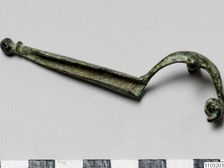
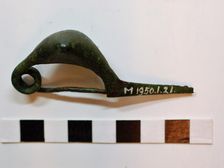
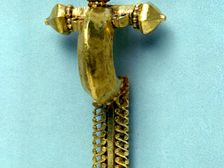
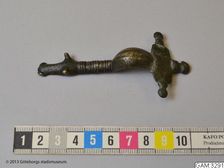
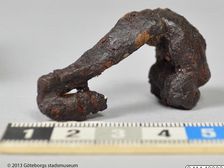
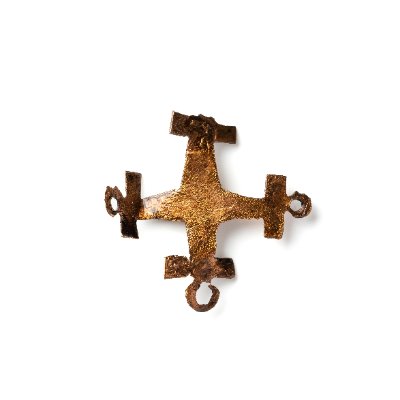
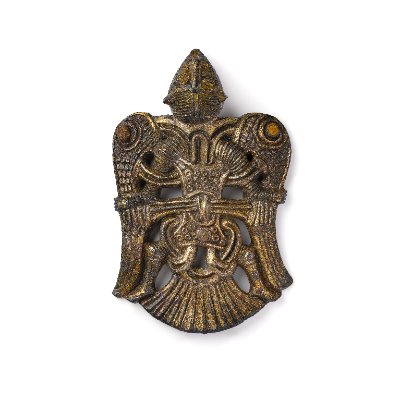
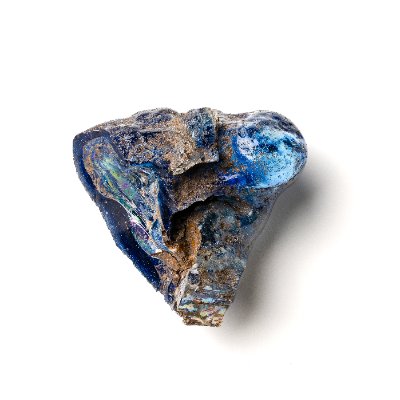
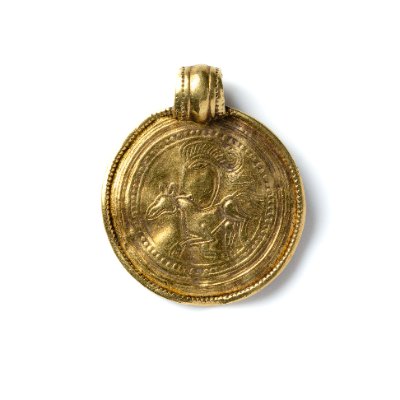
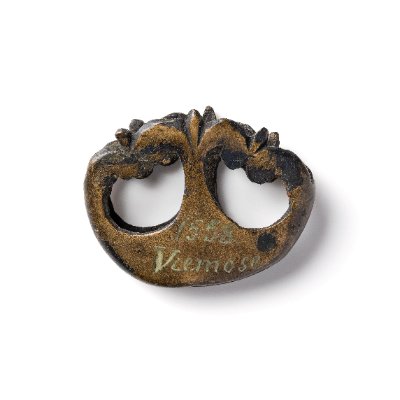
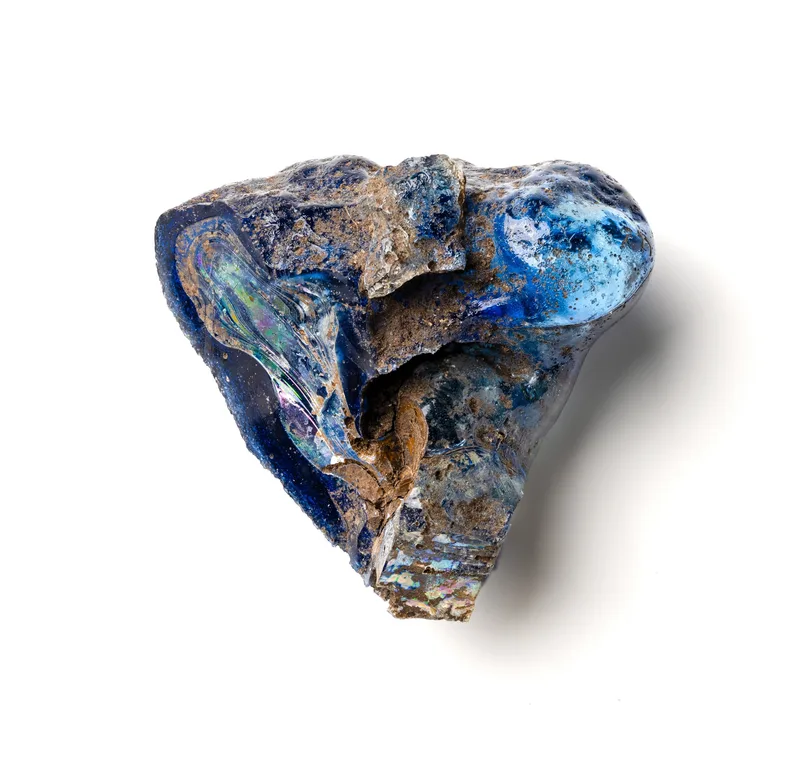
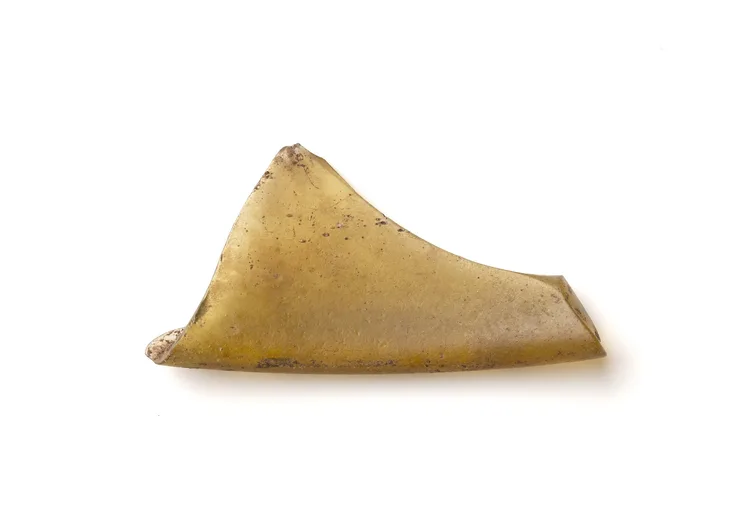
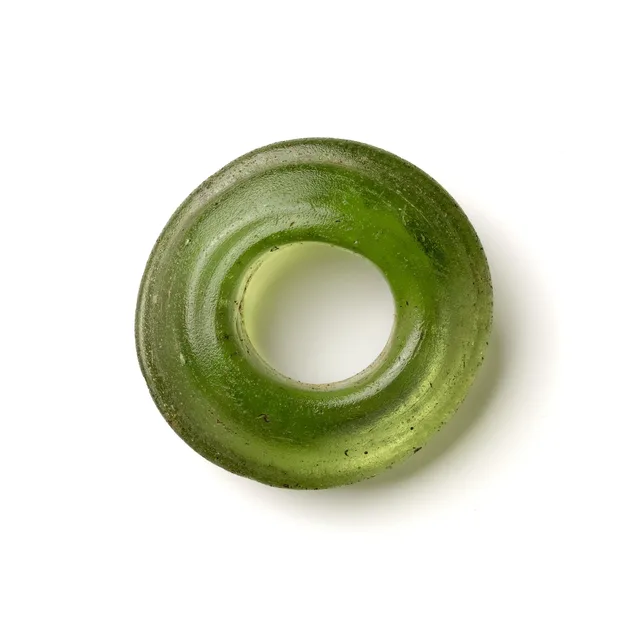
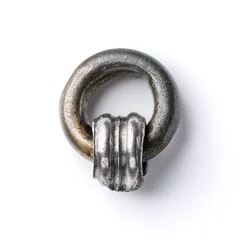
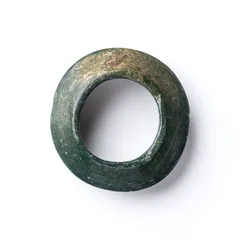
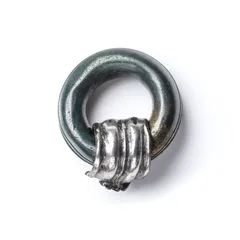
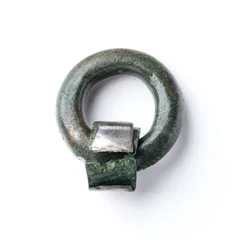
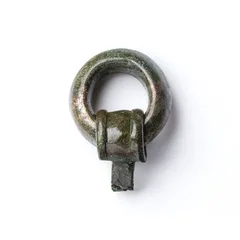
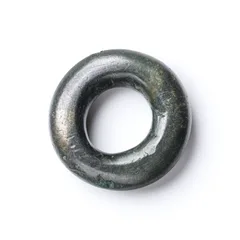
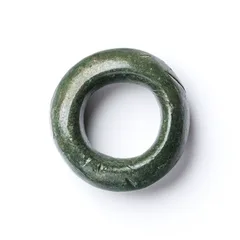
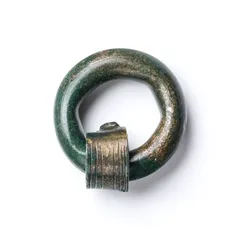
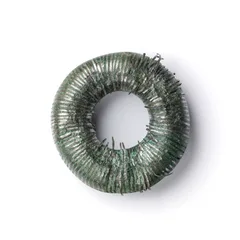
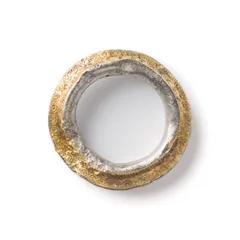
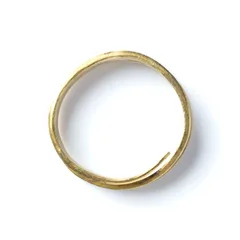
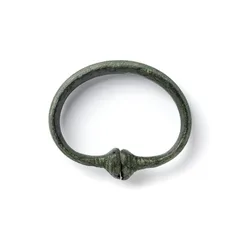
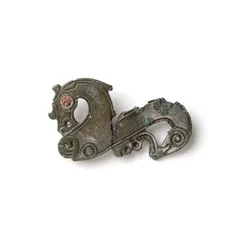
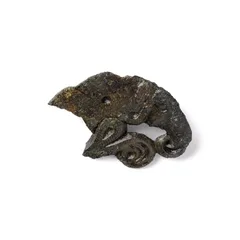
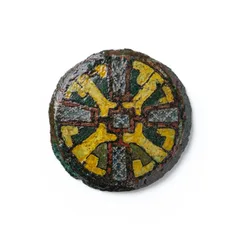
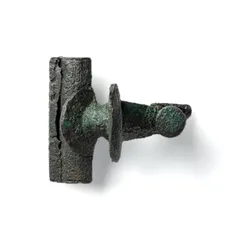
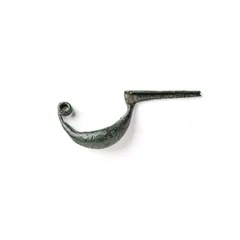
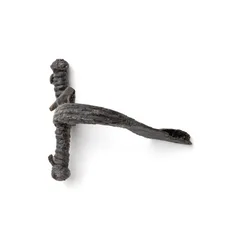
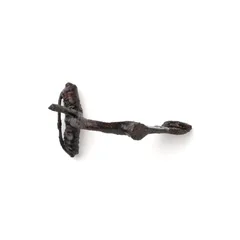
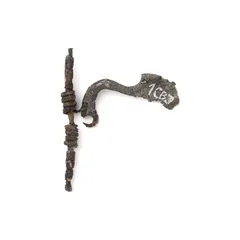
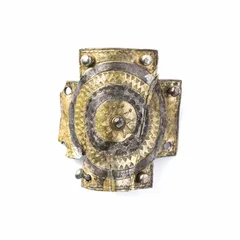
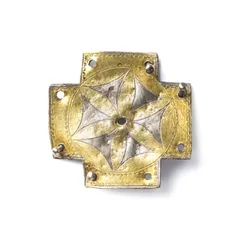
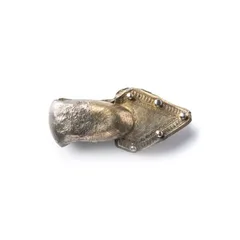
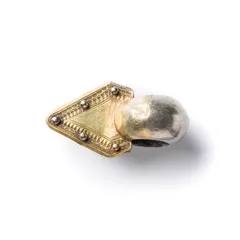
Medelhavsmuseet, SHM 07388:0002, CC0 · Rijksmuseum van Oudheden, Leiden, M 1950/1.21, CC0 · KIK-IRPA, Brussels (Belgium), cliché A125634, CC BY 4.0 · Fondazione Torino Musei, Palazzo Madama, 0012_ORI, CC BY 4.0 · Foto: Stina Damberg, Göteborgs stadsmuseum, GAM:3291, CC BY 4.0 · Foto: Stina Damberg, Göteborgs stadsmuseum, GAM:48303, CC BY 4.0

PHOTARCH è un database guidato dall’immagine che mette l’immagine al primo posto

Cerchi con gli occhi, confronti oggetti tra collezioni e modifichi con la tua IA.

Oggetti del Museo della contea di Kalmar, del Museo Moesgaard e del Museo storico dell’Università di Lund · CC BY 4.0

È uno strumento di gestione delle collezioni che ti permette di ordinare i tuoi oggetti in scala

Sei oggetti di vetro del Museo della contea di Kalmar · CC BY 4.0

Tanti standard che non devi tenere a mente

La digitalizzazione porta con sé una lunga lista di standard, norme e raccomandazioni, e altrettante sigle da distinguere. Con PHOTARCH non devi farlo: fa tutto per te.

Scatta l’immagine nel miglior modo possibile. L’app la porta alla sua versione migliore, senza mai alterare l’originale, e dice a parole semplici a che cosa serve: un’immagine di registrazione, uno studio o una riproduzione. Quando sei pronto, la esporti con tutto ciò che serve alla destinazione successiva.

FADGI, ISO 19264-1 e Metamorfoze sono stati scritti per dipinti, documenti e altri originali piani. L’app li tiene da parte e li attiva, chiaramente indicati, quando servono.

Fatta per le collezioni più piccole o per gli archivi più grandi

Oggetti del Museo della contea di Kalmar, del Museo Moesgaard e del Museo storico dell’Università di Lund · CC BY 4.0

PHOTARCH

Nient’altro che la tua collezione

Passo 1: Scegli il tuo ambito

La prima volta che apri l’app, scegli dove vive la tua libreria e di che cosa tratta. Questa unica scelta configura l’app per il tuo tipo di collezione.

Ogni collezione può essere catalogata, fotografata e misurata fin da oggi. Un ambito aggiunge la maschera, il lessico e le esportazioni propri di quell’ambito. Finché una collezione non ha il suo, usa la maschera di archeologia, e Custom collections, la maschera che modelli tu stesso, arriverà in seguito.

La maschera

Solo i campi di cui la tua collezione ha bisogno. Una collezione di francobolli non chiede mai un numero di scavo.

Il lessico

Vocabolari del tuo ambito: i tipi, i materiali e le datazioni che hanno senso per ciò che conservi.

Una scheda completa

Ciò che va compilato perché una scheda conti come completa, giudicato secondo il tuo ambito e non secondo un altro.

Le esportazioni

Preset di esportazione già pronti, con i formati che il tuo ambito usa per primi.

Tuo da modificare

Un preset è un file. Togli, aggiungi e rendilo tuo.

Oggi

  • Archeologia

In sviluppo

  • Custom collections · in arrivo
  • Osteologia
  • Numismatica
  • Marittimo
  • Libri e manoscritti
  • Francobolli
  • Opere d’arte

L’archivio web di PHOTARCH contiene oggetti archeologici, quindi pubblicarvi appartiene all’ambito dell’archeologia.

Passo 2: Porta dentro i tuoi oggetti

Importa le fotografie che hai già, oppure scattane di nuove. In entrambi i casi, la dimensione dell’oggetto viene ricavata per te.

Import

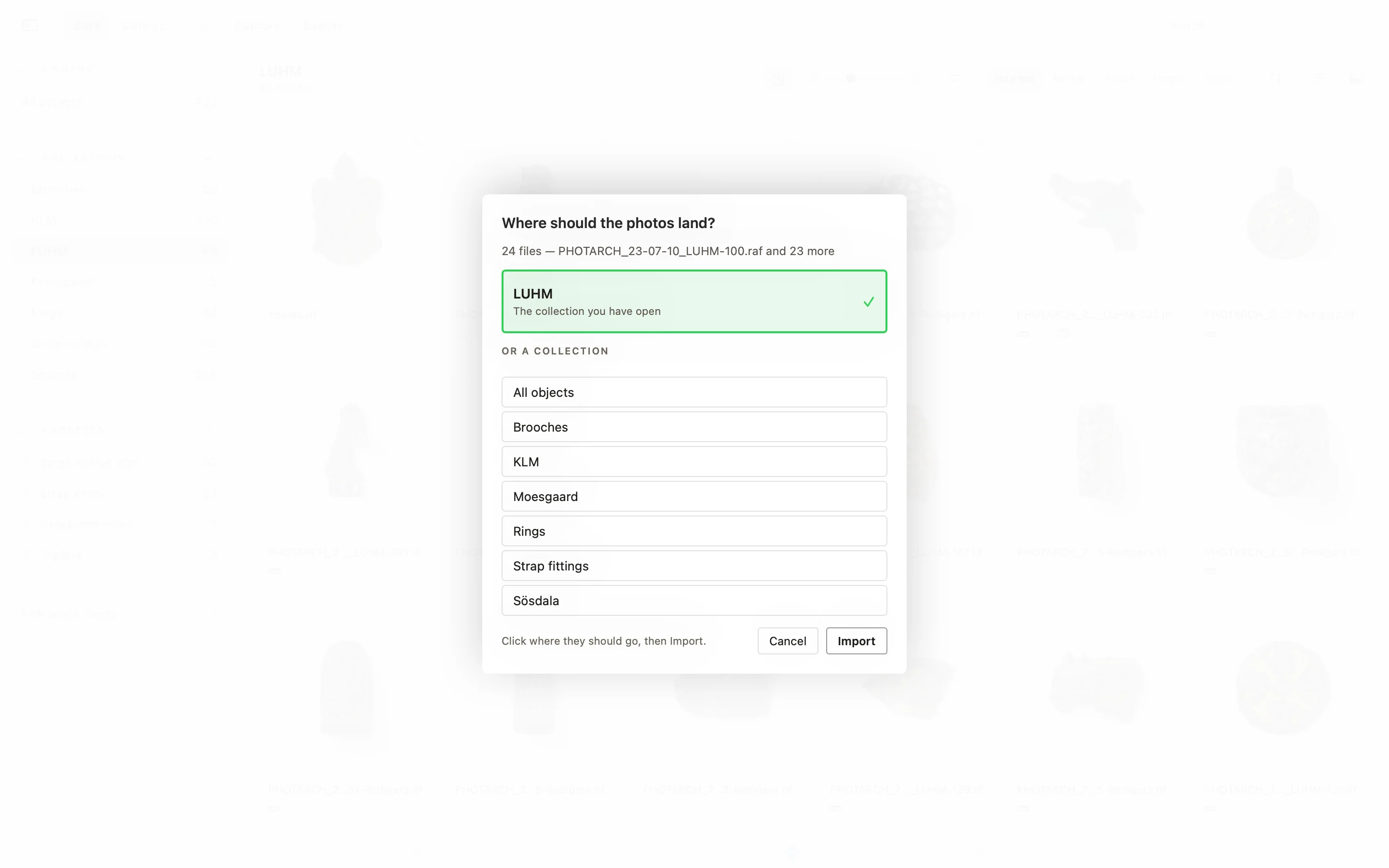
Trascina file e cartelle, oppure sorveglia una cartella. Gli originali restano dove sono e nulla viene sovrascritto.

TetheredPrivato e Organizzazione

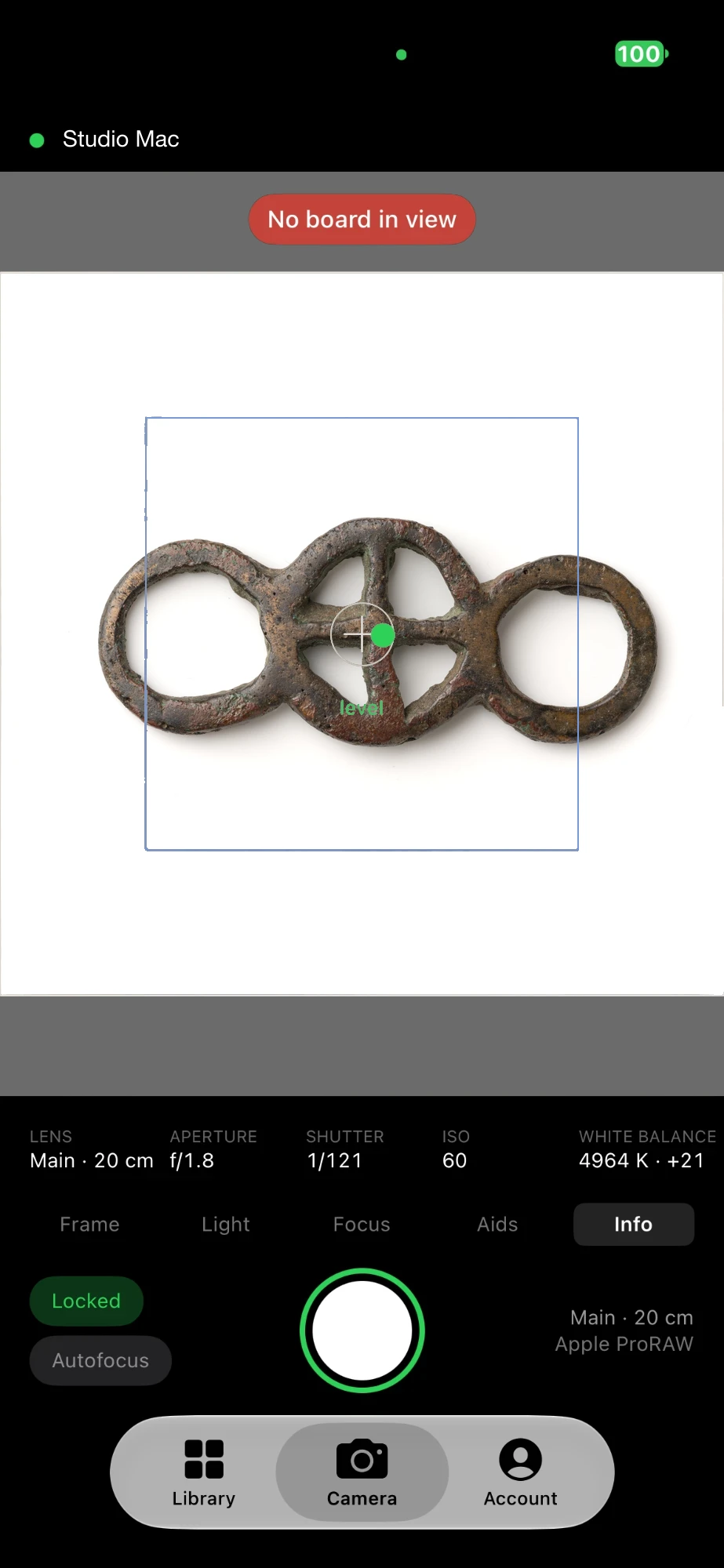
Fotografa con una fotocamera Sony collegata via cavo, direttamente nella libreria, con la visione dal vivo e il controllo della tavola sul Mac. Canon, Fujifilm e Nikon arriveranno.

PHOTARCH for iPhone

Il telefono come fotocamera, via Wi-Fi o via cavo, con ogni immagine direttamente nella libreria. Gratis su App Store.

Misurato all’ingresso

Un righello nell’immagine

Da una fotografia con una barra di scala o un righello accanto all’oggetto, importata o scattata, si legge la scala e si ricava la dimensione dell’oggetto.

Marcatori PHOTARCH

Sulla tavola, o con marcatori sciolti accanto all’oggetto, la scala si legge direttamente dai marcatori e l’oggetto viene individuato e riquadrato così com’è.

PHOTARCH Adjust

Con una pressione, o spuntato in Capture per ogni immagine: l’oggetto raddrizzato, il fondo portato a bianco e l’immagine ritagliata a 1:1.

Passo 3: Assegna i metadati

Descrivi ogni oggetto con i termini propri del tuo ambito, uno alla volta o molti insieme.

La scheda del tuo ambito

I campi e i vocabolari che il tuo ambito usa, e un indicatore che segnala quando una scheda è completa.

Template

Salva una scheda come template e applicala a molti oggetti, oppure collegala a una collezione così che tutto ciò che vi viene importato risulti compilato. Un template compila ciò che è vuoto e non sovrascrive mai ciò che c’è.

Schede che hai già

Importa schede esistenti da CSV, JSON-LD e Dublin Core.

Termini tuoi

Aggiungi un termine con un suggerimento dal Getty AAT. Resta nella tua libreria.

La tua IAOrganizzazione

Lascia che lo strumento di IA dell’organizzazione compili e corregga le schede. Ogni modifica a molti oggetti viene mostrata prima e approvata nell’app.

Passo 4: Conserva e condividi

La tua libreria resta sul tuo computer, e ciò che scegli esce da lì: verso i colleghi, verso il web, verso un archivio.

Originali a casa

La libreria e i suoi originali vivono sul tuo computer o sul tuo disco. Non c’è spazio cloud da pagare e nulla esce finché non lo invii.

Esporta per la destinazione

Un JPEG per il web, un TIFF per la stampa o un pacchetto per un archivio, con la scheda, la scala reale e i diritti scritti nel file. I tuoi preset vengono conservati.

Condividi con i colleghiOrganizzazione

Condividi note con tutta l’organizzazione, e collezioni e canvas tramite un link privato. Più persone possono lavorare sugli stessi oggetti, ciascuna in una libreria propria.

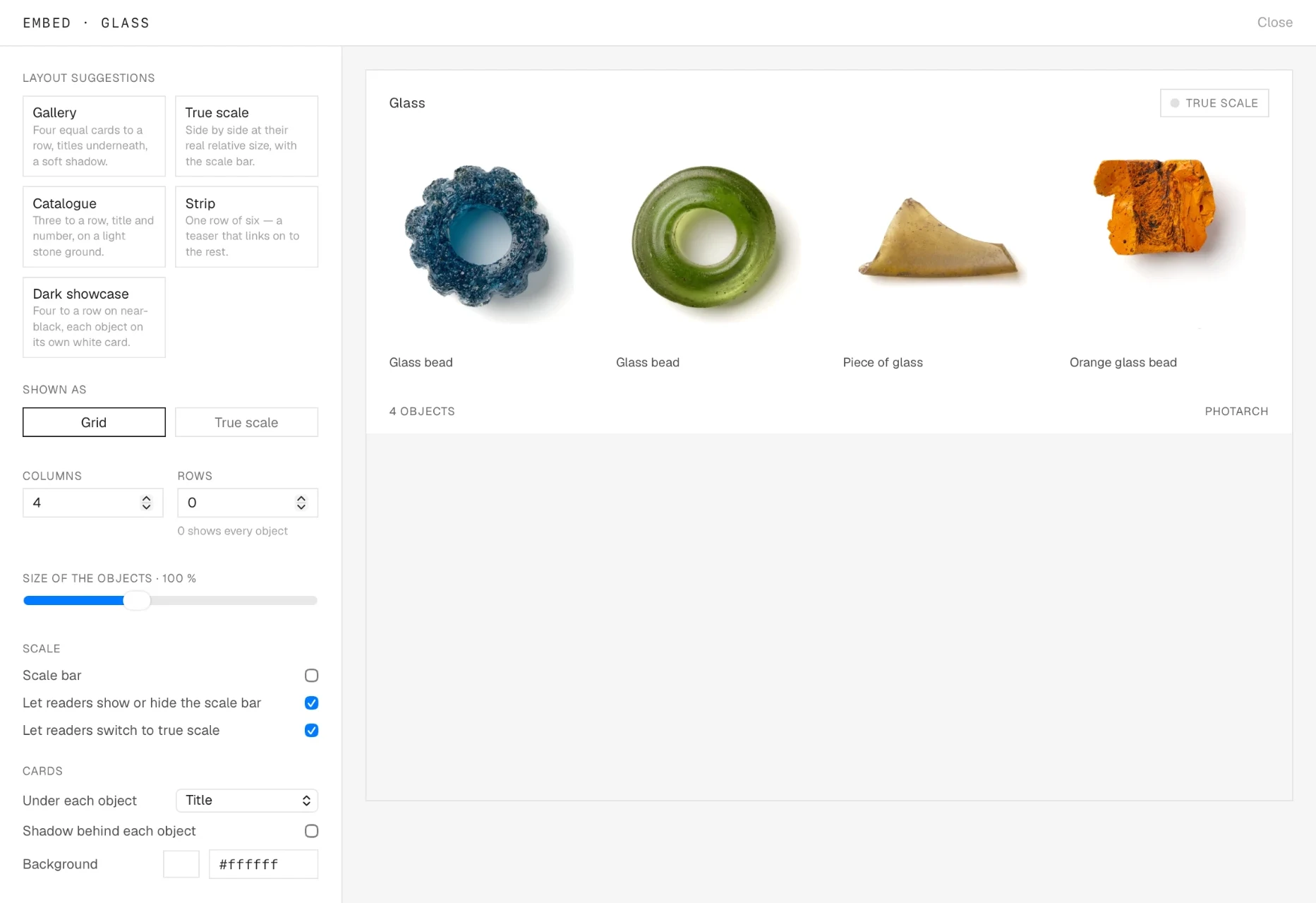
EmbedOrganizzazione

Inserisci una collezione o un canvas nel tuo sito web: una galleria, oggetti affiancati in scala reale, un catalogo o un canvas così come è stato disposto, impostato in un’anteprima dal vivo e incollato come una sola riga di codice.

Come funziona tutto

Da qui in poi, ogni esempio viene dall’archeologia, dove il metodo è stato sviluppato. L’app funziona per qualsiasi collezione.

Non tutte le fotografie sono uguali

Tre cose che la fotografia di un oggetto può essere

L’app dice, per ogni immagine, quale di esse raggiunge e che cosa le impedisce di passare alla successiva. Qui sotto, gli stessi dodici millimetri di un oggetto a ciascun livello.

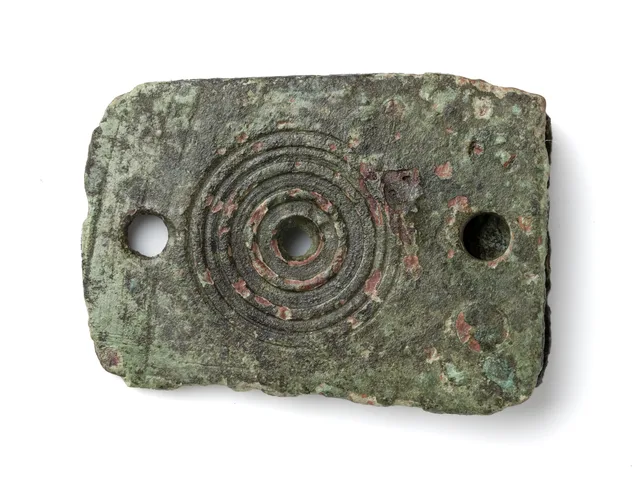
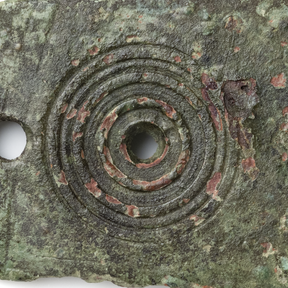
Una placca di bronzo con anelli concentrici, KLM 35, con i dodici millimetri mostrati qui sotto segnati
KLM 35 · Museo della contea di Kalmar · CC BY 4.0
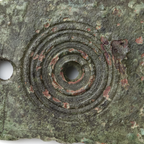
Dodici millimetri dell’oggetto a 4 pixel per millimetro

4 px/mm · circa 100 ppi

Immagine di registrazione

Per sapere di quale oggetto si tratta

Inventario, prestiti e relazioni sullo stato di conservazione: quanto basta per riconoscere l’oggetto e distinguerlo dal successivo. Qualsiasi fotocamera, qualsiasi file.

Dodici millimetri dell’oggetto a 12 pixel per millimetro

12 px/mm · circa 300 ppi

Studio

Per mostrarlo e pubblicarlo

Cataloghi, mostre e web, e una stampa a grandezza naturale. La scala è fissata, il colore verificato con un ColorChecker, il file grezzo o senza perdita.

Dodici millimetri dell’oggetto a 24 pixel per millimetro

24 px/mm · circa 600 ppi

Riproduzione

Per la ricerca, fino al dettaglio

Conservata a circa 600 ppi, così da poter ingrandire decorazione, tracce di lavorazione e usura come sotto una lente, e misurare sull’immagine stessa. Scala da calibro o dalla tavola, un TIFF a 16 bit.

Ogni livello chiede di più all’immagine: la risoluzione sull’oggetto, la scala, il colore, il clipping e la quota a fuoco.

File preesistenti

Raccomandiamo vivamente di realizzare ogni master secondo il metodo PHOTARCH, qualunque cosa contenga la tua collezione. Eppure sono già state prodotte milioni di immagini, molte con una scala di qualche tipo nell’inquadratura. Importale in PHOTARCH e ottengono automaticamente una misura.

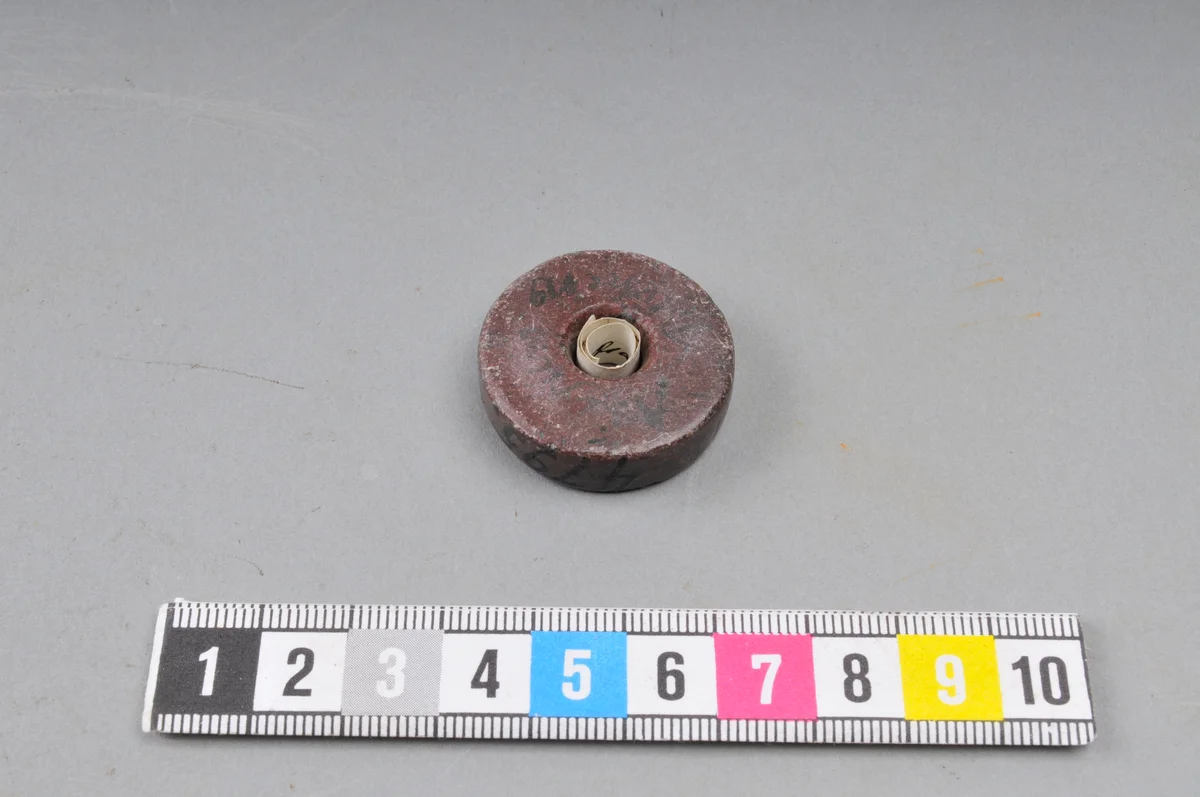
Una vecchia fotografia museale di una fusaiola in steatite accanto a una barra di scala, scattata di sbieco

Sbagliato: Di sbieco: la barra non può misurare l’oggetto

Foto: Sara Kusmin, Historiska museet/SHM, 1092939, CC BY 4.0

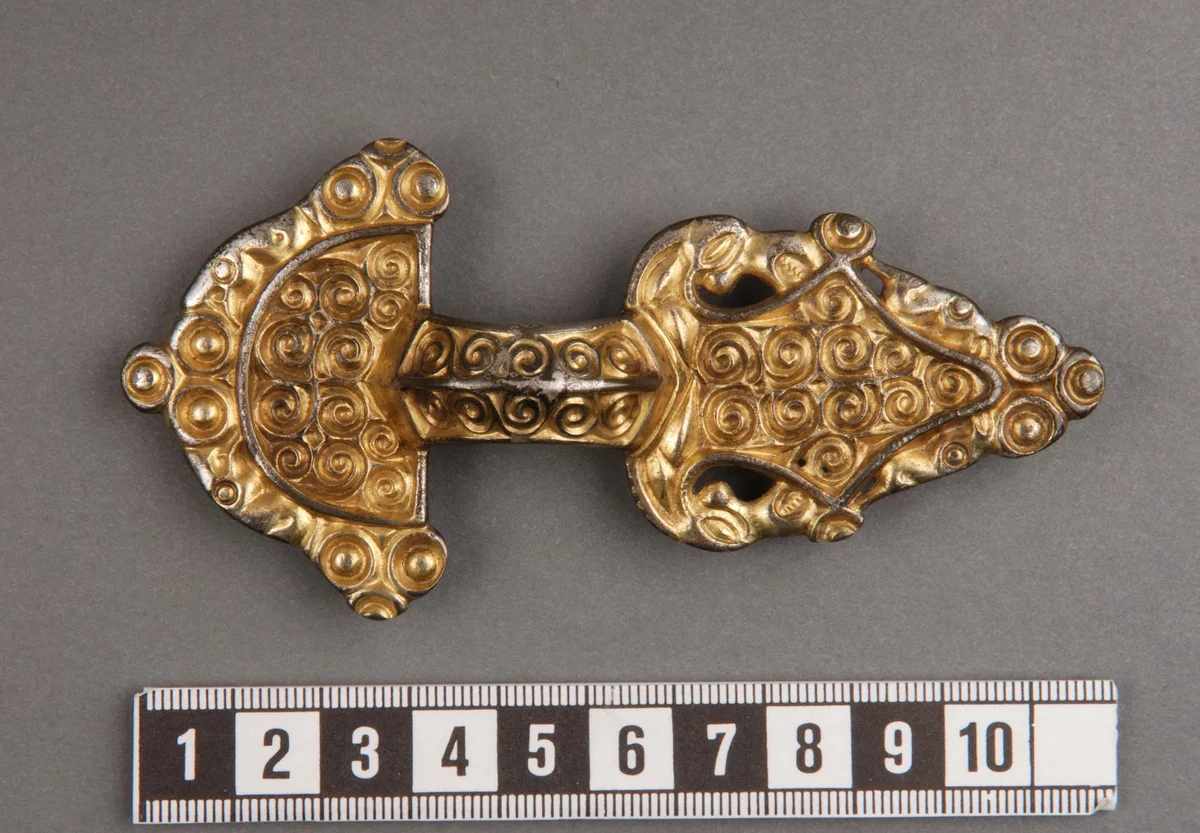
Una vecchia fotografia museale di una fibula dorata accanto a una barra di scala, scattata in ripresa zenitale

Giusto: In ripresa zenitale: la scala si legge dalla barra

Foto: Christer Åhlin, Historiska museet/SHM, 111888, CC BY 4.0

Le fotografie più vecchie entrano così come sono. Importane una con la barra di scala con cui è stata scattata, e l’app legge la scala dalla barra da sola. La misura dalla barra sarà corretta solo quando l’immagine è scattata in ripresa zenitale.

01 — Il metodo

Quattro cose, fatte sempre allo stesso modo

1

Fotografare

Ogni oggetto è fotografato allo stesso modo: un master in ripresa zenitale, con la fotocamera esattamente sopra l’oggetto, su bianco, con la luce sempre dalla stessa direzione. È questo che permette di affiancare qualsiasi oggetto a qualsiasi altro.

12 3 6 9 10:30 4:30 LUCE PRINCIPALE10:30 · 45° SOPRA 1 FOTOCAMERASU STATIVO DA RIPRO,ESATTAMENTE SOPRA 2 LUCE DI RIEMPIMENTOALLE 4:30, OPPOSTAALLA PRINCIPALE 3 OMBRA PROIETTATAVERSO LE 4:30 4 TAVOLA PHOTARCHUN MARCATORE INOGNI ANGOLO 5
  1. LUCE PRINCIPALE — 10:30 · 45° sopra
  2. FOTOCAMERA — su uno stativo da riproduzione, esattamente sopra
  3. LUCE DI RIEMPIMENTO — alle 4:30, opposta alla luce principale
  4. OMBRA PROIETTATA — verso le 4:30
  5. TAVOLA PHOTARCH — un marcatore in ogni angolo
Visto da davanti a sinistra. La stessa geometria in ogni sessione, e in ogni studio che segue il metodo, è ciò che permette di affiancare due fotografie.
L’allestimento, come nella guida Come fotografare i reperti: la fotocamera esattamente sopra, la luce principale alle dieci e mezza, l’ombra verso le quattro e mezza.

2

Validare

L’app controlla esposizione, nitidezza e colore, mentre l’immagine viene scattata e dopo. Allo scatto, tre indicatori dicono se il centro dell’inquadratura è nitido, se le alte luci vanno in clipping e se la tavola risulta piana e ortogonale. Poi misura la scala, la risoluzione sull’oggetto, quanta parte dell’oggetto è a fuoco e quanta è in clipping, il colore rispetto a un ColorChecker, i bit registrati dalla fotocamera e il formato, e dice a che cosa serve ogni immagine: un’immagine di registrazione, uno studio o una riproduzione, e che cosa le impedisce di passare alla successiva. Per dipinti, documenti e altri originali piani si possono attivare FADGI, ISO 19264-1 e Metamorfoze.

  • Risoluzione sull’oggettoverde
  • Scalaverde
  • Colorearancione
  • Esposizioneverde
  • Scatto e fileverde
  • Nitidezzaverde
  • Adatta allo studio
Si misurano sei cose, ciascuna con il proprio indicatore: verde, arancione o rosso. Insieme decidono a che cosa serve l’immagine, e l’indicatore più basso fissa il livello. Tutto verde è una riproduzione, arancione al peggio uno studio, e qualsiasi rosso un’immagine di registrazione.

3

Misurare

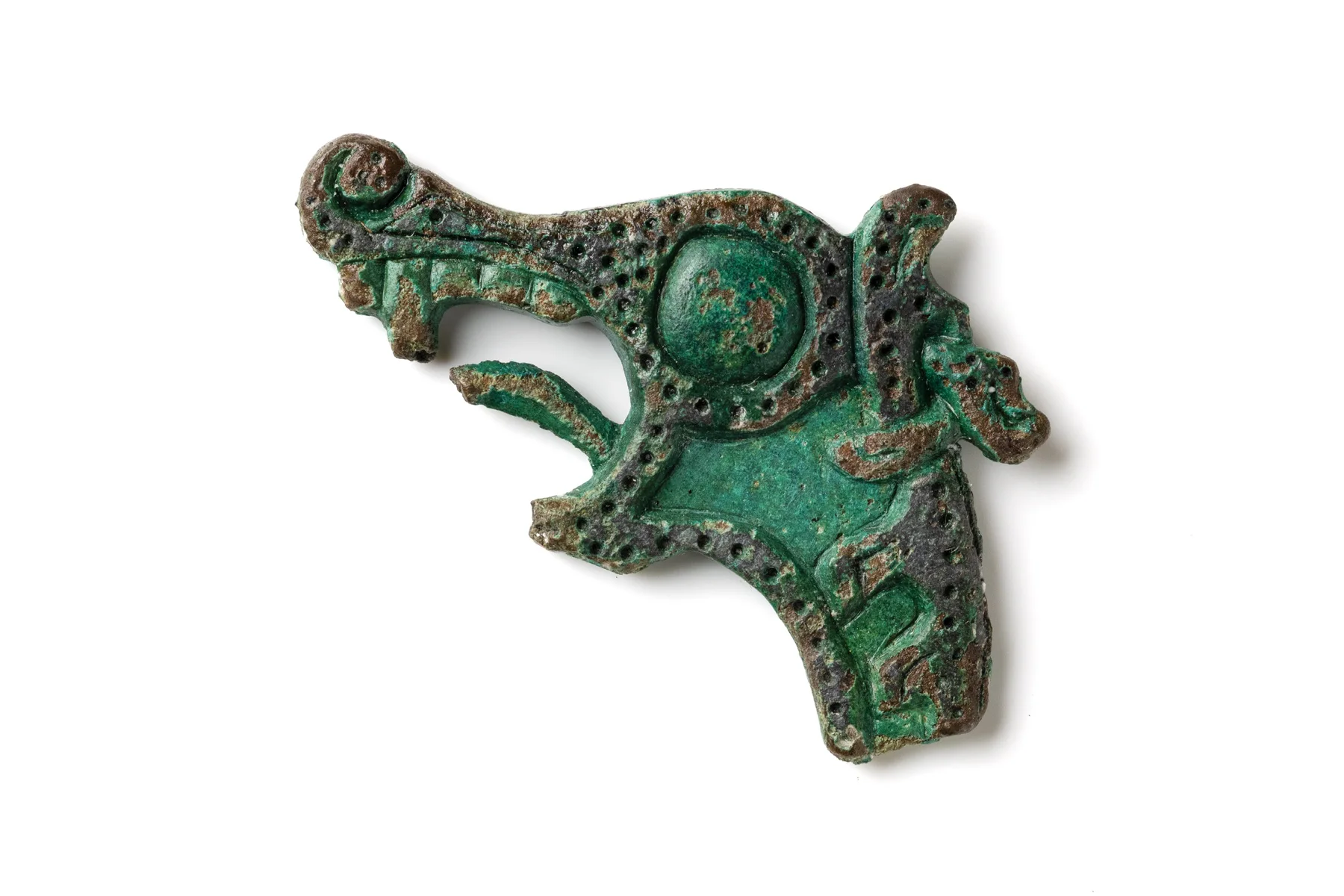
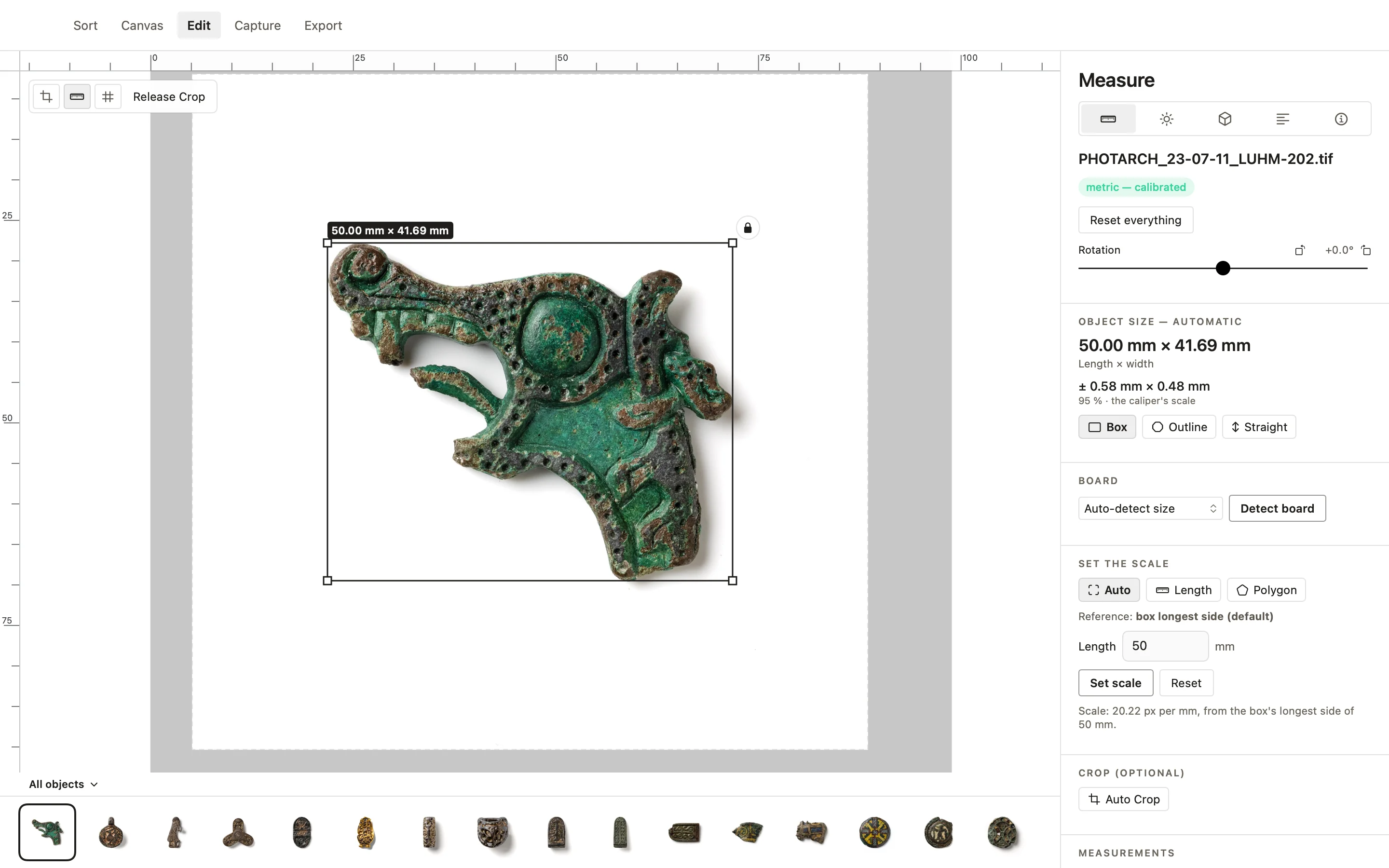
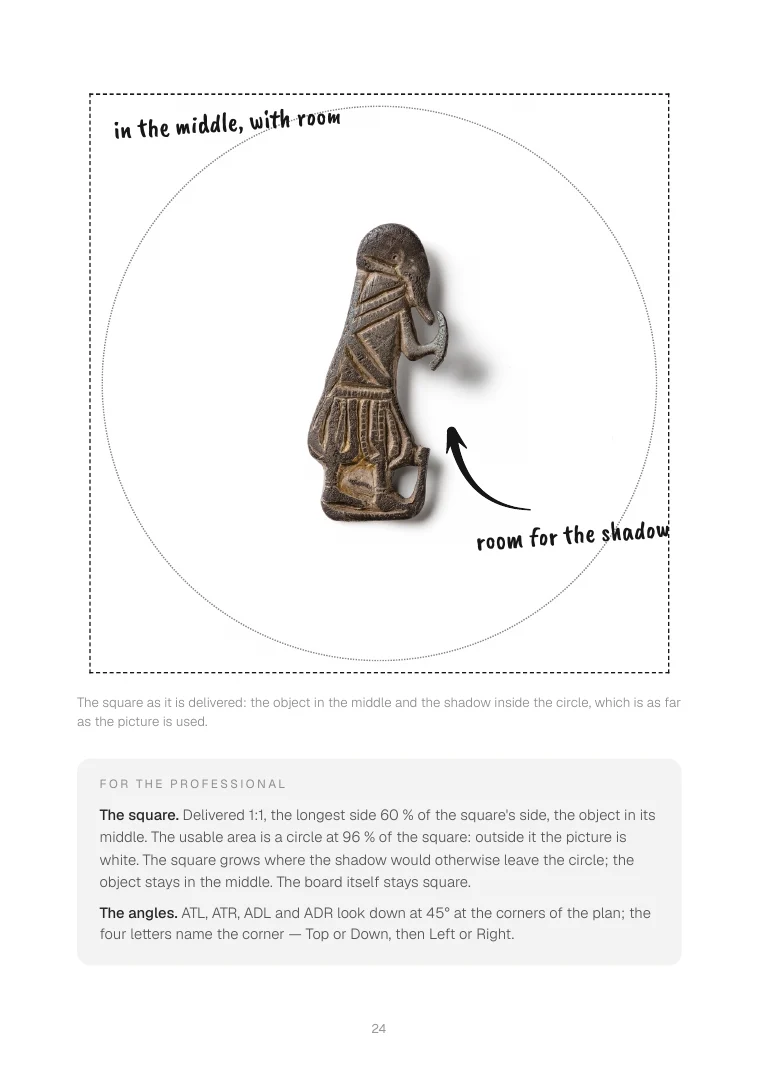
La scala deriva dal lato più lungo dell’oggetto, misurato con un calibro digitale — oppure, calibrata, dalla tavola PHOTARCH, i cui marcatori giacciono nel piano stesso dell’oggetto — non da una stima. Ogni oggetto porta i millimetri per pixel, un riquadro di delimitazione e le sue dimensioni reali, così che due oggetti possano essere affiancati in dimensione reale.

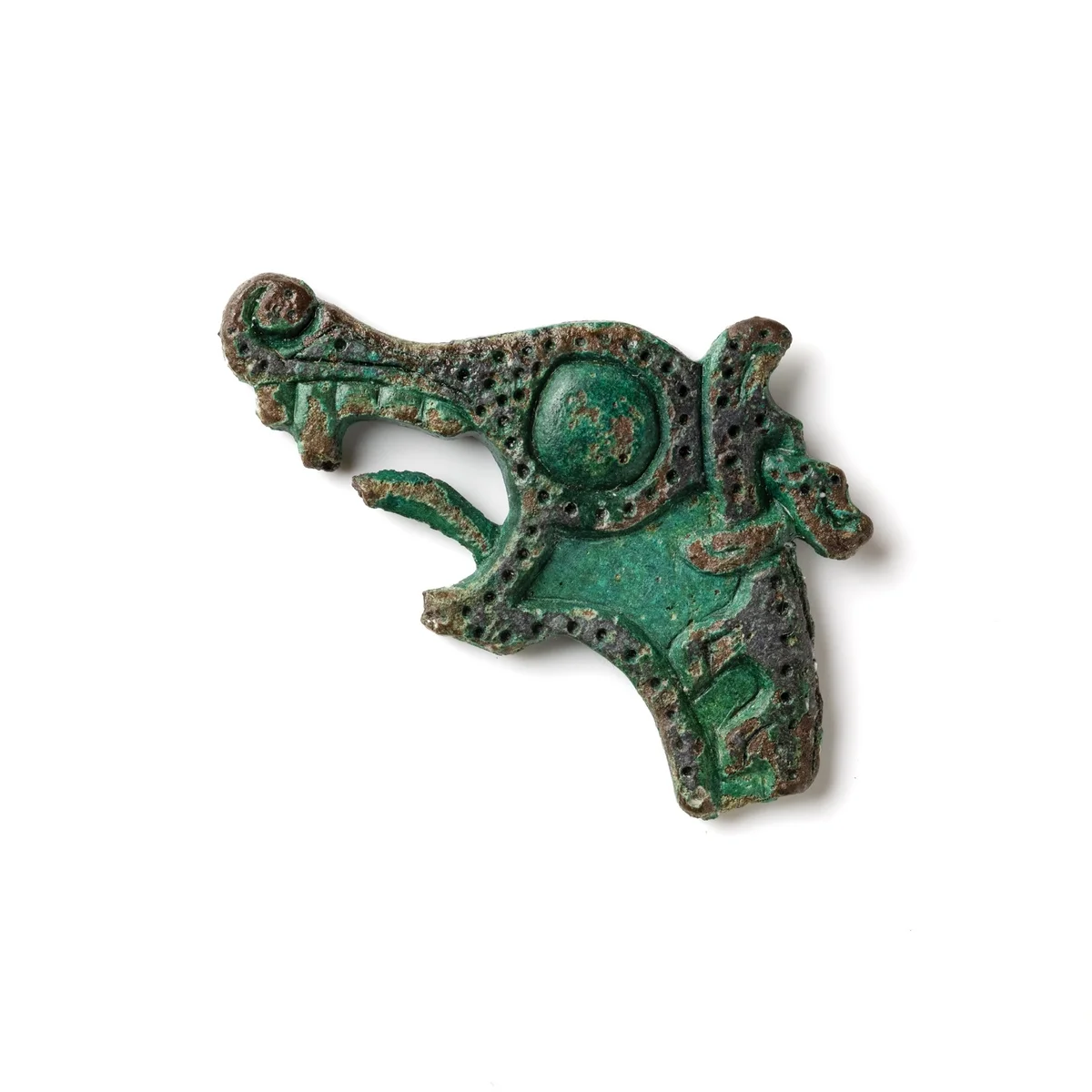
Una figura di drago su bianco, dentro un riquadro di misura contrassegnato 35,00 mm per 29,18 mm
35.00 mm × 29.18 mm
Figura di drago, Museo storico dell’Università di Lund · CC BY 4.0

4

Impacchettare

Il master non viene mai alterato. Un’esportazione raccoglie ciò che il sistema di gestione delle collezioni del museo accetta — il TIFF, un JPEG, gli allegati e la scheda come CSV o in un formato standard — con i metadati scritti nei file, così che la prova sopravviva al software che l’ha prodotta.

Un pacchetto esportato: il TIFF master, un JPEG e la scheda come XMP, Dublin Core e JSON-LD

02 — La collezione

Gestione delle collezioni, di qualsiasi dimensione

Una collezione privata, un’associazione o un piccolo museo possono tenere qui tutto: la scheda, dove è conservato ogni oggetto e che cosa gli accade. Un grande museo mantiene il sistema che ha, e PHOTARCH gli consegna materiale migliore, pronto da importare. In entrambi i casi, ogni oggetto può essere confrontato con qualsiasi altro, in scala.

Che cosa gestisce

La scheda, dove è conservato ogni oggetto e tutto ciò che gli accade, sui computer dell’organizzazione. L’organizzazione può scegliere di condividere la propria mappa del deposito — i luoghi e che cosa si trova dove — così che ogni computer veda la stessa; mai le immagini, le schede o un luogo di rinvenimento.

Una scheda per ogni oggetto

Vocabolari controllati, i campi propri dell’organizzazione, frammenti e angoli, note e allegati — e diritti ed embargo per oggetto.

Dov’è

Scaffale, collocazione e numero di ingresso, conservati all’interno dell’organizzazione — mai pubblicati.

Che cosa gli accade

Ingresso, acquisizione, collocazione e movimentazioni, controlli d’inventario, stato di conservazione, restauro, prestiti in uscita e in entrata, mostre, valutazione e assicurazione, danni e perdite, uso e riproduzione, dismissione — ciascuno una voce datata, tutte le volte che accade.

Per un oggetto o per molti

Una voce viene scritta per un’intera selezione in una volta — lo spostamento di una scatola, un controllo dello stato di un cassetto.

Le regole dell’organizzazione

L’amministratore dell’organizzazione stabilisce come tutti lavorano con il materiale: quali procedure si usano e come è organizzato il deposito — fila, scaffale, scatola, oggetto. L’app le segue per ogni fotografo.

Se hai già un sistema

CSVTIFFJPEG LA FOTOGRAFIASULLA TAVOLA,DALL’ALTO 1 PHOTARCHVALIDATA,MISURATA, IMPACCHETTATA 2 UN’ESPORTAZIONENEI FORMATI CHEIL TUO SISTEMA LEGGE 3 IL TUO SISTEMAIL SISTEMA DICOLLEZIONI CHE USI 4
  1. LA FOTOGRAFIA — sulla tavola, dall’alto
  2. PHOTARCH — validata, misurata, impacchettata
  3. UN’ESPORTAZIONE — nei formati che il tuo sistema legge
  4. IL TUO SISTEMA — il sistema di gestione delle collezioni che usi

Formati che il tuo sistema già legge

Master TIFF e JPEG con la scheda incorporata nel file come XMP, e le schede stesse come CSV, Dublin Core, LIDO o JSON-LD: i formati che i sistemi di gestione delle collezioni importano.

Campi che combaciano

Le schede seguono vocabolari controllati e i campi propri dell’organizzazione, così ciò che esce corrisponde alle colonne che il sistema si aspetta invece di dover essere riscritto.

Parti da dove sei

Nessuna migrazione necessaria. Comincia con una collezione accanto al sistema che hai, oppure lascia che sia l’app il sistema, se non ne hai uno.

Ogni oggetto è una scheda

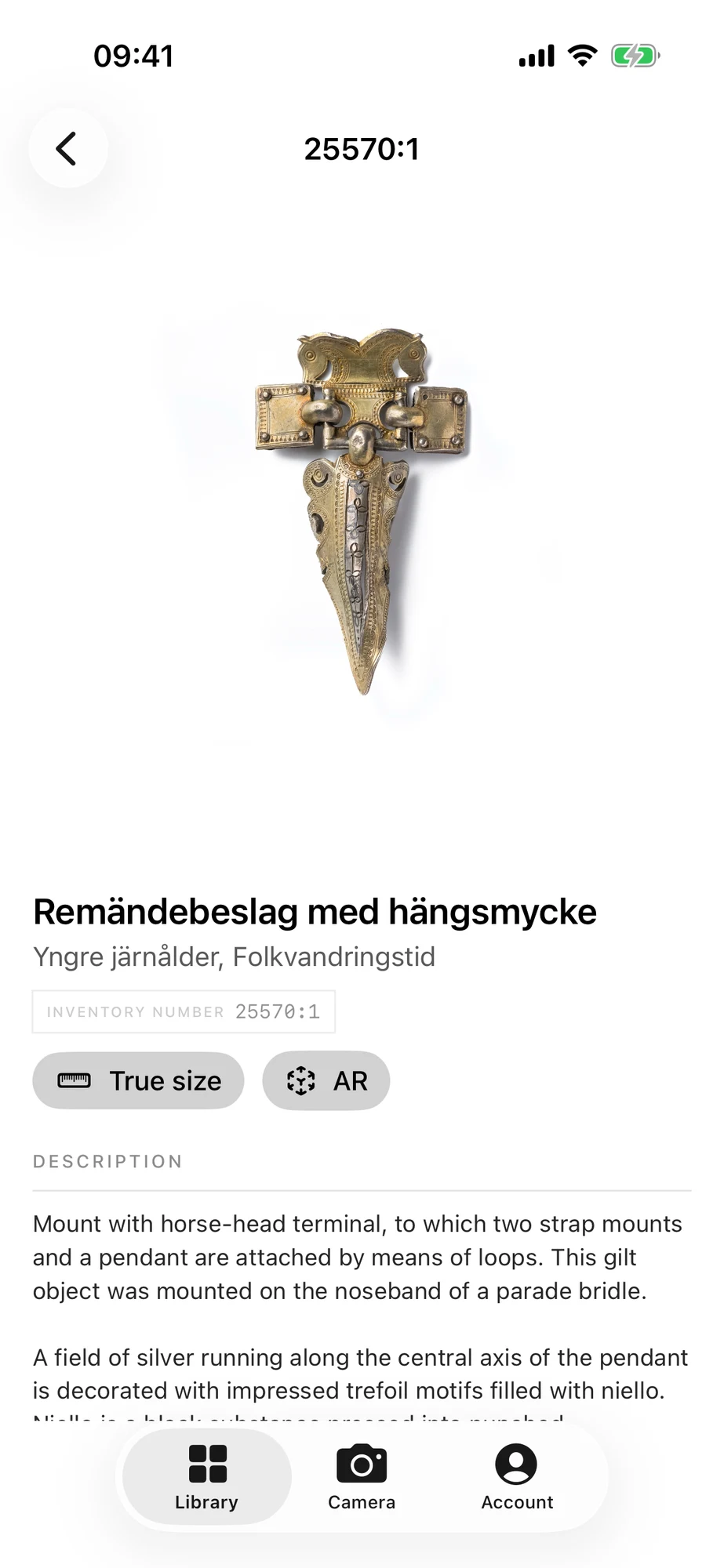
Ciò che la libreria e l’archivio conservano è l’oggetto: una scheda, con un’immagine master in testa e tutto il resto raccolto sotto di essa.

  1. 1

    La scheda

    Il numero, il nome, di che cosa è fatto, dove è stato rinvenuto e quando. Ciò che l’oggetto è, scritto una volta sola.

  2. 2

    Il master

    Un’immagine rappresenta l’oggetto: ripresa zenitale, su bianco, con la sua scala nel file. È ciò che mostra Sort, ciò che l’archivio pubblica e ciò che i tre livelli valutano.

  3. 3

    Tutto il resto

    Altre viste — il retro, i lati, angoli dall’alto, dettagli — ciascuna una fotografia misurata a sé. E i file che viaggiano con l’oggetto: fotografie più vecchie, disegni, scansioni, relazioni, note e modelli 3D.

Frammenti, angoli e allegati hanno ciascuno qualcosa da provare nelle funzioni qui sotto.

Scheda · 31000:2684Figura di drago
Una figura di drago in bronzo su bianco, fotografata in ripresa zenitale: l’immagine master della sua schedaMaster · vista zenitale35.0 × 29.2 mm

Viste

  • Retro
  • Lato
  • Angolo
  • Dettaglio

Allegati

  • Fotografia più vecchia
  • Disegno
  • Relazione
  • Modello 3D
Figura di drago, Uppåkra, età vichinga. Museo storico dell’Università di Lund, LUHM 31000:2684. Fotografia: Daniel Lindskog PHOTARCH / Historiska museet, CC BY 4.0. Le viste e gli allegati sono mostrati come segnaposto.

03 — L’app al lavoro

Una collezione che si vede, non solo si cerca

Un’unica app, dallo scatto all’archivio — la libreria sul Mac e la fotocamera su iPhone.

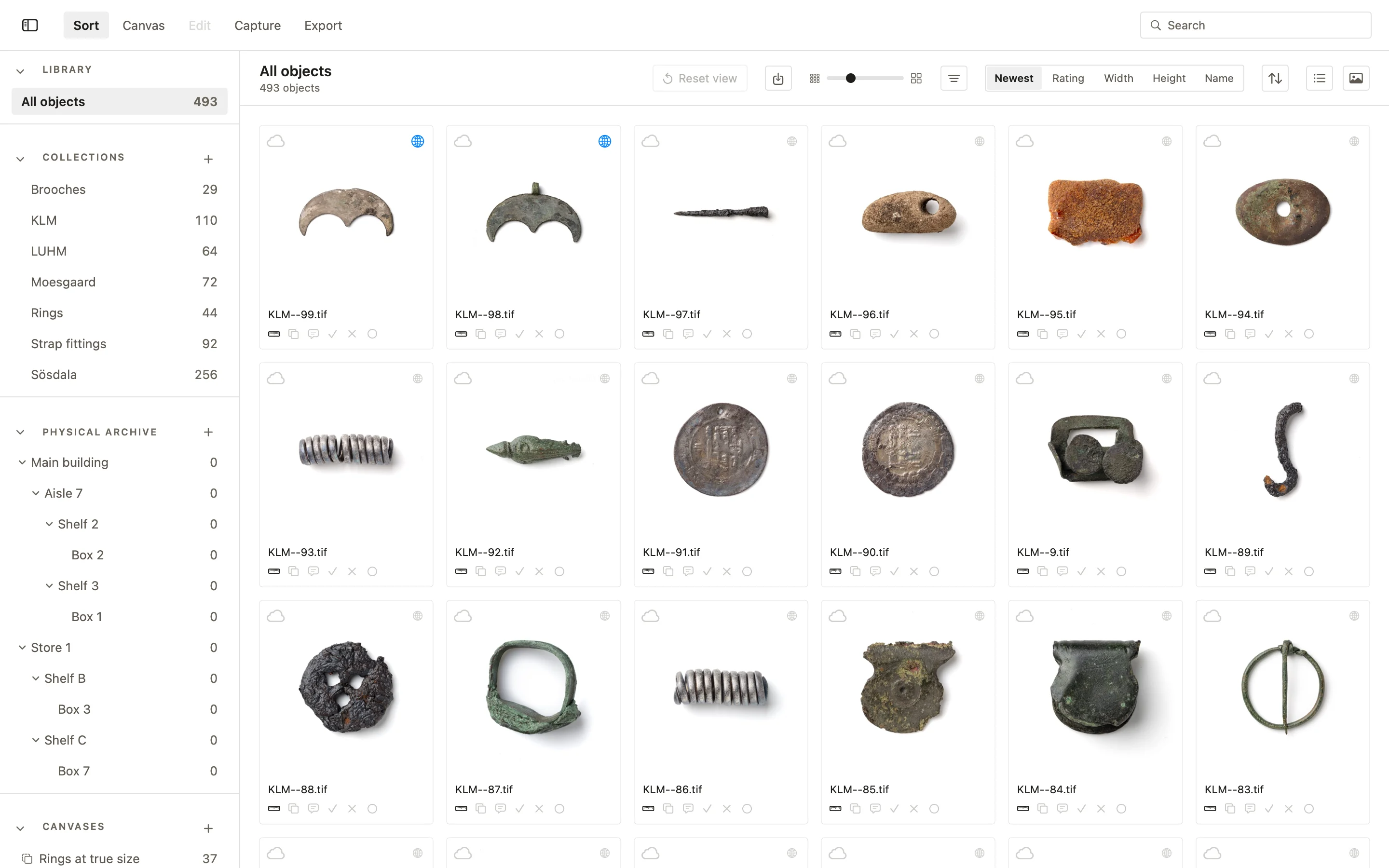
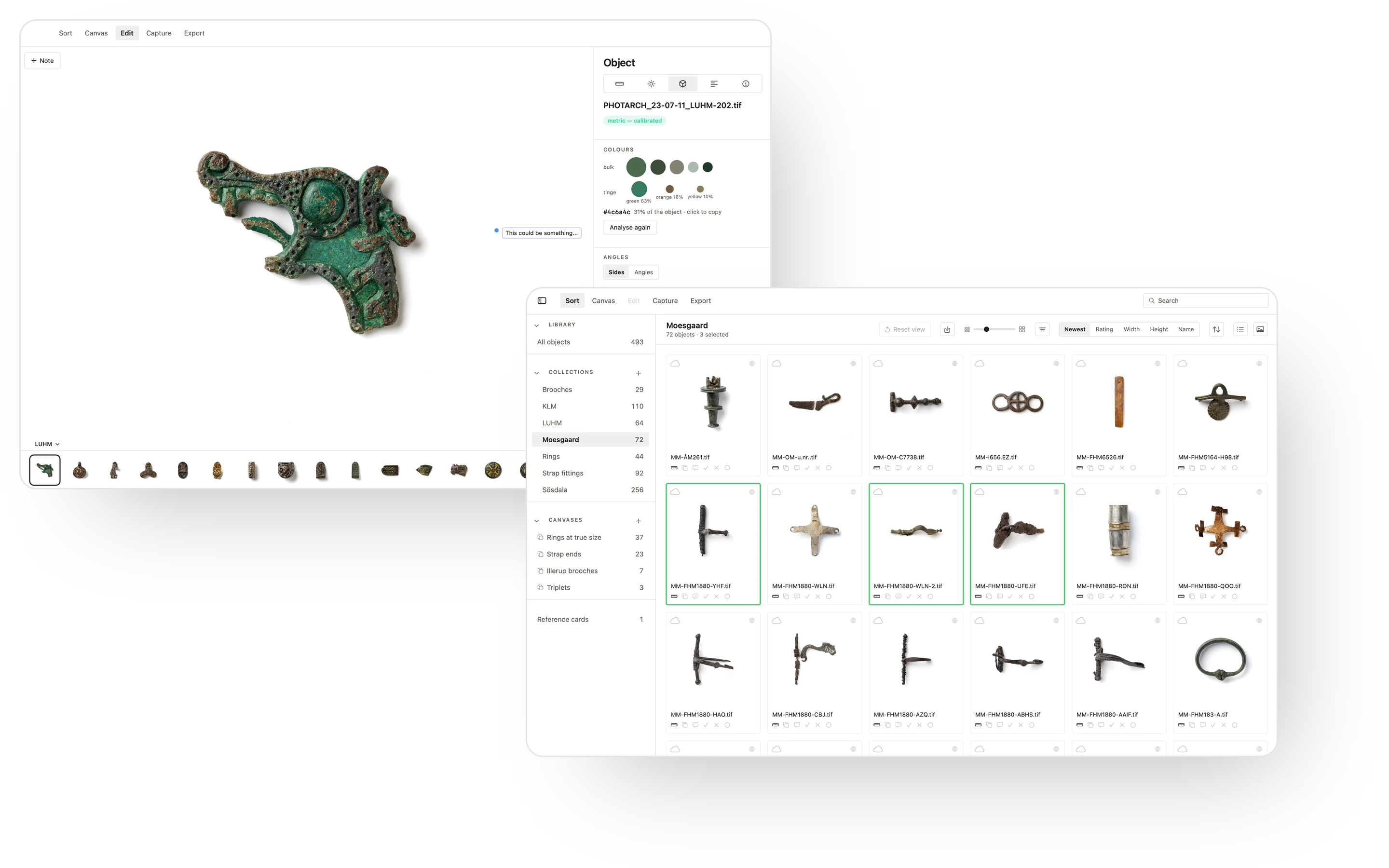
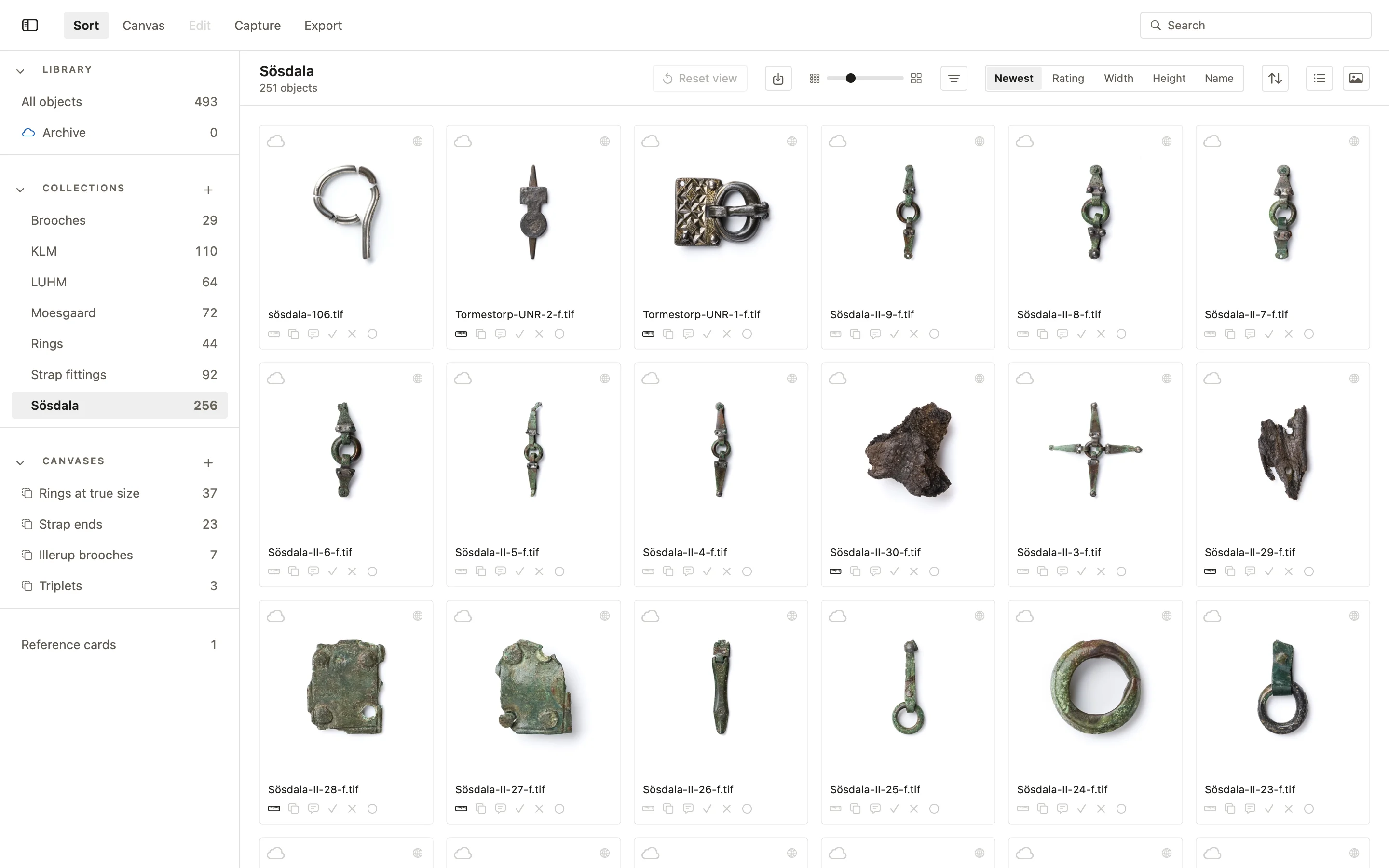
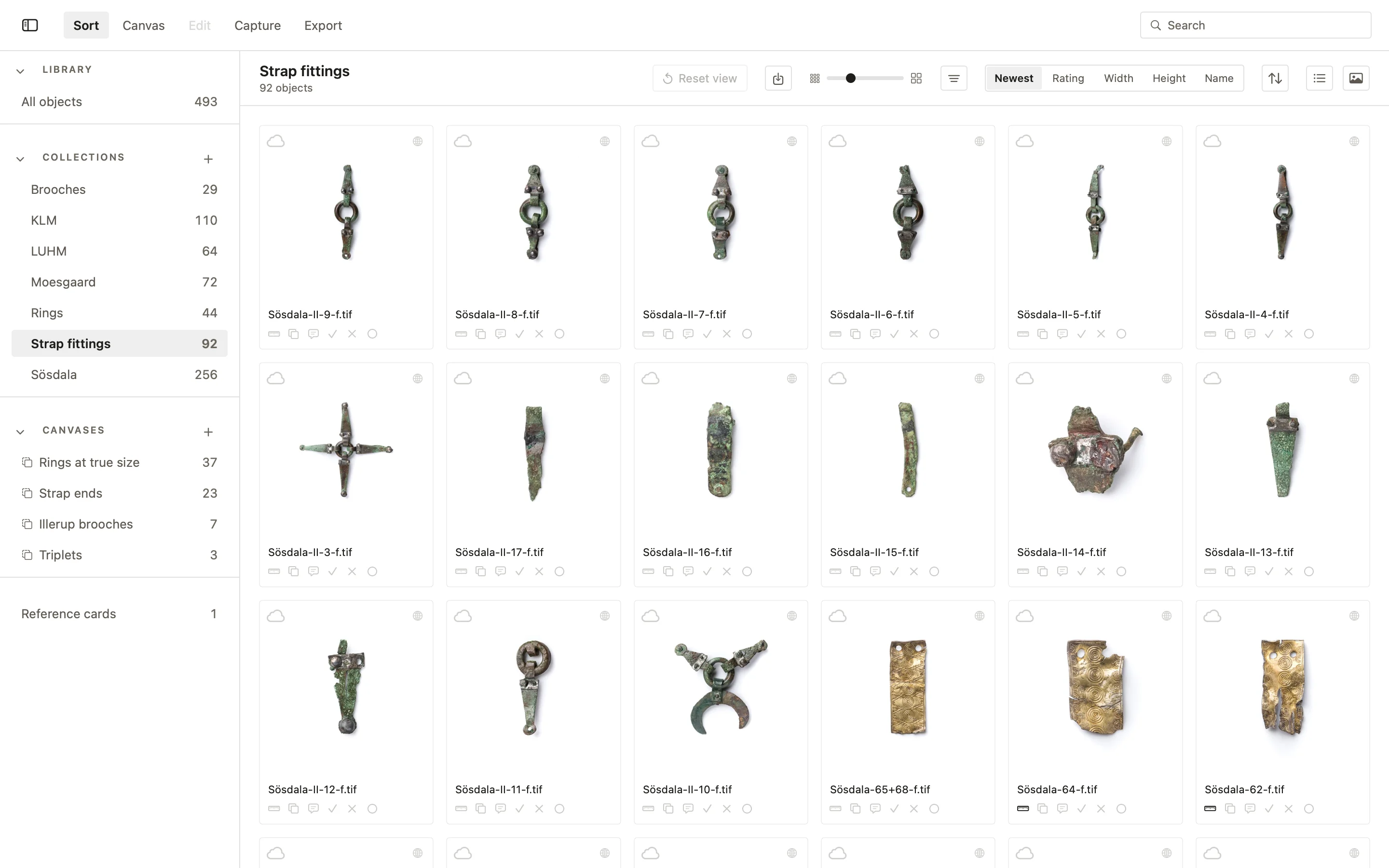
Sort nell’app PHOTARCH

Sort

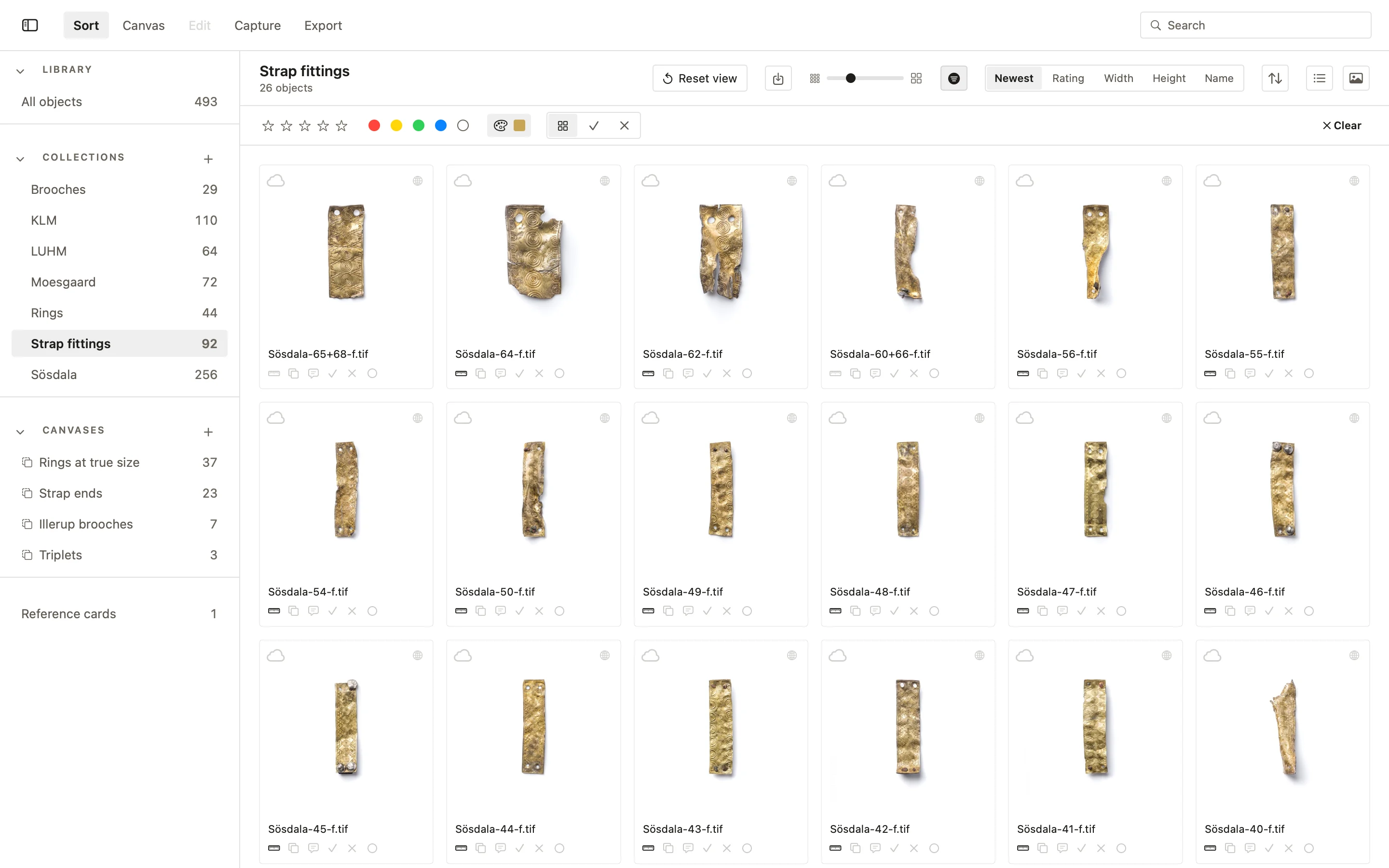
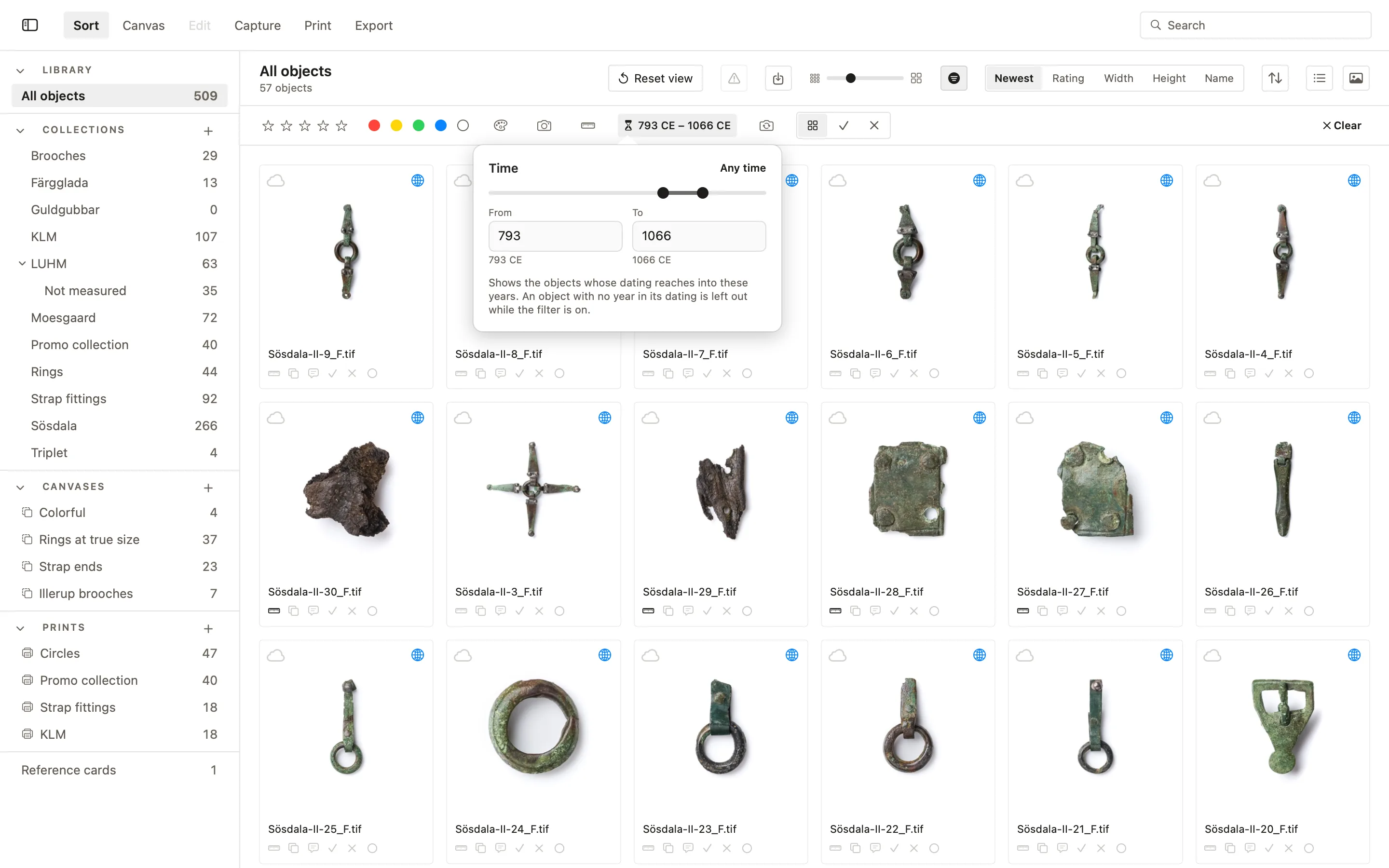
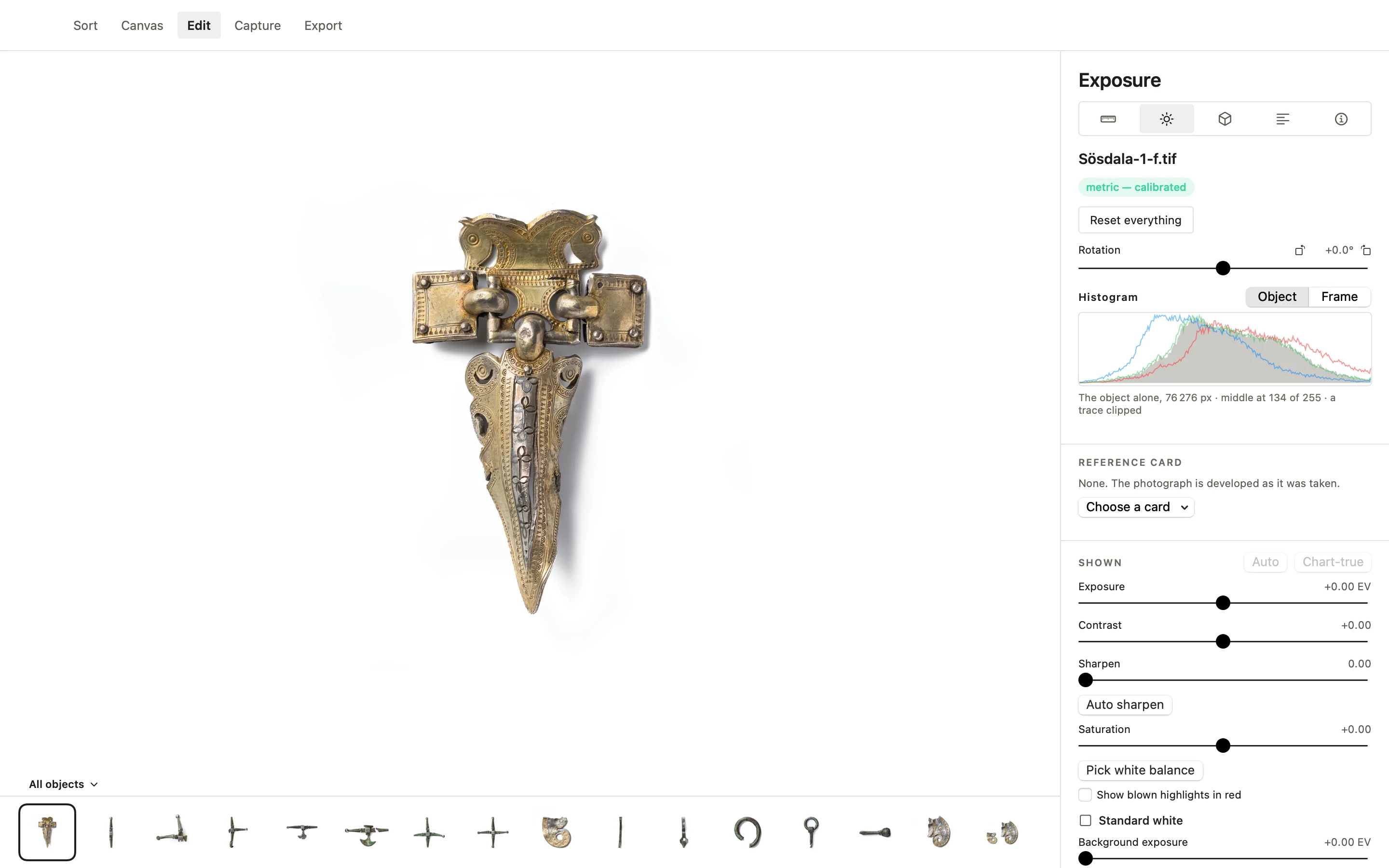
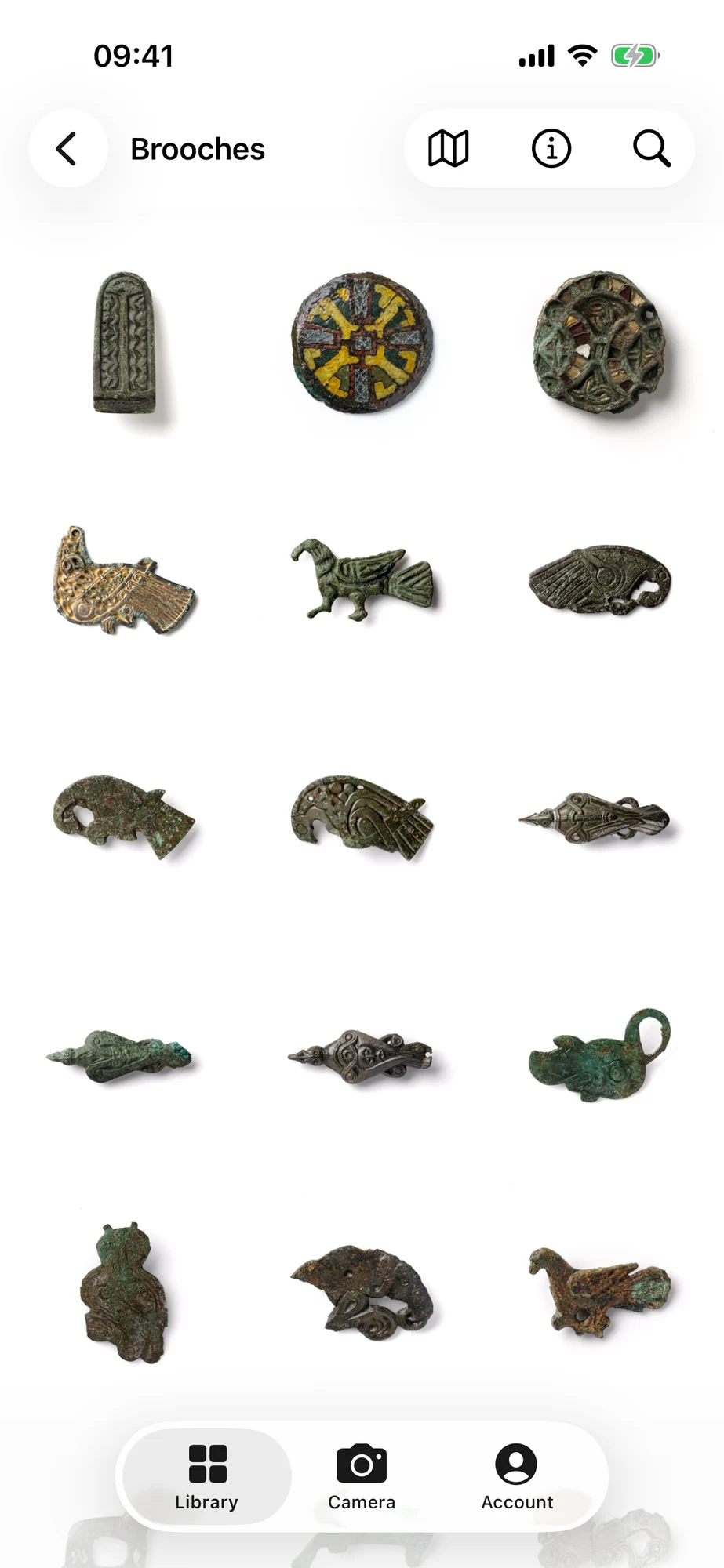
Una griglia con ogni oggetto su bianco, con valutazioni, bandierine, etichette colore e tasti per la selezione, la ricerca e i filtri. Cerca anche per colore: scegli un colore sulla ruota e vedi tutti gli oggetti che lo hanno — i colori di cui l’oggetto è fatto in prevalenza, misurati, non supposti.

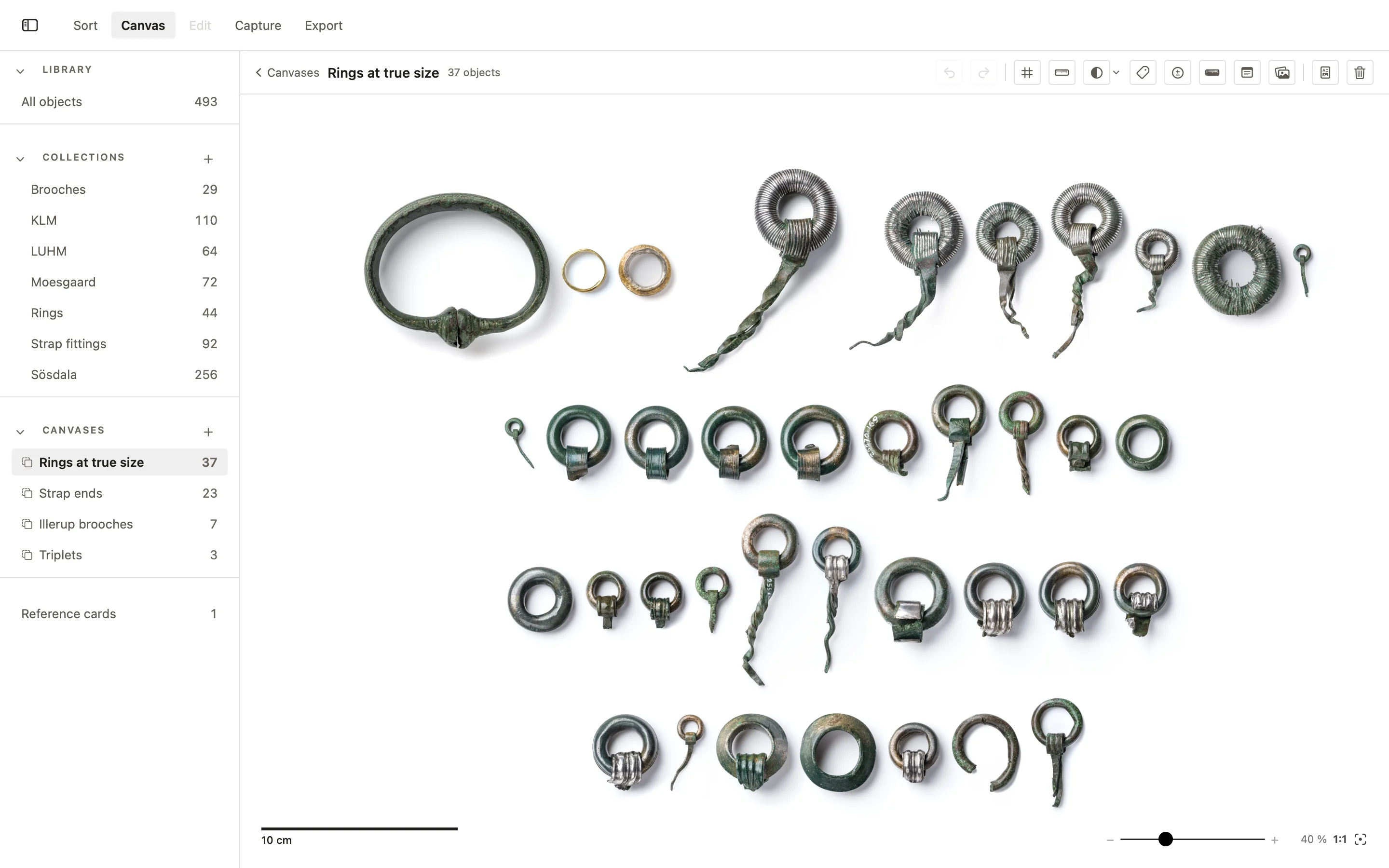
Canvas

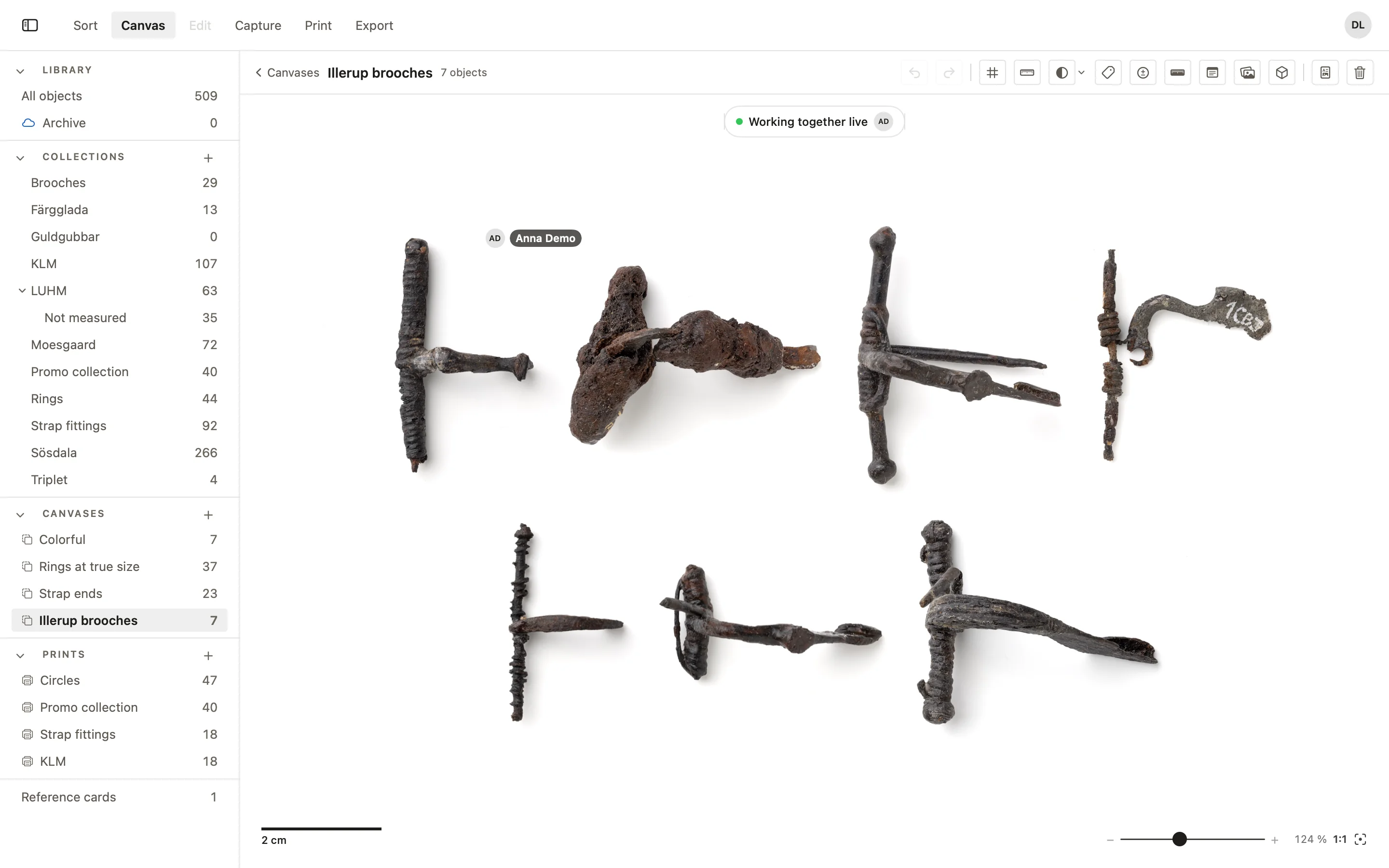
Disponi gli oggetti nella loro dimensione reale, ruotali, annotali, misurali e salva il canvas come PDF in scala reale, da stampare o condividere.

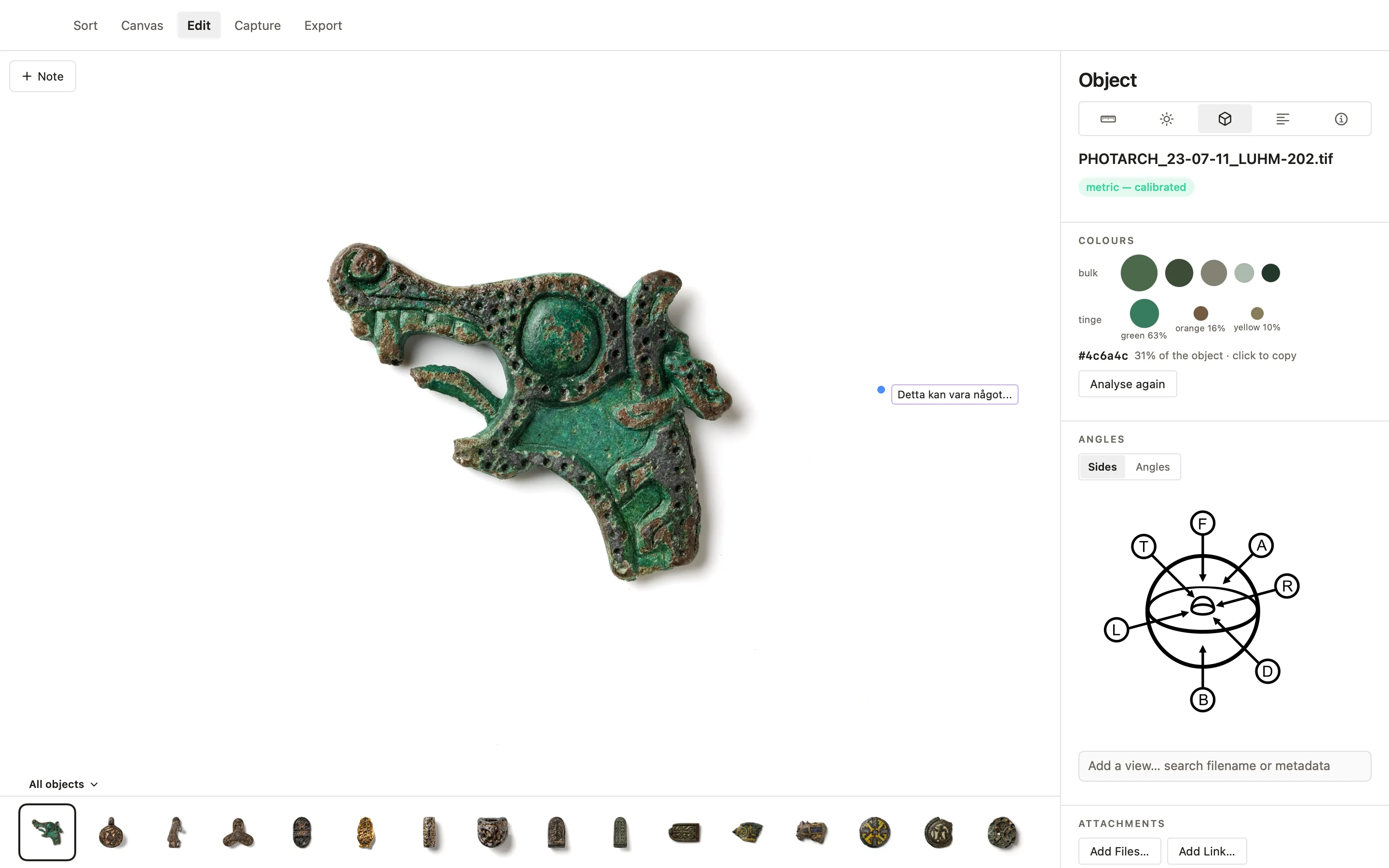
Edit nell’app PHOTARCH

Edit

Un oggetto alla volta: la sua scala e la sua dimensione in millimetri, la tavola e il ColorChecker, l’istogramma, lo sviluppo, la scheda e le note ancorate all’immagine, con ciò a cui l’immagine serve. Il master non viene mai alterato.

Capture nell’app PHOTARCH

Capture

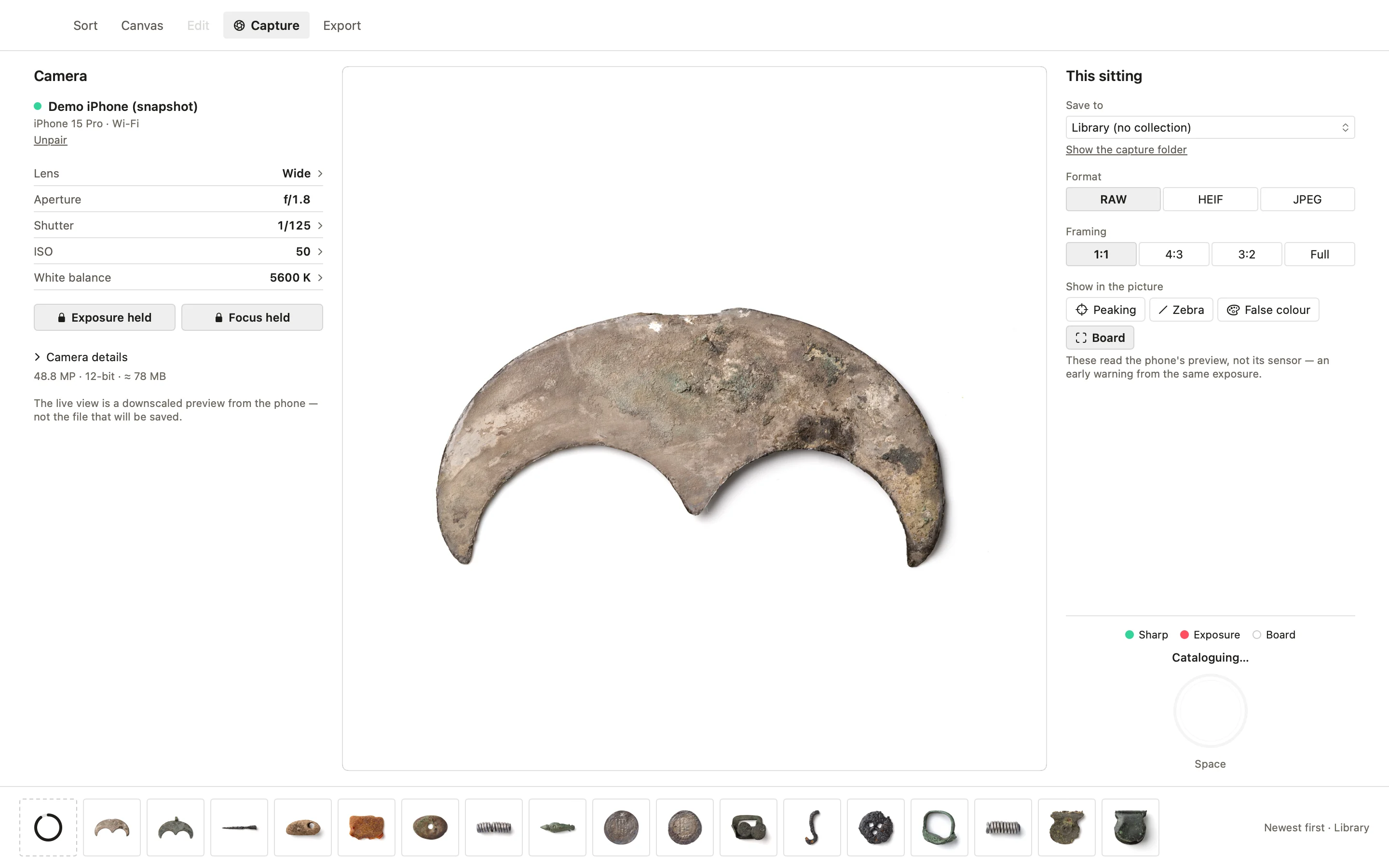
Scatta con PHOTARCH for iPhone, via Wi-Fi o via cavo, direttamente nel catalogo — con avvisi di esposizione e focus peaking nel mirino, e tre indicatori, Sharp, Exposure e Board, che dicono se l’inquadratura vale lo scatto. In un’organizzazione, più fotografi possono fotografare nella stessa libreria, con un solo telefono collegato per volta.

Print nell’app PHOTARCH

Print

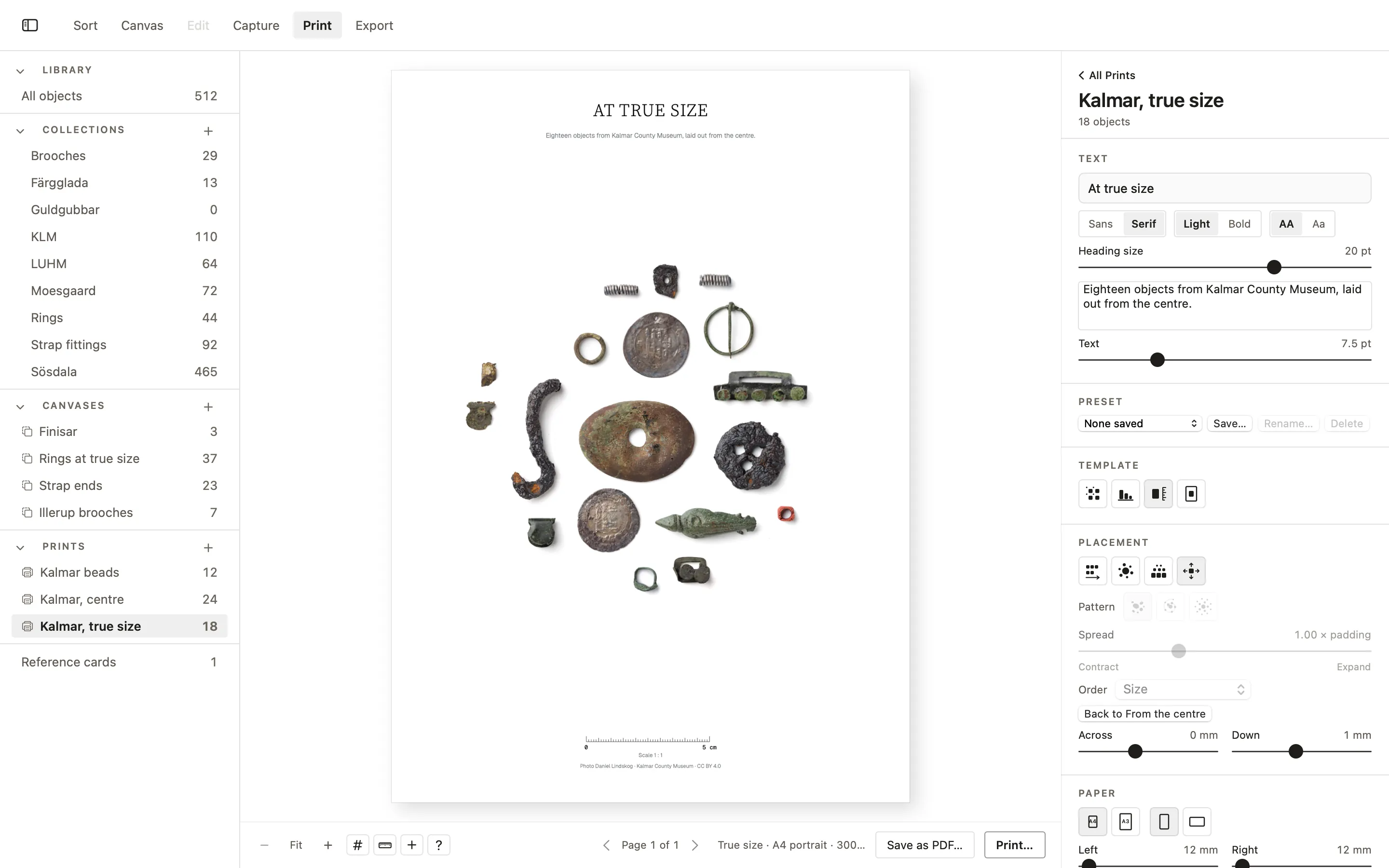
Disponi oggetti scelti su A4 o A3 nella loro scala misurata: una tavola numerata con il suo elenco di didascalie, tutto in un’unica scala, in dimensione reale, oppure un oggetto per pagina — in righe, dal centro, dal basso o esattamente dove li rilasci. Una barra di scala, didascalie tratte dalla scheda e il credito fotografico vanno sulla pagina; le stampe si salvano come i canvas ed escono come PDF a 300 ppi con abbondanza e crocini di taglio per una tipografia.

Export nell’app PHOTARCH

Export

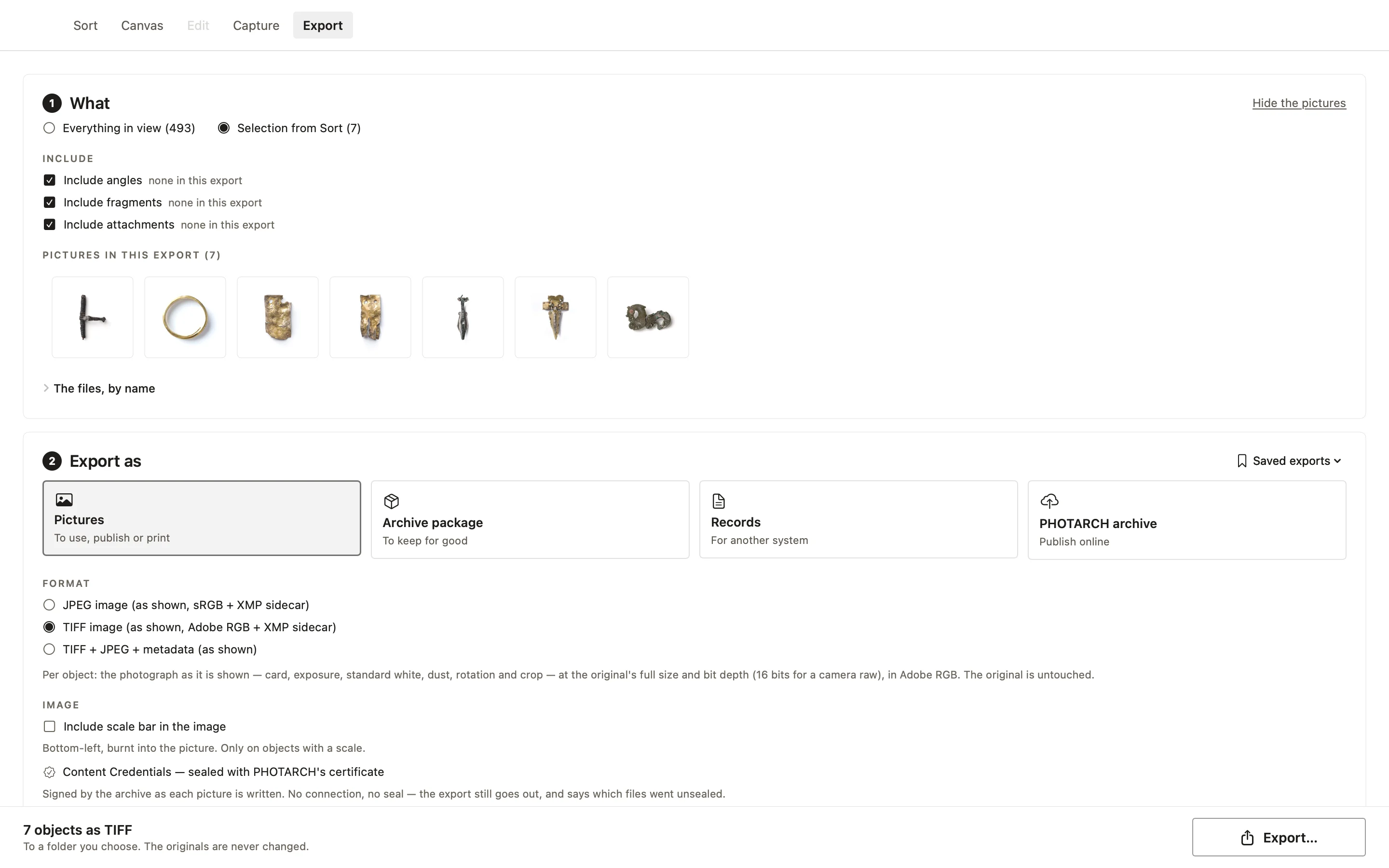
Un pacchetto, un TIFF o un JPEG con la scheda, la scala reale e i diritti scritti nel file. Gratuito contrassegna ogni immagine con un piccolo marchio PHOTARCH; Privato esporta senza, e aggiunge schede in CSV e Dublin Core. Le organizzazioni ottengono ogni formato — LIDO, JSON-LD, Web Annotation ed Europeana EDM.

Funzioni

Un’unica app, dallo scatto all’archivio. Tutto ciò che trovi qui è in ogni livello, Gratuito compreso, a meno che una riga indichi i livelli a cui è destinata. Apri una riga per vederla.

  • CaptureScatta con PHOTARCH for iPhone, via Wi-Fi o via cavo, direttamente nel catalogo — con avvisi di esposizione e focus peaking nel mirino, e tre indicatori, Sharp, Exposure e Board, che dicono se l’inquadratura vale lo scatto. In un’organizzazione, più fotografi possono fotografare nella stessa libreria, con un solo telefono collegato per volta.
    Capture in l’app PHOTARCH
  • Scatta tethered con una fotocamera mirrorlessPrivato e OrganizzazioneCollega una fotocamera Sony al Mac con il suo cavo USB e fotografa direttamente nella libreria, con la visione dal vivo e il controllo della tavola sullo schermo del Mac. Messa a fuoco, zoom, tempo di scatto, diaframma, ISO e bilanciamento del bianco si impostano dall’app, Expose for Board imposta l’esposizione dalla tavola, e l’originale viene conservato sul Mac, sulla scheda della fotocamera o su entrambi, in RAW o JPEG.

    Queste sono le fotocamere che il Camera Remote SDK di Sony controlla via USB. Lo scatto tethered è stato finora provato solo sulla α7 IV; le altre sono nell’elenco di Sony e si prevede che funzionino, ma non sono ancora state provate. I termini di Sony per il controllo delle sue fotocamere vengono mostrati, e accettati, prima del primo uso di una fotocamera.

    • α1
    • α1 II
    • α9 II
    • α9 III
    • α7 IV — provata
    • α7 V
    • α7C
    • α7C II
    • α7CR
    • α7R IV
    • α7R IVA
    • α7R V
    • α7R VI
    • α7S III
    • α6700
    • FX2
    • FX3
    • FX3A
    • FX30
    • ZV-E1
    • ZV-E10 II
    • RX0 II
    • RX1R III
    • ILX-LR1
  • ImportTrascina file e cartelle, oppure sorveglia una cartella. Gli originali restano dove sono e nulla viene mai sovrascritto.
    Import in l’app PHOTARCH
  • SortUna griglia con ogni oggetto su bianco, con valutazioni, bandierine, etichette colore e tasti per la selezione, la ricerca e i filtri. Cerca anche per colore: scegli un colore sulla ruota e vedi tutti gli oggetti che lo hanno — i colori di cui l’oggetto è fatto in prevalenza, misurati, non supposti.
    Sort in l’app PHOTARCHLa ricerca per colore nell’app PHOTARCH: la ruota dei colori sopra la griglia
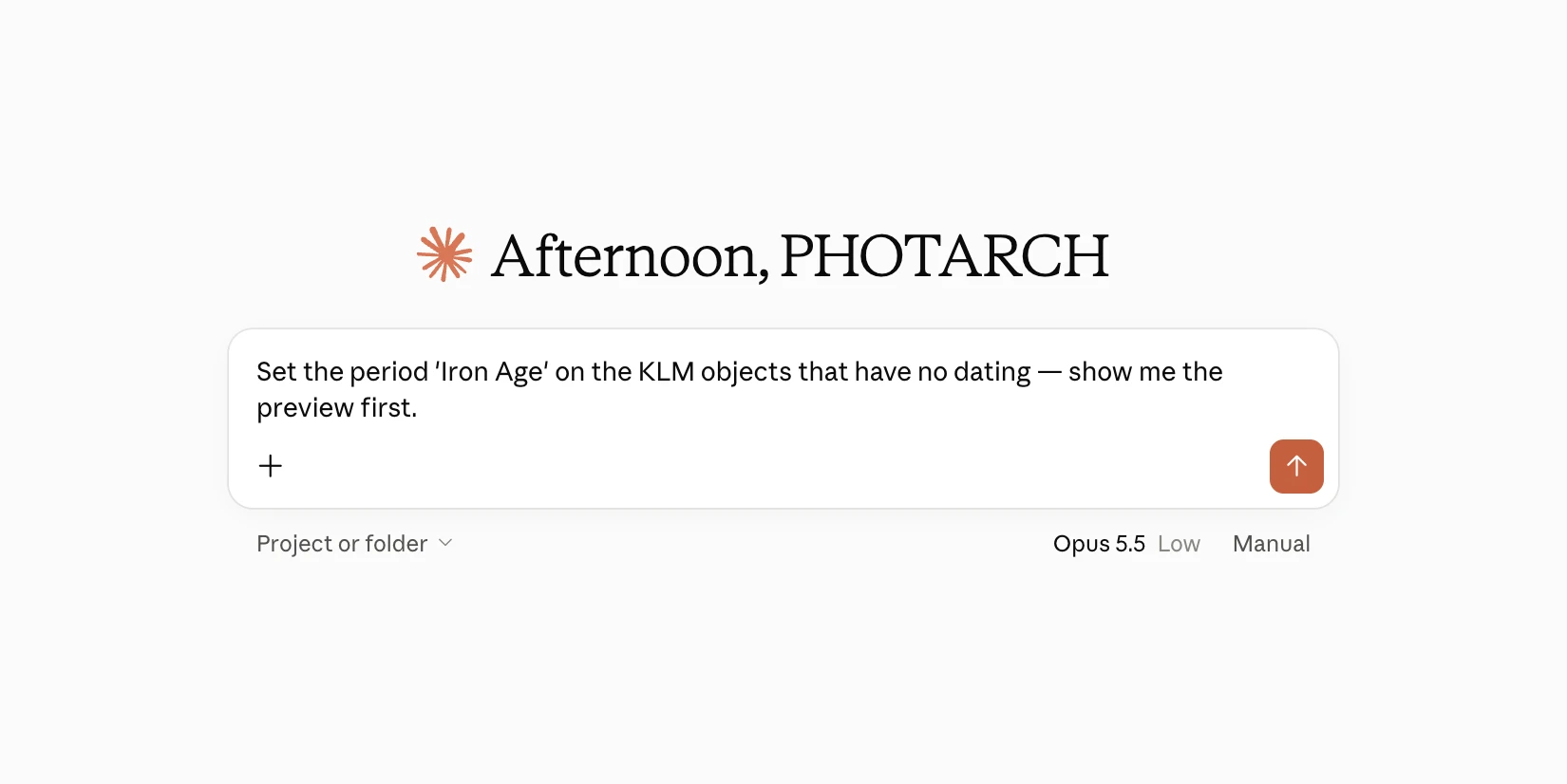
  • Ordina nel tempoImposta un inizio e una fine su un cursore e Sort mostra gli oggetti la cui datazione raggiunge quegli anni: l’età del Ferro su una schermata, il XII secolo sulla successiva. Trascina gli estremi o digita gli anni, prima e dopo l’era volgare allo stesso modo. La barra copre ciò che la tua libreria ha datato.
    Ordina nel tempo in l’app PHOTARCH
  • FrammentiUn oggetto rotto può essere trattato in due modi. Ogni pezzo può essere un oggetto a sé, contrassegnato come frammento, oppure i pezzi possono essere collegati in un unico gruppo, mostrato come un’unica scheda. Mettili su un canvas e spostali finché combaciano.

    Provalo: trascina i tre pezzi fino a unirli.

  • AngoliOgni oggetto ha un’immagine principale, la ripresa zenitale scattata dall’alto. Le altre viste — i lati, la faccia inferiore, angoli dall’alto, dettagli — restano immagini dello stesso oggetto, ciascuna misurata a sé, e ciascuna è nominata su un disegno invece di essere scelta da un elenco.

    Provalo: trascina la sfera per ruotarla. Fai clic su un nome e la sua immagine viene contrassegnata; fai clic su un’immagine e viene contrassegnato il suo nome.

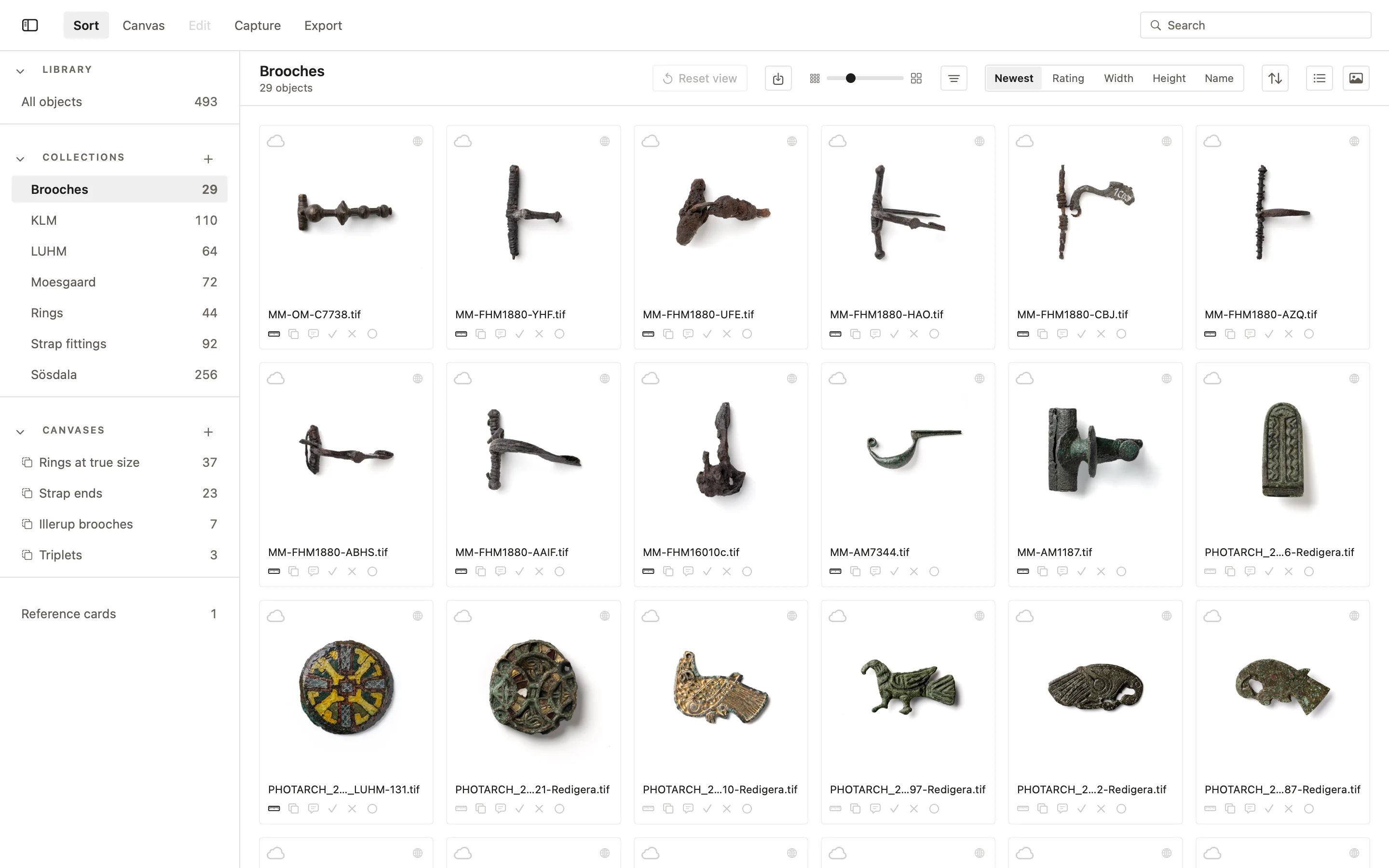
  • CollezioniUn albero di collezioni con metadati e preset propri, applicati a ogni oggetto importato al loro interno.
    Collezioni in l’app PHOTARCH
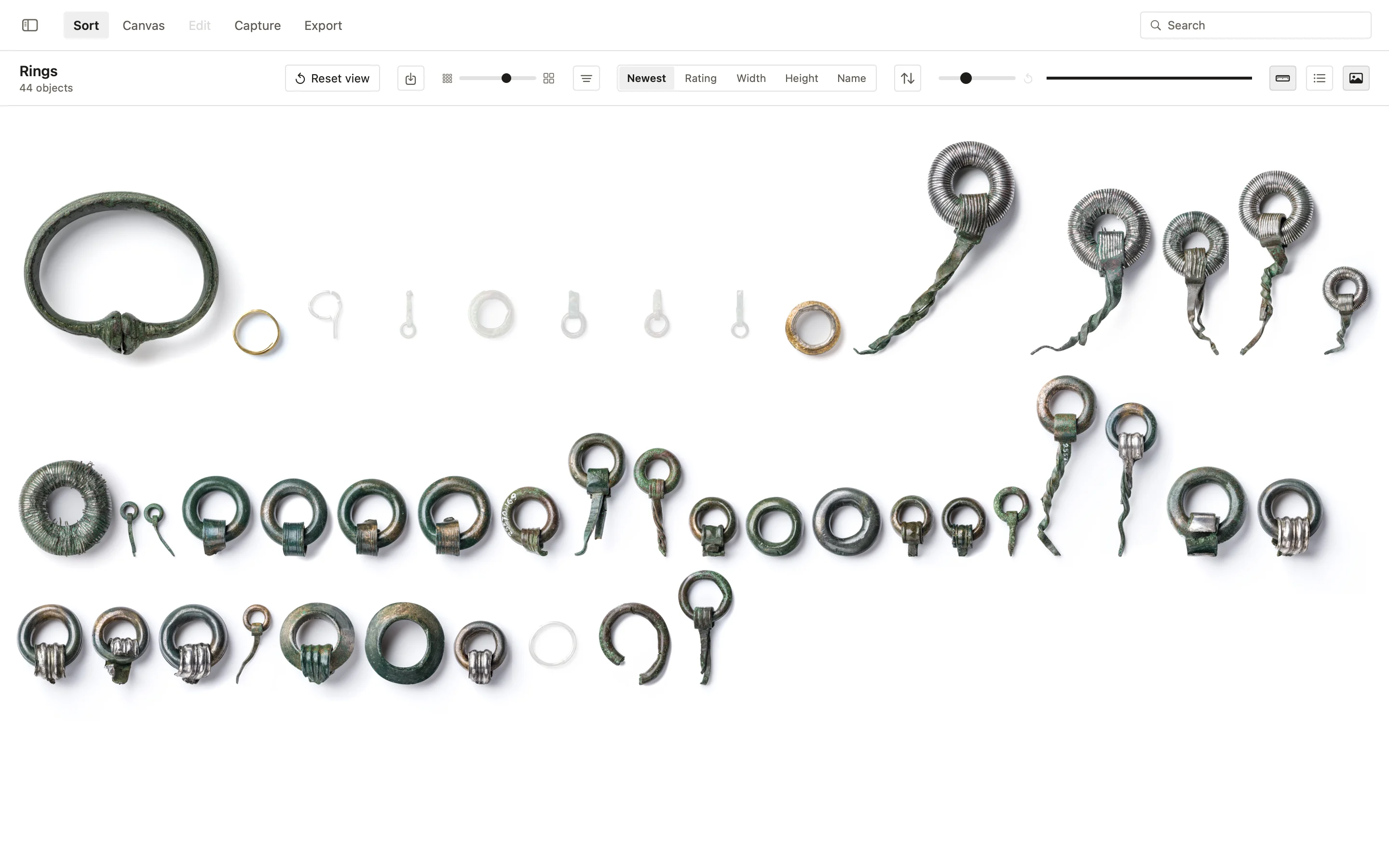
  • Vista in scalaOggetti mostrati nella loro dimensione reale relativa gli uni agli altri, con una barra di scala.
    Vista in scala in l’app PHOTARCH
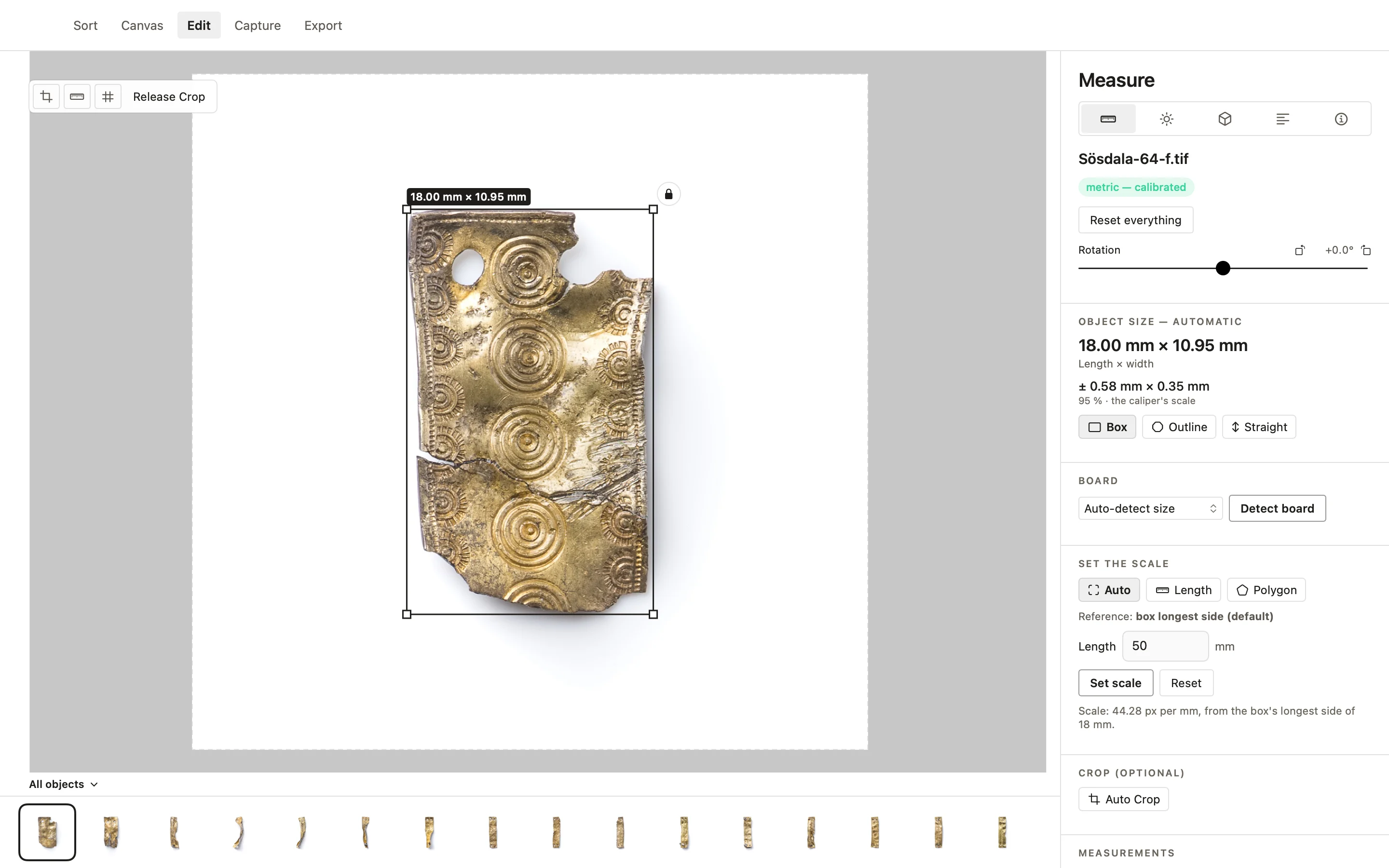
  • MeasureScala dal lato più lungo dell’oggetto, misurato con un calibro digitale, oppure letta da un righello nell’immagine; il riquadro e l’area dell’oggetto in millimetri, e a che cosa serve ogni immagine — un’immagine di registrazione, uno studio o una riproduzione — con ciò che le impedisce di passare alla successiva. Per gli originali piani si possono attivare FADGI, ISO 19264-1 e Metamorfoze.
    Measure in l’app PHOTARCH
  • Tavola e marcatoriL’alternativa calibrata al calibro. Posa l’oggetto sulla tavola PHOTARCH e l’app PHOTARCH trova i marcatori ai suoi angoli — giacciono nel piano stesso dell’oggetto —, legge la scala e corregge la prospettiva in un solo passaggio. Ancora senza tavola? Stampa il foglio dei marcatori dall’app su qualsiasi stampante, verificalo con il righello di controllo stampato su di esso, e Detect board lo usa come una tavola tua.
    Tavola e marcatori in l’app PHOTARCH
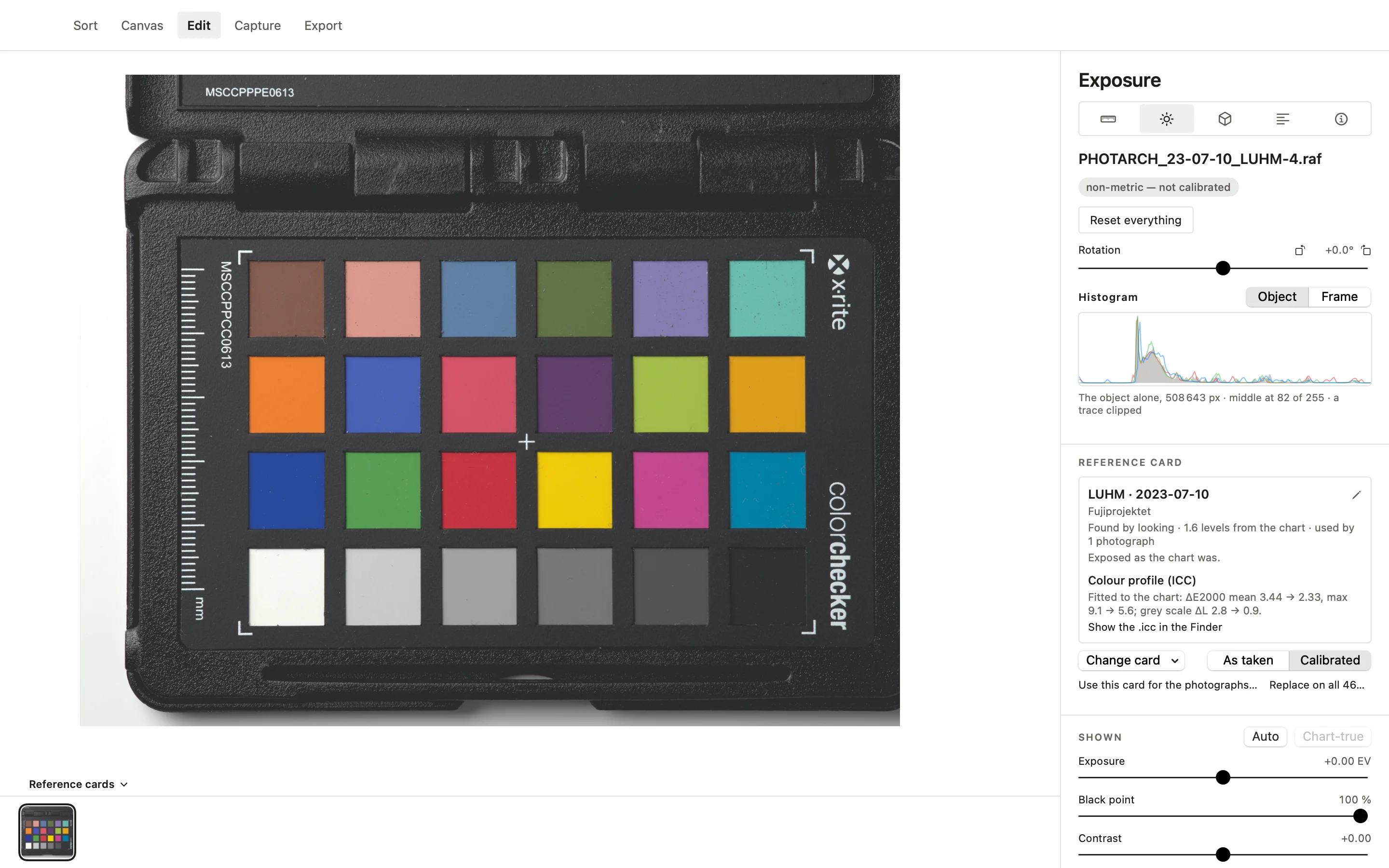
  • Color CheckerIl ColorChecker che apre una sessione viene trovato e letto con un clic. I suoi valori pubblicati impostano il bilanciamento del bianco, l’esposizione e il punto del nero delle fotografie della sua sessione — un altro clic dà la scheda a tutte — e un profilo colore ICC può essere adattato ai suoi 24 riquadri e viaggia con il pacchetto. L’accuratezza del colore prima e dopo si misura come ΔE 2000, la media e il 90º percentile sulla scheda, che è ciò su cui si giudicano uno studio e una riproduzione.
    Color Checker in l’app PHOTARCH
  • DevelopCorrezione documentaria: esposizione, ritaglio quadrato, rotazione e PHOTARCH background, che dà a ogni immagine lo stesso fondo bianco, e alcune impostazioni di presentazione conservate accanto alla calibrazione — il master stesso non viene mai alterato.
    Develop in l’app PHOTARCH
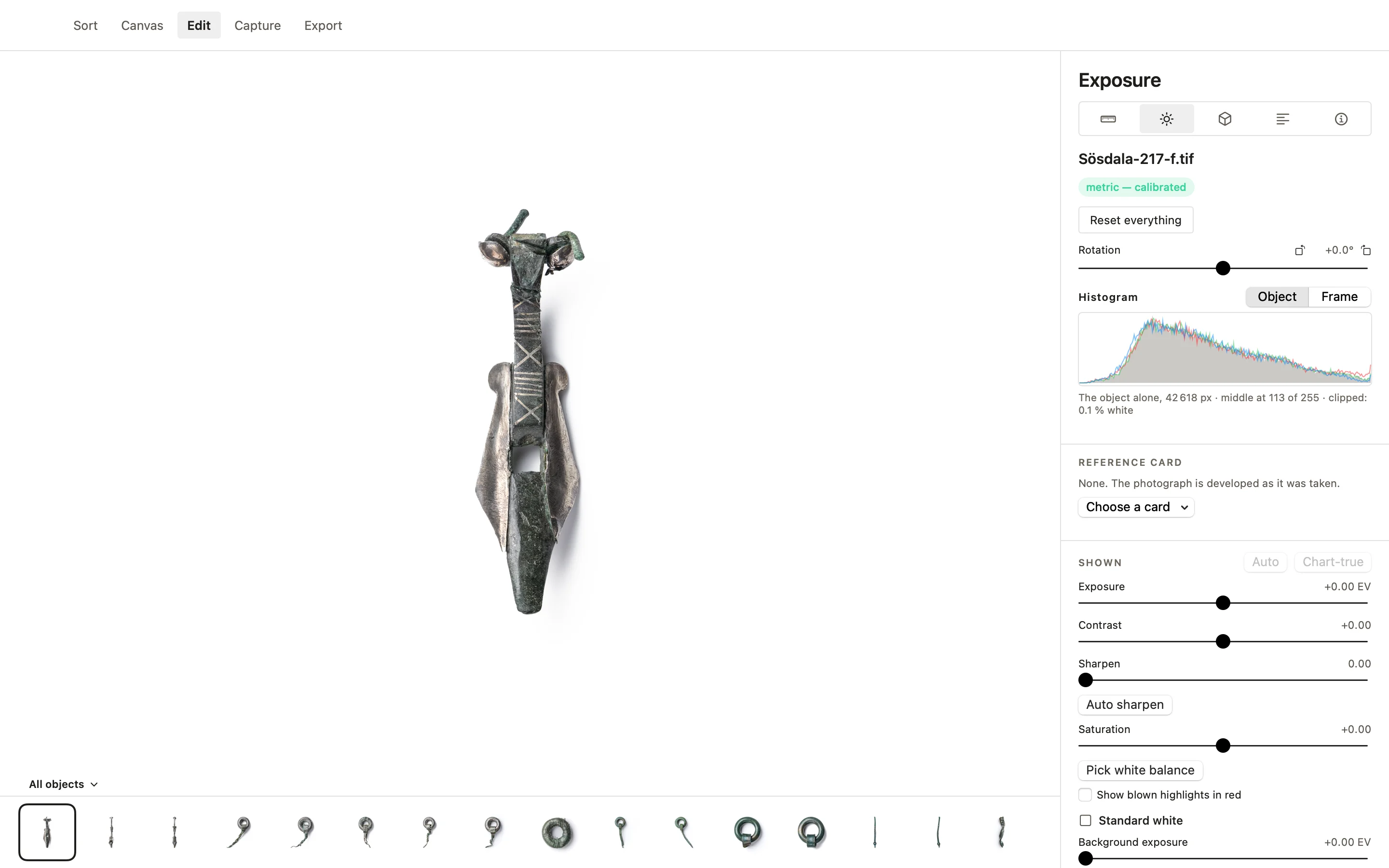
  • IstogrammaL’esposizione dell’oggetto stesso, non del fondo bianco che lo circonda, con ciò che è in clipping nel nero e nel bianco.
    Istogramma in l’app PHOTARCH
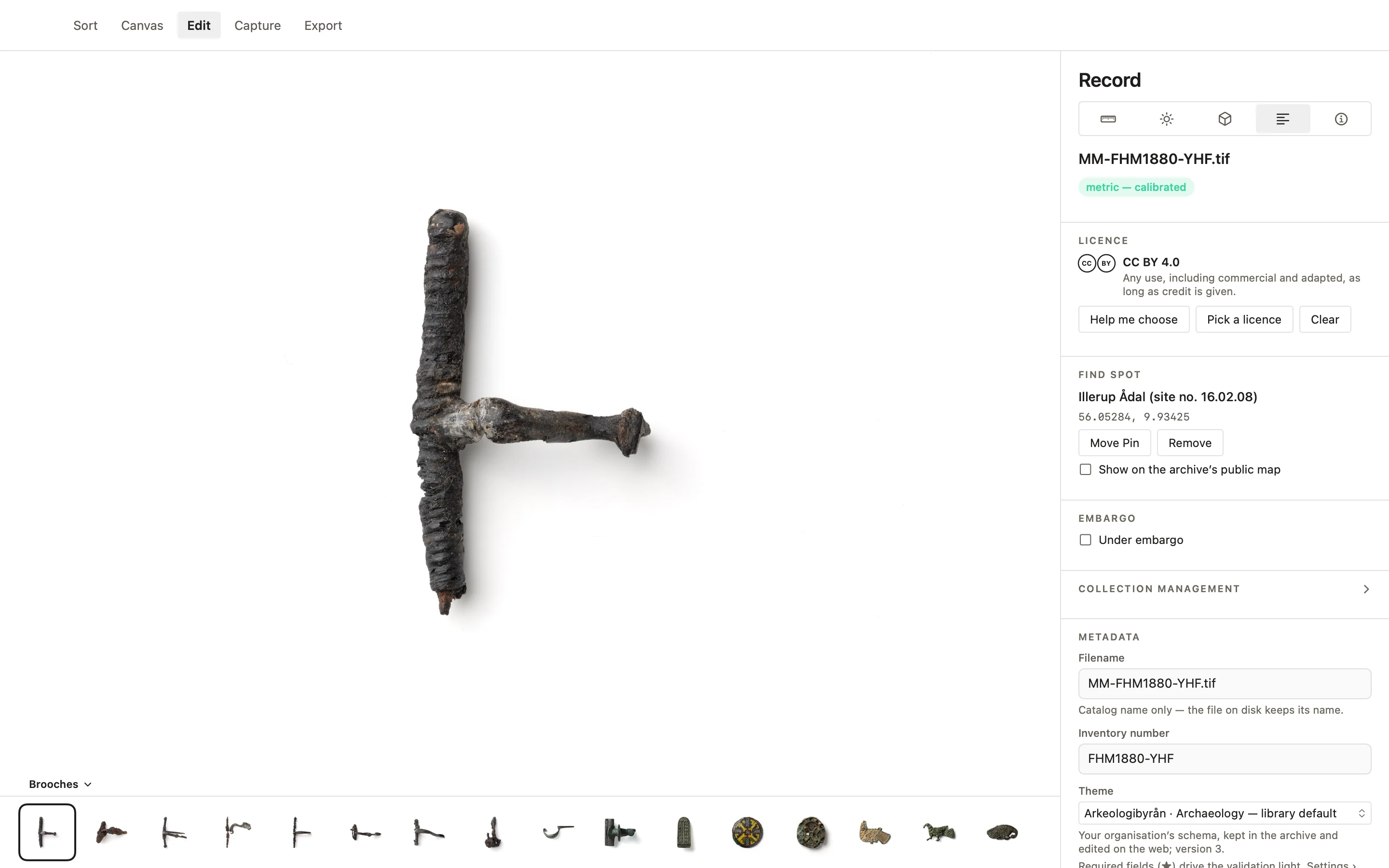
  • MetadatiVocabolari controllati, i campi propri dell’organizzazione e importazione di schede esistenti da CSV, JSON-LD e Dublin Core.
    Metadati in l’app PHOTARCH
  • NoteNote ancorate a un punto dell’immagine, e una nota privata per oggetto.
    Note in l’app PHOTARCH
  • AllegatiTutto ciò che sta accanto alla fotografia viaggia con l’oggetto e può essere reso pubblico uno per uno.
    • —Fotografie più vecchie
    • —Disegni
    • —Scansioni
    • —Relazioni
    • —Note
    • —Modelli 3D

    Provalo: questo è un modello 3D allegato a un oggetto. Trascina per ruotarlo.

  • CanvasDisponi gli oggetti nella loro dimensione reale, ruotali, annotali, misurali e salva il canvas come PDF in scala reale, da stampare o condividere.
    Canvas in l’app PHOTARCH
  • 2D + 3D, finalmente insiemeUna fotografia e un modello 3D affiancati su un unico canvas: l’immagine piana, e la forma che essa non può mostrare. Condividono un unico piano in millimetri, così un modello misurato sta in scala reale accanto alla fotografia; uno non misurato è contrassegnato come tale.
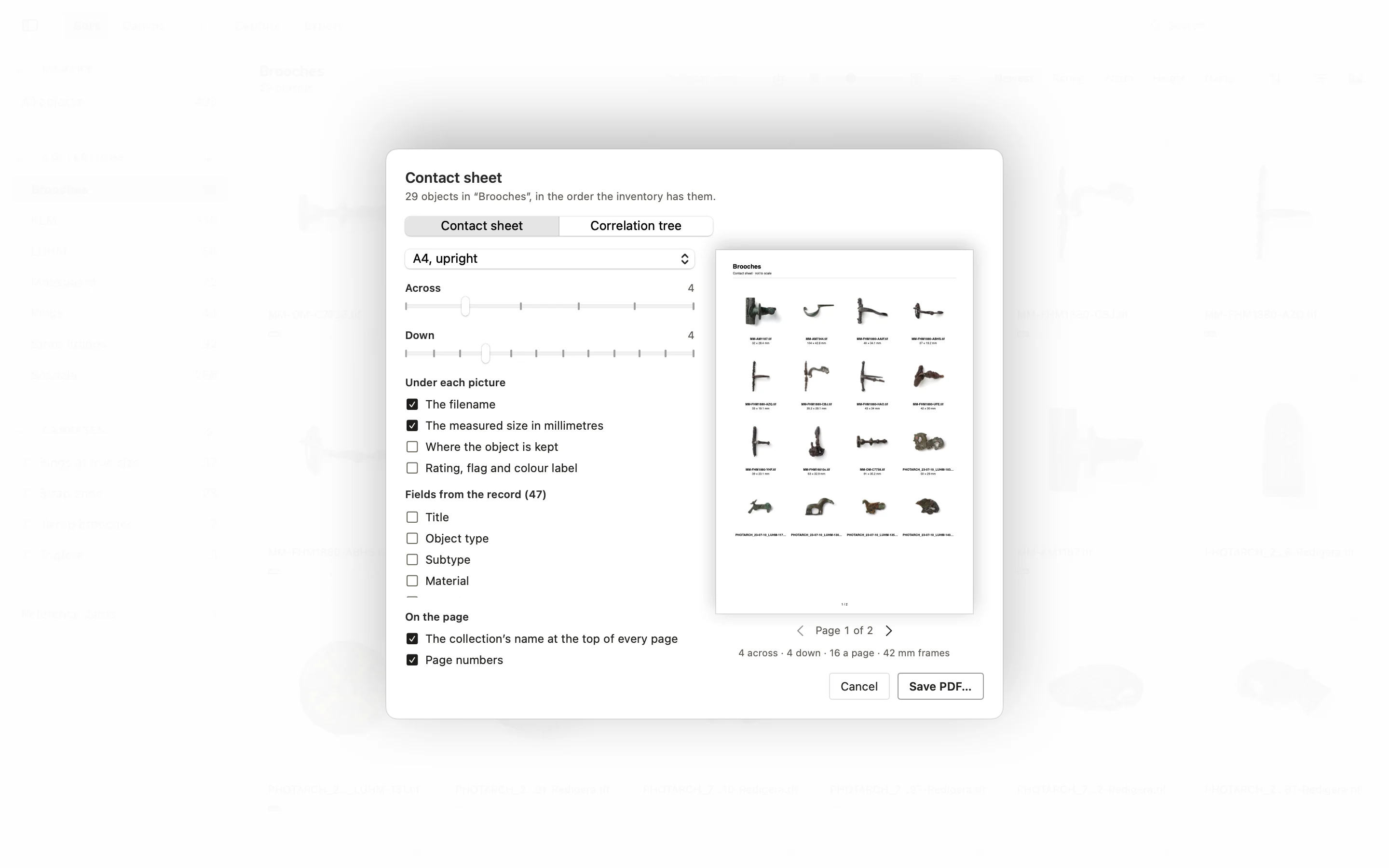
  • Provino a contattoUn provino a contatto in PDF di una collezione o di un luogo di conservazione, impaginato a tua scelta, con le dimensioni e dove è conservato ogni oggetto.
    Provino a contatto in l’app PHOTARCH
  • PrintPrivato e OrganizzazioneDisponi oggetti scelti su A4 o A3 nella loro scala misurata: una tavola numerata con il suo elenco di didascalie, tutto in un’unica scala, in dimensione reale, oppure un oggetto per pagina — in righe, dal centro, dal basso o esattamente dove li rilasci. Una barra di scala, didascalie tratte dalla scheda e il credito fotografico vanno sulla pagina; le stampe si salvano come i canvas ed escono come PDF a 300 ppi con abbondanza e crocini di taglio per una tipografia.
    Print in l’app PHOTARCH
  • Realtà aumentataIn PHOTARCH for iPhone, posa un oggetto nella stanza nella sua dimensione misurata e cammina intorno a esso — o un intero canvas, steso su un tavolo come è stato disposto.
    iPhone 18 Pro
  • ExportUn pacchetto, un TIFF o un JPEG con la scheda, la scala reale e i diritti scritti nel file. Gratuito contrassegna ogni immagine con un piccolo marchio PHOTARCH; Privato esporta senza, e aggiunge schede in CSV e Dublin Core. Le organizzazioni ottengono ogni formato — LIDO, JSON-LD, Web Annotation ed Europeana EDM.
    Export in l’app PHOTARCH
  • Archivio fisicoSolo OrganizzazioneDai a ogni scaffale e a ogni scatola una piccola etichetta QR. Punta PHOTARCH for iPhone su di essa e vedi che cosa c’è dentro, sposta un oggetto in un’altra scatola sul posto, e fai registrare lo spostamento nella storia dell’oggetto. Le etichette mostrano solo un numero, salvo scelta diversa, e solo la tua app PHOTARCH può aprirle. Le tue fotografie e le tue schede restano sul tuo computer; l’organizzazione può scegliere di condividere la propria mappa del deposito — i luoghi e che cosa si trova dove — così che ogni computer veda la stessa, mai le immagini, le schede o un luogo di rinvenimento. Si basa sui livelli di conservazione e sulla procedura Location & movements della gestione delle collezioni. Gli oggetti di una collezione o di un luogo possono essere esportati come albero di correlazione: ogni luogo in cui sono conservati, e gli oggetti in ciascuno.
    Archivio fisico in l’app PHOTARCH
  • CollabPrivato e OrganizzazioneLavora su una collezione o un canvas con colleghi di altre istituzioni, ciascuno nella propria app PHOTARCH. È sigillato sul tuo Mac, da un capo all’altro, per le persone che inviti: PHOTARCH lo inoltra senza poterlo leggere. Scegli che cosa viene inviato — la scheda, le misure, le note, gli allegati, i luoghi di rinvenimento, i luoghi di conservazione — e per quanto tempo. Le loro modifiche tornano come suggerimenti da accettare campo per campo; su un canvas puoi anche lavorare insieme dal vivo, e vedere l’avatar di ciascuno accanto all’oggetto che sposta. Un collega che inviti ha bisogno solo di un account PHOTARCH e dell’app.
    Collab in l’app PHOTARCH
  • Ricercatori insiemeSolo OrganizzazioneMolti ricercatori possono lavorare sotto un’unica organizzazione. Le note possono essere condivise con tutta l’organizzazione, e le collezioni e i canvas nell’archivio web tramite un link privato. Più persone possono lavorare sugli stessi oggetti, ciascuna in una libreria propria.
    Ricercatori insieme in due computer in una stessa organizzazione
  • Archivio e SyncSolo OrganizzazionePubblica nell’archivio PHOTARCH quando l’organizzazione lo sceglie, e mantienilo allineato in seguito — viene inviato solo ciò che è cambiato. Gli utenti privati conservano tutto sul proprio computer.
    Archivio e Sync in l’app PHOTARCH
  • EmbedSolo OrganizzazioneInserisci una collezione o un canvas nel sito web dell’organizzazione. Parti da un layout — una galleria, oggetti affiancati in scala reale, un catalogo, una striscia, o un canvas così come è stato disposto — poi imposta colonne, sfondo, didascalie, ombra e barra di scala in un’anteprima dal vivo, e incolla una sola riga di codice. Un embed mostra ciò che l’organizzazione ha pubblicato nell’archivio web di PHOTARCH: pubblica prima lì gli oggetti, e l’embed segue ogni modifica.
    Embed in l’archivio web di PHOTARCH
  • AI adminSolo OrganizzazioneLascia che lo strumento di IA dell’organizzazione lavori sulla libreria dell’app: cercarvi, vedere che cosa manca, correggere le schede, assegnare licenze, ordinare gli oggetti in collezioni e luoghi, e pubblicare nell’archivio. L’IA funziona presso il tuo servizio di IA, con il tuo account e i tuoi token; PHOTARCH non esegue alcuna IA. Una modifica a molti oggetti, e tutto ciò che raggiunge l’archivio, viene mostrato prima e fatto solo quando una persona lo approva nell’app PHOTARCH, e tutto ciò che una sessione ha cambiato può essere annullato in una volta finché l’app resta aperta. I luoghi di rinvenimento nascosti e le note interne vengono inviati all’IA solo quando lo decidi tu.
    AI admin in Claude, uno strumento di IA

04 — Print · Privato e Organizzazione

Oggetti su carta, nella scala in cui sono stati misurati

Scegli oggetti in Sort e la pagina Print li dispone su A4 o A3 — in dimensione reale, o tutti in un’unica scala con una barra di scala accanto. Salvala come PDF per una tipografia, oppure stampala.

La pagina Print nell’app PHOTARCH: la stampa Circles, quarantasette oggetti disposti ad anelli dal centro su una pagina A3 in scala 1 : 2, con barra di scala, e le impostazioni di testo, template, disposizione e carta accanto

Quattro template, quattro disposizioni

Il template dice che cos’è la pagina; la disposizione dice come stanno gli oggetti su di essa. La pagina viene ridisegnata a ogni modifica di un’impostazione, e margini, spazio tra gli oggetti e loro dimensione si regolano con cursori.

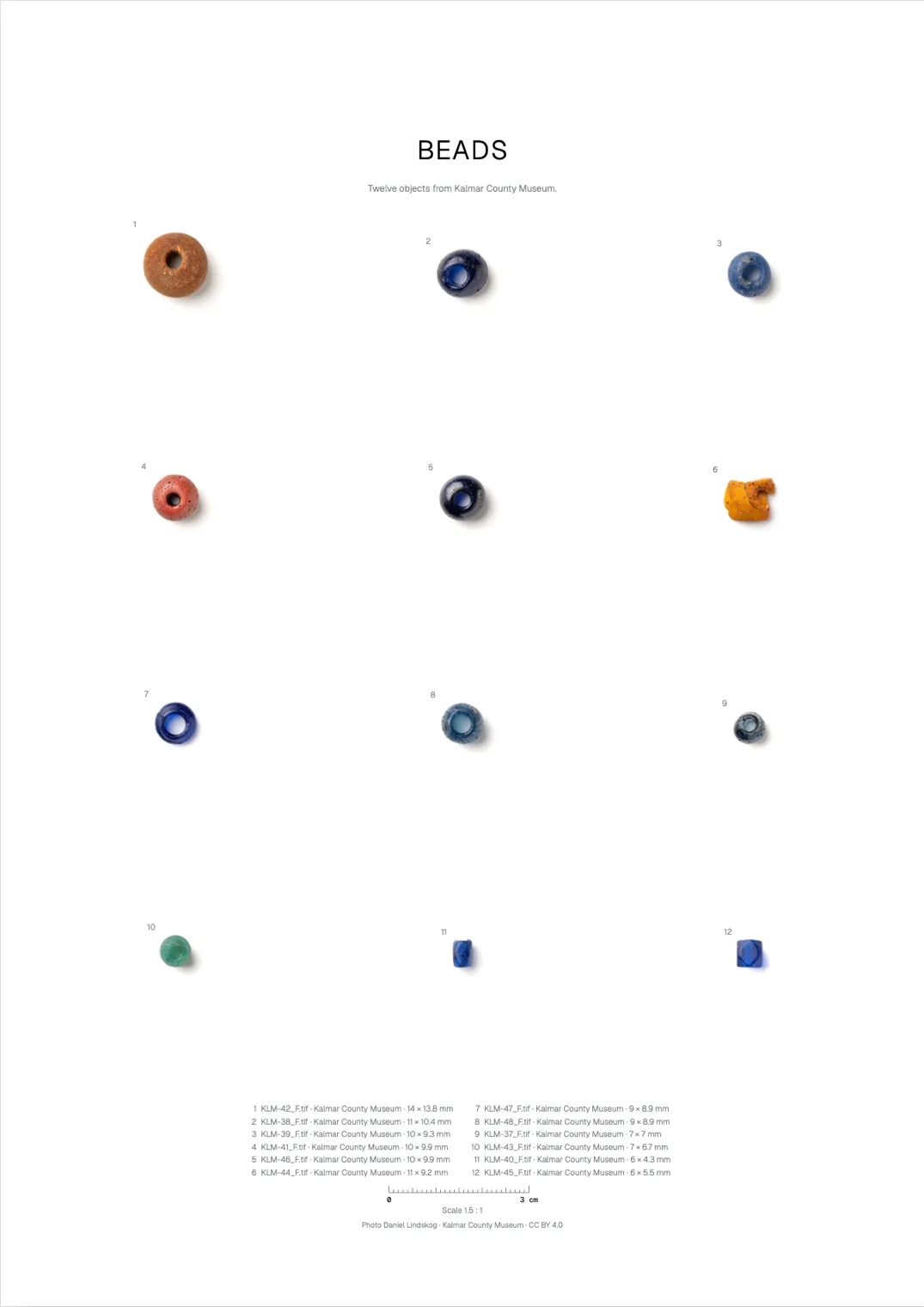
Una Plate stampata su A3: dodici perle del Museo della contea di Kalmar numerate in una griglia in scala 1,5 : 1, con un elenco di didascalie e dimensioni, il credito fotografico e una barra di scala
Plate
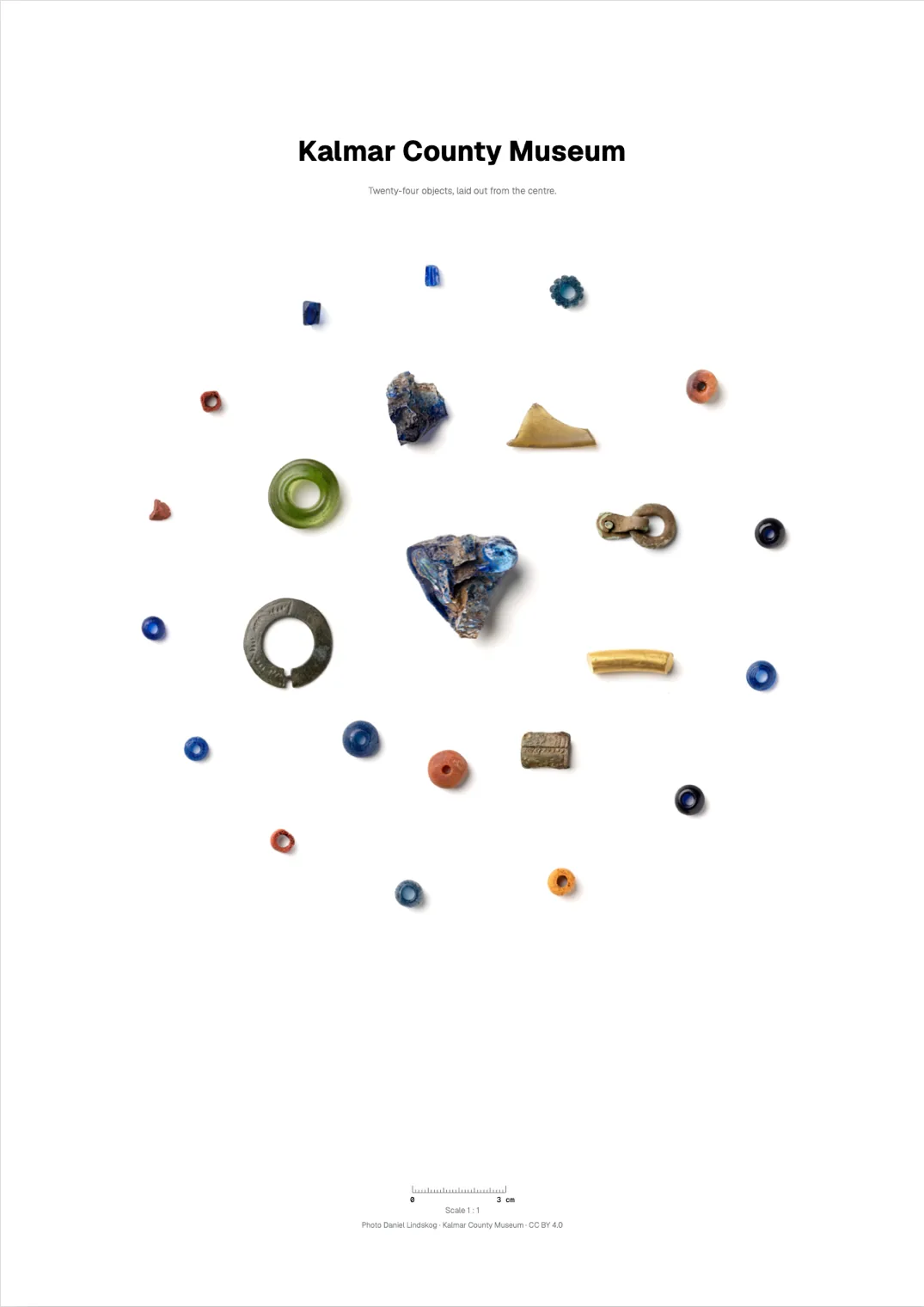
Una pagina stampata su A3: ventiquattro oggetti del Museo della contea di Kalmar in dimensione reale, disposti dal centro nello schema Rings, con una barra di scala e il credito fotografico
Dal centro, schema Rings

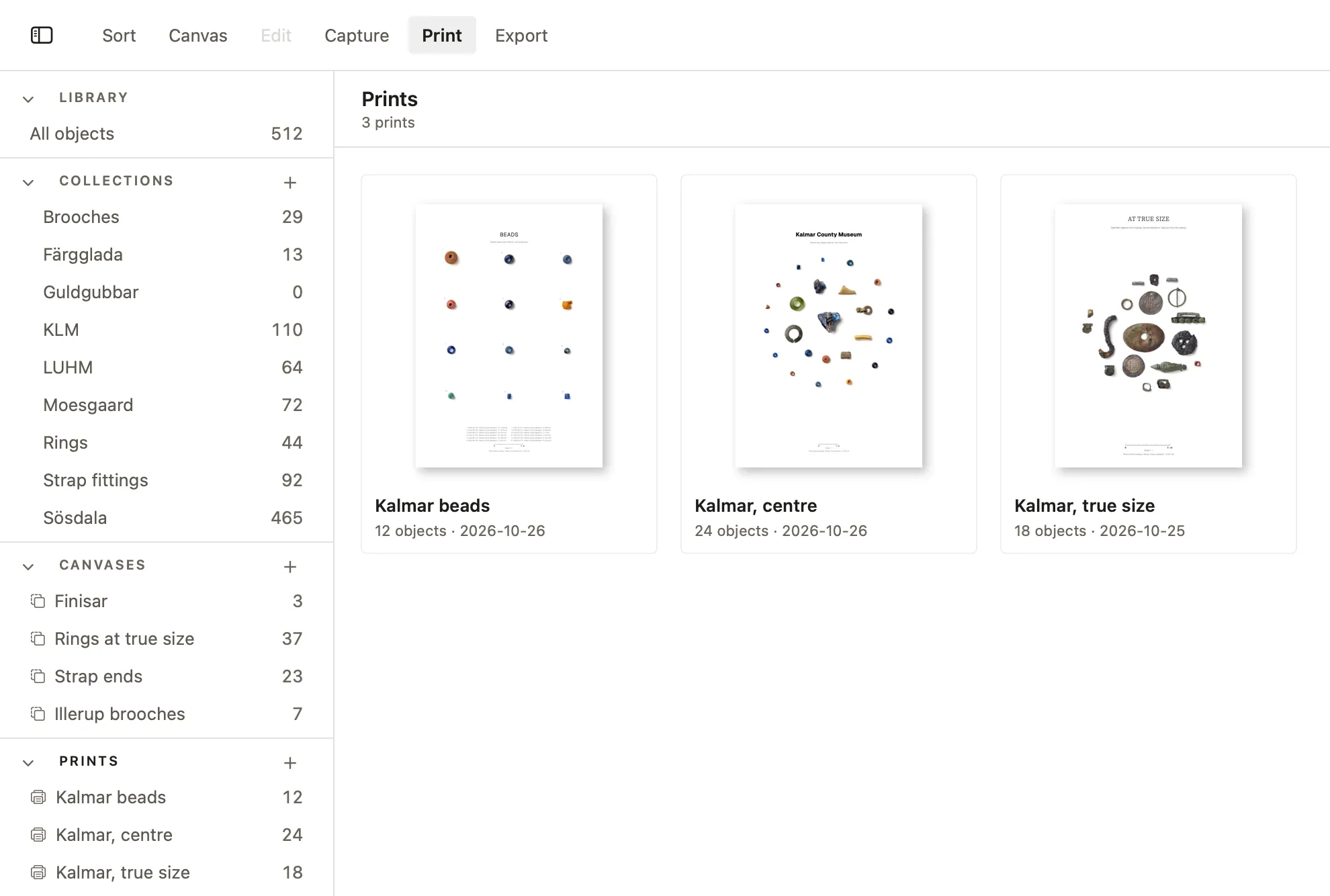
Conservate come un canvas

New Print crea subito una stampa nella libreria, e ogni modifica viene salvata mentre la si fa. La pagina Print si apre su una galleria di esse, e sono elencate nella barra laterale accanto ai canvas. Use Layout as Template avvia la stampa successiva con le stesse impostazioni per un’altra scelta di oggetti.

La galleria delle stampe salvate nell’app PHOTARCH, con le stampe elencate anche nella barra laterale sotto Prints

Template

Plate: gli oggetti numerati, con un elenco di didascalie sotto. Same scale: ogni oggetto su una pagina, nell’unica scala che va bene per tutti. True size: uno a uno, su quante pagine servono. Single: un oggetto per pagina, grande, con la sua didascalia completa.

Disposizione

Linear, riga per riga su una linea comune, ordinati per altezza, lunghezza, dimensione o per l’ordine in cui sono stati scelti. Dal centro, il più grande al centro, come Organic, Spiral o Rings. Dal basso, il più grande in fondo. Oppure Free: ogni oggetto esattamente dove viene rilasciato.

Sulla pagina

Una barra di scala o un righello, un titolo e alcune righe di descrizione, didascalie tratte dalla scheda — titolo, numero di inventario, museo e dimensioni, ciascuno scelto a parte — il credito fotografico e un piè di pagina. Può accompagnarla un foglio di legenda: un A4 con ogni oggetto come sagoma nera numerata dove si trova, e l’elenco sotto.

Per la tipografia

Un PDF alla dimensione reale della carta, con le immagini a 300 ppi in sRGB. L’app indica quali oggetti verrebbero stampati sotto i 300 ppi invece di ingrandire un dettaglio che non c’è. Abbondanza di 3 mm e crocini di taglio quando una tipografia li richiede.

Gratis da portare dall’archivio

Ogni oggetto pubblicato nell’archivio web di PHOTARCH può essere portato nella tua libreria nell’app, senza costi e a ogni livello: accedi con un account gratuito, apri Whole Archive e scarica un oggetto, con la sua scheda e la sua scala misurata. Con Gratuito la libreria contiene 100 oggetti. Le fotografie di PHOTARCH sono CC BY 4.0, libere da usare e da stampare con credito al fotografo e al museo. Realizzare stampe con esse nell’app richiede Privato od Organizzazione.

05 — AI admin · Solo Organizzazione

La tua IA, al lavoro sulla tua libreria

Un’organizzazione può lasciare che il proprio strumento di IA lavori sulla libreria nell’app PHOTARCH: cercarvi, vedere che cosa manca, correggere le schede, assegnare licenze, ordinare gli oggetti in collezioni e luoghi, e pubblicare nell’archivio.

L’IA funziona presso il tuo servizio di IA, con il tuo account e i tuoi token.*

Claude, con una richiesta all’app PHOTARCH scritta con parole comuni: assegnare il periodo Età del Ferro agli oggetti del KLM privi di datazione, e mostrare prima l’anteprima

Resta sul Mac

Il tuo strumento di IA legge e modifica la libreria attraverso una connessione che resta sul Mac. Ciò che lo strumento legge viene elaborato dal suo fornitore con il tuo account presso di lui, non da noi.

Che cosa può fare

Leggere ovunque; modificare solo sul computer di catalogazione dell’organizzazione. Scrive solo i campi propri della scheda, per un elenco chiuso i valori di quell’elenco, e una licenza tra le quattordici dichiarazioni che l’archivio accetta.

Annullare

Tutto ciò che una sessione ha cambiato può essere annullato in una volta finché l’app resta aperta: chiedi al tuo strumento di annullare la sessione, oppure premi Take Back … Changes in Settings › AI admin. Una pubblicazione si annulla ritirandola.

* PHOTARCH non esegue alcuna IA e non ne paga nessuna; nulla viene letto o modificato a meno che tu lo chieda al tuo strumento. Funziona con Claude Desktop, aggiunto con un clic da Settings › AI admin, e con altri strumenti di IA che eseguono server MCP locali. ChatGPT raggiunge solo server su internet, quindi non può ancora usare AI admin. L’app deve essere aperta mentre lavori. Fa parte dell’abbonamento Organizzazione.

06 — L’organizzazione · Solo Organizzazione

Un archivio, molte mani

Molti ricercatori, un archivio

Molti ricercatori possono lavorare sotto un’unica organizzazione. Le note possono essere condivise con tutta l’organizzazione, e le collezioni e i canvas nell’archivio web tramite un link privato. Più persone possono lavorare sugli stessi oggetti, ciascuna in una libreria propria.

Un computer contiene l’archivio e vi cataloga; attorno a esso stanno tanti computer di lettura quanti ne vuole l’organizzazione, ciascuno con la libreria propria di un ricercatore, riempita dall’archivio, che non scrive mai su un originale.

L’archivio fisico

Dai a ogni scaffale e a ogni scatola una piccola etichetta QR. Punta PHOTARCH for iPhone su di essa e vedi che cosa c’è dentro, sposta un oggetto in un’altra scatola sul posto, e fai registrare lo spostamento nella storia dell’oggetto.

Gli oggetti di una collezione o di un luogo possono essere esportati come albero di correlazione: ogni luogo in cui sono conservati, e gli oggetti in ciascuno.

Oggetti del Museo storico dell’Università di Lund e del Museo Moesgaard · CC BY 4.0

La fotocamera in tasca

PHOTARCH for iPhone è l’altra metà dell’app. È una fotocamera a sé, gratuita da scaricare — e abbinata all’app su un Mac, tramite la rete locale o via cavo, ne diventa lo scatto e la visione dal vivo: RAW, HEIF o JPEG, avvisi di esposizione e focus peaking, e ogni immagine direttamente nella libreria. In tasca, la libreria ti segue, e un oggetto — o un intero canvas — viene mostrato in realtà aumentata.

iOS 17 o successivo. Funziona con ogni livello dell’app, Gratuito compreso.

Scarica da

Scarica daApp Store

07 — Per chi è

Da una collezione privata a un archivio nazionale

Collezioni private

Un solo cassetto o il raccolto di una vita, tenuto in ordine e mostrato in dimensione reale.

Archivi e depositi

Ogni scaffale e ogni scatola conosciuti, e ciò che contengono visto senza aprirli.

Musei e collezioni

Oggetti di un numero qualsiasi di collezioni affiancati, pronti per il sistema già in uso.

Ricerca

Materiale di più organizzazioni confrontato in un’unica scala.

08 — Sicurezza

Una collezione viene conservata più a lungo di quanto duri qualsiasi software

Nulla qui dipende dall’esistenza di questa azienda, dalla disponibilità di una rete o dal pagamento di un abbonamento.

Il tuo materiale resta sulla tua macchina

L’app PHOTARCH conserva immagini, catalogo, misure e metadati in locale: le tue fotografie e le tue schede restano sul tuo computer, e nessuna viene caricata in background. Un’organizzazione può scegliere di condividere la propria mappa del deposito — i luoghi e che cosa si trova dove — così che ogni computer veda la stessa; mai le immagini, le schede o un luogo di rinvenimento. Ciò che raggiunge l’archivio pubblico è ciò che invii lì, quando lo invii.

L’originale non viene mai alterato

Ogni versione di visualizzazione, ogni tassello e ogni esportazione deriva dal master, che viene scritto una volta e lasciato com’è. Un checksum viene registrato all’ingresso, così che il file che conservi fra dieci anni possa essere dimostrato identico al file entrato.

Niente è tenuto in ostaggio

Una licenza scaduta o non attivata torna al livello gratuito. Lascia sempre il tuo catalogo leggibile e i tuoi dati esportabili — perdere l’accesso al software non significa mai perdere l’accesso al lavoro.

Continua a funzionare offline

La licenza viene verificata sulla macchina, non presso un server, così l’app funziona in un archivio senza segnale e sul campo senza rete. Le fotografie scattate senza il computer si accodano sul telefono e arrivano quando i due si incontrano di nuovo.

Materiale sensibile e sotto embargo

Gli oggetti possono essere trattenuti finché non sono pronti per la pubblicazione, e le note interne — scaffale, collocazione, numero di ingresso, stato di conservazione — non vengono mai mostrate pubblicamente.

Nessuna telemetria per impostazione predefinita

L’app non invia rapporti di arresto anomalo, e le statistiche d’uso sono disattivate a meno che tu le attivi; non includono mai contenuti del catalogo, immagini o misure. Per le organizzazioni che ne hanno bisogno è disponibile un accordo di trattamento dei dati.

09 — Prezzo

Acquistala una volta. Oppure abbonati come organizzazione

Un’unica app: la libreria sul Mac e la fotocamera su iPhone. Ogni livello porta con sé l’intero metodo — validazione e misura in millimetri. Un privato acquista l’app una volta, come strumento; un’organizzazione si abbona al servizio che la circonda — l’archivio, il gruppo di lavoro e il diritto di pubblicare.

Gratuito

0 €

Senza carta, senza limite di tempo

Scaricaper Mac

Iscrizione gratuita, senza carta di credito · macOS 14 o successivo, Apple Silicon

L’app con ogni strumento — la libreria sul Mac e la fotocamera su iPhone — limitata a una collezione di 100 oggetti e a un canvas. L’archivio web è aperto a tutti, senza account.

  • —Una collezione, 100 oggetti
  • —Un canvas
  • —L’iPhone come fotocamera, entro il limite: scatto e visione dal vivo dal computer, direttamente nella libreria
  • —La tua libreria in tasca, e realtà aumentata in dimensione reale
  • —Validazione: a che cosa serve ogni immagine — immagine di registrazione, studio o riproduzione
  • —Misura in millimetri
  • —Scala da un calibro digitale, o letta da un righello nell’immagine
  • —Colore dal ColorChecker
  • —Esporta immagini: pacchetto, TIFF, JPEG
  • —Immagini esportate contrassegnate «Processed by PHOTARCH»

Privato

Una volta · aggiornamenti per 12 mesi inclusi

Prezzo ordinario 100 €, prezzo di lancio 80 €

Prezzo di lancio fino al 31 dicembre 2026; poi 100 €. L’app continua a funzionare con la versione che hai dopo i 12 mesi

L’app senza limite, per una persona. Uno strumento di tua proprietà: funziona sul tuo computer e sul tuo telefono, e nulla viene conservato sui nostri server — a meno che tu condivida una collezione con Collab, e allora solo sigillata, per i colleghi che inviti. Porta dentro le fotografie che hai già scattato — medio formato, reflex — e trasformale in prova.

Tutto ciò che c’è in Gratuito, e

  • —Nessun limite: collezioni, oggetti e canvas illimitati
  • —Esportazioni senza il marchio «Processed by PHOTARCH»
  • —La scheda da sola: CSV e Dublin Core
  • —Print: oggetti disposti su A4 o A3 nella loro scala misurata, come PDF per una tipografia
  • —Collab: condividi una collezione o un canvas con i colleghi, sigillato da un capo all’altro

Organizzazione

Al mese · fatturato annualmente, con carta o fattura

Prezzo ordinario 150 €, prezzo di lancio 100 €

Prezzo di lancio per il primo anno, per le organizzazioni che sottoscrivono entro il 1º gennaio 2027 (codice INTRO2026); poi 150 € al mese

L’app per tutti i fotografi che l’organizzazione ha, tutti al lavoro in un unico archivio — e il diritto di pubblicare nell’archivio web di PHOTARCH. Un computer contiene quell’archivio e vi cataloga; attorno a esso stanno tanti computer di lettura quanti ne vuole l’organizzazione, ciascuno con la libreria propria di un ricercatore, riempita dall’archivio, che non scrive mai su un originale. L’amministratore dell’organizzazione stabilisce le regole su come tutti lavorano con il materiale: quali procedure di gestione delle collezioni si usano e come è organizzato il deposito — fila, scaffale, scatola, oggetto. L’app le segue per ogni fotografo.

Tutto ciò che c’è in Privato, e

  • —Nessun limite ai fotografi
  • —Un computer cataloga; nessun limite ai computer di lettura attorno a esso
  • —Pagina di amministrazione e panoramica del gruppo
  • —Trattieni il materiale finché non è pronto
  • —Aggiungi oggetti all’archivio pubblico e mantienili allineati
  • —Ogni formato di esportazione: LIDO, JSON-LD, Web Annotation ed Europeana EDM
  • —Embed di collezioni e canvas nel tuo sito
  • —AI admin: il tuo strumento di IA al lavoro sulla libreria
  • —Fattura, compreso Peppol
UNA COLLEZIONE · 100 OGGETTI

Gratuito

0 €

Il computer e il telefono, limitati a una collezione di 100 oggetti.
Privato

100 € una volta

La stessa app senza limite: il tuo telefono nel tuo computer.

Organizzazione

150 € / mese

Un computer contiene l’archivio; i computer di lettura gli stanno attorno, il telefono di ogni fotografo lavora verso di esso — e da esso, verso il web.

L’app sul computer è l’archivio; il telefono fotografa nella collezione che ha aperta, a ogni livello. Un’organizzazione collega tanti telefoni quanti fotografi ha, tutti al lavoro nello stesso archivio — e pubblica da esso nell’archivio web di PHOTARCH quando sceglie di farlo.

Privato è una licenza personale, per una persona nominata e i suoi dispositivi. Un’organizzazione il cui personale documenta la propria collezione usa l’abbonamento Organizzazione. L’app fotocamera è gratuita su App Store, e fotografa da sola; abbinata all’app su un Mac — livello gratuito compreso — ne diventa lo scatto e la visione dal vivo, e le immagini arrivano direttamente nella libreria.

I prezzi sono IVA esclusa. Una licenza Privato può essere rimborsata entro 14 giorni — rimborsi e recesso.

10 — Domande frequenti

Domande prima di cominciare

Sull’app. Le domande sull’archivio web trovano risposta in photarch.com/faq.

Dove vengono conservate le mie fotografie?

Sul tuo computer, o su un disco di tua scelta. Gli originali restano dove sono e non vengono mai sovrascritti; l’app conserva le sue regolazioni accanto a essi. Non c’è spazio cloud da pagare, e le tue fotografie e le tue schede lasciano il computer solo quando le invii.

Mi serve una connessione a internet?

No. L’app funziona offline, e la licenza viene verificata sul computer stesso. Serve una connessione per attivare una licenza e per pubblicare nell’archivio web.

Che cosa succede se la mia licenza scade?

Non si perde nulla. Tutto ciò che sta nella libreria resta tuo da aprire, misurare ed esportare. L’app torna a Gratuito, che contiene una collezione di 100 oggetti e un canvas, e contrassegna le immagini esportate con un piccolo marchio PHOTARCH.

Posso portare le fotografie e le schede che ho già?

Sì. Trascina file e cartelle, oppure lascia che l’app sorvegli una cartella; gli originali restano dove sono. Le schede esistenti entrano da CSV, JSON-LD e Dublin Core.

Quali fotocamere funzionano?

Qualsiasi fotocamera, tramite importazione. PHOTARCH for iPhone fa del telefono la fotocamera, via Wi-Fi o via cavo; è gratuita su App Store. Con Privato e Organizzazione si può usare una fotocamera Sony via cavo, direttamente nella libreria: è stata provata sulla α7 IV, e Canon, Fujifilm e Nikon arriveranno.

Funziona su Windows o su un Mac Intel?

No. PHOTARCH richiede macOS 14 o successivo su Apple Silicon, M1 o successivo.

Posso spostare la mia licenza su un altro Mac?

Sì. Disattivala su un computer in Settings › Licence e attivala sull’altro.

Più persone possono lavorare sulla stessa collezione?

Sì. Con Collab, una licenza Privato o l’accesso in scrittura in un’organizzazione condivide una collezione o un canvas con colleghi in qualsiasi luogo, ciascuno al lavoro nella propria app PHOTARCH: le loro modifiche tornano come suggerimenti o, su un canvas, vengono fatte insieme dal vivo. Chi è invitato ha bisogno solo di un account PHOTARCH. All’interno di un’organizzazione, ogni persona lavora inoltre in una libreria propria sugli stessi oggetti, con note condivise in tutta l’organizzazione.

Viene inviato qualcosa a un’IA o a PHOTARCH?

Le tue fotografie e le tue schede restano sul tuo computer finché non le invii. La pubblicazione nell’archivio web avviene solo quando lo scegli. Una collezione condivisa con Collab è sigillata sul tuo Mac per le persone che inviti, e PHOTARCH non può leggerla. AI admin, per le organizzazioni, funziona presso il servizio di IA dell’organizzazione, e ogni persona sceglie se i luoghi di rinvenimento nascosti e le note vengono inviati.

Qual è la differenza tra Gratuito, Privato e Organizzazione?

Gratuito ha ogni strumento tranne Print Layout e la condivisione con Collab — un account gratuito può comunque essere invitato a una — entro una collezione di 100 oggetti e un canvas. Privato toglie i limiti, esporta senza il marchio e condivide con i colleghi tramite Collab. Organizzazione aggiunge l’archivio web, la condivisione, l’embedding, AI admin e ogni formato di esportazione. I prezzi sono sotto Prezzo.

Quali formati può esportare?

Immagini nelle forme che gli archivi conservano, e schede nei formati che i sistemi di gestione delle collezioni importano. L’originale non viene mai toccato: ogni esportazione parte da esso, e lo stesso oggetto dà ogni volta lo stesso file.

Gratuito

Immagini, contrassegnate

Le immagini di oggetti portati dentro con Gratuito recano un piccolo marchio «Processed by PHOTARCH».

Pacchetto
Per oggetto: l’originale byte per byte, mai ricodificato, con una copia di accesso JPEG, la scheda e il profilo colore della sessione quando ne è stato creato uno.
TIFF
La fotografia così come sviluppata — scheda colore, esposizione, PHOTARCH background, ritaglio — alla piena dimensione dell’originale, in Adobe RGB: 8 bit da un originale a 8 bit, 16 da qualsiasi cosa più profonda, e i bit registrati dalla fotocamera scritti nel file.
JPEG
La stessa fotografia in sRGB, per il web e per l’accesso.
Set di immagini
TIFF e JPEG insieme, per un master e la sua copia in una volta sola.
Canvas come PDF
Un canvas stampato in scala reale: un millimetro sulla carta è un millimetro sull’oggetto.

Privato

Come Gratuito, senza il marchio

Le stesse immagini, senza marchio — e la scheda da sola:

CSV
Una riga per oggetto, per un foglio di calcolo o per l’importazione in un sistema di gestione delle collezioni.
Dublin Core
I quindici elementi in XML, per repository e cataloghi di biblioteche.

Organizzazione

Ogni formato

Tutto ciò che c’è in Privato, e i formati che le organizzazioni si scambiano:

LIDO
Per oggetto o tutti in un solo file, con le immagini indicate come risorse — per portali museali e aggregatori.
JSON-LD
La scheda come dati collegati.
Web Annotation
Le note pubbliche ancorate all’immagine, come annotazioni W3C sul suo canvas IIIF.
Europeana EDM
Schede scritte secondo lo schema e le regole proprie di Europeana, per la consegna tramite un aggregatore nazionale o tematico.
L’archivio PHOTARCH
Oggetti pubblicati nell’archivio web con zoom profondo e un manifest IIIF, e mantenuti allineati in seguito.

Che cosa porta dentro di sé un’immagine

Ogni immagine che PHOTARCH scrive contiene le proprie informazioni, scritte nel file stesso, a ogni livello. Viaggiano con l’immagine ovunque venga copiata, e altri software possono leggerle — non serve consultare nulla in PHOTARCH. L’originale in un pacchetto viene conservato byte per byte, con la scheda in un file accanto.

La scheda
titolo, numero di inventario, materiale, periodo, il fotografo e il resto, come XMP
La scala reale
come Image Scale Metadata, un formato aperto che qualsiasi visualizzatore può leggere
I diritti
una delle quattordici dichiarazioni che Europeana accetta
Quali standard segue?

PHOTARCH segue gli standard consolidati dove esistono e li estende dove la dimensione fotografica non è affrontata. L’obiettivo è l’interoperabilità — schede che possono uscire dall’archivio e funzionare altrove.

Dichiarazioni sui diritti

Attivo

Ogni immagine porta una delle quattordici dichiarazioni sui diritti che Europeana accetta — una licenza Creative Commons, il Public Domain Mark o una dichiarazione di RightsStatements.org — con il suo URI nel manifest IIIF e nella scheda LIDO.

TIFF / JPEG

Attivo

TIFF come formato master, JPEG come derivato di consegna. I requisiti di risoluzione e di spazio colore sono fissati dal metodo PHOTARCH.

EXIF / IPTC

Attivo

Il master viene conservato esattamente come è arrivato, metadati della fotocamera compresi. La scheda, la scala e i diritti vengono scritti in ogni copia scaricata o esportata.

Dublin Core

Attivo

I campi descrittivi di base (titolo, tipo, data, autore, diritti) mappati sugli elementi Dublin Core in tutte le schede.

LIDO

Attivo

Lightweight Information Describing Objects. Esportazione XML per oggetto per l’aggregazione con i portali delle reti museali.

ARK / NAAN

Attivo

Archival Resource Keys con un Name Assigning Authority Number registrato. Identificatori persistenti e risolvibili per ogni scheda di oggetto.

Checksum SHA-256

Attivo

Un checksum crittografico su ogni file master dell’archivio. Permette di verificare nel tempo l’integrità del master.

IIIF

Attivo

International Image Interoperability Framework. Ogni immagine pubblicata è servita tramite la IIIF Image API 3 — zoom profondo fino alla piena risoluzione del master — con un manifest IIIF Presentation 3 per oggetto per visualizzatori e piattaforme esterni.

Che cos’è e come usarlo →

CIDOC-CRM

Attivo

Modello di riferimento concettuale per il patrimonio culturale (ISO 21127). Ogni oggetto pubblicato è anche una scheda Linked Art — CIDOC-CRM come JSON-LD — con le sue dimensioni, la produzione, il contesto di rinvenimento e le fotografie, e con materiali, tipi di oggetto, periodi e tecniche collegati al Getty Art & Architecture Thesaurus.

Europeana EDM

Attivo

Europeana Data Model. Le organizzazioni esportano schede EDM dall’app PHOTARCH, scritte secondo lo schema e le regole proprie di Europeana. La consegna a Europeana passa attraverso un aggregatore nazionale o tematico.

C2PA

Attivo

Coalition for Content Provenance and Authenticity. Ogni immagine pubblicata e ogni download portano una registrazione firmata di come è stata realizzata e della scala che contiene, controfirmata da un’autorità di marcatura temporale indipendente. Risponde alla domanda: ci si può fidare di questa immagine?

Che cos’è e come usarlo →

ISO 19264-1

Per originali piani

Analisi della qualità dei sistemi di imaging per originali riflettenti: misura una fotocamera o uno scanner su una mira di prova — tono, colore, risoluzione, rumore, uniformità — nei livelli A, B e C. L’app PHOTARCH valuta gli oggetti con i propri livelli; per dipinti, documenti e altri originali piani attiva questo standard, con FADGI e Metamorfoze, legge il livello attraverso la corrispondenza di FADGI su ciò che può misurare, e indica ciò che non può. Non è una certificazione.

Che cos’è e come usarlo →
Devo usare l’archivio web?

Partecipare all’archivio pubblico non è mai obbligatorio. L’app svolge tutto il lavoro senza di esso; la pubblicazione c’è per l’organizzazione che vuole che le proprie collezioni siano viste.

L’app

Un’app con due luoghi di lavoro: la libreria sul Mac e la fotocamera su iPhone. È lì che una collezione viene fotografata, misurata, descritta e impacchettata. Le fotografie e le schede restano sui computer dell’organizzazione. L’organizzazione può scegliere di condividere la propria mappa del deposito — i luoghi e che cosa si trova dove — così che ogni computer veda la stessa; mai le immagini, le schede o un luogo di rinvenimento.

L’archivio

Un archivio pubblico sul web, fatto per l’accesso: un database guidato dall’immagine dove chiunque può sfogliare, confrontare e citare ciò che le organizzazioni hanno scelto di pubblicare.

Tra i due, solo per scelta

Nulla viene caricato automaticamente. Un’organizzazione che vuole rendere accessibili le proprie collezioni le invia, oggetto per oggetto, e le mantiene allineate quando sceglie di farlo. Un componente aggiuntivo, non un requisito.

Su che cosa funziona?

PHOTARCH è costruito per hardware Apple e nient’altro. È una scelta, non una lacuna: un metodo che misura colore e scala ha bisogno di uno schermo controllato e di una pipeline colore prevedibile, e controllare l’intera catena è ciò che rende affidabili le misure.

Su Mac

  • —macOS 14 o successivo, su Apple Silicon (M1 o successivo)
  • —Non su Windows, e non su Mac Intel
  • —Scritto in Swift, con la pipeline colore propria del sistema
  • —Funziona offline — la licenza viene verificata sulla macchina

Su iPhone

  • —iPhone con iOS 17 o successivo
  • —Swift e SwiftUI, senza dipendenze di terze parti
  • —Si collega tramite la rete locale o via cavo
  • —Gratis su App Store; fotografa direttamente nella libreria sul Mac, a qualsiasi livello

In arrivo

Le guide PHOTARCH

Fotografare i reperti archeologici: le dieci guide in un unico libro — la luce, il fondo bianco, il colore, la fotocamera e l’obiettivo, la scala e i formati di file — per la prima immagine e per la diecimillesima. Per gli iscritti, e l’iscrizione è gratuita: iscriviti e lo avrai quando uscirà.

Iscriviti
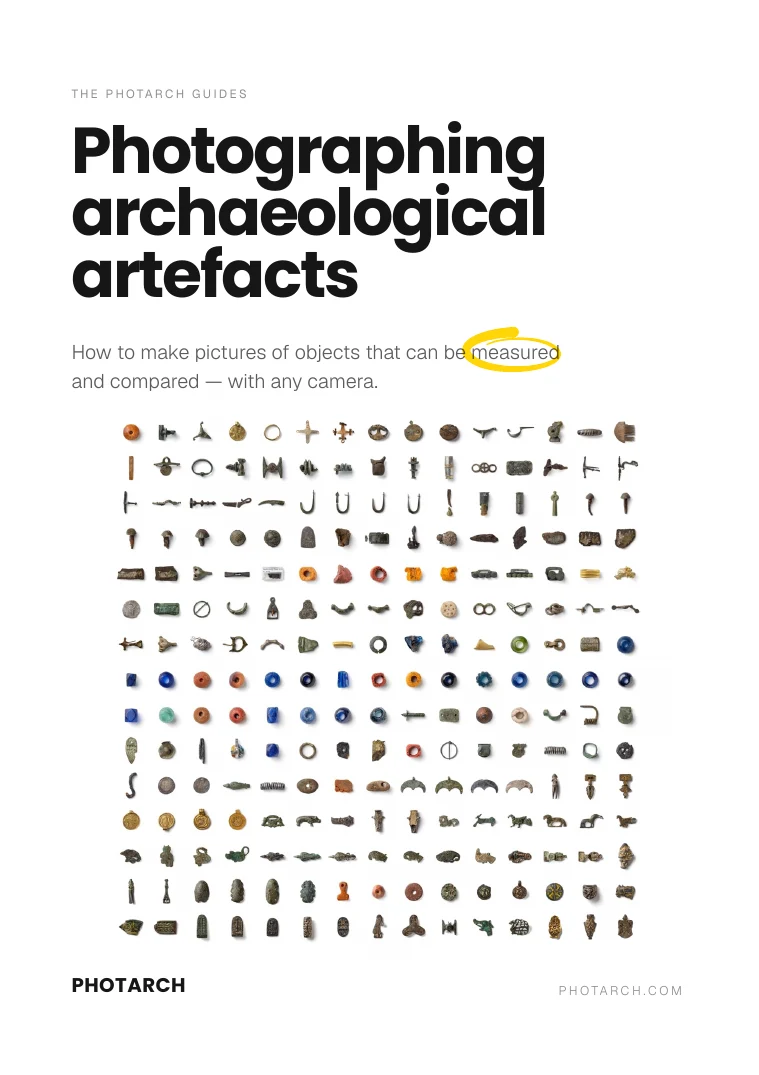
La copertina di Fotografare i reperti archeologici, le guide PHOTARCH

In sviluppo

Che cosa viene dopo

PHOTARCH su iPad

L’app su iPad.

iPhone Duo

Ottimizzata per iPhone Duo.

Tavola

La tavola PHOTARCH, su cui fotografare gli oggetti.

Manuale

Tutte le guide in un unico libro.

I principi sono pubblici — l’archivio è aperto

Imparare il metodo e usare ciò che c’è già nell’archivio è gratuito. Il software è per le organizzazioni che vogliono documentare da sé i propri oggetti in questo modo.

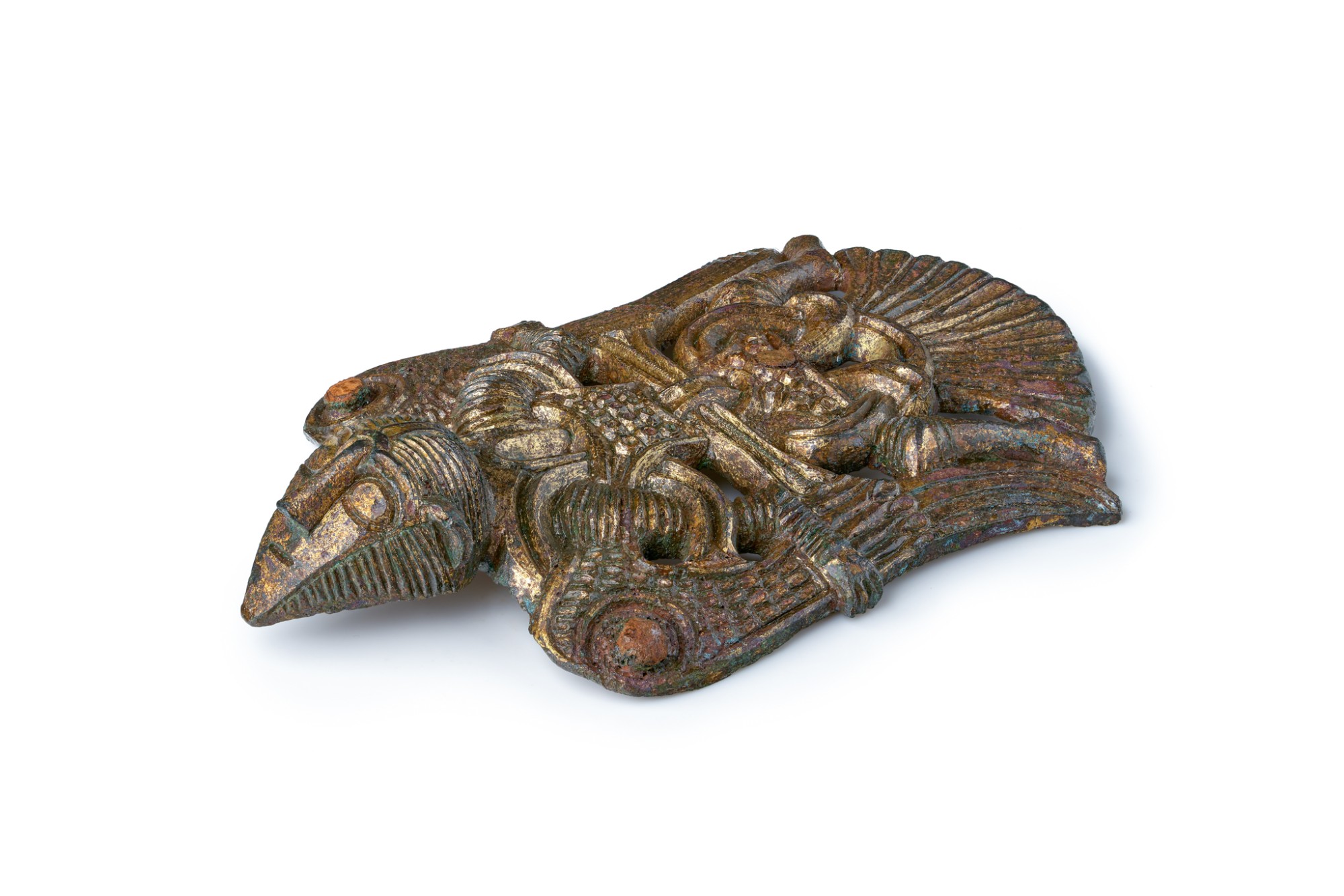
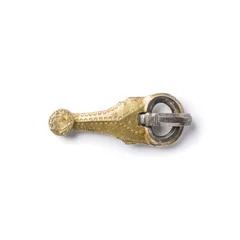
Un’applique dorata su bianco, fotografata di sbieco