Diese Seite wurde mit KI aus dem Englischen übersetzt und nicht von einem Menschen geprüft. Sie kann Fehler enthalten; maßgeblich ist die englische Fassung. Auf Englisch lesen

PHOTARCH Ein bildgeführtes Archivwerkzeug

MacBook Pro

Die PHOTARCH app läuft unter macOS. PHOTARCH for iPhone ist eine kostenlose Ergänzung und funktioniert nur zusammen mit der App auf einem Mac.

Müde, Text zu durchsuchen, wenn Sie nur ein Bild wollen?

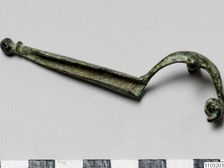
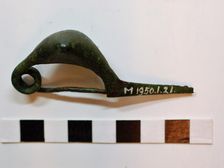
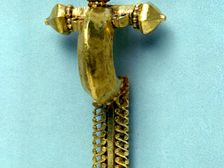
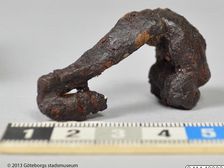
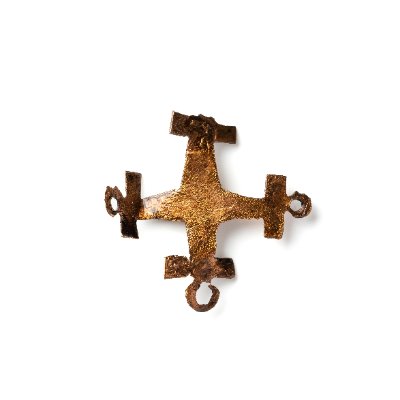
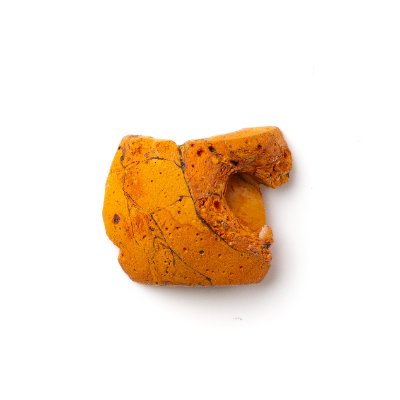
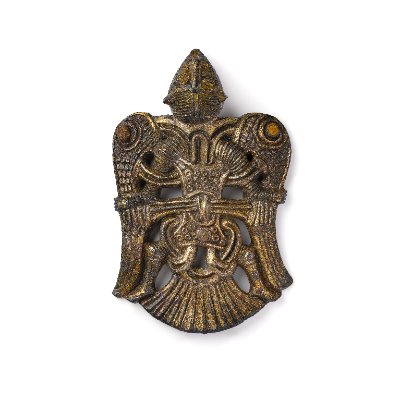
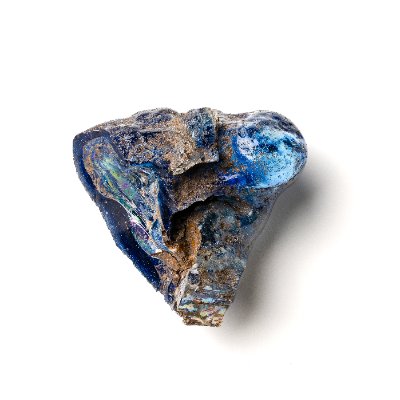
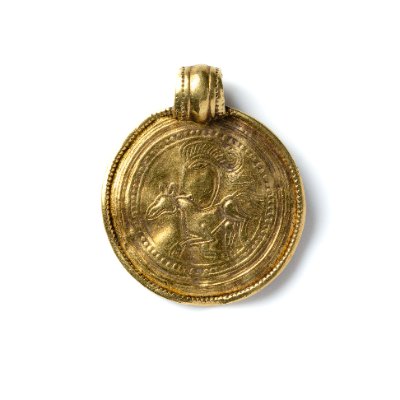
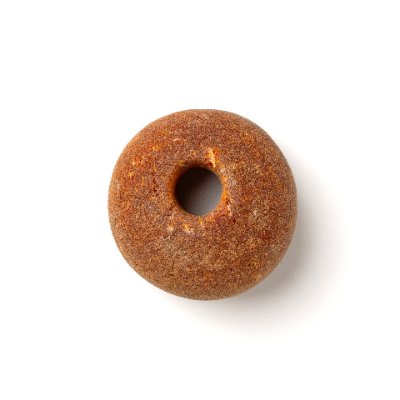
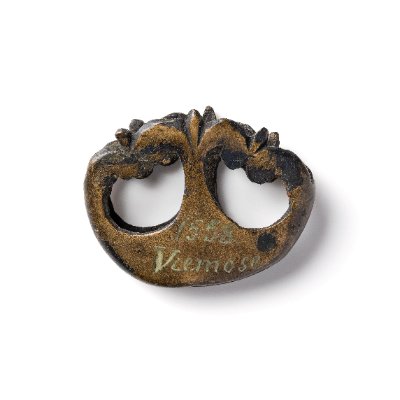
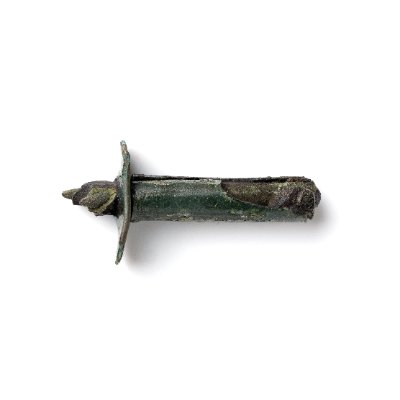
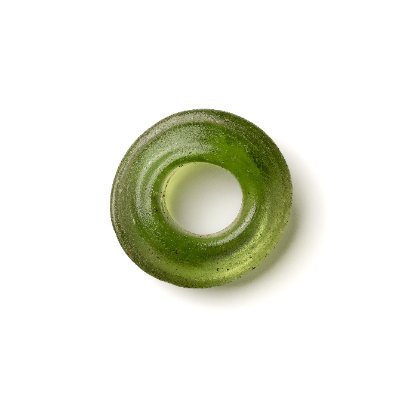
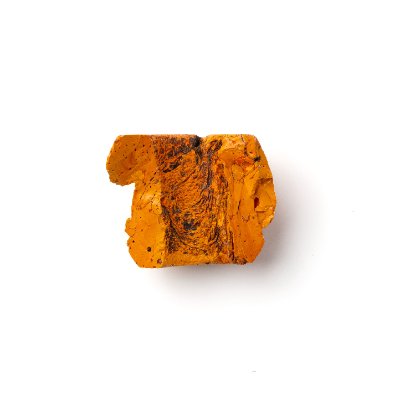
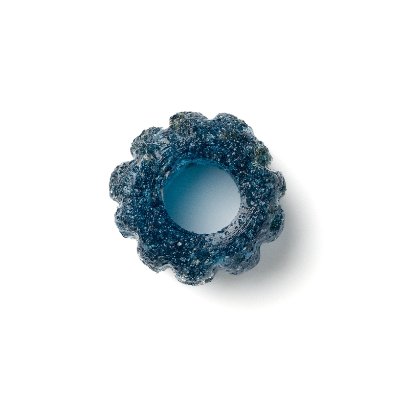
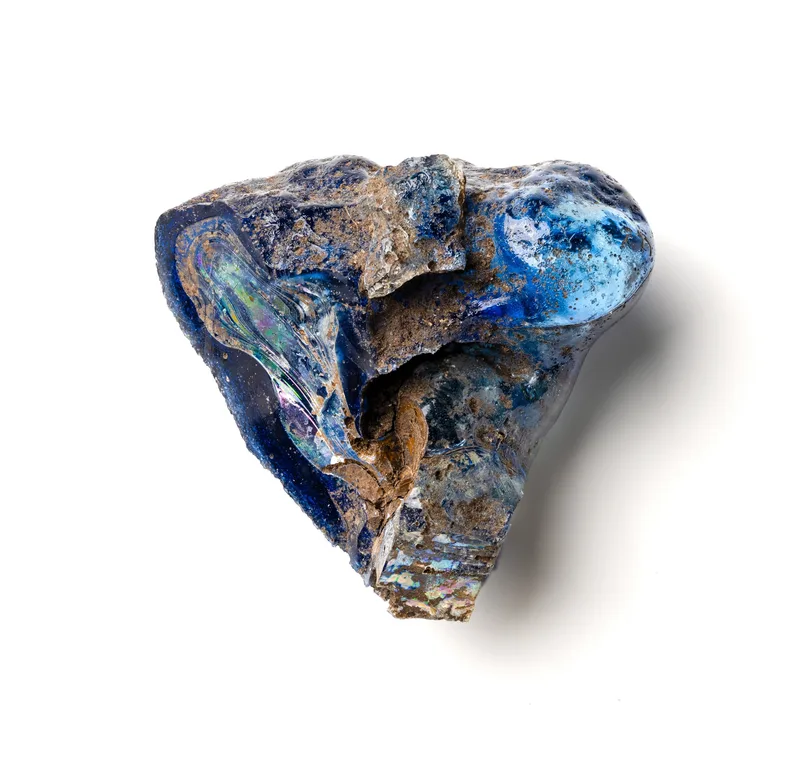
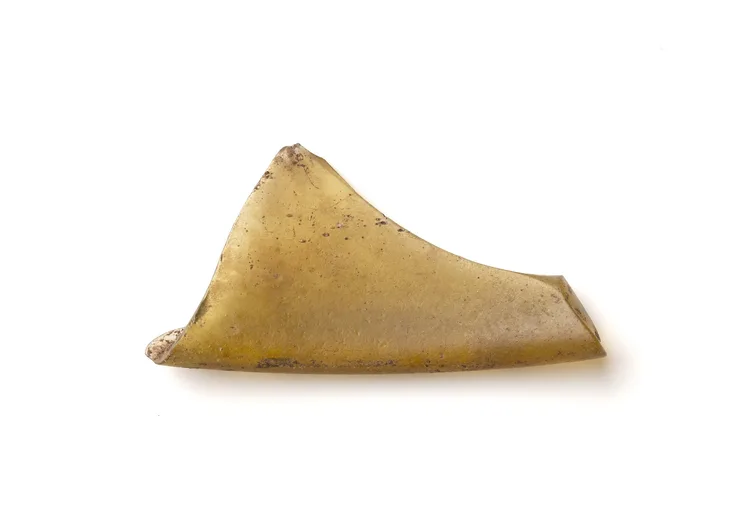
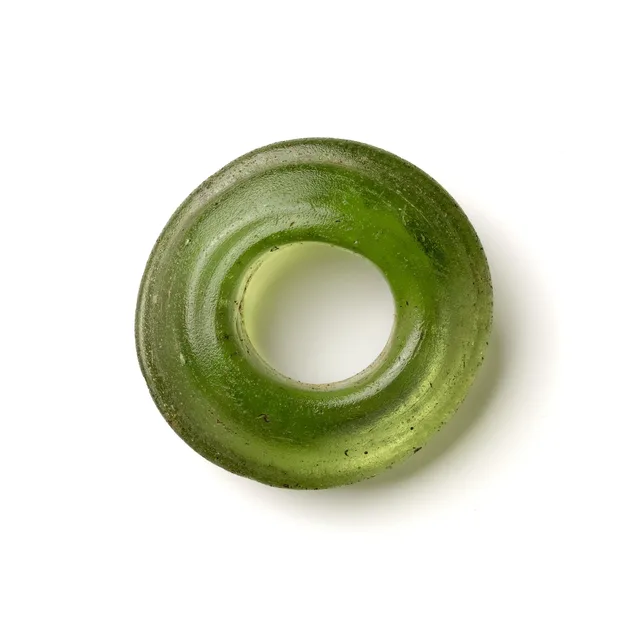
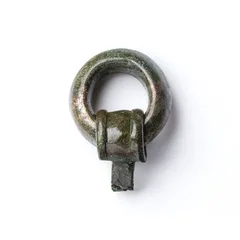
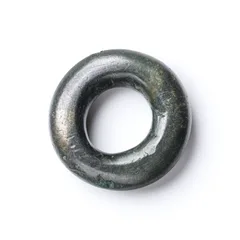
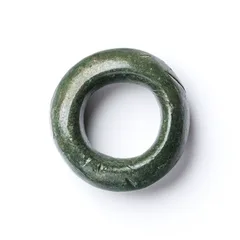
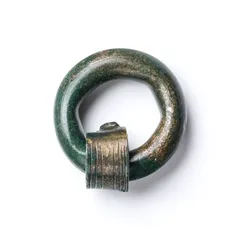
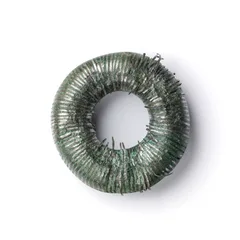
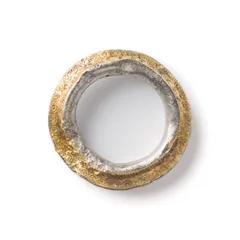
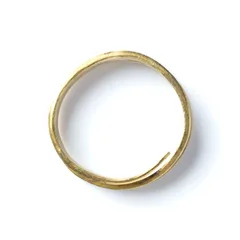
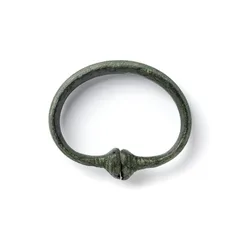
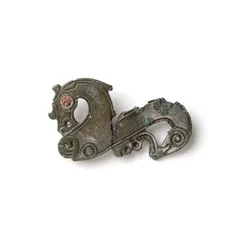
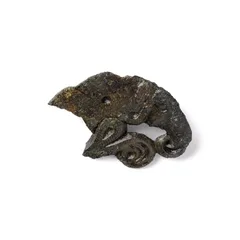
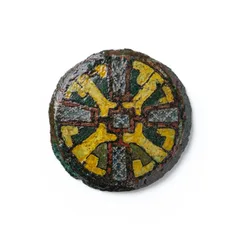
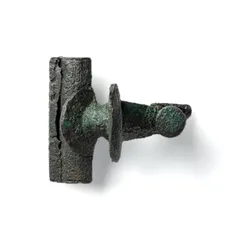
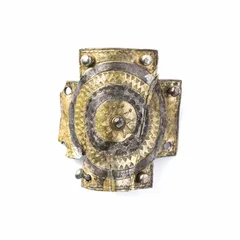
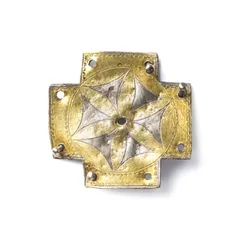
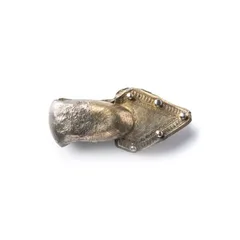
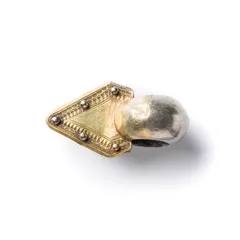
Medelhavsmuseet, SHM 07388:0002, CC0 · Rijksmuseum van Oudheden, Leiden, M 1950/1.21, CC0 · KIK-IRPA, Brussels (Belgium), cliché A125634, CC BY 4.0 · Fondazione Torino Musei, Palazzo Madama, 0012_ORI, CC BY 4.0 · Foto: Stina Damberg, Göteborgs stadsmuseum, GAM:3291, CC BY 4.0 · Foto: Stina Damberg, Göteborgs stadsmuseum, GAM:48303, CC BY 4.0

PHOTARCH ist eine bildgeführte Datenbank, die das Bild an die erste Stelle setzt

Sie suchen mit den Augen, vergleichen Objekte über Sammlungen hinweg und bearbeiten mit Ihrer eigenen KI.

Objekte aus dem Kalmar County Museum, dem Moesgaard Museum und dem Lund University Historical Museum · CC BY 4.0

Es ist ein Werkzeug der Sammlungsverwaltung, mit dem Sie Ihre Dinge maßstabsgetreu sortieren

Sechs Glasobjekte aus dem Kalmar County Museum · CC BY 4.0

So viele Standards, dass Sie nicht den Überblick behalten müssen

Die Digitalisierung bringt eine lange Liste von Standards, Regeln und Empfehlungen mit sich, und ebenso viele Abkürzungen, die man auseinanderhalten muss. Mit PHOTARCH müssen Sie das nicht: die App erledigt all das für Sie.

Nehmen Sie das Bild so gut auf, wie Sie können. Die App bringt es in seine beste Fassung, ohne je das Original zu verändern, und sagt in einfachen Worten, wofür es sich eignet: eine Belegaufnahme, eine Studienaufnahme oder eine Reproduktion. Wenn Sie so weit sind, exportieren Sie es mit allem, was es für sein nächstes Ziel braucht.

FADGI, ISO 19264-1 und Metamorfoze wurden für Gemälde, Dokumente und andere flache Originale geschrieben. Die App hält sie aus dem Weg und schaltet sie, deutlich gekennzeichnet, ein, wenn sie gebraucht werden.

Gemacht für die kleinsten Sammlungen wie für die größten Archive

Objekte aus dem Kalmar County Museum, dem Moesgaard Museum und dem Lund University Historical Museum · CC BY 4.0

PHOTARCH

Nichts außer Ihrer Sammlung

Schritt 1: Wählen Sie Ihr Fachgebiet

Beim ersten Öffnen der App wählen Sie, wo Ihre Bibliothek liegt und wovon sie handelt. Diese eine Wahl richtet die App auf Ihre Art von Sammlung ein.

Jede Sammlung lässt sich schon heute katalogisieren, fotografieren und vermessen. Ein Fachgebiet fügt die Maske, die Begriffe und die Exporte dieses Gebiets hinzu. Solange eine Sammlung kein eigenes hat, verwendet sie die Archäologie-Maske, und als Nächstes kommen Custom collections, die Maske, die Sie selbst gestalten.

Die Maske

Nur die Felder, die Ihre Sammlung braucht. Eine Briefmarkensammlung fragt nie nach einer Grabungsnummer.

Die Begriffe

Vokabulare für Ihr Fachgebiet: die Typen, Materialien und Datierungen, die für das, was Sie aufbewahren, sinnvoll sind.

Ein vollständiger Datensatz

Was ausgefüllt sein muss, bevor ein Datensatz als vollständig gilt, beurteilt nach Ihrem Fachgebiet und nicht nach einem anderen.

Die Exporte

Fertige Exportvorlagen, mit den Formaten, die Ihr Fachgebiet zuerst verwendet.

Von Ihnen anpassbar

Eine Vorlage ist eine Datei. Nehmen Sie weg, fügen Sie hinzu und machen Sie sie zu Ihrer eigenen.

Heute

  • Archäologie

In Entwicklung

  • Custom collections · als Nächstes
  • Osteologie
  • Numismatik
  • Schifffahrt
  • Bücher und Handschriften
  • Briefmarken
  • Kunstwerke

Das PHOTARCH-Webarchiv enthält archäologische Objekte; die Veröffentlichung dort gehört daher zum Fachgebiet Archäologie.

Schritt 2: Bringen Sie Ihre Objekte ein

Importieren Sie die Fotos, die Sie schon haben, oder nehmen Sie neue auf. In beiden Fällen wird die Größe des Objekts für Sie ermittelt.

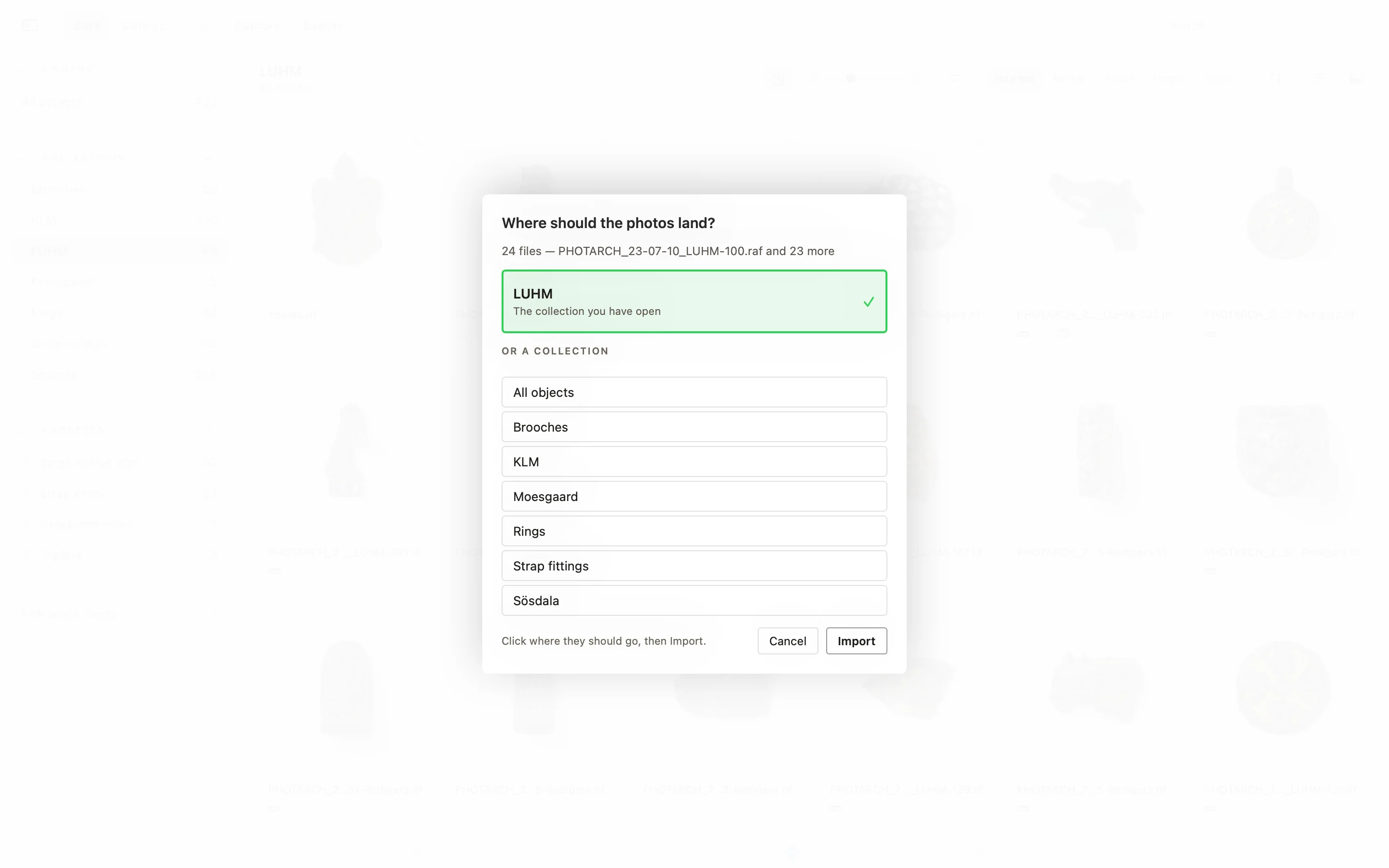
Import

Ziehen Sie Dateien und Ordner hinein oder beobachten Sie einen Ordner. Die Originale bleiben, wo sie sind, und nichts wird überschrieben.

TetheredPrivat und Organisation

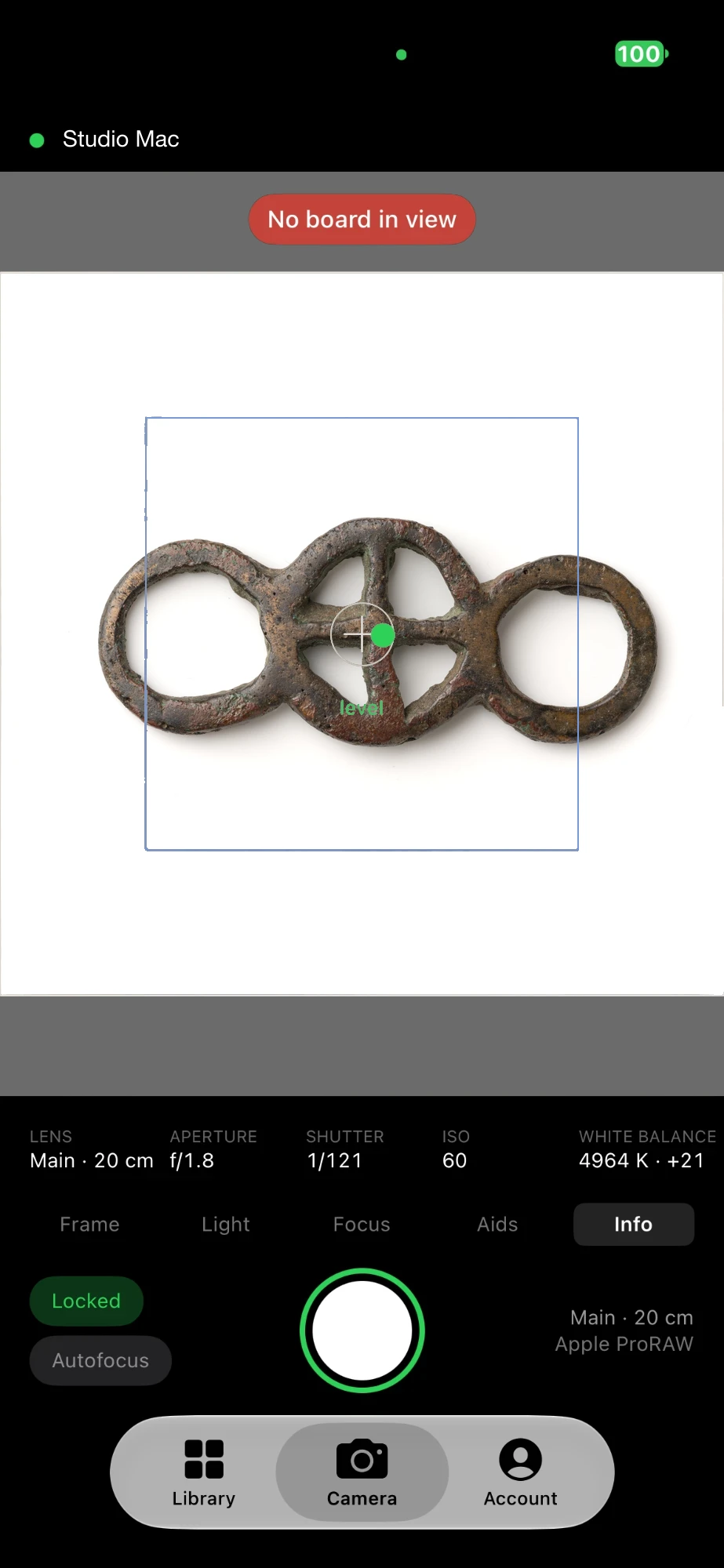
Fotografieren Sie mit einer Sony-Kamera am Kabel direkt in die Bibliothek, mit Live-Ansicht und Boardkontrolle auf dem Mac. Canon, Fujifilm und Nikon folgen.

PHOTARCH for iPhone

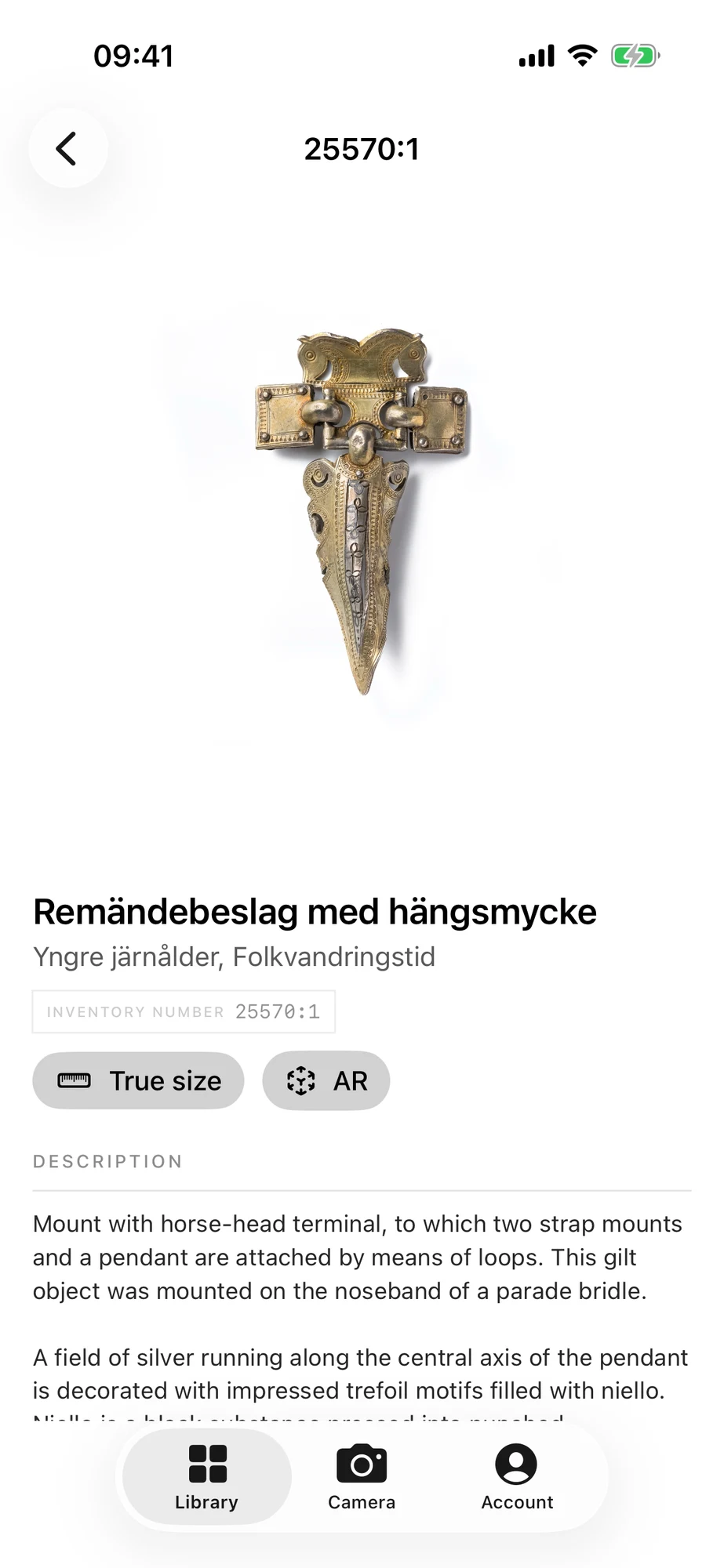
Das Telefon als Kamera, über WLAN oder per Kabel, jedes Bild direkt in die Bibliothek. Kostenlos im App Store.

Vermessen beim Import

Ein Lineal im Bild

Bei einem Foto mit Maßstabsleiste oder Lineal neben dem Objekt, importiert oder aufgenommen, wird diese gelesen und die Größe des Objekts daraus festgelegt.

PHOTARCH-Marker

Auf dem Board oder mit losen Markern neben dem Objekt wird der Maßstab direkt von den Markern abgelesen, und das Objekt wird so, wie es liegt, gefunden und umrahmt.

PHOTARCH Adjust

Ein Klick, oder bei Capture für jedes Bild angekreuzt: das Objekt wird ausgerichtet, der Untergrund auf Weiß gebracht und das Bild auf 1:1 zugeschnitten.

Schritt 3: Metadaten zuweisen

Beschreiben Sie jedes Objekt in den Begriffen Ihres Fachgebiets, einzeln oder viele auf einmal.

Der Datensatz Ihres Fachgebiets

Die Felder und Vokabulare, die Ihr Fachgebiet verwendet, und ein Licht, das anzeigt, wann ein Datensatz vollständig ist.

Vorlagen

Speichern Sie einen Datensatz als Vorlage und legen Sie ihn auf viele Objekte, oder binden Sie ihn an eine Sammlung, sodass alles dort Importierte ausgefüllt wird. Eine Vorlage füllt, was leer ist, und überschreibt nie, was vorhanden ist.

Datensätze, die Sie schon haben

Importieren Sie vorhandene Datensätze aus CSV, JSON-LD und Dublin Core.

Eigene Begriffe

Fügen Sie einen Begriff mit einem Vorschlag aus dem Getty AAT hinzu. Er bleibt in Ihrer Bibliothek.

Ihre eigene KIOrganisation

Lassen Sie das KI-Werkzeug der Organisation Datensätze ausfüllen und korrigieren. Jede Änderung an vielen Objekten wird zuerst angezeigt und in der App genehmigt.

Schritt 4: Speichern und teilen

Ihre Bibliothek bleibt auf Ihrem eigenen Rechner, und was Sie auswählen, geht von dort hinaus: zu Kolleginnen und Kollegen, ins Web, in ein Archiv.

Originale zu Hause

Die Bibliothek und ihre Originale liegen auf Ihrem eigenen Rechner oder Laufwerk. Es gibt keinen Cloud-Speicher zu bezahlen, und nichts verlässt den Rechner, bevor Sie es senden.

Export für das jeweilige Ziel

Eine JPEG für das Web, eine TIFF für den Druck oder ein Paket für ein Archiv, mit dem Datensatz, dem wahren Maßstab und den Rechten, in die Datei geschrieben. Ihre eigenen Vorlagen bleiben erhalten.

Mit Kolleginnen und Kollegen teilenOrganisation

Teilen Sie Notizen mit der ganzen Organisation, Sammlungen und Canvas per privatem Link. Mehrere können an denselben Objekten arbeiten, jede und jeder in einer eigenen Bibliothek.

EinbettenOrganisation

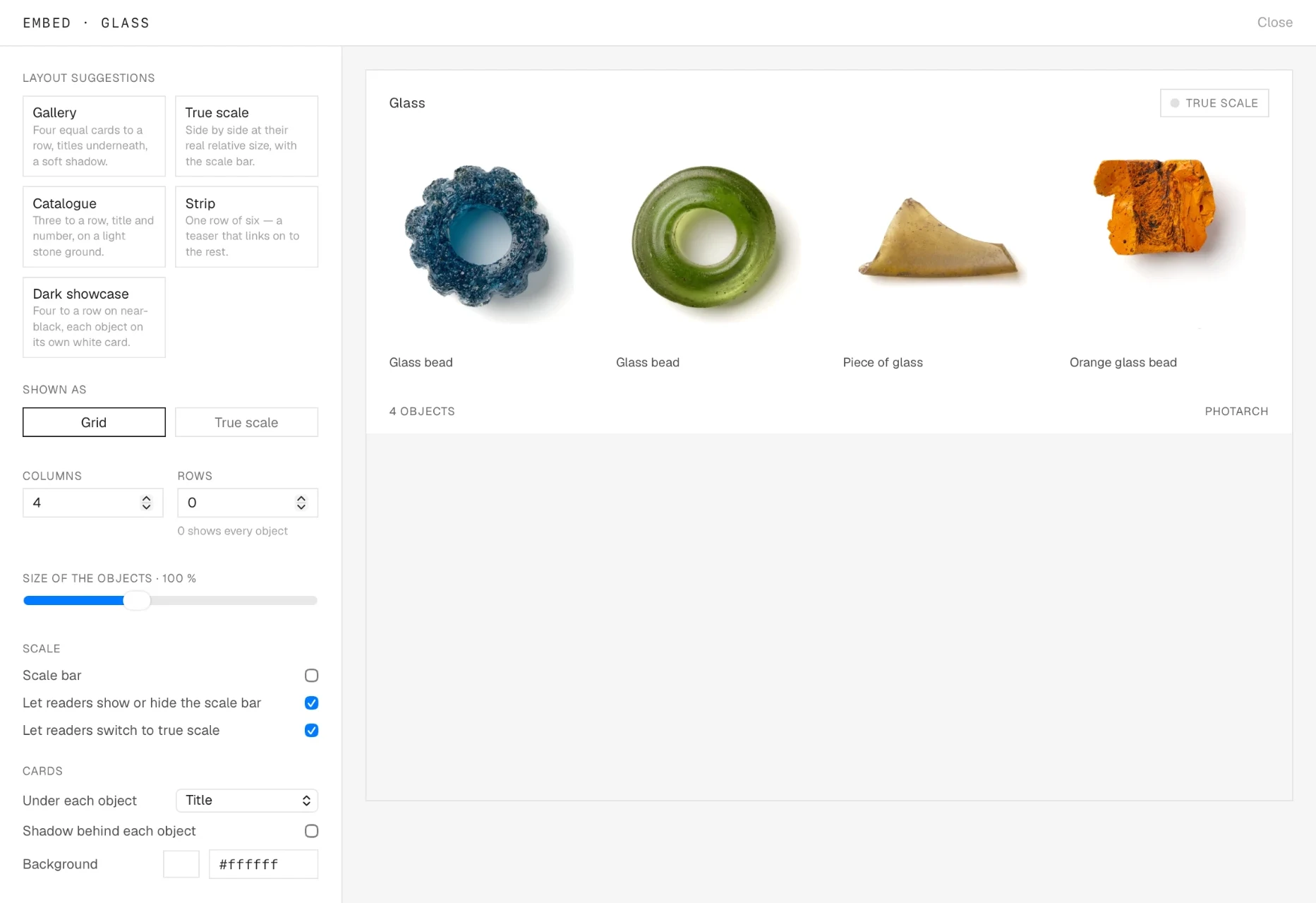
Setzen Sie eine Sammlung oder ein Canvas auf Ihre eigene Website: eine Galerie, Objekte nebeneinander im wahren Maßstab, einen Katalog oder ein Canvas so, wie es angeordnet wurde, in einer Live-Vorschau eingestellt und als eine Zeile Code eingefügt.

Wie alles funktioniert

Von hier an stammt jedes Beispiel aus der Archäologie, wo die Methode entwickelt wurde. Die App funktioniert für jede Sammlung.

Nicht jedes Foto ist gleich

Drei Dinge, die ein Foto eines Objekts sein kann

Die App sagt zu jedem Bild, welche davon es erreicht — und was es von der nächsten trennt. Unten dieselben zwölf Millimeter eines Objekts auf jeder Stufe.

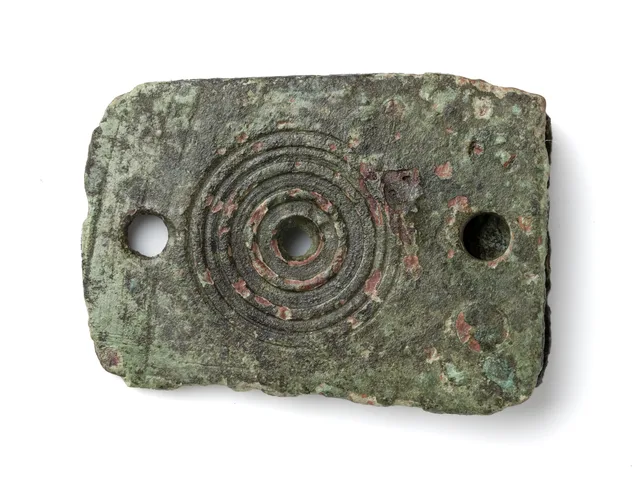
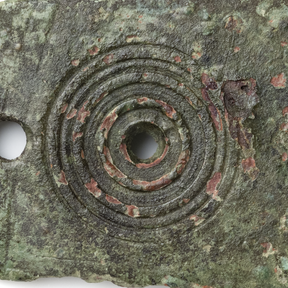
Eine Bronzeplatte mit konzentrischen Ringen, KLM 35, die unten gezeigten zwölf Millimeter sind markiert
KLM 35 · Kalmar County Museum · CC BY 4.0
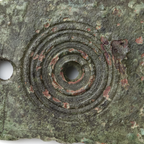
Zwölf Millimeter des Objekts bei 4 Pixeln pro Millimeter

4 px/mm · etwa 100 ppi

Belegaufnahme

Um zu wissen, um welches Objekt es sich handelt

Inventar, Leihverkehr und Zustandsberichte: genug, um das Objekt zu erkennen und vom nächsten zu unterscheiden. Jede Kamera, jede Datei.

Zwölf Millimeter des Objekts bei 12 Pixeln pro Millimeter

12 px/mm · etwa 300 ppi

Studienaufnahme

Um es zu zeigen und zu veröffentlichen

Kataloge, Ausstellungen und das Web, und ein Druck in Lebensgröße. Der Maßstab ist gesetzt, die Farbe gegen eine ColorChecker geprüft, die Datei roh oder verlustfrei.

Zwölf Millimeter des Objekts bei 24 Pixeln pro Millimeter

24 px/mm · etwa 600 ppi

Reproduktion

Für die Forschung, bis ins Detail

Bei etwa 600 ppi aufgenommen, sodass Sie wie unter der Lupe in Verzierung, Werkzeugspuren und Abnutzung hineinzoomen und auf dem Bild selbst messen können. Maßstab vom Messschieber oder vom Board, eine 16-Bit-TIFF.

Jede Stufe verlangt mehr vom Bild: die Auflösung am Objekt, den Maßstab, die Farbe, das Abschneiden der Tonwerte und den Anteil im Fokus.

Ältere Dateien

Wir empfehlen nachdrücklich, jedes Masterfoto nach der PHOTARCH-Methode aufzunehmen, was auch immer Ihre Sammlung enthält. Dennoch sind bereits Millionen von Bildern entstanden, viele mit einem Maßstab irgendeiner Art im Bild. Importieren Sie sie in PHOTARCH, und sie erhalten automatisch eine Messung.

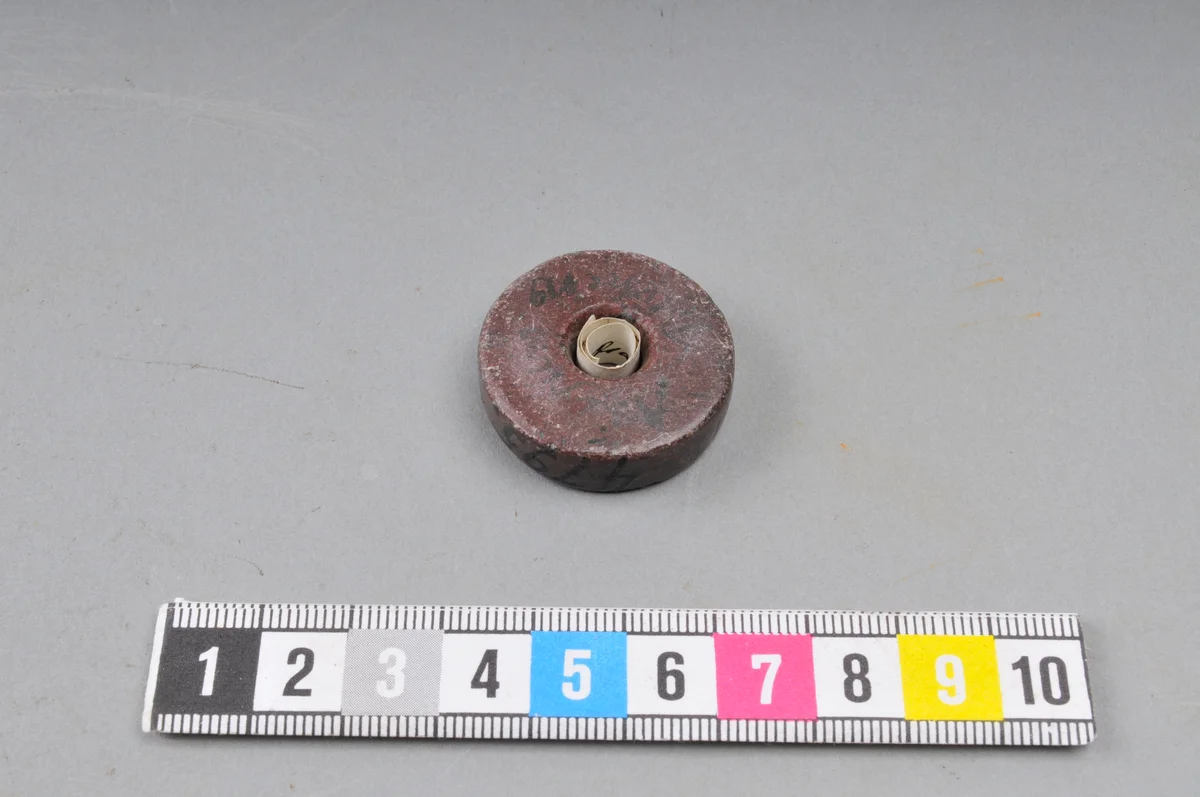
Ein älteres Museumsfoto eines Spinnwirtels aus Speckstein neben einer Maßstabsleiste, schräg aufgenommen

Falsch: Schräg: die Leiste kann das Objekt nicht vermessen

Foto: Sara Kusmin, Historiska museet/SHM, 1092939, CC BY 4.0

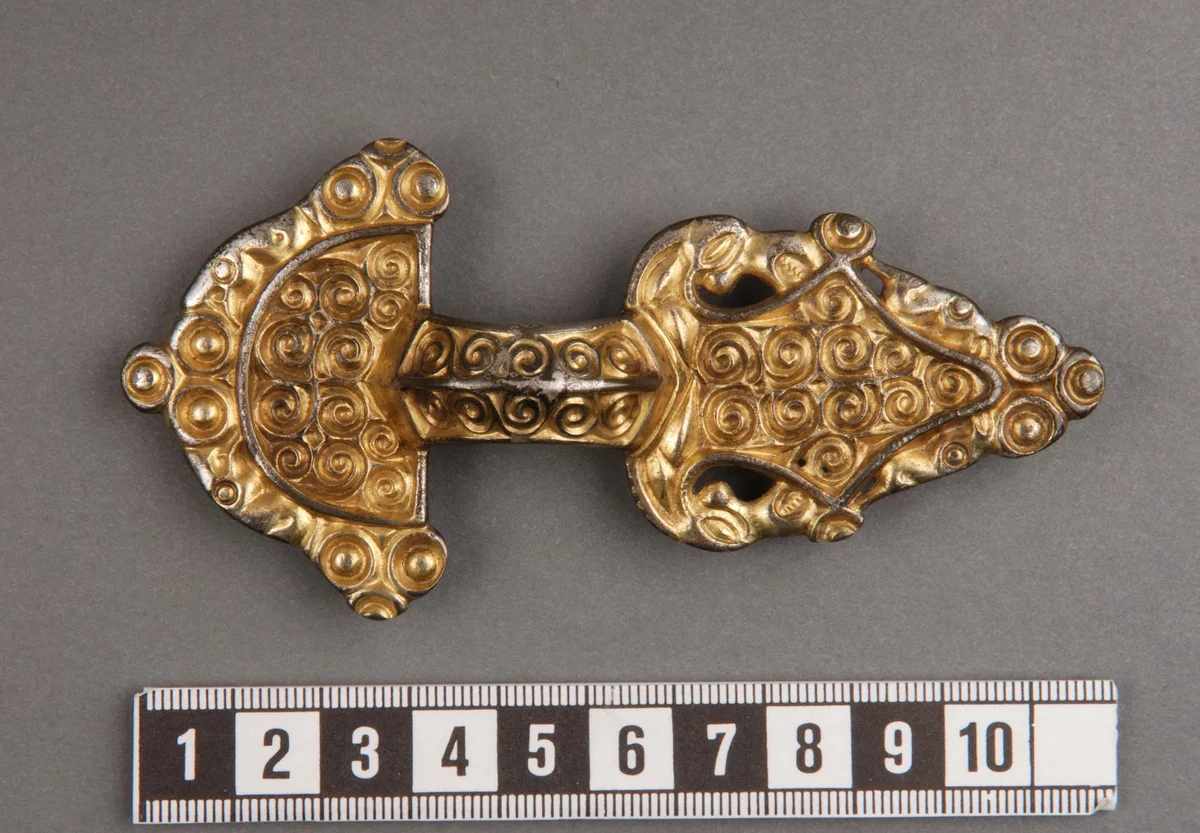
Ein älteres Museumsfoto einer vergoldeten Fibel neben einer Maßstabsleiste, senkrecht von oben aufgenommen

Richtig: In Senkrechtansicht: der Maßstab wird von der Leiste abgelesen

Foto: Christer Åhlin, Historiska museet/SHM, 111888, CC BY 4.0

Ältere Fotos werden so übernommen, wie sie sind. Importieren Sie eines mit der Maßstabsleiste, mit der es aufgenommen wurde, und die App liest den Maßstab selbstständig von der Leiste ab. Die Messung mit der Leiste ist nur dann richtig, wenn das Bild senkrecht von oben aufgenommen wurde.

01 — Die Methode

Vier Dinge, jedes Mal auf dieselbe Weise

1

Capture

Jedes Objekt wird auf dieselbe Weise fotografiert: ein Master in Senkrechtansicht, die Kamera genau über dem Objekt, auf Weiß, mit dem Licht jedes Mal aus derselben Richtung. Das ist es, was jedes Objekt neben jedes andere legen lässt.

12 3 6 9 10:30 4:30 HAUPTLICHT10:30 · 45° OBEN 1 KAMERAAUF REPROSTATIV,SENKRECHT DARÜBER 2 AUFHELLLICHTBEI 4:30, GEGENÜBERDEM HAUPTLICHT 3 SCHLAGSCHATTENRICHTUNG 4:30 4 PHOTARCH-BOARDEIN MARKER INJEDER ECKE 5
  1. HAUPTLICHT — 10:30 · 45° oben
  2. KAMERA — auf Reprostativ, senkrecht darüber
  3. AUFHELLLICHT — bei 4:30, gegenüber dem Hauptlicht
  4. SCHLAGSCHATTEN — Richtung 4:30
  5. PHOTARCH-BOARD — ein Marker in jeder Ecke
Von vorn links gesehen. Dieselbe Geometrie in jeder Sitzung und in jedem Studio, das der Methode folgt, ist es, die zwei Fotos nebeneinanderlegen lässt.
Der Aufbau, wie in der Anleitung How to photograph artefacts: die Kamera genau darüber, das Hauptlicht auf halb elf, der Schatten Richtung halb fünf.

2

Validate

Die App prüft Belichtung, Schärfe und Farbe — während das Bild aufgenommen wird und danach. Bei der Aufnahme zeigen drei Lichter, ob die Bildmitte scharf ist, ob die Lichter ausfressen und ob das Board eben und rechtwinklig erscheint. Danach misst sie den Maßstab, die Auflösung am Objekt, wie viel des Objekts im Fokus ist und wie viel davon abgeschnitten ist, die Farbe gegen eine ColorChecker, die Bits, die die Kamera aufgezeichnet hat, und das Format, und sagt, wofür sich jedes Bild eignet: eine Belegaufnahme, eine Studienaufnahme oder eine Reproduktion, und was es von der nächsten trennt. Für Gemälde, Dokumente und andere flache Originale lassen sich FADGI, ISO 19264-1 und Metamorfoze einschalten.

  • Auflösung am Objektgrün
  • Maßstabgrün
  • Farbeorange
  • Belichtunggrün
  • Aufnahme und Dateigrün
  • Schärfegrün
  • Geeignet für Studium
Sechs Dinge werden gemessen, jedes mit eigenem Licht: grün, orange oder rot. Zusammen entscheiden sie, wofür sich das Bild eignet, und das niedrigste Licht bestimmt die Stufe. Alles grün ist eine Reproduktion, orange im schlechtesten Fall eine Studienaufnahme, und jedes Rot eine Belegaufnahme.

3

Measure

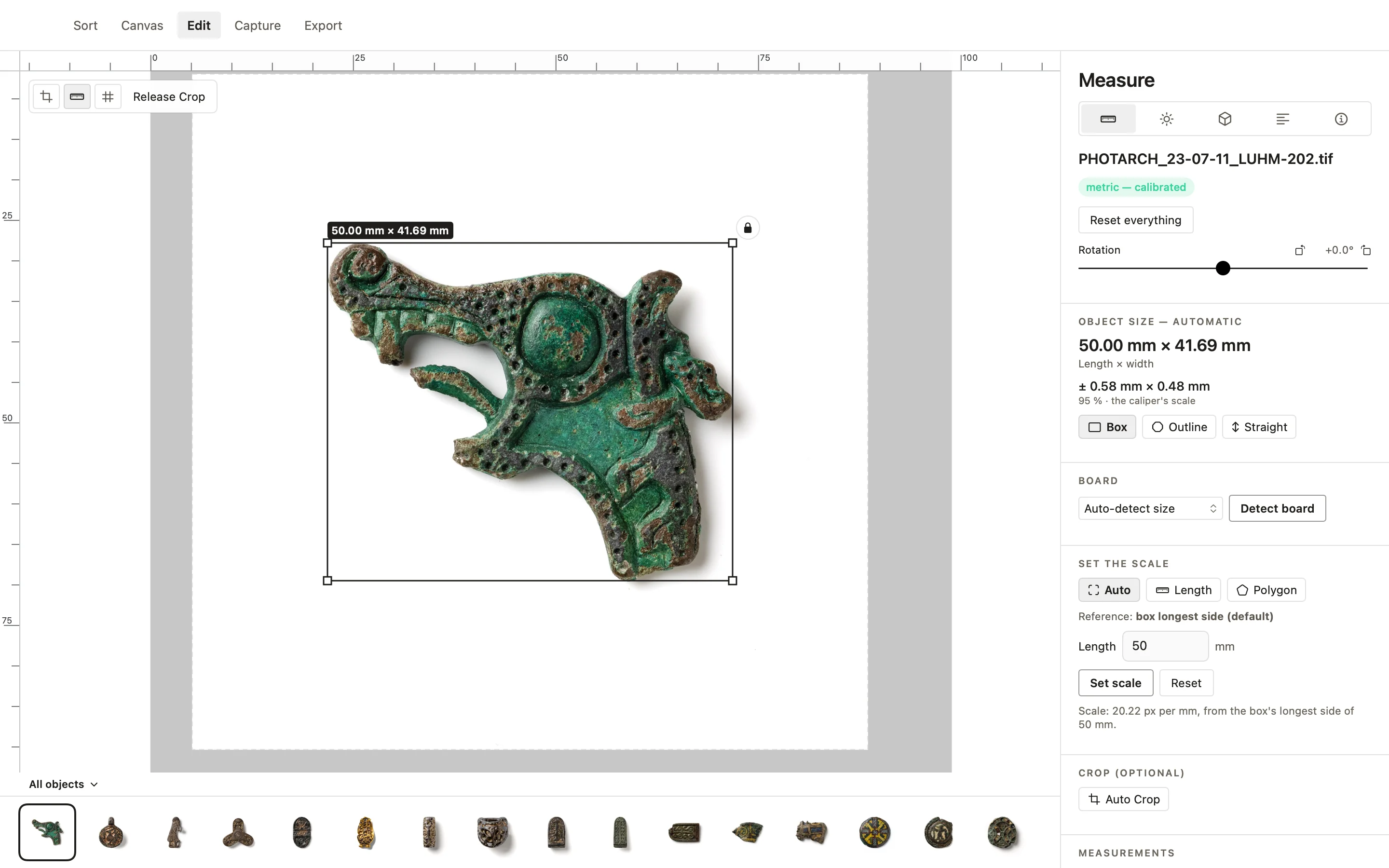
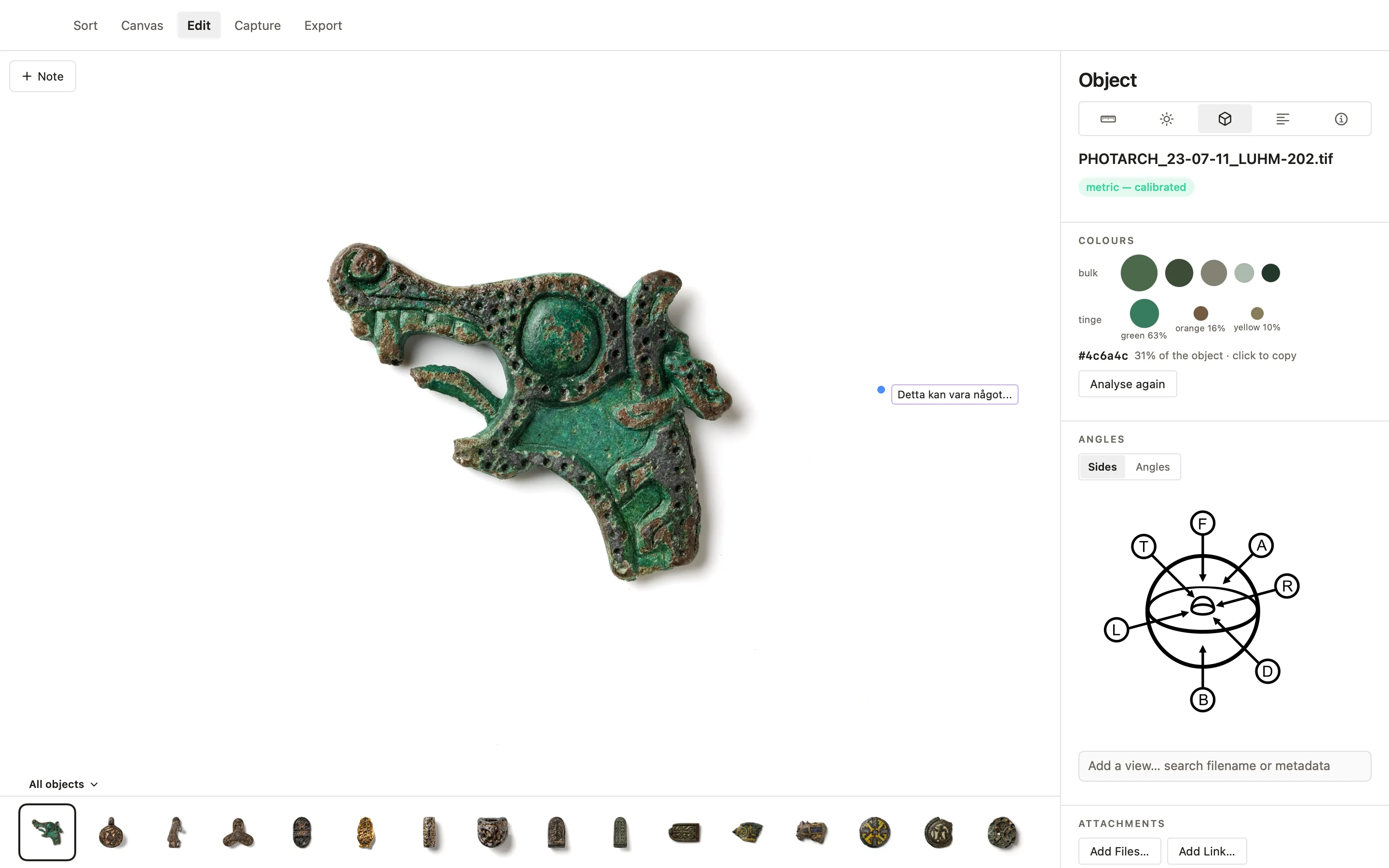
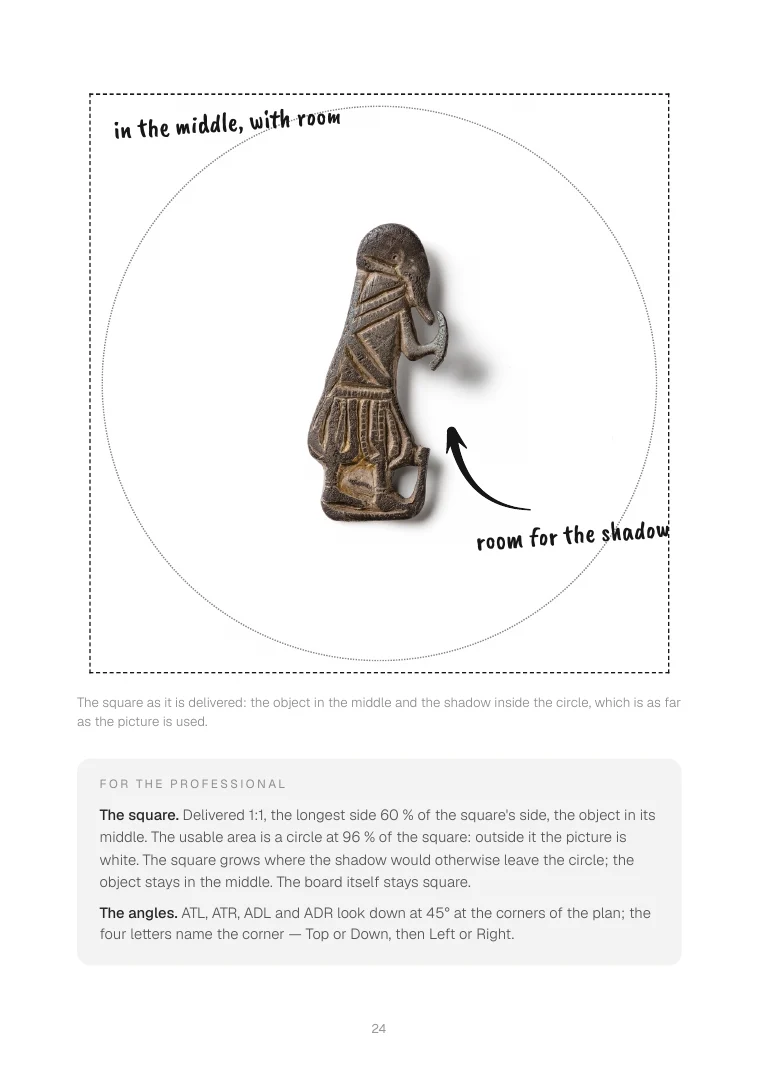
Der Maßstab stammt von der längsten Seite des Objekts, gemessen mit einem digitalen Messschieber — oder, kalibriert, vom PHOTARCH-Board, dessen Marker in der eigenen Ebene des Objekts liegen — nicht aus einer Schätzung. Jedes Objekt trägt Millimeter pro Pixel, einen Begrenzungsrahmen und seine wirklichen Maße, sodass zwei Objekte in wahrer Größe nebeneinandergelegt werden können.

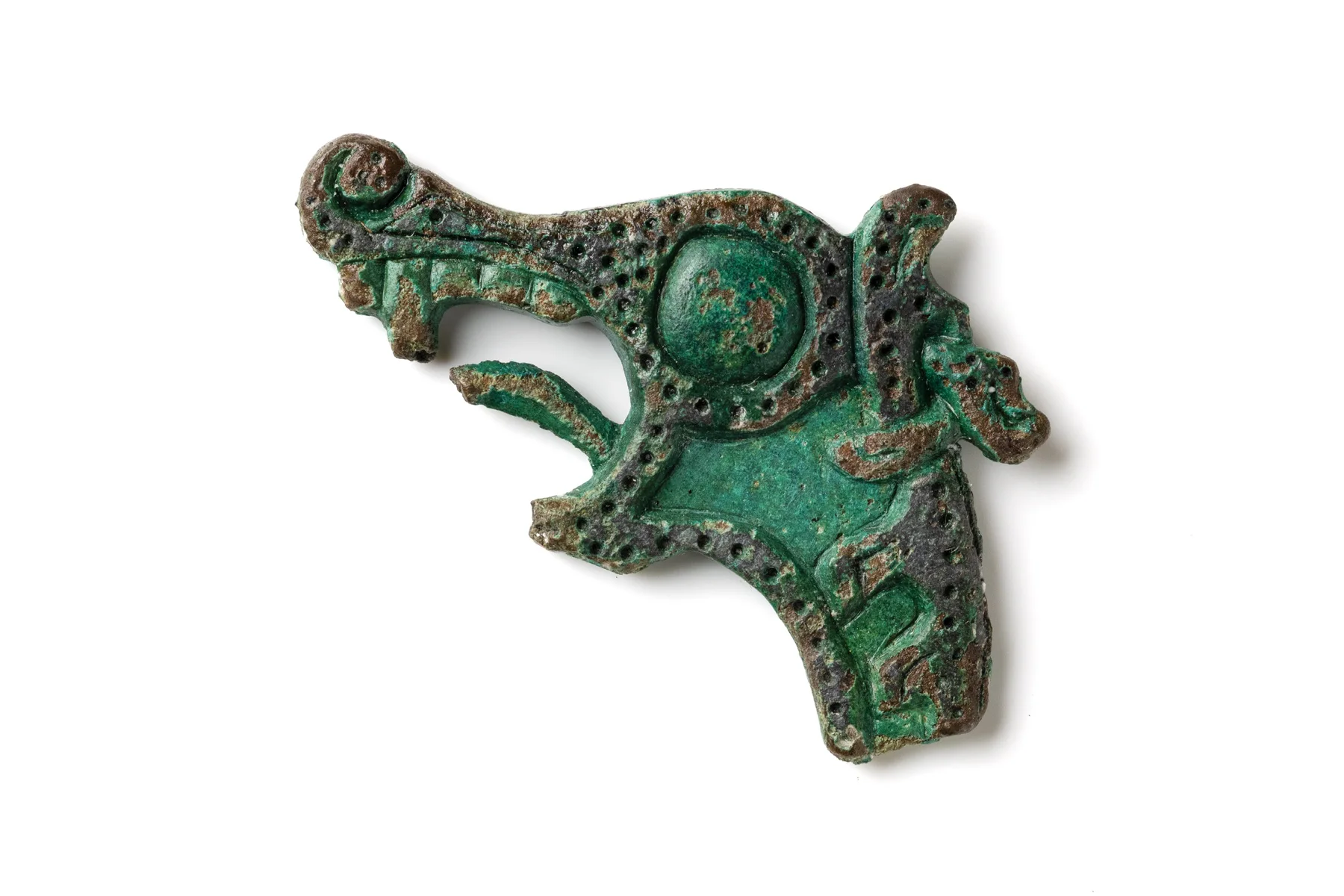
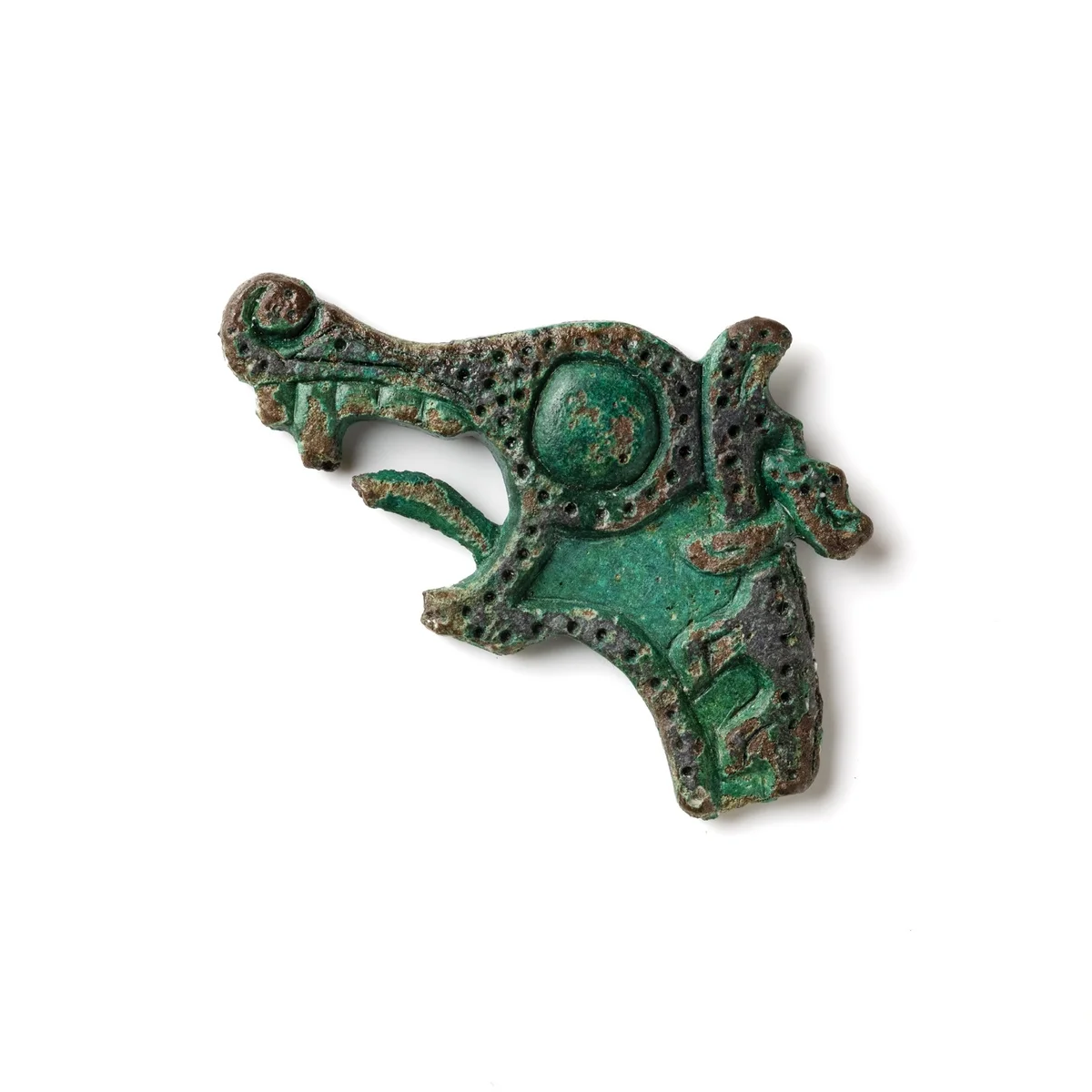
Eine Drachenfigur auf Weiß, in einem Messrahmen mit der Angabe 35,00 mm × 29,18 mm
35.00 mm × 29.18 mm
Drachenfigur, Lund University Historical Museum · CC BY 4.0

4

Package

Das Master wird nie verändert. Ein Export stellt zusammen, was das Sammlungssystem des Museums übernimmt — die TIFF, eine JPEG, die Anhänge und den Datensatz als CSV oder in einem Standardformat — mit den in die Dateien geschriebenen Metadaten, sodass der Beleg die Software überdauert, die ihn erzeugt hat.

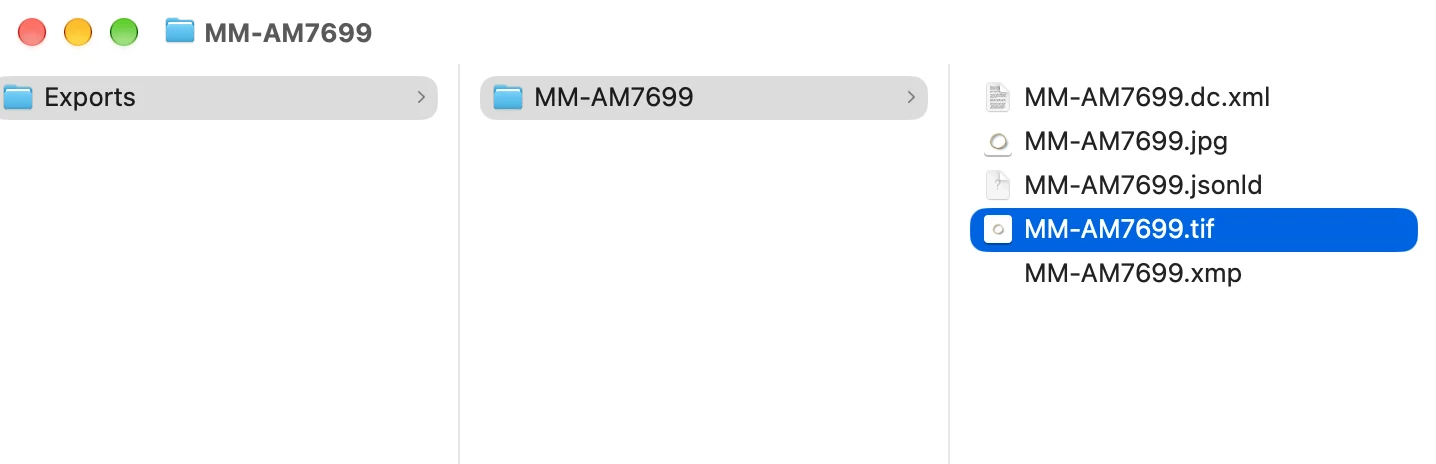
Ein exportiertes Paket: das Master-TIFF, eine JPEG und der Datensatz als XMP, Dublin Core und JSON-LD

02 — Die Sammlung

Sammlungsverwaltung, gleich welcher Größe

Eine Privatsammlung, ein Verein oder ein kleines Museum kann hier alles führen: den Datensatz, wo jedes Objekt aufbewahrt wird und was mit ihm geschieht. Ein großes Museum behält sein bestehendes System, und PHOTARCH liefert ihm besseres Material, importfertig. In beiden Fällen lässt sich jedes Objekt mit jedem anderen im Maßstab vergleichen.

Was sie verwaltet

Den Datensatz, wo jedes Objekt aufbewahrt wird und alles, was mit ihm geschieht, auf den eigenen Rechnern der Organisation. Die Organisation kann ihre Magazinkarte — die Orte und was wo steht — teilen, sodass jeder Rechner dieselbe sieht; nie die Bilder, die Datensätze oder einen Fundort.

Ein Datensatz für jedes Objekt

Kontrollierte Vokabulare, die eigenen Felder der Organisation, Fragmente und Winkel, Notizen und Anhänge — und Rechte und Sperrfrist je Objekt.

Wo es ist

Regal, Standort und Zugangsnummer, innerhalb der Organisation geführt — nie veröffentlicht.

Was mit ihm geschieht

Eingang, Erwerbung, Standort und Bewegungen, Bestandsprüfungen, Zustand, Konservierung, Leihgaben nach außen und innen, Ausstellungen, Wertermittlung und Versicherung, Schaden und Verlust, Nutzung und Reproduktion, Abgabe — jeweils ein datierter Eintrag, so oft es geschieht.

Für ein Objekt oder viele

Ein Eintrag wird für eine ganze Auswahl auf einmal geschrieben — das Umsetzen einer Kiste, eine Zustandsprüfung einer Schublade.

Die Regeln der Organisation

Die Administration der Organisation legt fest, wie alle mit dem Material arbeiten: welche Verfahren verwendet werden und wie das Magazin aufgebaut ist — Reihe, Regal, Kiste, Objekt. Die App folgt ihnen für jede Fotografin und jeden Fotografen.

Wenn Sie schon ein System haben

CSVTIFFJPEG DAS FOTOAUF DEM BOARD,VON OBEN 1 PHOTARCHVALIDIERT,VERMESSEN, VERPACKT 2 EIN EXPORTIN DEN FORMATEN,DIE IHR SYSTEM LIEST 3 IHR SYSTEMDIE SAMMLUNGSYSTEM, DAS SIE NUTZEN 4
  1. DAS FOTO — auf dem Board, von oben
  2. PHOTARCH — validiert, vermessen, verpackt
  3. EIN EXPORT — in den Formaten, die Ihr System liest
  4. IHR SYSTEM — das Sammlungssystem, das Sie nutzen

Formate, die Ihr System schon liest

TIFF-Master und JPEGs mit dem Datensatz als XMP in der Datei, und die Datensätze selbst als CSV, Dublin Core, LIDO oder JSON-LD — die Formate, die Sammlungssysteme importieren.

Felder, die zusammenpassen

Datensätze folgen kontrollierten Vokabularen und den eigenen Feldern der Organisation, sodass das Ergebnis zu den Spalten passt, die das System erwartet, statt neu eingetippt werden zu müssen.

Beginnen, wo Sie stehen

Keine Migration nötig. Beginnen Sie mit einer Sammlung neben dem System, das Sie haben, oder lassen Sie die App das System sein, wenn Sie keines haben.

Jedes Objekt ist ein Datensatz

Was die Bibliothek und das Archiv enthalten, ist das Objekt: ein Datensatz mit einem Masterbild an der Spitze und allem Übrigen darunter.

  1. 1

    Der Datensatz

    Die Nummer, der Name, woraus es besteht, wo es gefunden wurde und wann. Was das Objekt ist, einmal aufgeschrieben.

  2. 2

    Das Master

    Ein Bild steht für das Objekt: senkrecht von oben, auf Weiß, mit seinem Maßstab in der Datei. Es ist das, was Sort zeigt, was das Archiv veröffentlicht und was die drei Stufen beurteilen.

  3. 3

    Alles Übrige

    Weitere Ansichten — die Rückseite, die Seiten, Winkel von oben, Detailaufnahmen —, jede ein für sich vermessenes Foto. Dazu die Dateien, die das Objekt begleiten: ältere Fotos, Zeichnungen, Scans, Berichte, Notizen und 3D-Modelle.

Fragmente, Winkel und Anhänge haben jeweils etwas zum Ausprobieren in den Funktionen weiter unten.

Datensatz · 31000:2684Drachenfigur
Eine Drachenfigur aus Bronze auf Weiß, senkrecht von oben fotografiert: das Masterbild ihres DatensatzesMaster · Senkrechtansicht35.0 × 29.2 mm

Ansichten

  • Rückseite
  • Seite
  • Winkel
  • Detail

Anhänge

  • Älteres Foto
  • Zeichnung
  • Bericht
  • 3D-Modell
Drachenfigur, Uppåkra, Wikingerzeit. Lund University Historical Museum, LUHM 31000:2684. Foto: Daniel Lindskog PHOTARCH / Historiska museet, CC BY 4.0. Ansichten und Anhänge sind als Platzhalter dargestellt.

03 — Die App bei der Arbeit

Eine Sammlung, die Sie sehen können, nicht nur durchsuchen

Eine App, vom Auslöser bis zum Archiv — die Bibliothek auf dem Mac und die Kamera auf dem iPhone.

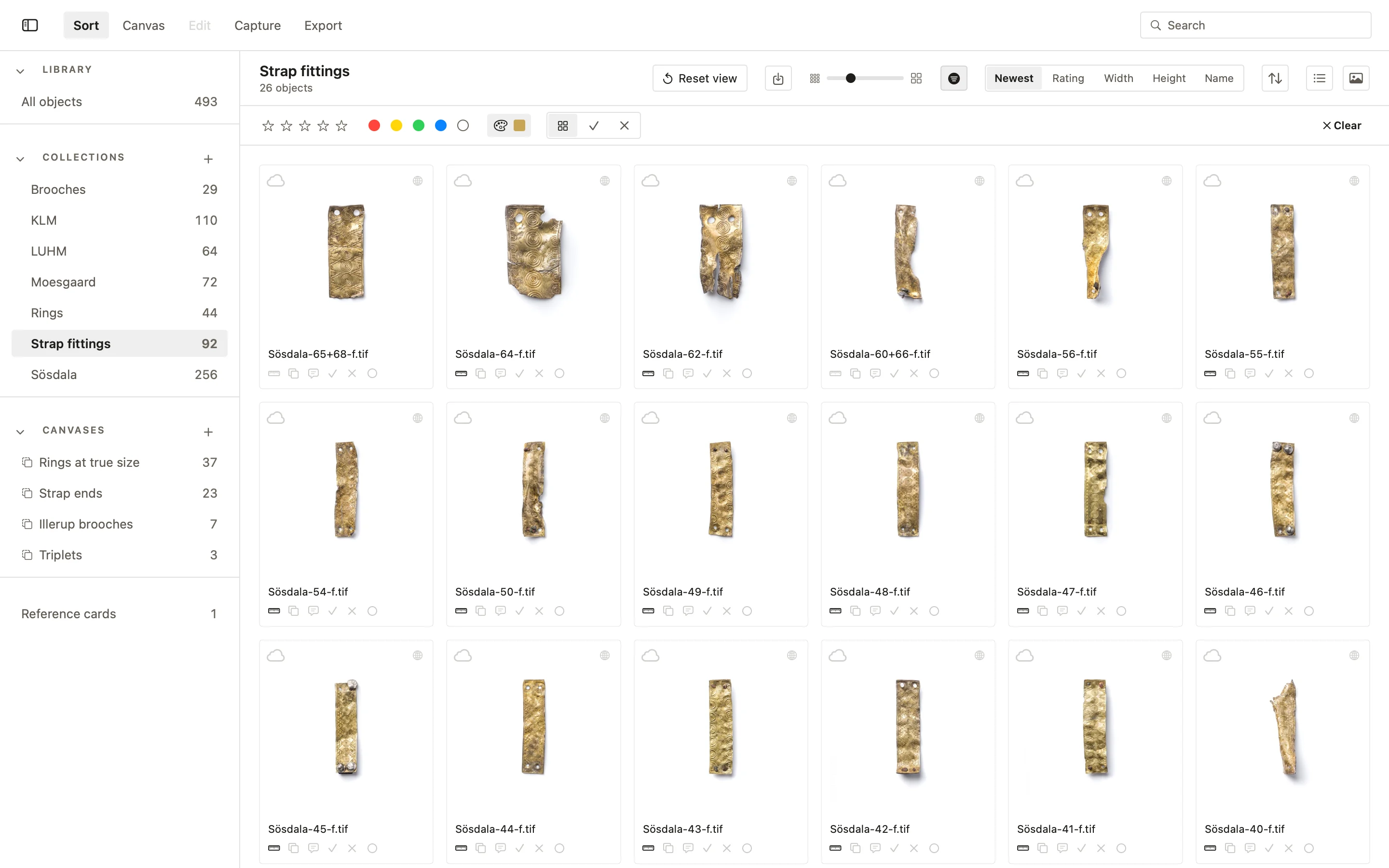
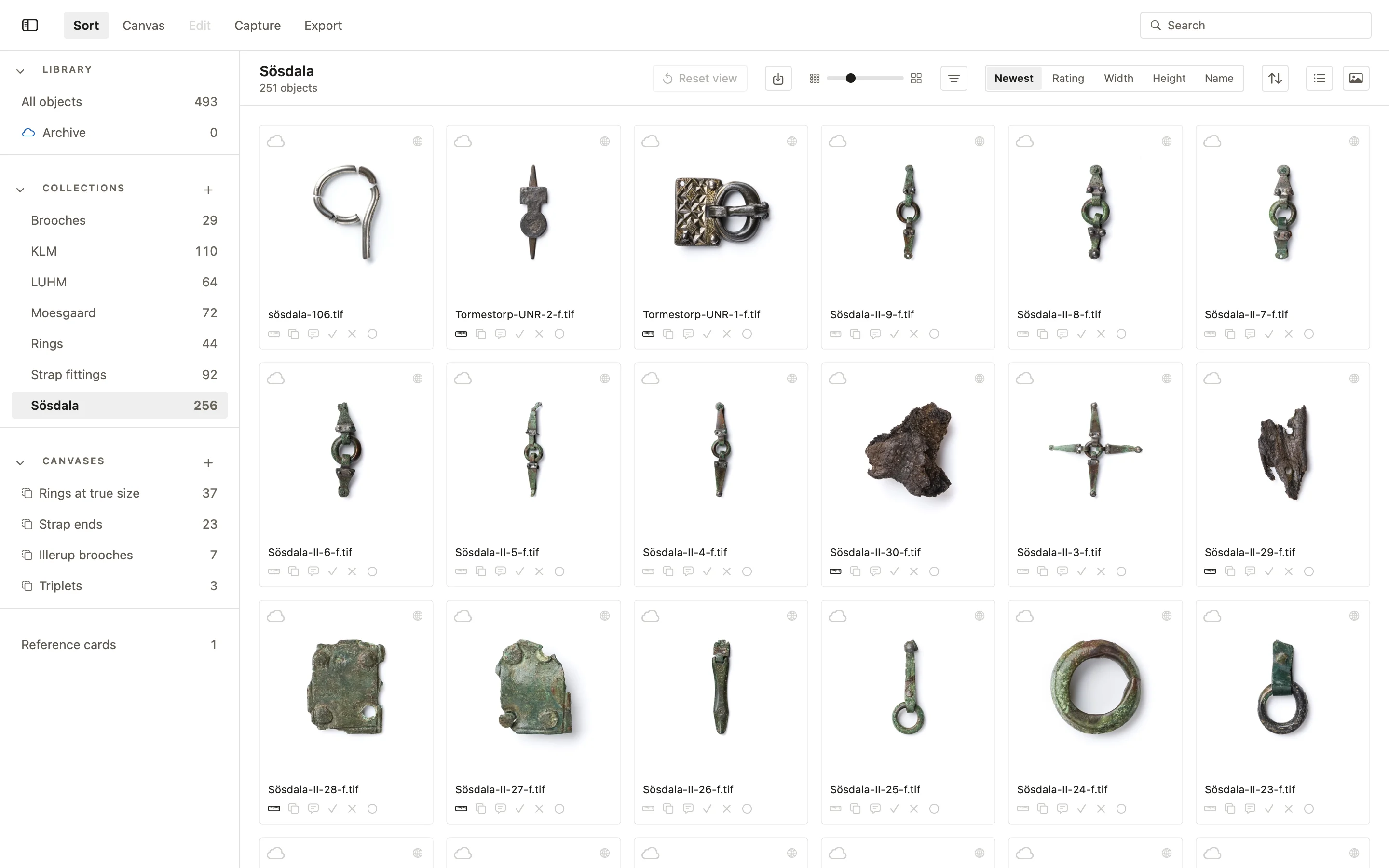
Sort in der PHOTARCH app

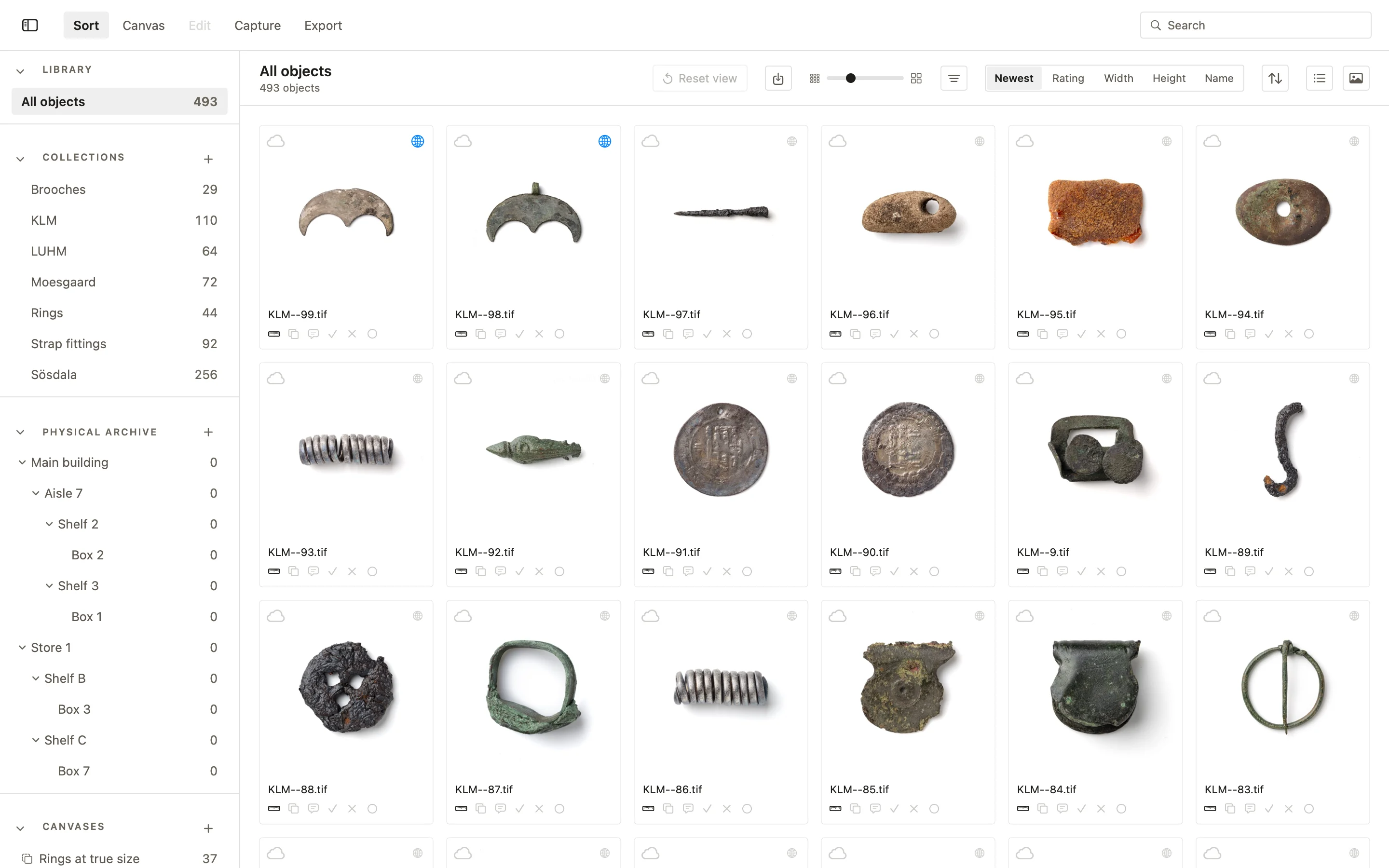
Sort

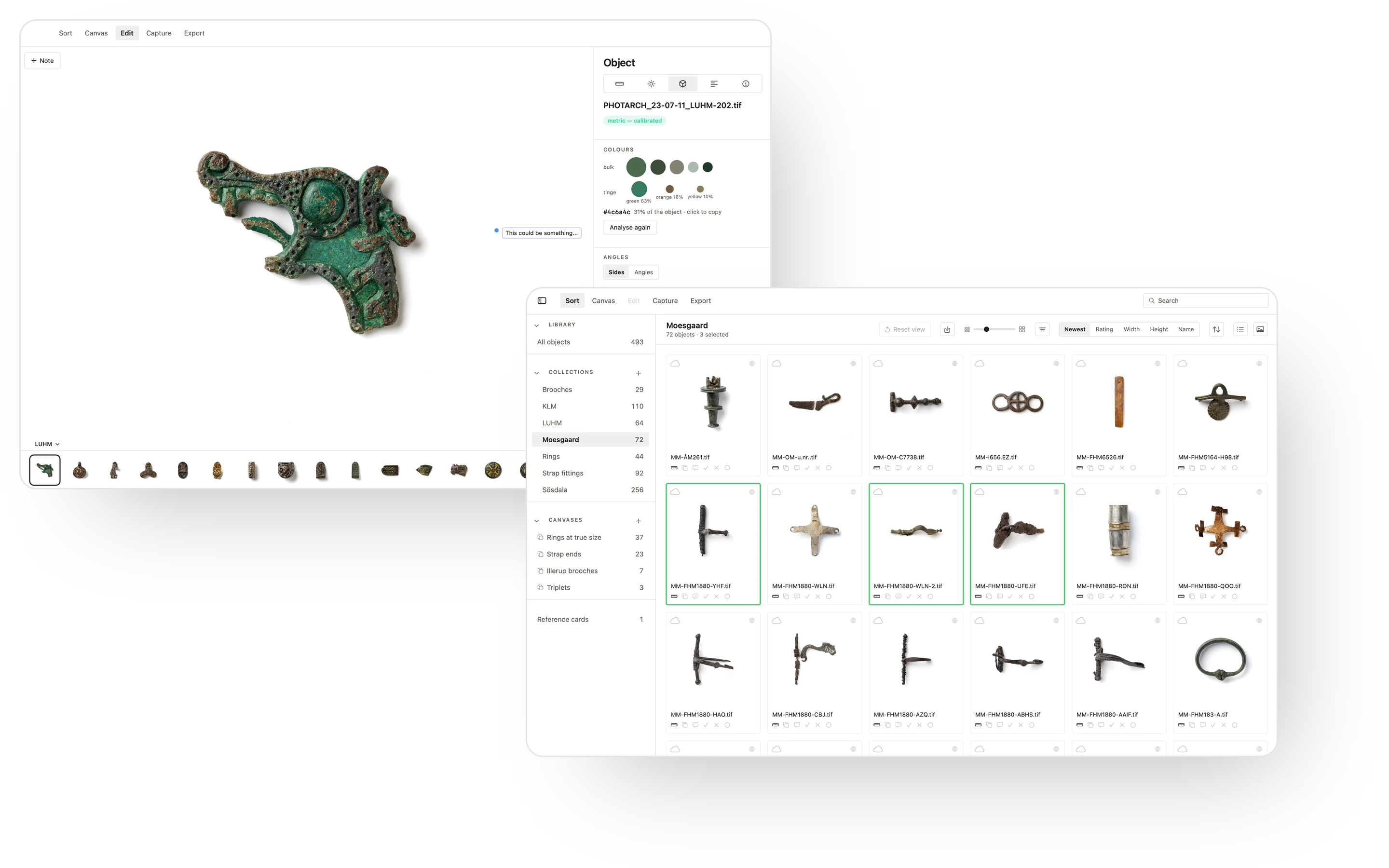
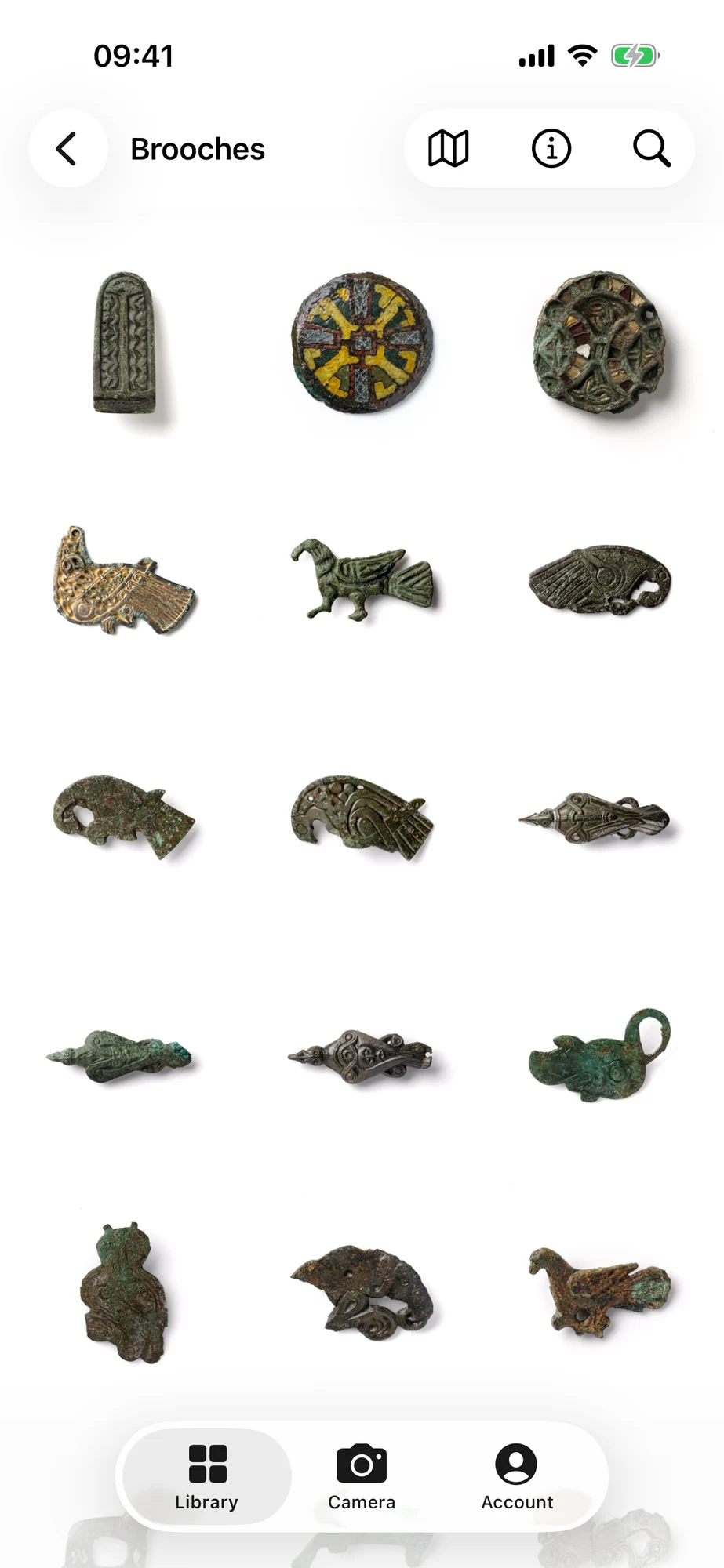
Ein Raster mit jedem Objekt auf Weiß, mit Bewertungen, Markierungen, Farbetiketten und Tasten zum Aussortieren, Suchen und Filtern. Auch die Suche nach Farbe: Wählen Sie eine Farbe auf dem Rad und sehen Sie jedes Objekt, das sie hat — die Farben, aus denen das Objekt überwiegend besteht, gemessen, nicht geschätzt.

Canvas

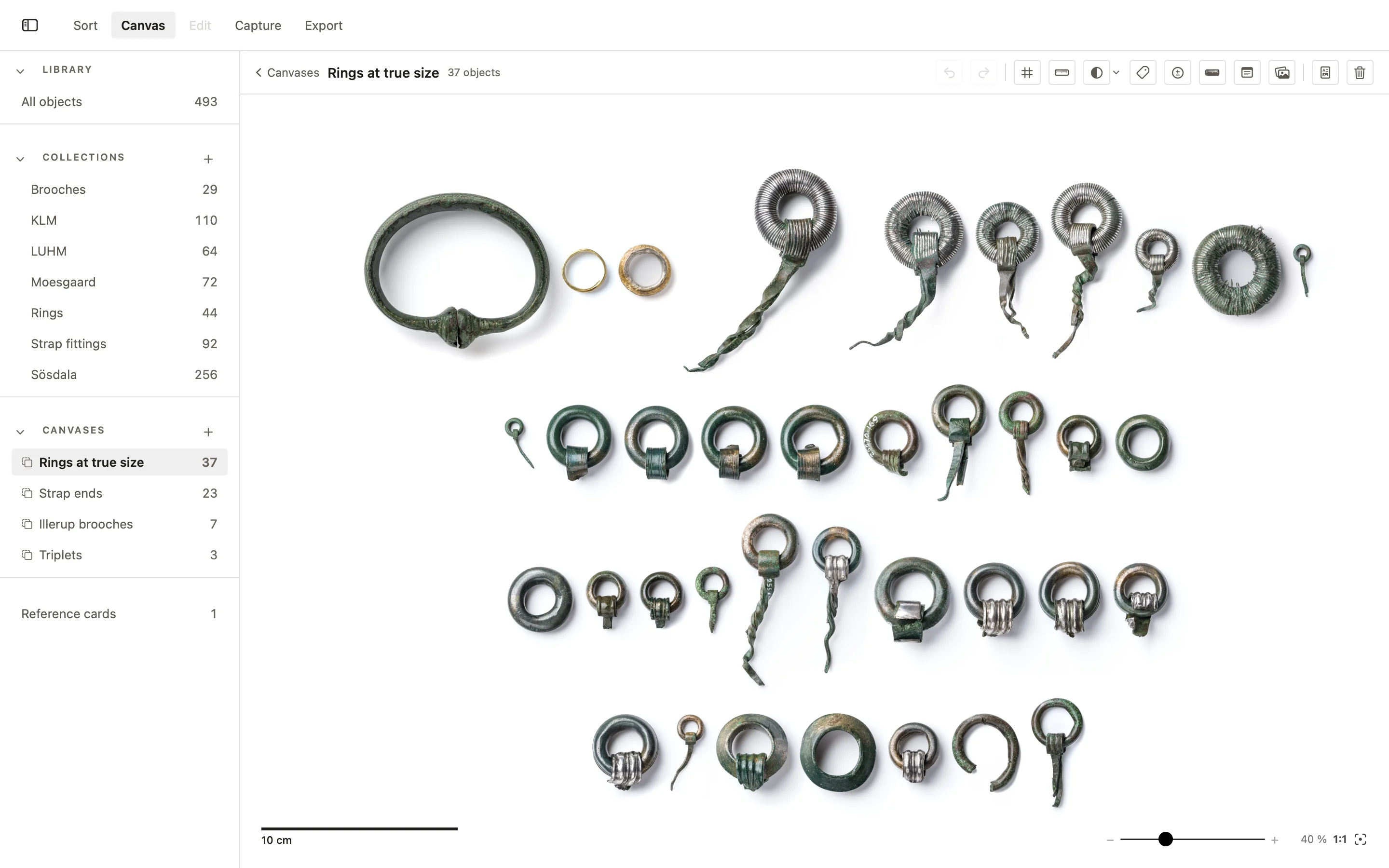
Legen Sie Objekte in ihrer wirklichen Größe aus, drehen, kommentieren und vermessen Sie sie und speichern Sie das Canvas als PDF im wahren Maßstab, zum Drucken oder Teilen.

Edit in der PHOTARCH app

Edit

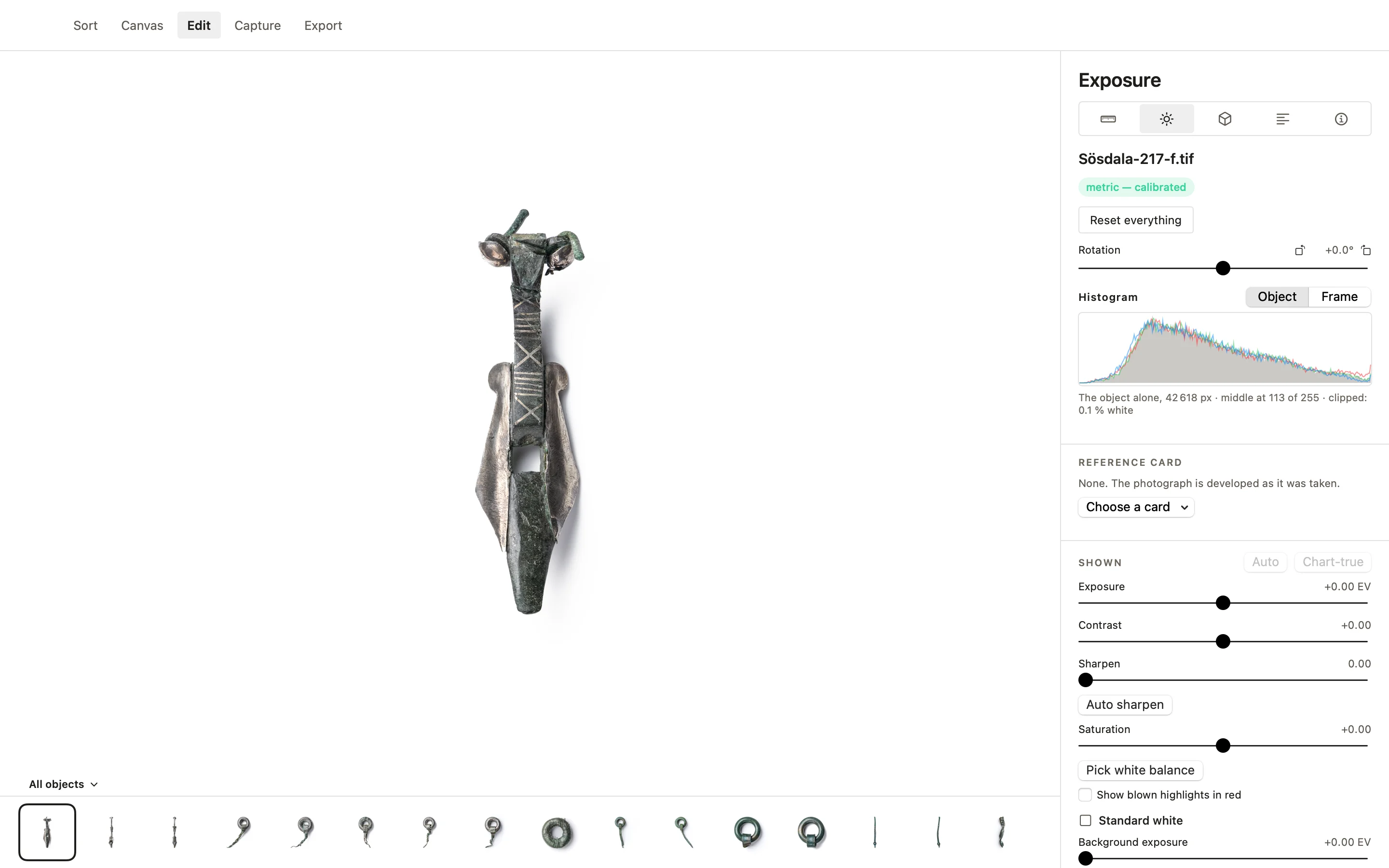
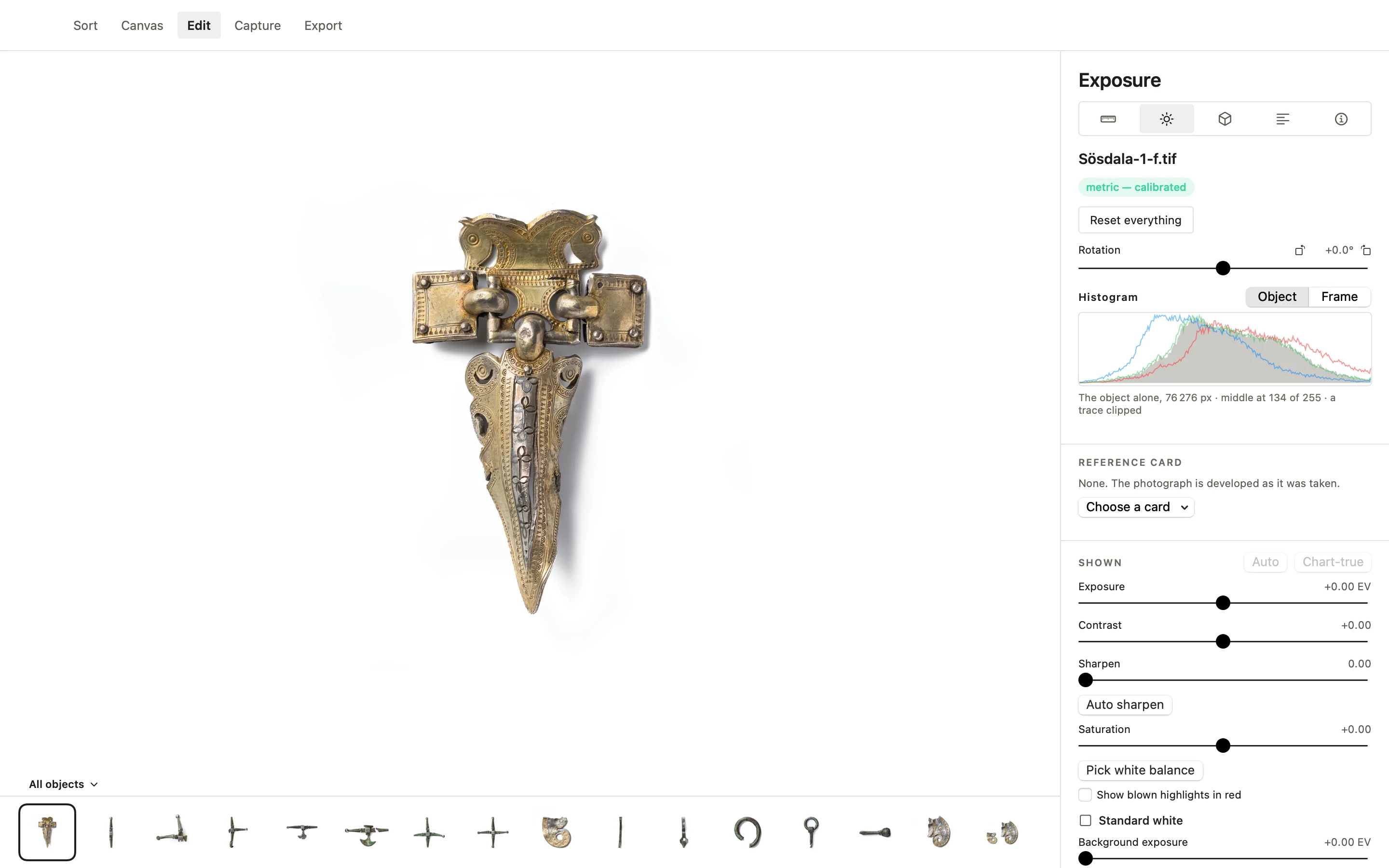
Ein Objekt nach dem anderen: sein Maßstab und seine Größe in Millimetern, das Board und die ColorChecker, das Histogramm, die Entwicklung, der Datensatz und die am Bild angehefteten Notizen, mit dem, wofür sich das Bild eignet. Das Master wird nie verändert.

Capture in der PHOTARCH app

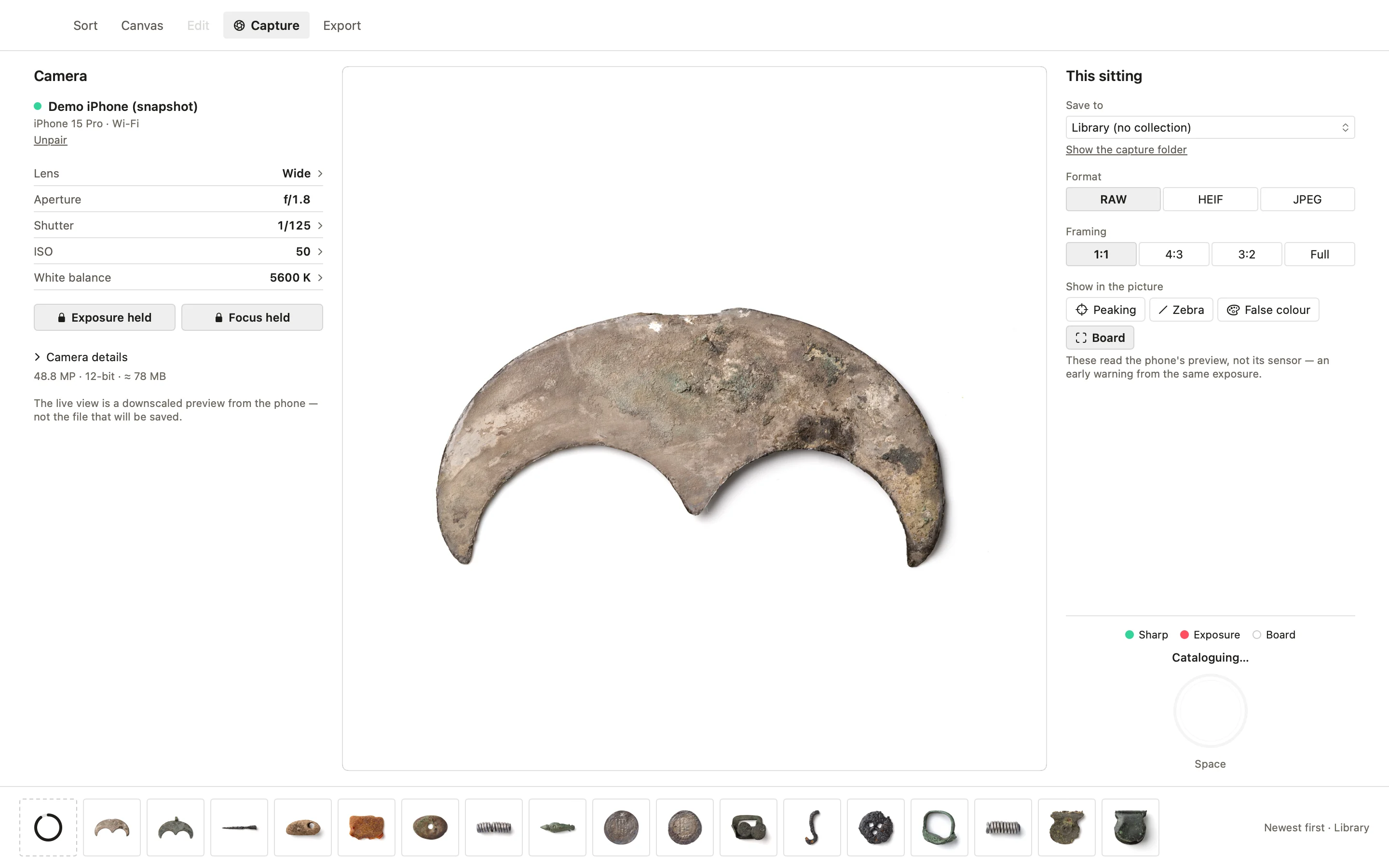
Capture

Fotografieren Sie mit PHOTARCH for iPhone, über WLAN oder per Kabel, direkt in den Katalog — mit Belichtungswarnungen und Focus Peaking im Sucher und drei Lichtern, Sharp, Exposure und Board, die anzeigen, ob sich die Aufnahme lohnt. In einer Organisation können mehrere Fotografen in dieselbe Bibliothek fotografieren, jeweils ein Telefon zur selben Zeit verbunden.

Print in der PHOTARCH app

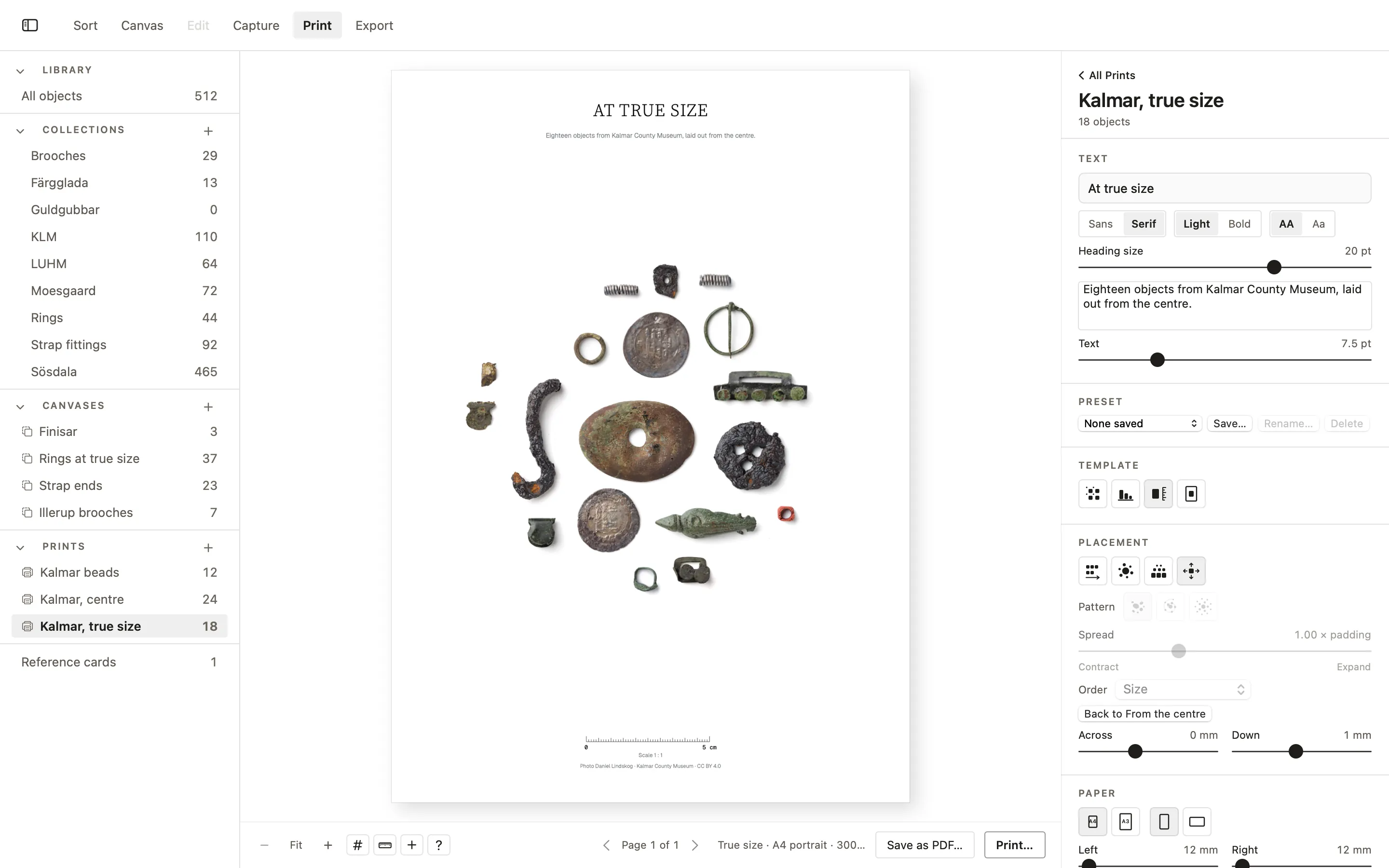
Print

Ordnen Sie ausgewählte Objekte auf A4 oder A3 in ihrem gemessenen Maßstab an: eine nummerierte Tafel mit ihrer Liste von Bildunterschriften, alle in einem Maßstab, in wahrer Größe, oder ein Objekt pro Seite — in Reihen, von der Mitte aus, von unten oder genau dort, wo Sie sie ablegen. Eine Maßstabsleiste, Bildunterschriften aus dem Datensatz und der Bildnachweis kommen auf die Seite; Ausdrucke werden wie Canvas gespeichert und verlassen die App als PDF mit 300 ppi, mit Beschnitt und Schnittmarken für eine Druckerei.

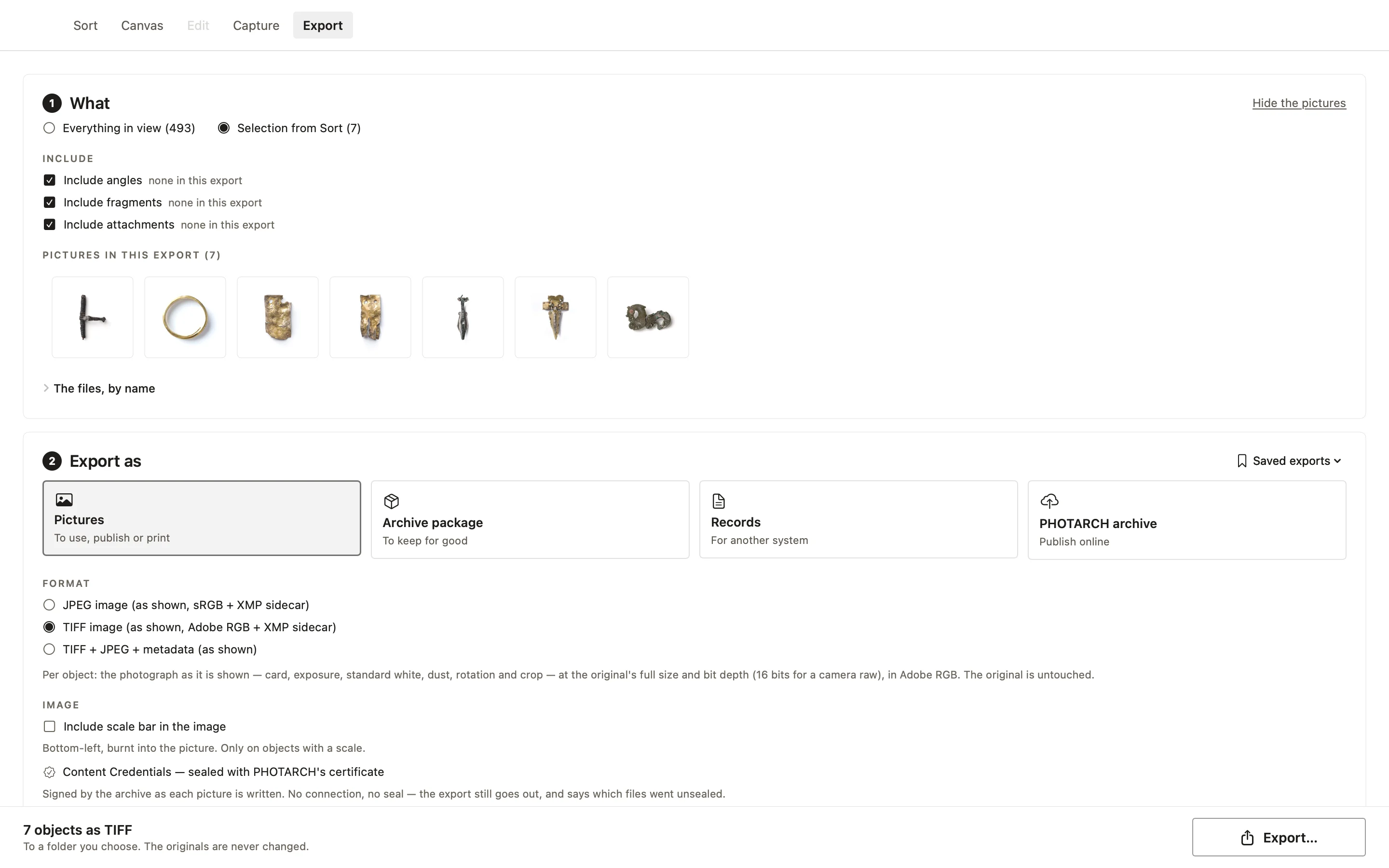
Export in der PHOTARCH app

Export

Ein Paket, TIFF oder JPEG mit dem Datensatz, dem wahren Maßstab und den Rechten, in die Datei geschrieben. Kostenlos versieht jedes Bild mit einer kleinen PHOTARCH-Marke; Privat exportiert ohne sie und ergänzt CSV- und Dublin-Core-Datensätze. Organisationen erhalten jedes Format — LIDO, JSON-LD, Web Annotation und Europeana EDM.

Funktionen

Eine App, vom Auslöser bis zum Archiv. Alles hier ist in jeder Stufe enthalten, auch in der kostenlosen, sofern eine Zeile nicht mit den Stufen gekennzeichnet ist, für die sie gilt. Öffnen Sie eine Zeile, um sie zu sehen.

  • CaptureFotografieren Sie mit PHOTARCH for iPhone, über WLAN oder per Kabel, direkt in den Katalog — mit Belichtungswarnungen und Focus Peaking im Sucher und drei Lichtern, Sharp, Exposure und Board, die anzeigen, ob sich die Aufnahme lohnt. In einer Organisation können mehrere Fotografen in dieselbe Bibliothek fotografieren, jeweils ein Telefon zur selben Zeit verbunden.
    Capture in der PHOTARCH app
  • Tethered mit einer spiegellosen Kamera fotografierenPrivat und OrganisationSchließen Sie eine Sony-Kamera mit ihrem USB-Kabel an den Mac an und fotografieren Sie direkt in die Bibliothek, mit Live-Ansicht und Boardkontrolle auf dem Bildschirm des Macs. Fokus, Zoom, Verschlusszeit, Blende, ISO und Weißabgleich werden von der App aus eingestellt, Expose for Board setzt die Belichtung anhand des Boards, und das Original wird auf dem Mac, auf der Karte der Kamera oder auf beiden aufbewahrt, als RAW oder JPEG.

    Dies sind die Kameras, die das Camera Remote SDK von Sony über USB steuert. Die Aufnahme per Tethering wurde bisher nur mit der α7 IV erprobt; die anderen stehen auf der Liste von Sony und dürften funktionieren, wurden aber noch nicht erprobt. Die Bedingungen von Sony für die Steuerung seiner Kameras werden angezeigt und akzeptiert, bevor eine Kamera erstmals verwendet wird.

    • α1
    • α1 II
    • α9 II
    • α9 III
    • α7 IV — erprobt
    • α7 V
    • α7C
    • α7C II
    • α7CR
    • α7R IV
    • α7R IVA
    • α7R V
    • α7R VI
    • α7S III
    • α6700
    • FX2
    • FX3
    • FX3A
    • FX30
    • ZV-E1
    • ZV-E10 II
    • RX0 II
    • RX1R III
    • ILX-LR1
  • ImportZiehen Sie Dateien und Ordner hinein oder beobachten Sie einen Ordner. Originale bleiben, wo sie sind, und nichts wird je überschrieben.
    Import in der PHOTARCH app
  • SortEin Raster mit jedem Objekt auf Weiß, mit Bewertungen, Markierungen, Farbetiketten und Tasten zum Aussortieren, Suchen und Filtern. Auch die Suche nach Farbe: Wählen Sie eine Farbe auf dem Rad und sehen Sie jedes Objekt, das sie hat — die Farben, aus denen das Objekt überwiegend besteht, gemessen, nicht geschätzt.
    Sort in der PHOTARCH appFarbsuche in der PHOTARCH app: das Farbrad über dem Raster
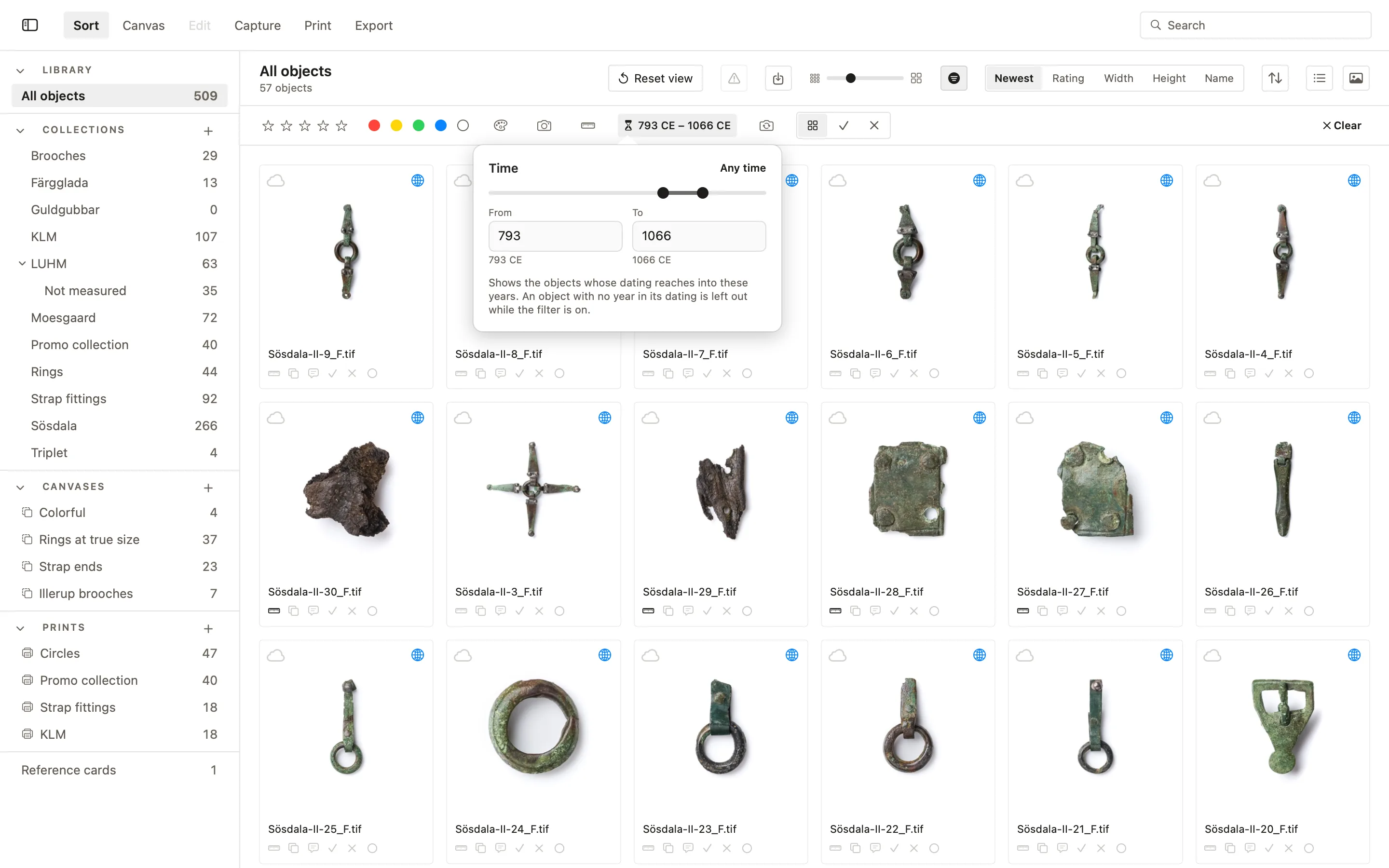
  • Durch die Zeit sortierenSetzen Sie auf einem Schieberegler einen Anfang und ein Ende, und Sort zeigt die Objekte, deren Datierung in diese Jahre hineinreicht: die Eisenzeit auf einem Bildschirm, das zwölfte Jahrhundert auf dem nächsten. Ziehen Sie die Enden oder geben Sie die Jahre ein, vor wie nach der Zeitenwende. Die Skala umfasst das, was Ihre eigene Bibliothek datiert hat.
    Durch die Zeit sortieren in der PHOTARCH app
  • FragmenteEin zerbrochenes Objekt lässt sich auf zwei Arten behandeln. Jedes Stück kann ein eigenes, als Fragment markiertes Objekt sein, oder die Stücke können zu einer Gruppe verbunden und als eine Karte gezeigt werden. Legen Sie sie auf ein Canvas und verschieben Sie sie, bis sie passen.

    Probieren Sie es aus: ziehen Sie die drei Stücke zusammen.

  • WinkelJedes Objekt hat ein Hauptbild, die Senkrechtansicht, genau von oben aufgenommen. Seine anderen Ansichten — die Seiten, die Unterseite, Winkel von oben, Detailaufnahmen — bleiben Bilder desselben Objekts, jede für sich vermessen und jede auf einer Zeichnung benannt, statt aus einer Liste gewählt.

    Probieren Sie es aus: ziehen Sie die Kugel, um sie zu drehen. Klicken Sie auf einen Namen, und sein Bild wird markiert; klicken Sie auf ein Bild, und sein Name wird es.

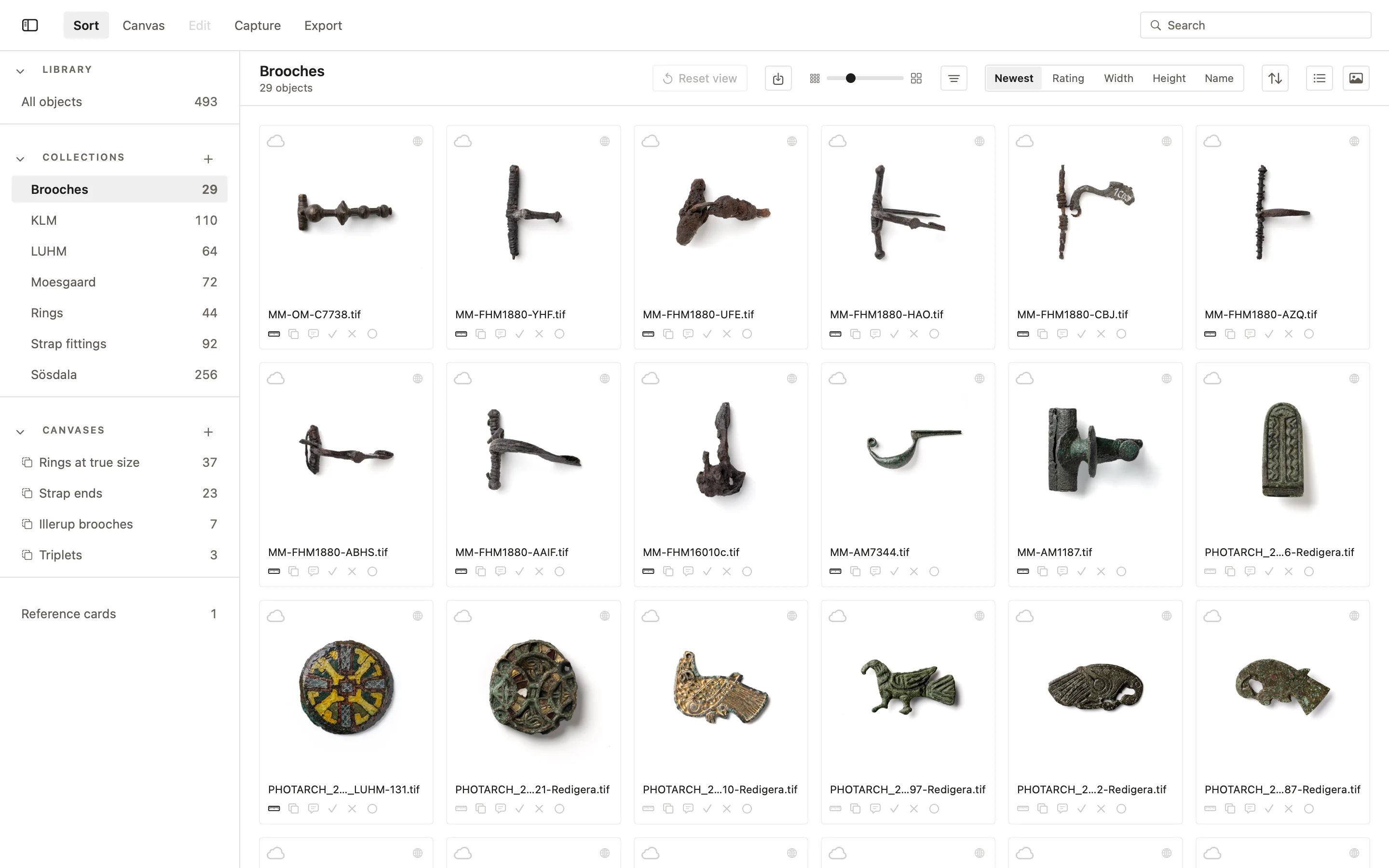
  • SammlungenEin Baum von Sammlungen mit eigenen Metadaten und Vorlagen, die in jedes in sie importierte Objekt eingetragen werden.
    Sammlungen in der PHOTARCH app
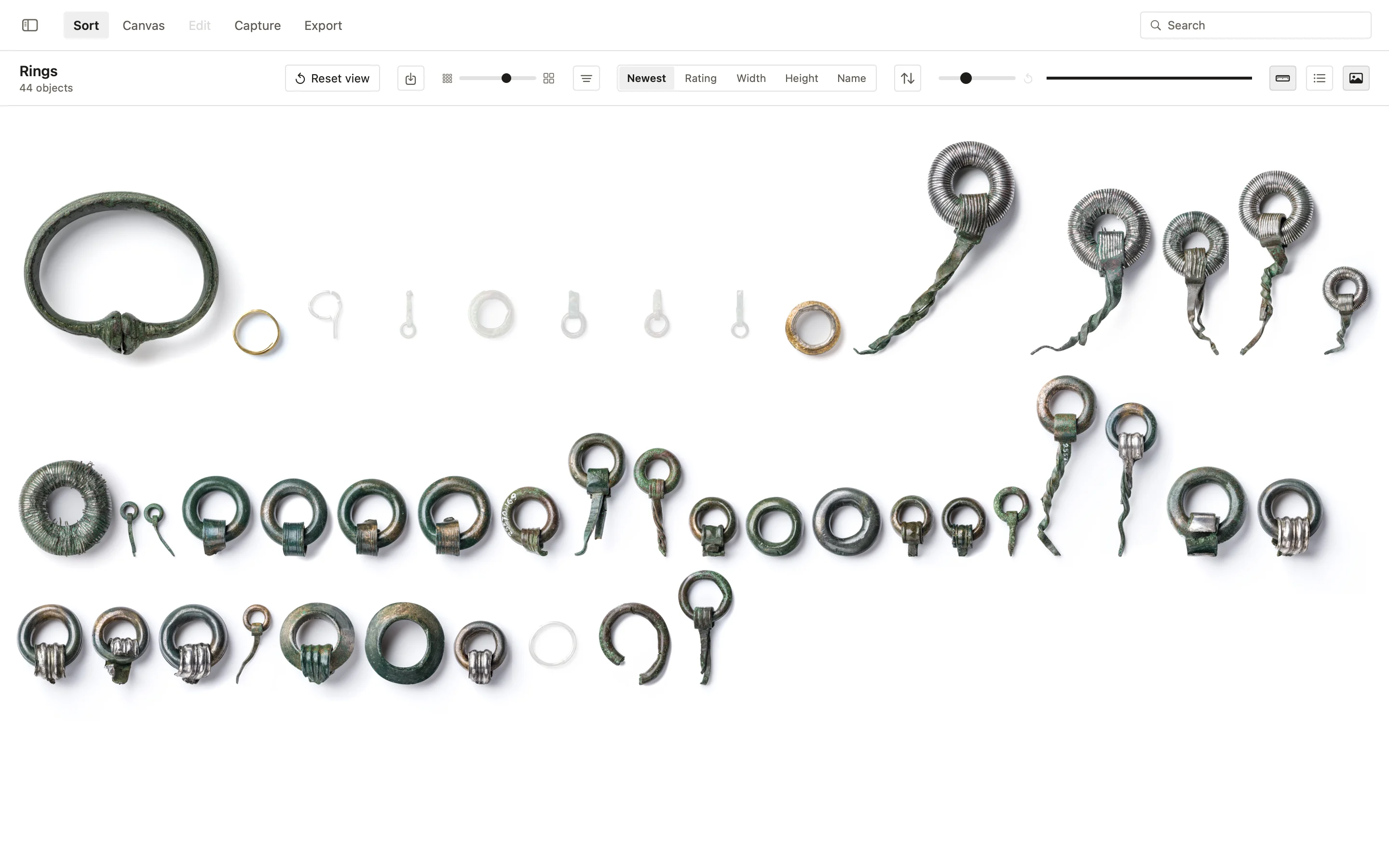
  • Im Maßstab ansehenObjekte in ihrer wahren Größe relativ zueinander, mit einer Maßstabsleiste.
    Im Maßstab ansehen in der PHOTARCH app
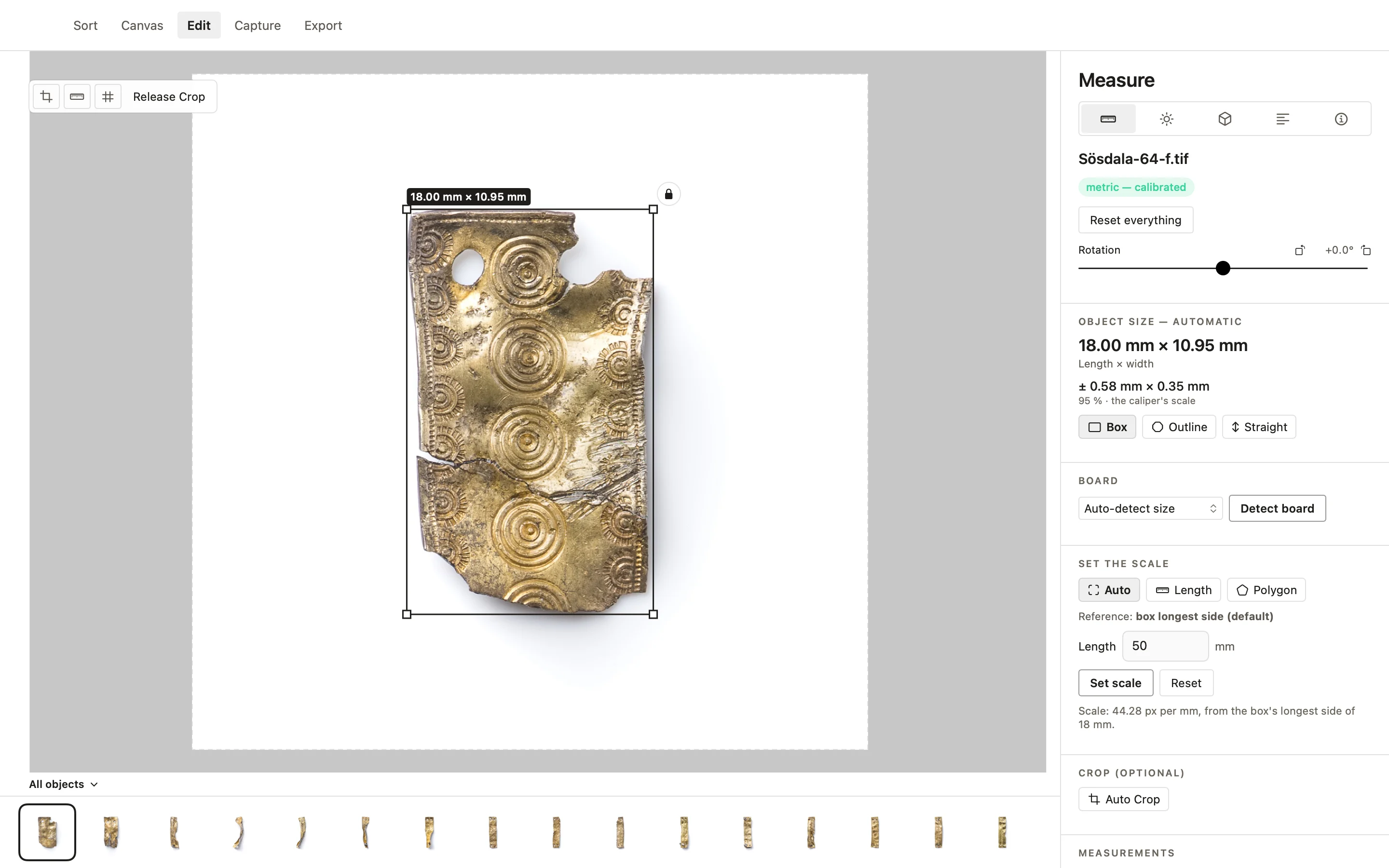
  • MeasureMaßstab von der längsten Seite des Objekts, mit einem digitalen Messschieber gemessen, oder von einem Lineal im Bild abgelesen; der Rahmen und die Fläche des Objekts in Millimetern und das, wofür sich jedes Bild eignet — eine Belegaufnahme, eine Studienaufnahme oder eine Reproduktion — mit dem, was es von der nächsten trennt. Für flache Originale lassen sich FADGI, ISO 19264-1 und Metamorfoze einschalten.
    Measure in der PHOTARCH app
  • Board und MarkerDie kalibrierte Alternative zum Messschieber. Legen Sie das Objekt auf das PHOTARCH-Board, und die PHOTARCH app findet die Marker in seinen Ecken — sie liegen in der eigenen Ebene des Objekts —, liest den Maßstab ab und korrigiert die Perspektive in einem Schritt. Noch kein Board? Drucken Sie das Markerblatt aus der App auf einem beliebigen Drucker, prüfen Sie es am aufgedruckten Kontrolllineal, und Detect board verwendet es als ein Board Ihrer eigenen.
    Board und Marker in der PHOTARCH app
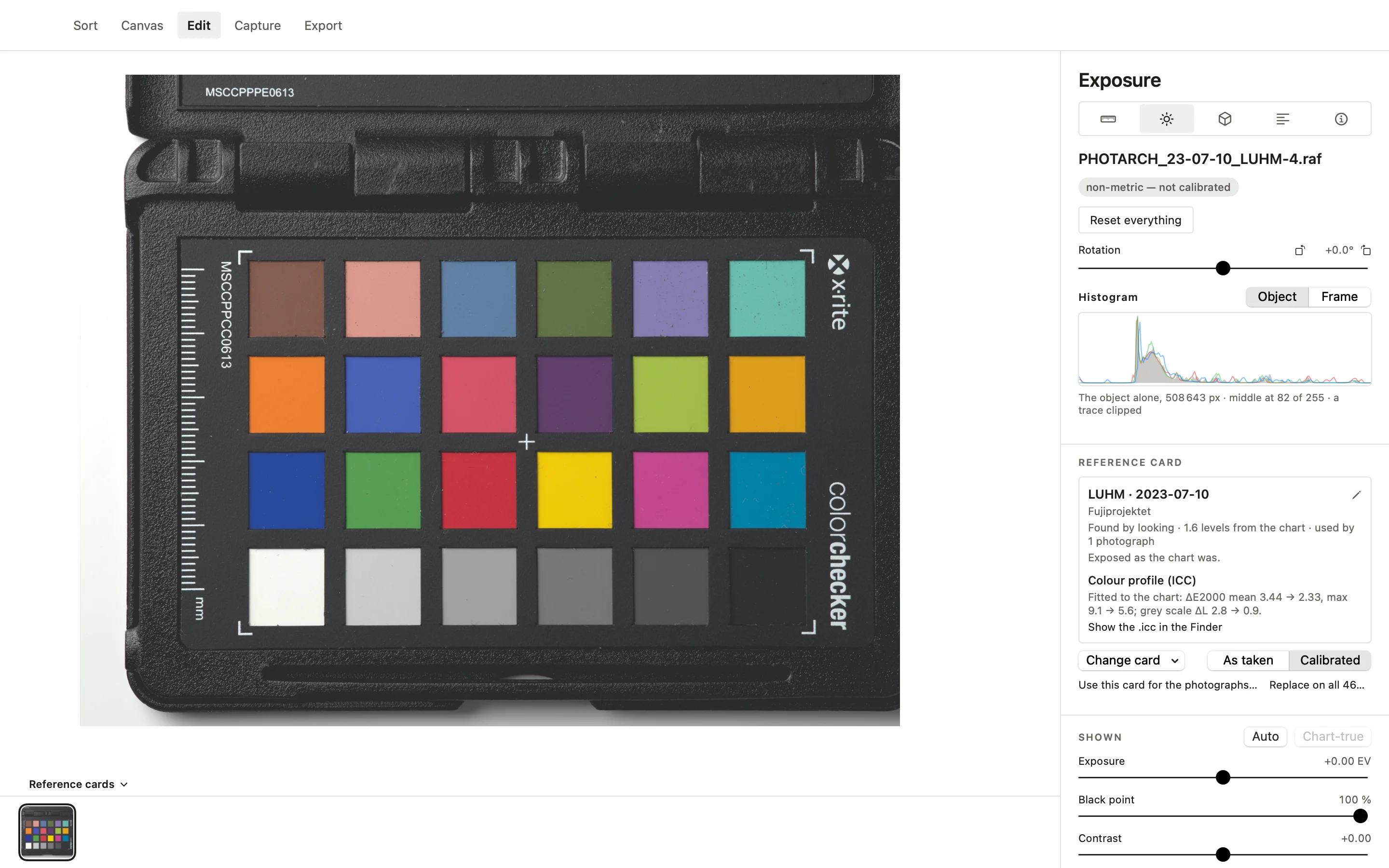
  • Color CheckerDie ColorChecker, die eine Sitzung eröffnet, wird mit einem Klick gefunden und gelesen. Ihre veröffentlichten Werte legen Weißabgleich, Belichtung und Schwarzpunkt der Fotos ihrer Sitzung fest — ein weiterer Klick gibt die Karte an alle weiter —, und ein ICC-Farbprofil kann an ihre 24 Felder angepasst werden und reist mit dem Paket. Die Farbgenauigkeit vorher und nachher wird als ΔE 2000 gemessen, als Mittelwert und 90. Perzentil über die Karte, woran eine Studienaufnahme und eine Reproduktion beurteilt werden.
    Color Checker in der PHOTARCH app
  • EntwickelnDokumentarische Korrektur: Belichtung, ein quadratischer Zuschnitt, Drehung und PHOTARCH background, das jedem Bild denselben weißen Untergrund gibt, und einige Darstellungseinstellungen, die neben der Kalibrierung gespeichert werden — das Master selbst wird nie verändert.
    Entwickeln in der PHOTARCH app
  • HistogrammDie eigene Belichtung des Objekts, nicht des weißen Untergrunds um es herum, mit dem, was in Schwarz und in Weiß abgeschnitten ist.
    Histogramm in der PHOTARCH app
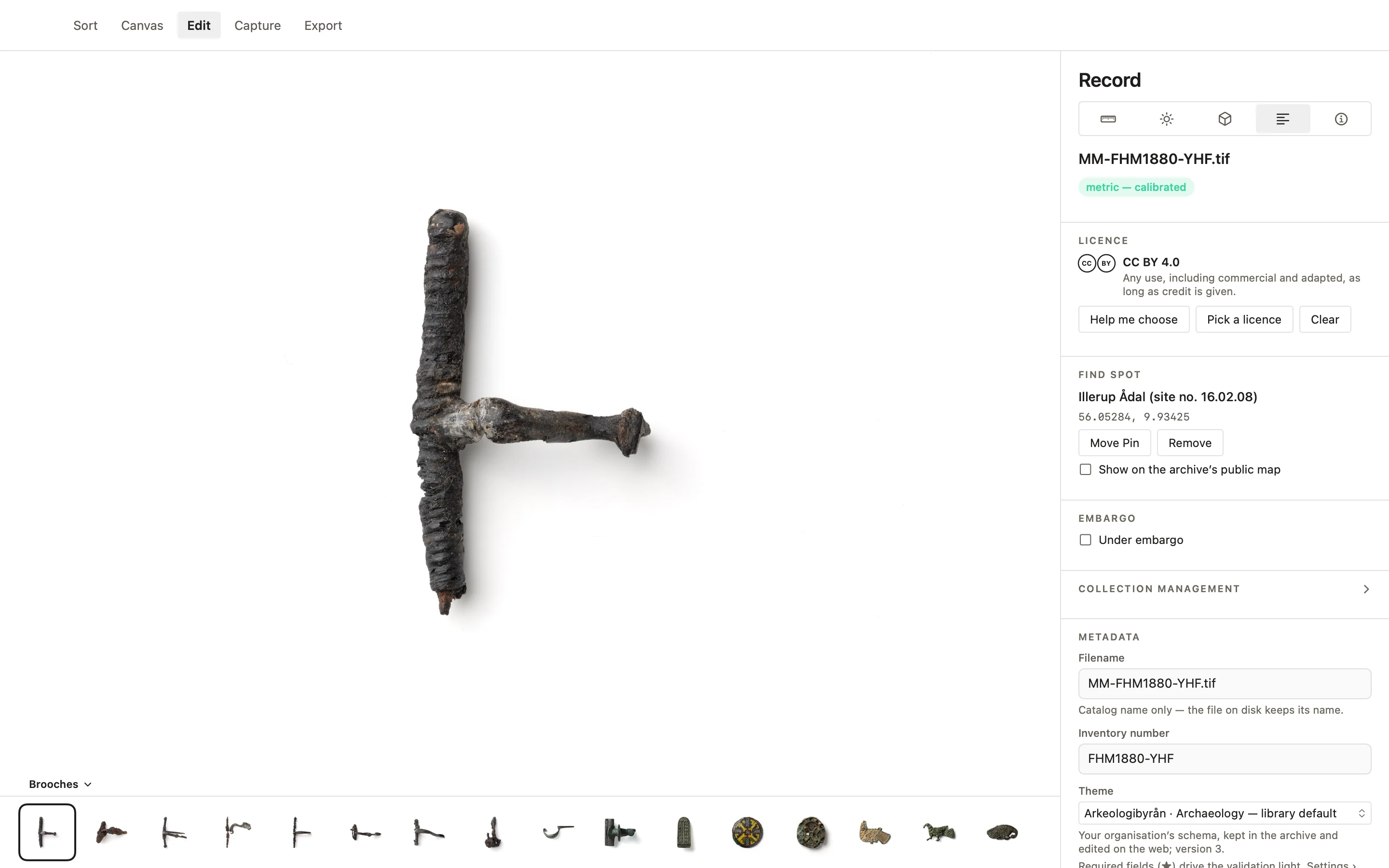
  • MetadatenKontrollierte Vokabulare, die eigenen Felder der Organisation und der Import vorhandener Datensätze aus CSV, JSON-LD und Dublin Core.
    Metadaten in der PHOTARCH app
  • NotizenNotizen, die an einen Punkt im Bild geheftet sind, und eine private Notiz je Objekt.
    Notizen in der PHOTARCH app
  • AnhängeAlles, was neben das Foto gehört, reist mit dem Objekt und kann einzeln öffentlich gemacht werden.
    • —Ältere Fotos
    • —Zeichnungen
    • —Scans
    • —Berichte
    • —Notizen
    • —3D-Modelle

    Probieren Sie es aus: dies ist ein an ein Objekt angehängtes 3D-Modell. Ziehen Sie, um es zu drehen.

  • CanvasLegen Sie Objekte in ihrer wirklichen Größe aus, drehen, kommentieren und vermessen Sie sie und speichern Sie das Canvas als PDF im wahren Maßstab, zum Drucken oder Teilen.
    Canvas in der PHOTARCH app
  • 2D + 3D, endlich zusammenEin Foto und ein 3D-Modell nebeneinander auf einem Canvas: das flache Bild und die Form, die es nicht zeigen kann. Sie teilen eine Ebene in Millimetern, sodass ein vermessenes Modell im wahren Maßstab neben dem Foto steht; ein nicht vermessenes ist als solches gekennzeichnet.
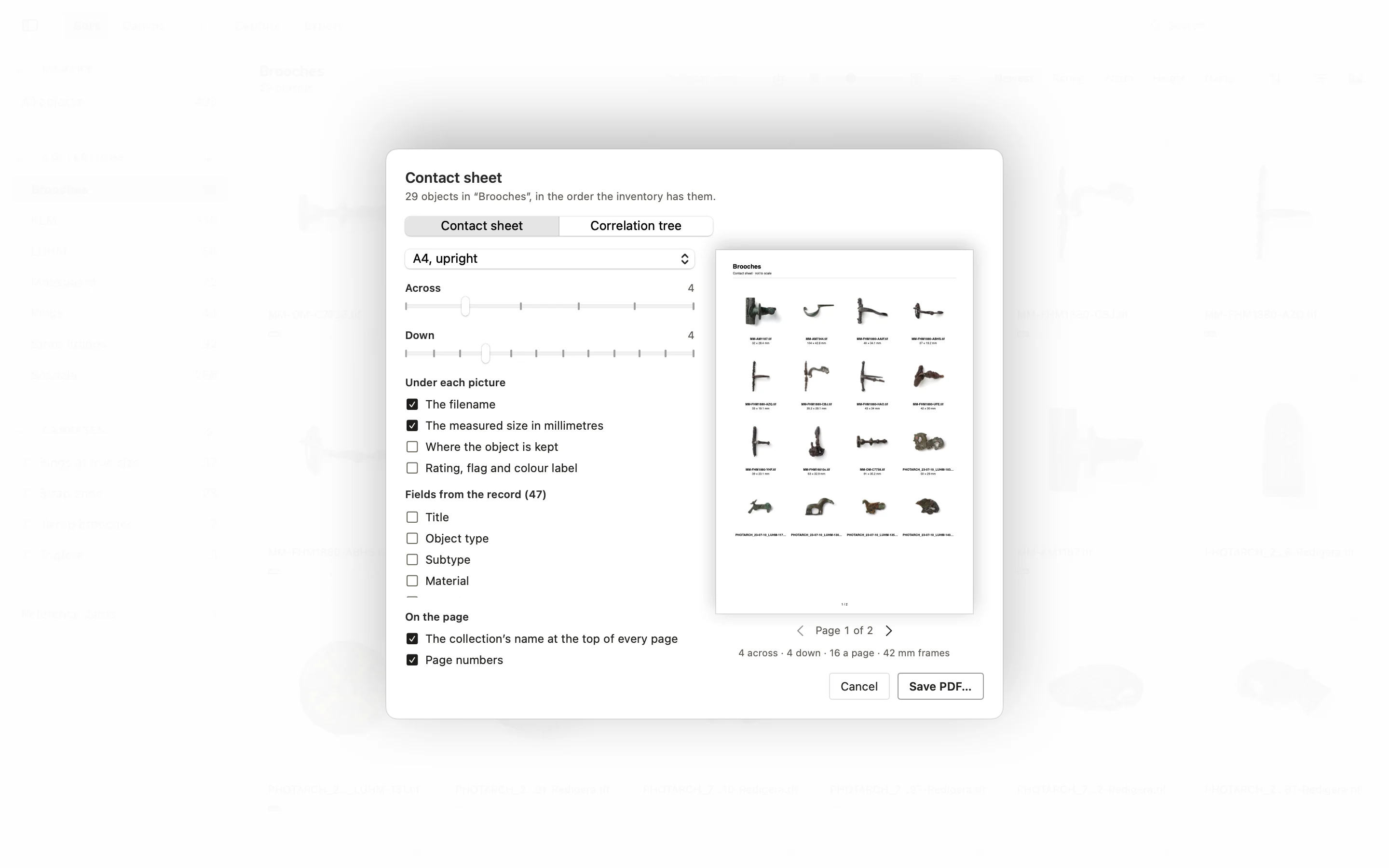
  • KontaktbogenEin PDF-Kontaktbogen einer Sammlung oder eines Aufbewahrungsortes, nach Ihrer Wahl angeordnet, mit Größen und dem Ort, an dem jedes Objekt aufbewahrt wird.
    Kontaktbogen in der PHOTARCH app
  • PrintPrivat und OrganisationOrdnen Sie ausgewählte Objekte auf A4 oder A3 in ihrem gemessenen Maßstab an: eine nummerierte Tafel mit ihrer Liste von Bildunterschriften, alle in einem Maßstab, in wahrer Größe, oder ein Objekt pro Seite — in Reihen, von der Mitte aus, von unten oder genau dort, wo Sie sie ablegen. Eine Maßstabsleiste, Bildunterschriften aus dem Datensatz und der Bildnachweis kommen auf die Seite; Ausdrucke werden wie Canvas gespeichert und verlassen die App als PDF mit 300 ppi, mit Beschnitt und Schnittmarken für eine Druckerei.
    Print in der PHOTARCH app
  • Augmented RealityStellen Sie in PHOTARCH for iPhone ein Objekt in seiner gemessenen Größe in den Raum und gehen Sie um es herum — oder ein ganzes Canvas, auf einem Tisch so ausgelegt, wie es angeordnet wurde.
    iPhone 18 Pro
  • ExportEin Paket, TIFF oder JPEG mit dem Datensatz, dem wahren Maßstab und den Rechten, in die Datei geschrieben. Kostenlos versieht jedes Bild mit einer kleinen PHOTARCH-Marke; Privat exportiert ohne sie und ergänzt CSV- und Dublin-Core-Datensätze. Organisationen erhalten jedes Format — LIDO, JSON-LD, Web Annotation und Europeana EDM.
    Export in der PHOTARCH app
  • Physisches ArchivNur OrganisationGeben Sie jedem Regal und jeder Kiste ein kleines QR-Etikett. Richten Sie PHOTARCH for iPhone darauf und sehen Sie, was darin ist, setzen Sie ein Objekt auf der Stelle in eine andere Kiste um und lassen Sie die Bewegung in der Geschichte des Objekts verzeichnen. Die Etiketten zeigen nur eine Nummer, sofern Sie nichts anderes wählen, und nur Ihre eigene PHOTARCH app kann sie öffnen. Ihre Fotos und Datensätze bleiben auf Ihrem eigenen Rechner; die Organisation kann ihre Magazinkarte — die Orte und was wo steht — teilen, sodass jeder Rechner dieselbe sieht, nie die Bilder, die Datensätze oder einen Fundort. Baut auf den Aufbewahrungsebenen und dem Verfahren Location & movements der Sammlungsverwaltung auf. Die Objekte einer Sammlung oder eines Ortes lassen sich als Korrelationsbaum exportieren: jeder Ort, an dem sie aufbewahrt werden, und die Objekte an jedem.
    Physisches Archiv in der PHOTARCH app
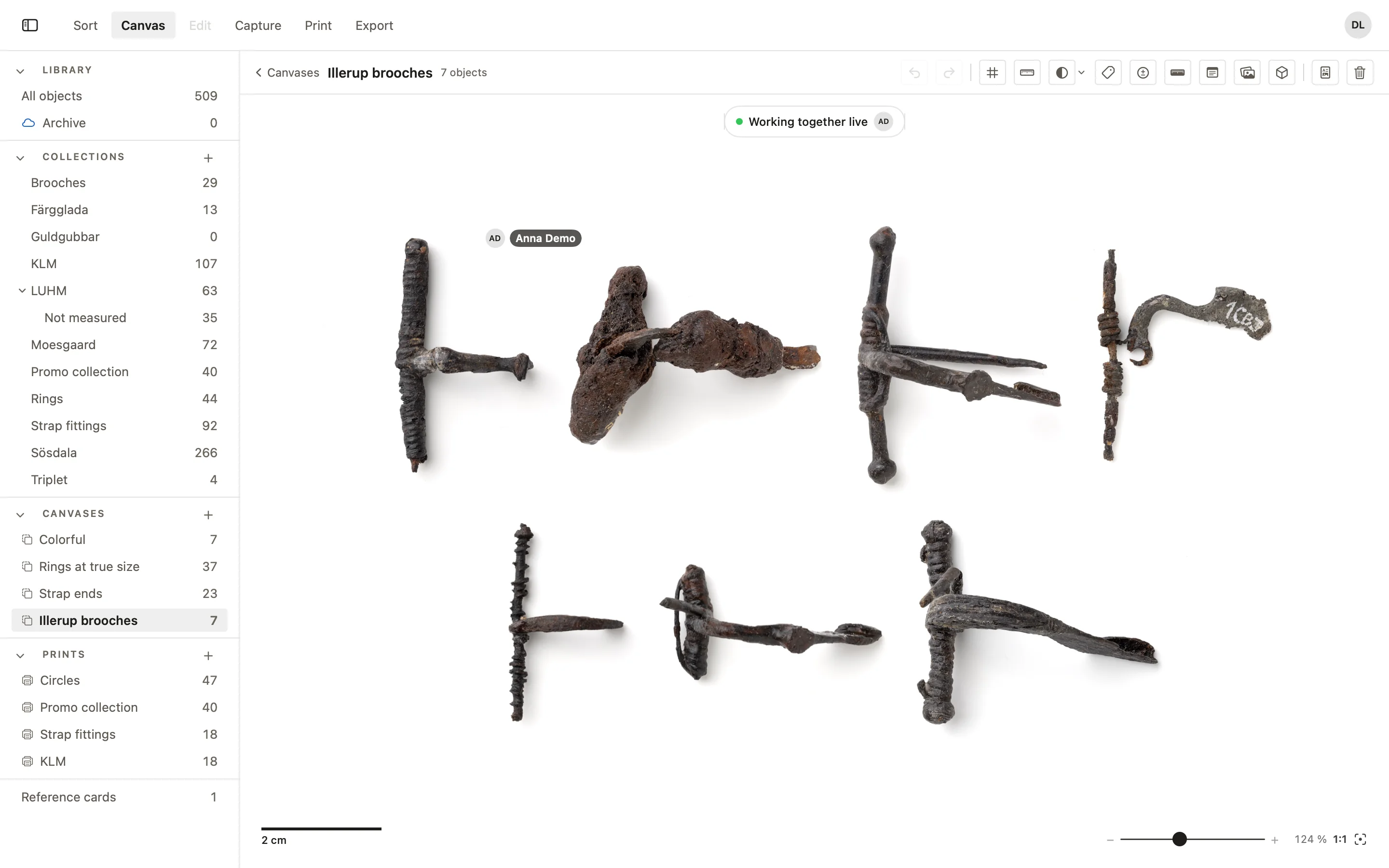
  • CollabPrivat und OrganisationArbeiten Sie mit Kolleginnen und Kollegen an anderen Institutionen an einer Sammlung oder einem Canvas, jede und jeder in der eigenen PHOTARCH app. Es wird auf Ihrem Mac für die von Ihnen eingeladenen Personen Ende-zu-Ende versiegelt: PHOTARCH leitet es weiter, ohne es lesen zu können. Wählen Sie, was hinausgeht — den Datensatz, Messungen, Notizen, Anhänge, Fundorte, Aufbewahrungsorte — und für wie lange. Ihre Änderungen kommen als Vorschläge zurück, die Sie Feld für Feld annehmen; auf einem Canvas können Sie auch live zusammenarbeiten und den Avatar jeder Person bei dem Objekt sehen, das sie bewegt. Eine eingeladene Kollegin oder ein eingeladener Kollege braucht nur ein PHOTARCH-Konto und die App.
    Collab in der PHOTARCH app
  • Forschende gemeinsamNur OrganisationViele Forschende können unter einer Organisation arbeiten. Notizen können mit der ganzen Organisation geteilt werden, Sammlungen und Canvas im Webarchiv per privatem Link. Mehrere können an denselben Objekten arbeiten, jede und jeder in einer eigenen Bibliothek.
    Forschende gemeinsam in zwei Rechnern in einer Organisation
  • Archiv und SyncNur OrganisationVeröffentlichen Sie im PHOTARCH-Archiv, wenn die Organisation es wählt, und halten Sie es danach auf dem Stand — nur das Geänderte wird gesendet. Private Nutzerinnen und Nutzer behalten alles auf ihrem eigenen Rechner.
    Archiv und Sync in der PHOTARCH app
  • EinbettenNur OrganisationSetzen Sie eine Sammlung oder ein Canvas auf die eigene Website der Organisation. Beginnen Sie mit einem Layout — einer Galerie, Objekten nebeneinander im wahren Maßstab, einem Katalog, einem Streifen oder einem Canvas, wie es angeordnet wurde —, stellen Sie dann Spalten, Hintergrund, Bildunterschriften, Schatten und Maßstabsleiste in einer Live-Vorschau ein und fügen Sie eine Zeile Code ein. Eine Einbettung zeigt, was die Organisation im PHOTARCH-Webarchiv veröffentlicht hat: veröffentlichen Sie die Objekte zuerst dort, und die Einbettung folgt jeder Änderung.
    Einbetten in dem PHOTARCH-Webarchiv
  • AI adminNur OrganisationLassen Sie das eigene KI-Werkzeug der Organisation an der Bibliothek der App arbeiten: sie durchsuchen, sehen, was fehlt, Datensätze korrigieren, Lizenzen setzen, Objekte in Sammlungen und Orte einsortieren und im Archiv veröffentlichen. Die KI läuft bei Ihrem eigenen KI-Dienst, auf Ihrem eigenen Konto und mit Ihren eigenen Tokens; PHOTARCH betreibt keine KI. Eine Änderung an vielen Objekten und alles, was das Archiv erreicht, wird zuerst angezeigt und nur ausgeführt, wenn eine Person es in der PHOTARCH app genehmigt, und alles, was eine Sitzung geändert hat, lässt sich auf einmal zurücknehmen, solange die App geöffnet bleibt. Verborgene Fundorte und interne Notizen werden nur dann an die KI gesendet, wenn Sie es sagen.
    AI admin in Claude, einem KI-Werkzeug

04 — Print · Privat und Organisation

Objekte auf Papier, in dem Maßstab, in dem sie gemessen wurden

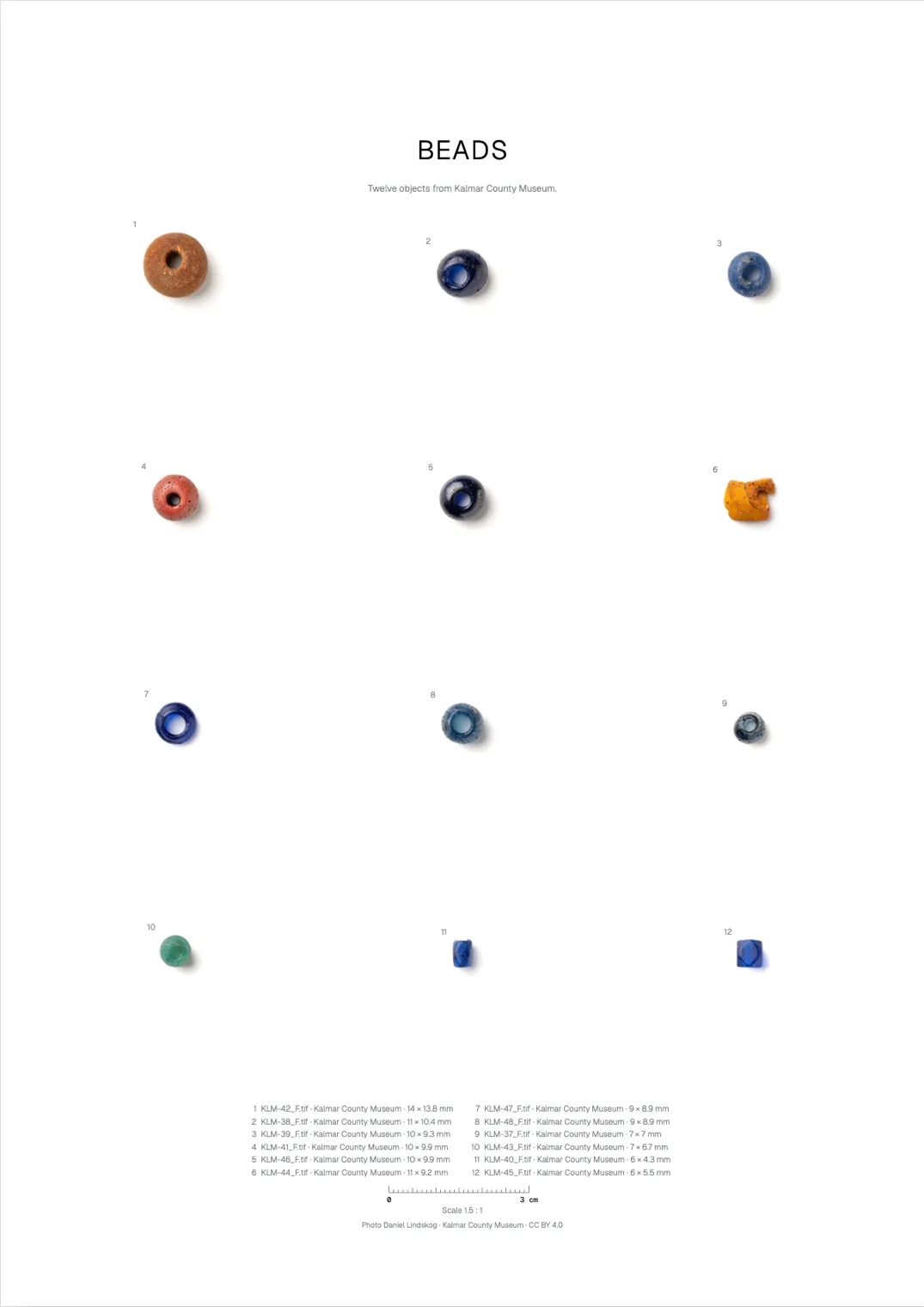
Wählen Sie in Sort Objekte aus, und die Seite Print ordnet sie auf A4 oder A3 an — in wahrer Größe oder alle in einem Maßstab mit einer Maßstabsleiste daneben. Speichern Sie es als PDF für eine Druckerei oder drucken Sie es aus.

Die Seite Print in der PHOTARCH app: der Ausdruck Circles, siebenundvierzig Objekte, von der Mitte aus in Ringen auf einer A3-Seite im Maßstab 1 : 2 angeordnet, mit Maßstabsleiste, und daneben die Einstellungen für Text, Vorlage, Anordnung und Papier

Vier Vorlagen, vier Anordnungen

Die Vorlage legt fest, was die Seite ist; die Anordnung, wie die Objekte auf ihr liegen. Die Seite wird bei jeder Einstellungsänderung neu gezeichnet, und Ränder, der Abstand zwischen den Objekten und ihre Größe werden mit Schiebereglern eingestellt.

Eine gedruckte Plate auf A3: zwölf Perlen aus dem Kalmar County Museum, in einem Raster im Maßstab 1,5 : 1 nummeriert, mit einer Liste von Bildunterschriften und Größen, dem Bildnachweis und einer Maßstabsleiste
Plate
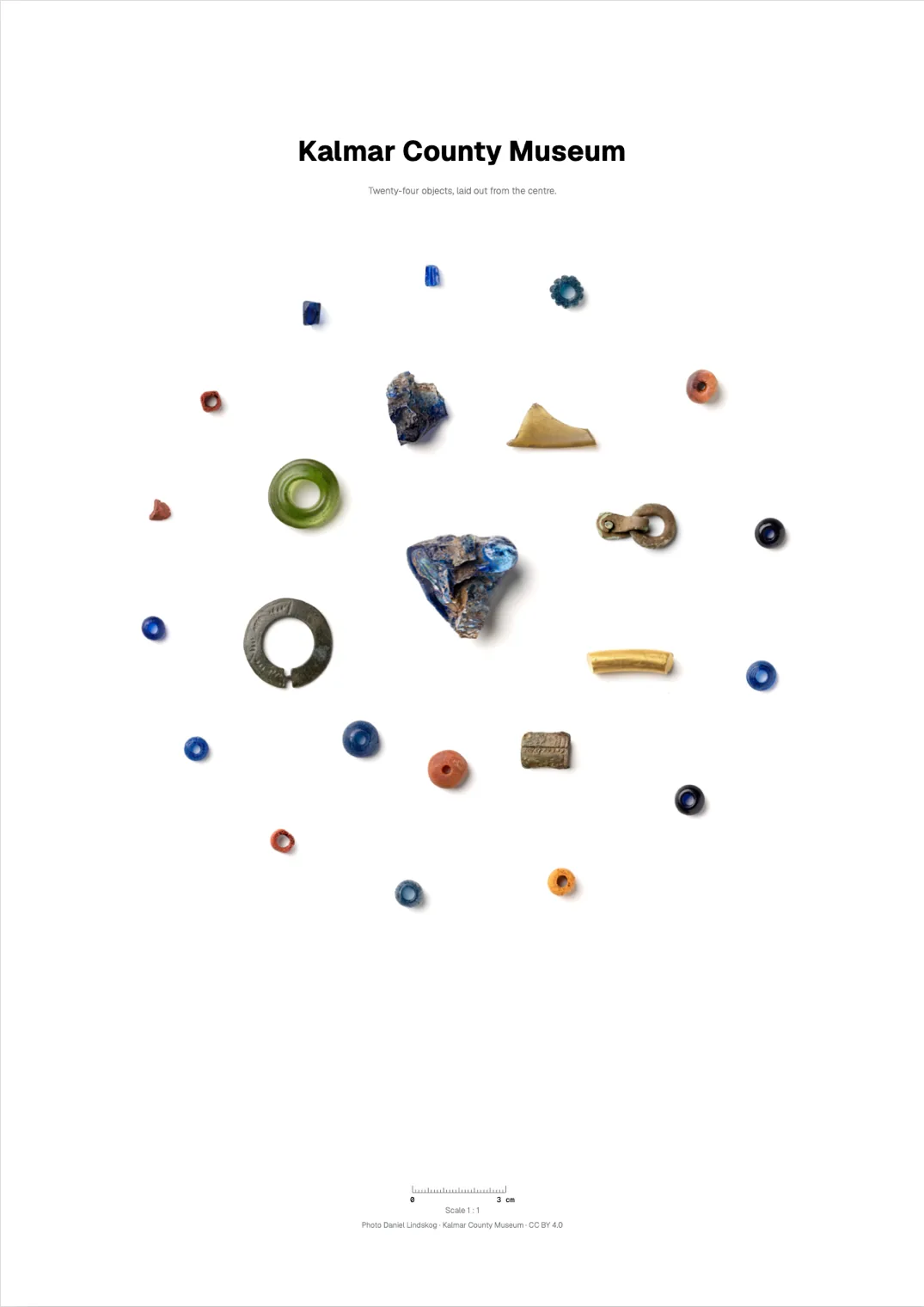
Eine gedruckte Seite auf A3: vierundzwanzig Objekte aus dem Kalmar County Museum in wahrer Größe, von der Mitte aus im Muster Rings angeordnet, mit einer Maßstabsleiste und dem Bildnachweis
Von der Mitte aus, Muster Rings

Aufbewahrt wie ein Canvas

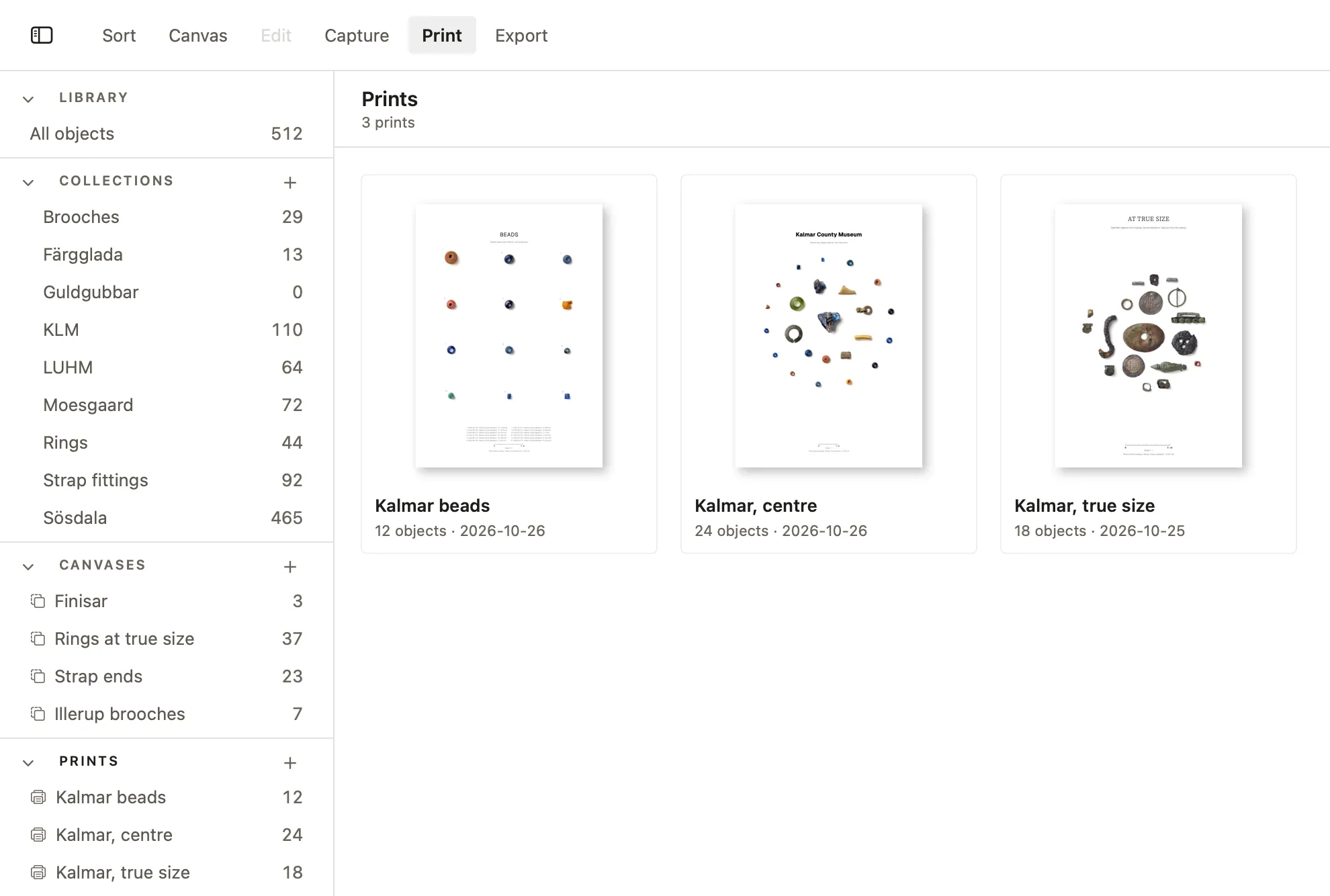
New Print legt sofort einen Ausdruck in der Bibliothek an, und jede Änderung wird beim Machen gespeichert. Die Seite Print öffnet sich auf einer Galerie davon, und sie werden in der Seitenleiste neben den Canvas aufgeführt. Use Layout as Template beginnt den nächsten Ausdruck mit denselben Einstellungen für eine andere Auswahl von Objekten.

Die Galerie der gespeicherten Ausdrucke in der PHOTARCH app, wobei die Ausdrucke auch in der Seitenleiste unter Prints aufgeführt sind

Vorlagen

Plate: die Objekte nummeriert, mit einer Liste von Bildunterschriften darunter. Same scale: jedes Objekt auf einer Seite, in dem einen Maßstab, der für alle passt. True size: eins zu eins, auf so vielen Seiten wie nötig. Single: ein Objekt pro Seite, groß, mit seiner vollständigen Bildunterschrift.

Anordnung

Linear, Reihe für Reihe auf einer gemeinsamen Linie, geordnet nach Höhe, Länge, Größe oder der Reihenfolge der Auswahl. Von der Mitte aus, das größte in der Mitte, als Organic, Spiral oder Rings. Von unten, das größte am Fuß. Oder Free: jedes Objekt genau dort, wo es abgelegt wird.

Auf der Seite

Eine Maßstabsleiste oder ein Lineal, eine Überschrift und einige Zeilen Beschreibung, aus dem Datensatz übernommene Bildunterschriften — Titel, Inventarnummer, Museum und Größen, jeweils einzeln gewählt —, der Bildnachweis und eine Fußzeile. Ein Schlüsselblatt kann beigefügt werden: ein A4 mit jedem Objekt als nummerierter schwarzer Silhouette dort, wo es liegt, und der Liste darunter.

Für die Druckerei

Ein PDF in der wirklichen Größe des Papiers, die Bilder mit 300 ppi in sRGB. Die App sagt, welche Objekte unter 300 ppi gedruckt würden, statt Detail zu vergrößern, das nicht da ist. Beschnitt von 3 mm und Schnittmarken, wenn eine Druckerei sie verlangt.

Kostenlos aus dem Archiv zu übernehmen

Jedes im PHOTARCH-Webarchiv veröffentlichte Objekt kann in Ihre eigene Bibliothek in der App übernommen werden, kostenlos und in jeder Stufe: Melden Sie sich mit einem kostenlosen Konto an, öffnen Sie Whole Archive und holen Sie ein Objekt herunter, mit seinem Datensatz und seinem gemessenen Maßstab. In der kostenlosen Stufe fasst die Bibliothek 100 Objekte. Die eigenen Fotos von PHOTARCH stehen unter CC BY 4.0, frei zu verwenden und zu drucken, unter Nennung der Fotografin oder des Fotografen und des Museums. Ausdrucke daraus in der App zu erstellen erfordert Privat oder Organisation.

05 — AI admin · Nur Organisation

Ihre eigene KI, die an Ihrer Bibliothek arbeitet

Eine Organisation kann ihr eigenes KI-Werkzeug an der Bibliothek in der PHOTARCH app arbeiten lassen: sie durchsuchen, sehen, was fehlt, Datensätze korrigieren, Lizenzen setzen, Objekte in Sammlungen und Orte einsortieren und im Archiv veröffentlichen.

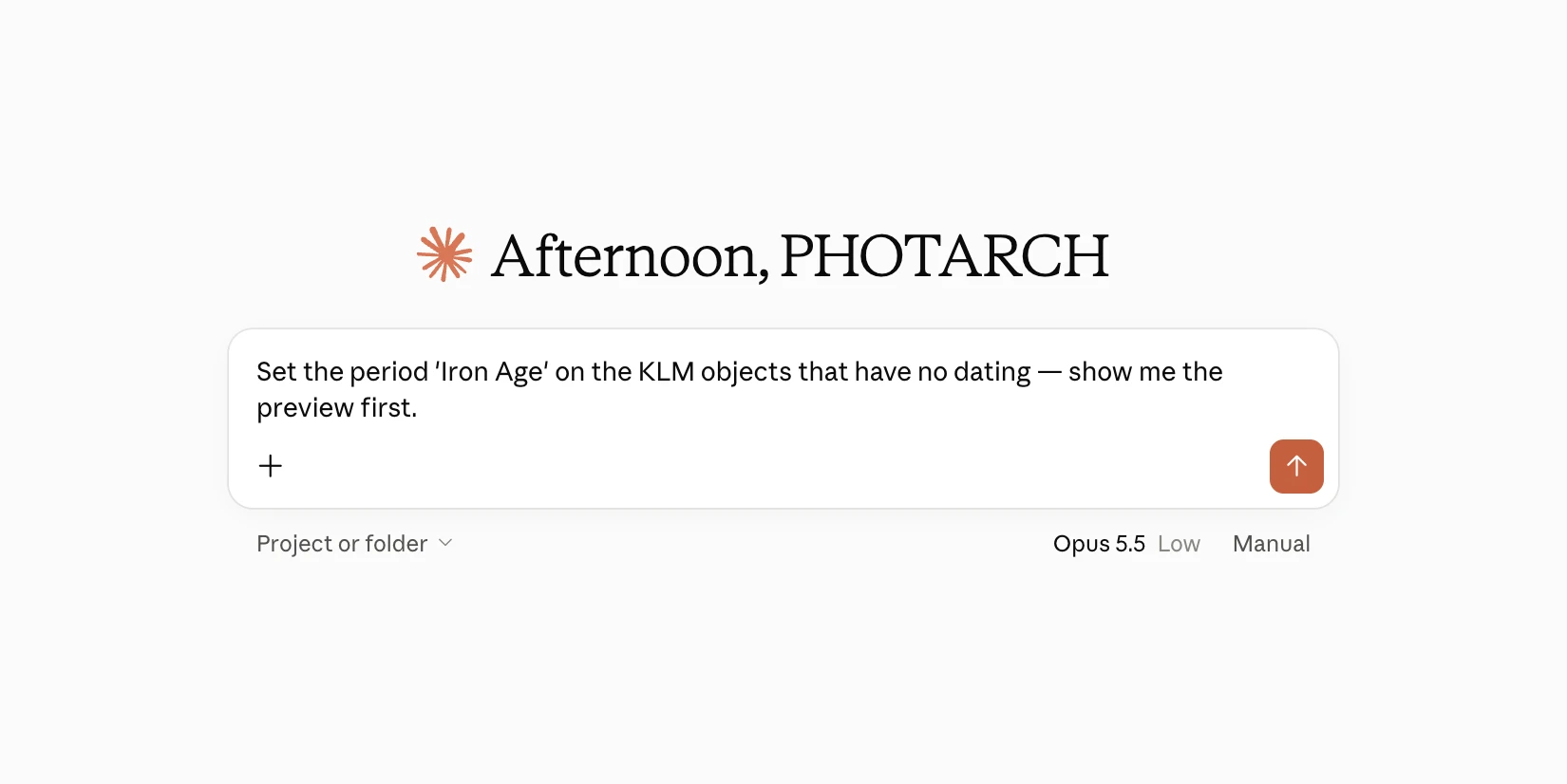
Die KI läuft bei Ihrem eigenen KI-Dienst, auf Ihrem eigenen Konto und mit Ihren eigenen Tokens.*

Claude, mit einer in einfachen Worten formulierten Anfrage an die PHOTARCH app: bei den KLM-Objekten ohne Datierung die Periode Eisenzeit eintragen und zuerst die Vorschau zeigen

Sie bleibt auf dem Mac

Ihr KI-Werkzeug liest und ändert die Bibliothek über eine Verbindung, die auf dem Mac bleibt. Was das Werkzeug liest, wird von seinem Anbieter unter Ihrem eigenen Konto bei ihm verarbeitet, nicht von uns.

Was sie kann

Überall lesen; nur auf dem Katalogisierungsrechner der Organisation ändern. Sie schreibt nur die eigenen Felder des Datensatzes, bei festen Listen Werte aus dieser Liste und eine Lizenz aus den vierzehn Erklärungen, die das Archiv akzeptiert.

Zurücknehmen

Alles, was eine Sitzung geändert hat, lässt sich auf einmal zurücknehmen, solange die App geöffnet bleibt: bitten Sie Ihr Werkzeug, die Sitzung rückgängig zu machen, oder drücken Sie Take Back … Changes in Settings › AI admin. Eine Veröffentlichung wird durch ihren Rückzug zurückgenommen.

* PHOTARCH betreibt keine KI und bezahlt keine; nichts wird gelesen oder geändert, wenn Sie Ihr Werkzeug nicht dazu auffordern. Funktioniert mit Claude Desktop, mit einem Klick aus Settings › AI admin hinzugefügt, und mit anderen KI-Werkzeugen, die lokale MCP-Server ausführen. ChatGPT erreicht nur Server im Internet und kann AI admin daher noch nicht verwenden. Die App muss geöffnet sein, während Sie arbeiten. Teil des Organisationsabonnements.

06 — Die Organisation · Nur Organisation

Ein Archiv, viele Hände

Viele Forschende, ein Archiv

Viele Forschende können unter einer Organisation arbeiten. Notizen können mit der ganzen Organisation geteilt werden, Sammlungen und Canvas im Webarchiv per privatem Link. Mehrere können an denselben Objekten arbeiten, jede und jeder in einer eigenen Bibliothek.

Ein Rechner hält das Archiv und katalogisiert in es hinein; um ihn herum stehen so viele lesende Desktops, wie die Organisation möchte, jeder die eigene Bibliothek einer Forscherin oder eines Forschers, aus dem Archiv gefüllt, das nie in ein Original schreibt.

Das physische Archiv

Geben Sie jedem Regal und jeder Kiste ein kleines QR-Etikett. Richten Sie PHOTARCH for iPhone darauf und sehen Sie, was darin ist, setzen Sie ein Objekt auf der Stelle in eine andere Kiste um und lassen Sie die Bewegung in der Geschichte des Objekts verzeichnen.

Die Objekte einer Sammlung oder eines Ortes lassen sich als Korrelationsbaum exportieren: jeder Ort, an dem sie aufbewahrt werden, und die Objekte an jedem.

Objekte aus dem Lund University Historical Museum und dem Moesgaard Museum · CC BY 4.0

Die Kamera in Ihrer Tasche

PHOTARCH for iPhone ist die andere Hälfte der App. Es ist eine eigene Kamera, kostenlos herunterzuladen — und mit der App auf einem Mac gekoppelt, über das lokale Netzwerk oder per Kabel, wird es dessen Auslöser und Live-Ansicht: RAW, HEIF oder JPEG, Belichtungswarnungen und Focus Peaking, und jedes Bild direkt in die Bibliothek. In Ihrer Tasche geht die Bibliothek mit Ihnen, und ein Objekt — oder ein ganzes Canvas — wird per Augmented Reality dargestellt.

iOS 17 oder neuer. Funktioniert mit jeder Stufe der App, auch der kostenlosen.

Laden im

Laden imApp Store

07 — Für wen

Von der Privatsammlung bis zum Nationalarchiv

Privatsammlungen

Eine einzelne Schublade oder das Sammeln eines Lebens, in Ordnung gehalten und in wahrer Größe gezeigt.

Archive und Magazine

Jedes Regal und jede Kiste bekannt, und was darin ist, gesehen, ohne sie zu öffnen.

Museen und Sammlungen

Objekte aus beliebig vielen Sammlungen nebeneinander, bereit für das bereits genutzte System.

Forschung

Material mehrerer Organisationen in einem Maßstab verglichen.

08 — Sicherheit

Eine Sammlung wird länger aufbewahrt, als irgendeine Software besteht

Nichts hier hängt davon ab, dass dieses Unternehmen noch besteht, dass ein Netzwerk funktioniert oder dass ein Abonnement bezahlt ist.

Ihr Material bleibt auf Ihrem Rechner

Die PHOTARCH app hält Bilder, Katalog, Messungen und Metadaten lokal: Ihre Fotos und Datensätze bleiben auf Ihrem eigenen Rechner, und nichts davon wird im Hintergrund hochgeladen. Eine Organisation kann ihre Magazinkarte — die Orte und was wo steht — teilen, sodass jeder Rechner dieselbe sieht; nie die Bilder, die Datensätze oder einen Fundort. Was das öffentliche Archiv erreicht, ist das, was Sie dorthin senden, wenn Sie es senden.

Das Original wird nie verändert

Jede Ansichtsversion, Kachel und jeder Export wird aus dem Master abgeleitet, das einmal geschrieben und dann in Ruhe gelassen wird. Beim Eingang wird eine Prüfsumme festgehalten, sodass sich die Datei, die Sie in zehn Jahren aufbewahren, als die Datei nachweisen lässt, die hereingekommen ist.

Nichts wird als Geisel gehalten

Eine abgelaufene oder nicht aktivierte Lizenz fällt auf die kostenlose Stufe zurück. Sie lässt Ihren Katalog stets lesbar und Ihre eigenen Daten exportierbar — der Verlust des Zugangs zur Software bedeutet nie den Verlust des Zugangs zur Arbeit.

Sie funktioniert offline

Die Lizenz wird auf dem Rechner geprüft, nicht gegen einen Server, sodass die App in einem Archiv ohne Empfang und im Feld ohne Netz läuft. Ohne den Rechner aufgenommene Fotos warten auf dem Telefon und kommen an, wenn die beiden sich wieder treffen.

Sensibles und gesperrtes Material

Objekte können zurückgehalten werden, bis sie veröffentlichungsbereit sind, und interne Notizen — Regal, Standort, Zugangsnummer, Zustand — werden nie öffentlich gezeigt.

Standardmäßig keine Telemetrie

Die App sendet keine Absturzberichte, und Nutzungsstatistiken sind aus, sofern Sie sie nicht einschalten; sie enthalten nie Kataloginhalte, Bilder oder Messungen. Für Organisationen, die einen brauchen, steht ein Auftragsverarbeitungsvertrag zur Verfügung.

09 — Preis

Einmal kaufen. Oder als Organisation abonnieren

Eine App: die Bibliothek auf dem Mac und die Kamera auf dem iPhone. Jede Stufe trägt die ganze Methode — Validierung und Messung in Millimetern. Eine Privatperson kauft die App einmal, als Werkzeug; eine Organisation abonniert den Dienst darum herum — das Archiv, das Team und das Recht zu veröffentlichen.

Kostenlos

0 €

Keine Karte, keine Zeitbegrenzung

Ladenfür Mac

Kostenlose Mitgliedschaft, keine Kreditkarte · macOS 14 oder neuer, Apple Silicon

Die App mit jedem Werkzeug — die Bibliothek auf dem Mac und die Kamera auf dem iPhone — begrenzt auf eine Sammlung mit 100 Objekten und ein Canvas. Das Webarchiv ist für alle offen, ohne Konto.

  • —Eine Sammlung, 100 Objekte
  • —Ein Canvas
  • —Das iPhone als Kamera, innerhalb der Begrenzung: Auslöser und Live-Ansicht vom Rechner aus, direkt in die Bibliothek
  • —Ihre Bibliothek in der Tasche, und Augmented Reality in wahrer Größe
  • —Validierung: wofür sich jedes Bild eignet — Belegaufnahme, Studienaufnahme oder Reproduktion
  • —Messung in Millimetern
  • —Maßstab von einem digitalen Messschieber oder von einem Lineal im Bild abgelesen
  • —Farbe von der ColorChecker
  • —Exportiert Bilder: Paket, TIFF, JPEG
  • —Exportierte Bilder mit „Processed by PHOTARCH“ markiert

Privat

Einmalig · Updates für 12 Monate inbegriffen

Regulärer Preis 100 €, Einführungspreis 80 €

Einführungspreis bis 31. Dezember 2026; danach 100 €. Die App läuft nach den 12 Monaten mit der Version weiter, die Sie haben

Die App ohne Begrenzung, für eine Person. Ein Werkzeug, das Ihnen gehört: es läuft auf Ihrem eigenen Rechner und Telefon, und nichts wird auf unseren Servern gehalten — es sei denn, Sie teilen eine Sammlung mit Collab, und dann nur versiegelt, für die Kolleginnen und Kollegen, die Sie einladen. Bringen Sie die Fotos ein, die Sie schon aufgenommen haben — Mittelformat, DSLR — und machen Sie sie zum Beleg.

Alles aus Kostenlos und

  • —Keine Begrenzung: unbegrenzt Sammlungen, Objekte und Canvas
  • —Exporte ohne die Marke „Processed by PHOTARCH“
  • —Der Datensatz für sich: CSV und Dublin Core
  • —Print: Objekte auf A4 oder A3 in ihrem gemessenen Maßstab angeordnet, als PDF für eine Druckerei
  • —Collab: eine Sammlung oder ein Canvas mit Kolleginnen und Kollegen teilen, Ende-zu-Ende versiegelt

Organisation

Pro Monat · jährlich abgerechnet, per Karte oder Rechnung

Regulärer Preis 150 €, Einführungspreis 100 €

Einführungspreis für das erste Jahr, für Organisationen, die vor dem 1. Januar 2027 abschließen (Code INTRO2026); danach 150 € pro Monat

Die App für so viele Fotografinnen und Fotografen, wie die Organisation hat, alle arbeiten in ein Archiv — und das Recht, im PHOTARCH-Webarchiv zu veröffentlichen. Ein Rechner hält dieses Archiv und katalogisiert in es hinein; um ihn herum stehen so viele lesende Desktops, wie die Organisation möchte, jeder die eigene Bibliothek einer Forscherin oder eines Forschers, aus dem Archiv gefüllt, das nie in ein Original schreibt. Die Administration der Organisation legt die Regeln fest, wie alle mit dem Material arbeiten: welche Verfahren der Sammlungsverwaltung verwendet werden und wie das Magazin aufgebaut ist — Reihe, Regal, Kiste, Objekt. Die App folgt ihnen für jede Fotografin und jeden Fotografen.

Alles aus Privat und

  • —Keine Begrenzung der Fotografen
  • —Ein Rechner katalogisiert; keine Begrenzung der lesenden Desktops um ihn herum
  • —Administrationsseite und Teamübersicht
  • —Material zurückhalten, bis es bereit ist
  • —Objekte zum öffentlichen Archiv hinzufügen und auf dem Stand halten
  • —Jedes Exportformat: LIDO, JSON-LD, Web Annotation und Europeana EDM
  • —Collections und Canvas auf der eigenen Website einbetten
  • —AI admin: Ihr eigenes KI-Werkzeug, das an der Bibliothek arbeitet
  • —Rechnung, einschließlich Peppol
EINE SAMMLUNG · 100 OBJEKTE

Kostenlos

0 €

Der Rechner und das Telefon, begrenzt auf eine Sammlung mit 100 Objekten.

Privat

100 € einmalig

Dieselbe App ohne Begrenzung: Ihr Telefon in Ihren Rechner.

Organisation

150 € / Monat

Ein Desktop hält das Archiv; die lesenden Desktops stehen um ihn herum, das Telefon jedes Fotografen arbeitet in ihn hinein — und von ihm aus ins Web.

Die App auf dem Rechner ist das Archiv; das Telefon fotografiert in die Sammlung, die er geöffnet hat, in jeder Stufe. Eine Organisation schließt so viele Telefone an, wie sie Fotografen hat, alle arbeiten in dasselbe Archiv — und veröffentlicht daraus im PHOTARCH-Webarchiv, wenn sie es wählt.

Privat ist eine persönliche Lizenz, für eine namentlich genannte Person und ihre eigenen Geräte. Eine Organisation, deren Mitarbeitende ihre Sammlung dokumentieren, nutzt das Organisationsabonnement. Die Kamera-App ist kostenlos im App Store und fotografiert für sich allein; mit der App auf einem Mac gekoppelt — die kostenlose Stufe eingeschlossen — wird sie dessen Auslöser und Live-Ansicht, und die Bilder landen direkt in der Bibliothek.

Preise ohne MwSt. Eine Privat-Lizenz kann innerhalb von 14 Tagen erstattet werden — Erstattung und Kündigung.

10 — FAQ

Fragen vor dem Start

Über die App. Fragen zum Webarchiv werden beantwortet unter photarch.com/faq.

Wo werden meine Fotos aufbewahrt?

Auf Ihrem eigenen Rechner oder einem Laufwerk Ihrer Wahl. Die Originale bleiben, wo sie sind, und werden nie überschrieben; die App hält ihre Anpassungen daneben. Es gibt keinen Cloud-Speicher zu bezahlen, und Ihre Fotos und Datensätze verlassen den Rechner nur, wenn Sie sie senden.

Brauche ich eine Internetverbindung?

Nein. Die App funktioniert offline, und die Lizenz wird auf dem Rechner selbst geprüft. Eine Verbindung wird gebraucht, um eine Lizenz zu aktivieren und um im Webarchiv zu veröffentlichen.

Was passiert, wenn meine Lizenz endet?

Nichts geht verloren. Alles in der Bibliothek bleibt Ihnen zum Öffnen, Vermessen und Exportieren. Die App kehrt zur kostenlosen Stufe zurück, die eine Sammlung mit 100 Objekten und ein Canvas fasst und exportierte Bilder mit einer kleinen PHOTARCH-Marke versieht.

Kann ich die Fotos und Datensätze mitbringen, die ich schon habe?

Ja. Ziehen Sie Dateien und Ordner hinein oder lassen Sie die App einen Ordner beobachten; die Originale bleiben, wo sie sind. Vorhandene Datensätze kommen aus CSV, JSON-LD und Dublin Core.

Welche Kameras funktionieren?

Jede Kamera, per Import. PHOTARCH for iPhone macht das Telefon zur Kamera, über WLAN oder per Kabel; es ist kostenlos im App Store. In Privat und Organisation kann eine Sony-Kamera an ihrem Kabel direkt in die Bibliothek verwendet werden: sie wurde mit der α7 IV erprobt, und Canon, Fujifilm und Nikon folgen.
Läuft sie unter Windows oder auf einem Intel-Mac?

Nein. PHOTARCH braucht macOS 14 oder neuer auf Apple Silicon, M1 oder neuer.

Kann ich meine Lizenz auf einen anderen Mac übertragen?

Ja. Deaktivieren Sie sie auf einem Rechner in Settings › Licence und aktivieren Sie sie auf dem anderen.

Können mehrere Personen an derselben Sammlung arbeiten?

Ja. Mit Collab teilt eine Privat-Lizenz oder ein Schreibzugriff in einer Organisation eine Sammlung oder ein Canvas mit Kolleginnen und Kollegen überall, jede und jeder arbeitet in der eigenen PHOTARCH app: ihre Änderungen kommen als Vorschläge zurück oder werden auf einem Canvas live gemeinsam gemacht. Wer eingeladen wird, braucht nur ein PHOTARCH-Konto. Innerhalb einer Organisation arbeitet zudem jede Person in einer eigenen Bibliothek an denselben Objekten, mit Notizen, die über die Organisation hinweg geteilt werden.

Wird etwas an eine KI oder an PHOTARCH gesendet?

Ihre Fotos und Datensätze bleiben auf Ihrem Rechner, bis Sie sie senden. Die Veröffentlichung im Webarchiv geschieht nur, wenn Sie es wählen. Eine mit Collab geteilte Sammlung wird auf Ihrem Mac für die von Ihnen eingeladenen Personen versiegelt, und PHOTARCH kann sie nicht lesen. AI admin, für Organisationen, läuft beim eigenen KI-Dienst der Organisation, und jede Person wählt, ob verborgene Fundorte und Notizen gesendet werden.

Was ist der Unterschied zwischen Kostenlos, Privat und Organisation?

Kostenlos hat jedes Werkzeug außer Print Layout und dem Teilen mit Collab — ein kostenloses Konto kann dennoch zu einem eingeladen werden — innerhalb einer Sammlung mit 100 Objekten und eines Canvas. Privat hebt die Begrenzungen auf, exportiert ohne die Marke und teilt mit Kolleginnen und Kollegen über Collab. Organisation fügt das Webarchiv, das Teilen, das Einbetten, AI admin und jedes Exportformat hinzu. Die Preise stehen unter Preis.

Welche Formate kann sie exportieren?

Bilder in den Formen, die Archive aufbewahren, und Datensätze in den Formaten, die Sammlungssysteme importieren. Das Original wird nie angetastet: jeder Export wird aus ihm erzeugt, und dasselbe Objekt ergibt jedes Mal dieselbe Datei.
Kostenlos

Bilder, markiert

Bilder von Objekten, die in der kostenlosen Stufe eingebracht wurden, tragen eine kleine Marke „Processed by PHOTARCH“.

Paket
Pro Objekt: das Original Byte für Byte, nie neu kodiert, mit einer JPEG-Zugriffskopie, dem Datensatz und dem Farbprofil der Sitzung, wenn eines erstellt wurde.
TIFF
Das Foto wie entwickelt — Karte, Belichtung, PHOTARCH background, Zuschnitt — in der vollen Größe des Originals, in Adobe RGB: 8 Bit aus einem 8-Bit-Original, 16 aus allem Tieferen, und die von der Kamera aufgezeichneten Bits in die Datei geschrieben.
JPEG
Dasselbe Foto in sRGB, für das Web und für den Zugriff.
Bildsatz
TIFF und JPEG zusammen, für ein Master und seine Kopie in einem Zug.
Canvas als PDF
Ein Canvas im wahren Maßstab gedruckt: ein Millimeter auf dem Papier ist ein Millimeter am Objekt.

Privat

Wie Kostenlos, ohne die Marke

Dieselben Bilder, unmarkiert — und der Datensatz für sich:

CSV
Eine Zeile pro Objekt, für eine Tabellenkalkulation oder den Import eines Sammlungssystems.
Dublin Core
Die fünfzehn Elemente als XML, für Repositorien und Bibliothekskataloge.

Organisation

Jedes Format

Alles aus Privat und die Formate, die Organisationen austauschen:

LIDO
Pro Objekt oder alle in einer Datei, mit den als Ressourcen benannten Bildern — für Museumsportale und Aggregatoren.
JSON-LD
Der Datensatz als Linked Data.
Web Annotation
Die öffentlichen, an das Bild angehefteten Notizen, als W3C-Annotationen auf seinem IIIF-Canvas.
Europeana EDM
Datensätze, nach dem eigenen Schema und den Regeln von Europeana geschrieben, zur Lieferung über einen nationalen oder fachlichen Aggregator.
Das PHOTARCH-Archiv
Objekte, im Webarchiv mit Deep Zoom und einem IIIF-Manifest veröffentlicht und danach auf dem Stand gehalten.

Was ein Bild in sich trägt

Jedes Bild, das PHOTARCH schreibt, enthält seine eigene Information, in die Datei selbst geschrieben, in jeder Stufe. Sie reist mit dem Bild, wohin es auch kopiert wird, und andere Software kann sie lesen — nichts muss in PHOTARCH nachgeschlagen werden. Das Original in einem Paket wird Byte für Byte aufbewahrt, mit dem Datensatz in einer Datei daneben.

Der Datensatz
Titel, Inventarnummer, Material, Periode, die Fotografin oder der Fotograf und der Rest, als XMP
Der wahre Maßstab
als Image Scale Metadata, ein offenes Format, das jeder Viewer lesen kann
Die Rechte
eine der vierzehn Erklärungen, die Europeana akzeptiert
Welchen Standards folgt sie?

PHOTARCH folgt etablierten Standards, wo es sie gibt, und erweitert sie dort, wo die fotografische Dimension nicht behandelt wird. Das Ziel ist Interoperabilität — Datensätze, die das Archiv verlassen und anderswo funktionieren können.

Rechteerklärungen

Aktiv

Jedes Bild trägt eine der vierzehn Rechteerklärungen, die Europeana akzeptiert — eine Creative-Commons-Lizenz, die Public Domain Mark oder eine Erklärung von RightsStatements.org — mit ihrer URI im IIIF-Manifest und im LIDO-Datensatz.

TIFF / JPEG

Aktiv

TIFF als Masterformat, JPEG als Auslieferungsderivat. Anforderungen an Auflösung und Farbraum nach der PHOTARCH-Methode.

EXIF / IPTC

Aktiv

Das Master wird genau so aufbewahrt, wie es ankam, einschließlich der Kameradaten. Der Datensatz, der Maßstab und die Rechte werden in jede heruntergeladene oder exportierte Kopie geschrieben.

Dublin Core

Aktiv

Beschreibende Kernfelder (Titel, Typ, Datum, Urheber, Rechte), in allen Datensätzen auf Dublin-Core-Elemente abgebildet.

LIDO

Aktiv

Lightweight Information Describing Objects. XML-Export pro Objekt zur Aggregation mit Portalen von Museumsnetzwerken.

ARK / NAAN

Aktiv

Archival Resource Keys mit registrierter Name Assigning Authority Number. Dauerhafte, auflösbare Kennungen für jeden Objektdatensatz.

SHA-256-Prüfsummen

Aktiv

Eine kryptografische Prüfsumme für jede Masterdatei im Archiv. Ermöglicht die Überprüfung der Integrität des Masters über die Zeit.

IIIF

Aktiv

International Image Interoperability Framework. Jedes veröffentlichte Bild wird über die IIIF Image API 3 ausgeliefert — Deep Zoom bis zur vollen Auflösung des Masters — mit einem IIIF-Presentation-3-Manifest pro Objekt für externe Viewer und Plattformen.

Was es ist und wie man es verwendet →

CIDOC-CRM

Aktiv

Conceptual Reference Model für das Kulturerbe (ISO 21127). Jedes veröffentlichte Objekt ist auch ein Linked-Art-Datensatz — CIDOC-CRM als JSON-LD — mit seinen Maßen, seiner Herstellung, seinem Fundkontext und seinen Fotos, und mit Materialien, Objekttypen, Perioden und Techniken, die mit dem Getty Art & Architecture Thesaurus verknüpft sind.

Europeana EDM

Aktiv

Europeana Data Model. Organisationen exportieren EDM-Datensätze aus der PHOTARCH app, nach dem eigenen Schema und den Regeln von Europeana geschrieben. Die Lieferung an Europeana läuft über einen nationalen oder fachlichen Aggregator.

C2PA

Aktiv

Coalition for Content Provenance and Authenticity. Jedes veröffentlichte Bild und jeder Download trägt einen signierten Nachweis, wie es entstanden ist und welchen Maßstab es hat, gegengezeichnet von einer unabhängigen Zeitstempelstelle. Beantwortet die Frage: kann man diesem Bild vertrauen?

Was es ist und wie man es verwendet →

ISO 19264-1

Für flache Originale

Qualitätsanalyse von Bildgebungssystemen für reflektierende Originale: misst eine Kamera oder einen Scanner an einer Testvorlage — Tonwert, Farbe, Auflösung, Rauschen, Gleichmäßigkeit — in den Stufen A, B und C. Die PHOTARCH app beurteilt Objekte nach ihren eigenen Stufen; für Gemälde, Dokumente und andere flache Originale schaltet sie diesen Standard zusammen mit FADGI und Metamorfoze ein, liest die Stufe anhand der Entsprechung von FADGI, soweit sie messen kann, und benennt, was sie nicht messen kann. Es ist keine Zertifizierung.

Was es ist und wie man es verwendet →
Muss ich das Webarchiv nutzen?

Die Teilnahme am öffentlichen Archiv ist nie erforderlich. Die App erledigt die ganze Arbeit ohne es; die Veröffentlichung ist für die Organisation da, die ihre Sammlungen sichtbar machen möchte.

Die App

Eine App mit zwei Arbeitsorten: die Bibliothek auf dem Mac und die Kamera auf dem iPhone. Dort wird eine Sammlung fotografiert, vermessen, beschrieben und verpackt. Die Fotos und Datensätze bleiben auf den eigenen Rechnern der Organisation. Die Organisation kann ihre Magazinkarte — die Orte und was wo steht — teilen, sodass jeder Rechner dieselbe sieht; nie die Bilder, die Datensätze oder einen Fundort.

Das Archiv

Ein öffentliches Archiv im Web, für den Zugang gemacht: eine bildgeführte Datenbank, in der jeder stöbern, vergleichen und zitieren kann, was Organisationen zur Veröffentlichung gewählt haben.

Dazwischen nur nach Wahl

Nichts wird automatisch hochgeladen. Eine Organisation, die ihre Sammlungen zugänglich machen möchte, sendet sie Objekt für Objekt und hält sie auf dem Stand, wenn sie es wählt. Eine Ergänzung, keine Voraussetzung.

Worauf läuft sie?

PHOTARCH ist für Apple-Hardware gebaut und für nichts anderes. Das ist eine Entscheidung, keine Lücke: eine Methode, die Farbe und Maßstab misst, braucht einen kontrollierten Bildschirm und eine vorhersehbare Farbverarbeitung, und die Kontrolle der ganzen Kette macht die Messungen vertrauenswürdig.

Auf dem Mac

  • —macOS 14 oder neuer, auf Apple Silicon (M1 oder neuer)
  • —Nicht Windows und nicht Intel-Macs
  • —In Swift geschrieben, mit der systemeigenen Farbverarbeitung
  • —Funktioniert offline — die Lizenz wird auf dem Rechner geprüft

Auf dem iPhone

  • —iPhone mit iOS 17 oder neuer
  • —Swift und SwiftUI, keine Abhängigkeiten von Drittanbietern
  • —Verbindet sich über das lokale Netzwerk oder per Kabel
  • —Kostenlos im App Store; fotografiert in die Bibliothek auf dem Mac, in jeder Stufe

Demnächst

Die PHOTARCH-Anleitungen

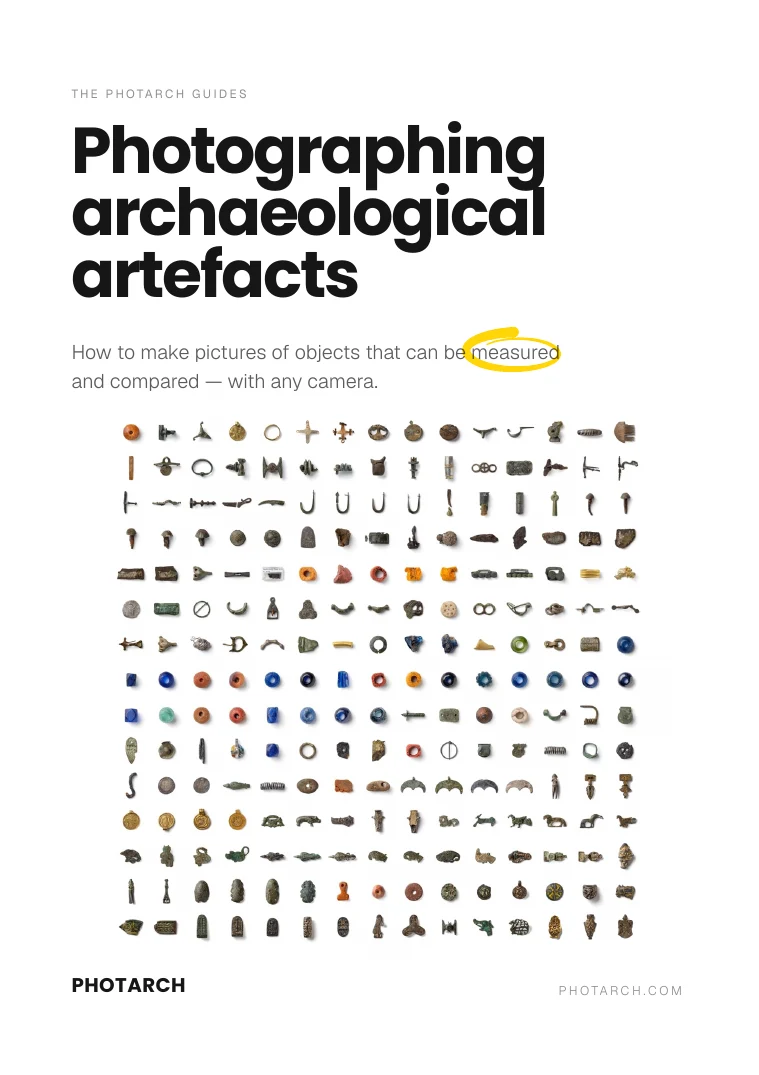
Archäologische Artefakte fotografieren: die zehn Anleitungen als ein Buch — das Licht, der weiße Untergrund, Farbe, die Kamera und das Objektiv, Maßstab und Dateiformate — für das erste Bild und das zehntausendste. Für Mitglieder, und die Mitgliedschaft ist kostenlos: werden Sie Mitglied, und Sie haben es, wenn es erscheint.

Mitglied werden
Das Cover von Photographing archaeological artefacts, den PHOTARCH-Anleitungen

In Entwicklung

Was als Nächstes kommt

PHOTARCH auf dem iPad

Die App auf dem iPad.

iPhone Duo

Optimiert für das iPhone Duo.

Board

Das PHOTARCH-Board, auf dem Objekte fotografiert werden.

Handbuch

Alle Anleitungen als ein Buch.

Die Prinzipien sind öffentlich — das Archiv ist offen

Die Methode zu lernen und zu nutzen, was bereits im Archiv liegt, ist kostenlos. Die Software ist für die Organisationen, die ihre Objekte auf diese Weise selbst dokumentieren möchten.

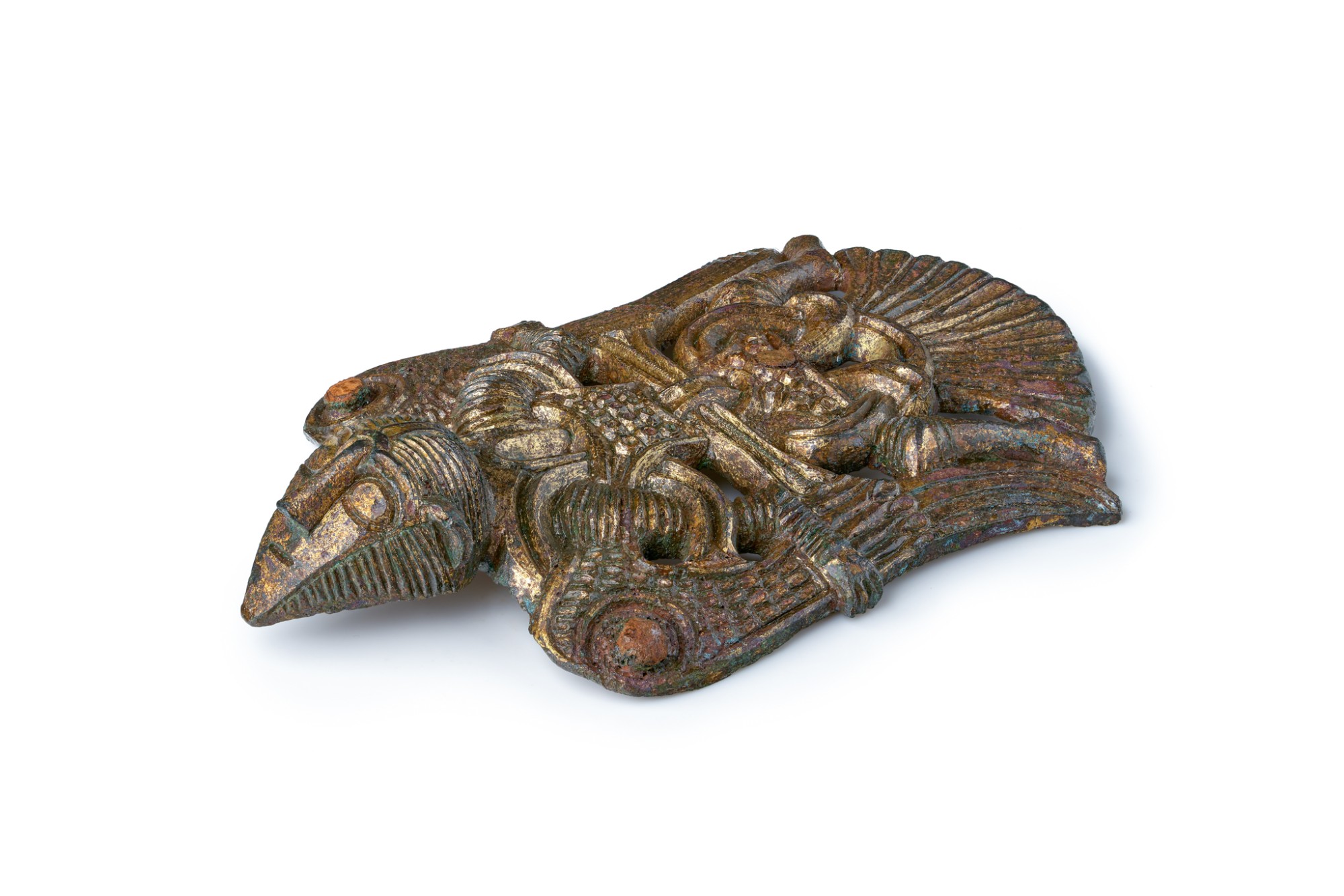
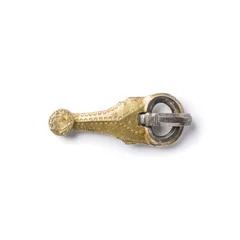
Eine vergoldete Beschlagplatte auf Weiß, schräg fotografiert