Diese Seite wurde mit KI aus dem Englischen übersetzt und nicht von einem Menschen geprüft. Sie kann Fehler enthalten; maßgeblich ist die englische Fassung. Auf Englisch lesen
Handbuch
Vollständiger Leitfaden zu allen Funktionen und Rollen.
Übersicht
Was ist PHOTARCH?
PHOTARCH ist eine fotografische Methode für Objekte in Archiven und Sammlungen, archäologische Objekte darunter, und ein offenes Fotoarchiv, das mit ihr entstanden ist. Die Methode besteht aus wenigen Prinzipien, die, wenn man ihnen folgt, einheitliche Fotografien ergeben, die sich immer wieder messen lassen. Jedes Objekt im Archiv wurde unter denselben kontrollierten Bedingungen dokumentiert — Licht, Winkel, Hintergrund, Farbreferenz und physischer Maßstab —, sodass die Bilder über Sammlungen, Institutionen und Zeiten hinweg vergleichbar sind. Das Ergebnis ist ein maschinenlesbarer visueller Datensatz für die Forschung, keine allgemeine Fotogalerie.
Die Plattform hat zwei Seiten: ein öffentlich zugängliches Archiv, das jeder ohne Konto durchsuchen kann, und eine Reihe von Werkzeugen für Forschende, Institutionen und Administratoren, die tieferen Zugang brauchen oder zum Archiv beitragen.
Jedem Objekt werden dauerhafte Identifikatoren (ARK, NAAN 73195) zugewiesen, sodass Zitate auch bei Änderungen der Plattform stabil bleiben. Alle veröffentlichten Objekte sind standardmäßig Open Access.
Die fotografische Methode von PHOTARCH
Jedes Objekt im Archiv wurde unter denselben kontrollierten Bedingungen fotografiert. Das ist keine stilistische Entscheidung — es macht die Bilder für die Forschung erst brauchbar. Wenn Licht, Winkel, Hintergrund und Farbreferenz über Tausende von Objekten hinweg einheitlich sind, lassen sie sich unmittelbar vergleichen. Eine Nachdunklung der Patina, ein Unterschied in der Oberflächenstruktur, eine Ähnlichkeit der Form — all das wird erst sichtbar, wenn die Bilder auf dieselbe Weise entstanden sind.
Die Methode verlangt einen reinweißen Untergrund, der den Schatten des Objekts bewahrt, ein Hauptlicht auf halb elf Uhr und 45° über dem Objekt, das auf dem PHOTARCH-Board liegende Objekt und die Senkrechtansicht von oben — Front — als Hauptbild, gefolgt von allen weiteren dokumentierten Seiten: Back, Top, Down, Left, Right und die vier Winkel an den Ecken. Die Gründe finden Sie unter Prinzipien und Aufbau.
Das Farbtarget — ein ColorChecker — wird bei der Aufnahme eingelesen, und sein Ergebnis liegt im Farbprofil der Datei. Die dominanten Farben des Objekts werden am Objekt selbst abgelesen, an den Pixeln innerhalb seines Umrisses, und als Daten gespeichert, nicht nur als Bild — so lässt sich das Archiv nach Farbe durchsuchen und lassen sich Paletten über Objekte hinweg rechnerisch vergleichen.
Der Maßstab stammt aus dem Bild selbst. Die Anwendung findet das Board, liest die Markierungen in seinen Ecken und leitet daraus ab, wie viele Millimeter ein Pixel abdeckt; im selben Arbeitsgang korrigiert sie die Perspektive. Wo kein Board verwendet wird, wird der Maßstab aus der längsten Seite des Objekts festgelegt, die mit einem digitalen Messschieber gemessen wurde — oder, nur als Notbehelf, aus einem Lineal im Bildausschnitt —, und die Datei hält fest, welcher der drei es war. Die Zahl wird als Image Scale Metadata in die Datei geschrieben — ein dafür entwickeltes offenes Format, unten beschrieben —, und das Vergleichswerkzeug nutzt sie, um Objekte in ihren wahren relativen Größen zu zeigen.
Die Apps und das Archiv
PHOTARCH besteht aus zwei Dingen, die getrennt voneinander arbeiten. Die Apps — die PHOTARCH-App und PHOTARCH for iPhone — sind der Ort, an dem eine Sammlung fotografiert, gemessen, beschrieben und verpackt wird. Die Fotografien und Datensätze bleiben auf den eigenen Computern der Organisation. Das Archiv im Web ist ein öffentliches Archiv, auf Zugänglichkeit angelegt: eine visuell geführte Datenbank, in der jeder durchsuchen, vergleichen und zitieren kann, was Organisationen zur Veröffentlichung gewählt haben.
Die Teilnahme ist freiwillig — Nichts, was in den Apps geschieht, wird von selbst ins Archiv hochgeladen. Ein Objekt erreicht das Archiv erst, wenn jemand in der Organisation es sendet — über Export › PHOTARCH archive und später mit Sync — und nur dann. Die Apps arbeiten vollständig ohne das Archiv, und das Archiv arbeitet ohne die Apps.
Ein Zusatz für Organisationen — Das Veröffentlichen ist eine Option für eine Organisation, die ihre Sammlungen zugänglich machen möchte. Die Organisation entscheidet, was hochgeladen wird und was intern bleibt: Regal, Standort, Zugangsnummer und Notizen werden nie öffentlich gezeigt. Was ins Archiv veröffentlicht wird, ist Open Access.
Wie ein Objekt gesendet und danach auf dem Stand gehalten wird, ist unter Das Archiv auf dem Stand halten beschrieben.
Mitgliedschaft, Lizenz und Abonnement
Das Archiv ist ein offenes Gemeingut. Zum Durchsuchen ist kein Konto nötig. Die Mitgliedschaft ist kostenlos, und das Konto eines Mitglieds schaltet alles frei, was ein Leser mit einem Datensatz tun kann.
Die PHOTARCH-App ist kostenlos, mit Grenzen. Die Private-Lizenz, einmalig erworben, schaltet alles frei; das Organisationsabonnement ist für Organisationen gedacht und verbindet die App mit den Werkzeugen, mit denen sie ohnehin arbeiten.
Jedes Mitglied trägt neben seinem Namen ein Abzeichen, auf den eigenen Seiten und dort, wo andere es sehen: grau für ein Mitglied, grün mit einer Private-Lizenz, blau für das Mitglied einer Organisation mit Organisationsabonnement.
Zugang zum Archiv
Öffentlich — nicht angemeldet
Kostenlos, kein Konto nötig
- —Das gesamte veröffentlichte Archiv durchsuchen und abfragen
- —Alle Objektmetadaten, Farbpaletten und Bilder aus mehreren Winkeln ansehen
- —Filter nutzen: Epoche, Material, Objektart, Fundort, Farbe
- —Die Karte und die Zeitleiste ansehen
- —Zitierweisen und ARK-Identifikatoren lesen
Mitglied
Kostenlos, ohne Karte
- —Alles oben Genannte
- —Der PHOTARCH-Leitfaden, sobald er erschienen ist
- —JPEG-Bilder mit eingebetteten XMP-Metadaten und Maßstabsleiste herunterladen
- —TIFF-Master herunterladen (wo verfügbar)
- —Objekte als Favoriten speichern
- —Eigene Sammlungen anlegen
- —Canvases für Anmerkungen und Notizen anlegen
- —Sammlungen und Canvases über einen privaten Link teilen
- —Bis zu 24 Objekte nebeneinander mit Maßstabsangleichung vergleichen
- —ICC-Farbprofile herunterladen
- —Massenexport der Archivmetadaten als CSV
Archiv
Das Archiv durchsuchen
Das Archiv ist unter archive.photarch.com ohne Konto zugänglich. Alle veröffentlichten Objekte stehen in einem Raster, nach Eingangsdatum geordnet, das neueste zuerst. Jede Zelle zeigt das Hauptbild, die Inventarnummer, den Titel und die dominante Farbpalette des Objekts als waagerechten Balken.
Textsuche — Das Suchfeld sucht in Titel, Inventarnummer, Fundort und Name der Institution. Teiltreffer werden unterstützt.
Filter — Mit dem Filterfeld können Sie nach Epoche (kontrolliertes Vokabular), Material (kontrolliertes Vokabular), Objektart, Fundort (Teilstring-Treffer) und dominanter Farbe eingrenzen. Mehrere Filter addieren sich: Alle müssen gleichzeitig zutreffen.
Sammlungen — Ein Auswahlmenü für Sammlungen beschränkt das Archiv auf eine bestimmte benannte Sammlung (z. B. eine Teilmenge des Katalogs eines Museums). Administratoren können Sammlungen Hauptbilder und Beschreibungen geben.
Trefferzahlen — Die Oberfläche zeigt sowohl die Gesamtzahl der veröffentlichten Objekte als auch die Zahl der Treffer des aktiven Filters. Werden alle Filter gelöscht, erscheint wieder die ganze Menge.
Objektseiten — was Sie sehen
Jedes Objekt hat eine eigene Seite, die Sie mit einem Klick auf ein beliebiges Ergebnis im Raster des Archivs erreichen, oder unmittelbar über seinen ARK-Identifikator oder seine PHOTARCH-ID.
Bildergalerie — Das Hauptbild (die Senkrechtansicht, Front) wird zuerst gezeigt, gefolgt von allen weiteren dokumentierten Seiten: Back, Top, Down, Left, Right, den vier Winkeln an den Ecken, Detail und Sonstigem. Klicken Sie auf ein beliebiges Vorschaubild, um es zur Hauptansicht zu machen.
Fragmente und verwandte Objekte — Gehört das Objekt zu einer Fragmentgruppe (z. B. Scherben desselben Gefäßes), erscheinen die Mitglieder der Gruppe als Reihe von Vorschaubildern unter der Galerie. Ein Link „Compare group“ öffnet alle Mitglieder nebeneinander im Vergleichswerkzeug.
Zoom und volle Größe — Zoomen Sie mit dem Regler, den Schaltflächen − und +, dem Mausrad oder durch Spreizen. „Full size“ springt unmittelbar auf 100 %, wo ein Pixel des Masterbildes ein Pixel Ihres Bildschirms füllt — das Schärfste, was die Fotografie zeigen kann. Sie können über 100 % hinaus bis 1.600 % zoomen, wo die Pixel als Pixel gezeigt werden, statt geglättet zu werden. Die Maßstabsleiste folgt dem Zoom. Wie das funktioniert, steht unter IIIF.
Sperrfrist — Ein Objekt unter Sperrfrist ist im öffentlichen Archiv überhaupt nicht zu sehen: Es verhält sich wie ein Entwurf bis Mitternacht nach dem Datum der Sperrfrist, in der eigenen Zeitzone der Sperrfrist, und erscheint dann von selbst. Mitglieder der Organisation, der es gehört, können es weiterhin öffnen und sehen anstelle der Bilder einen Hinweis.
Metadaten — Die rechte Spalte zeigt den Objektdatensatz in strukturierten Abschnitten:
- —Klassifikation: Epoche (mit Zeitspanne, wenn vorhanden), Material, Technik, Objektart, Erhaltungszustand, Fragmentstatus
- —Provenienz: Fundort, Fund-ID, Erwerbsart, Link zum Grabungs- oder Survey-Bericht, GPS-Koordinaten (Links zu OpenStreetMap)
- —Institution: Name des Museums, Name der Sammlung, Logo, Links
- —Maße: Länge × Breite des Objekts selbst, Dicke, Gewicht — angezeigt im gewählten Maßsystem (metrisch: mm/g, imperial: in/oz). Einzustellen in den Kontoeinstellungen.
- —Dokumentation: Fotograf oder Fotografin, Aufnahmedatum, Kamera, Objektiv, Lichtquelle, Lichtformer, Lichtwinkel, Hintergrund, Lizenz
- —Downloads: hochauflösendes JPEG mit eingebetteter Maßstabsleiste und XMP-Metadaten, TIFF-Master und ICC-Farbprofil — alles kostenlos mit einem Konto
- —Zitierweise: automatisch erzeugt im Format APA, Chicago, Harvard und MLA
- —Farbpalette: die ermittelten dominanten Farben als Hex-Farbfelder
Ähnliche Objekte — Unter den Metadaten werden bis zu sechs Objekte mit ähnlichen Farben vorgeschlagen.
Navigation — Mit den Pfeiltasten links und rechts gelangen Sie zu den benachbarten Objekten der aktuell gefilterten Menge, ohne zum Archiv zurückzukehren.
ARK-Identifikator — Jedes Objekt trägt einen dauerhaften ARK-Identifikator (NAAN 73195), der sich für das stabile Zitieren in Publikationen und Datenbanken eignet.
Objekte und Sammlungen einbetten
Ein veröffentlichtes Objekt kann auf einer anderen Website gezeigt werden — den eigenen Seiten eines Museums, einem Blog, einem Kurs —, im eigenen Viewer des Archivs, mit seinem Zoom und seiner Maßstabsleiste. Eine Einbettung zeigt immer nur, was die Öffentlichkeit sehen darf: Ein Objekt unter Sperrfrist oder noch nicht veröffentlicht erscheint nicht.
Ein Objekt — Klicken Sie auf der Objektseite neben Share auf Embed. Kreuzen Sie an, ob die Maßstabsleiste und das Metadatenfeld gezeigt werden, und wählen Sie eine Breite: Small, Medium oder Large. Die Höhe ergibt sich aus der Breite, sodass die Maßstabsleiste nie abgeschnitten wird. Preview zeigt den Viewer so, wie er aussehen wird; Copy embed code kopiert den Code zum Einfügen in Ihre Seite. Der Code ist Mitgliedern vorbehalten: Abgemeldet fordert Embed Sie zur Anmeldung auf, und die Mitgliedschaft ist kostenlos.
Oder den Link einfügen — WordPress, Notion, Confluence und andere Seiten, die oEmbed lesen, brauchen keinen Code: Fügen Sie die Adresse des Objekts in eine eigene Zeile ein, und der Viewer wird von selbst eingesetzt.
Eine Sammlung oder ein Canvas — Eine Organisation kann eine ganze Sammlung oder ein Canvas einbetten. Embed daneben öffnet ein Fenster mit Layoutvorschlägen — Gallery, True scale, Catalogue, Strip und Dark showcase für eine Sammlung; As arranged, On stone und Dark für ein Canvas — und mit Einstellungen für Spalten und Zeilen, die Größe der Objekte, den Maßstab, was unter jedem Objekt steht, und den Hintergrund. Die Vorschau neben den Einstellungen ändert sich, wie Sie es tun. Create the embed liefert den Code und einen Link. Mit Fits the content wächst und schrumpft der Rahmen mit dem, was er zeigt, durch ein kleines Skript im Code; entfernt Ihre Website Skripte, wählen Sie Fixed und legen Sie eine Höhe fest. Eine Einbettung fasst bis zu 120 Objekte.
Danach — Im Fenster gespeicherte Änderungen erscheinen sofort überall dort, wo der Code eingefügt ist, und Withdraw nimmt die Einbettung zurück.
Karte
Die Kartenansicht (über die Hauptnavigation erreichbar) zeigt alle Objekte, für die GPS-Koordinaten erfasst sind. Jede Markierung zeigt Inventarnummer, Titel, Epoche, Material und Fundort. Ein Klick auf eine Markierung öffnet eine Vorschau mit dem Hauptbild und einem Link zur vollständigen Objektseite.
Die Koordinaten werden bei der Aufnahme ins Archiv erfasst und pro Objekt als dezimaler Breiten- und Längengrad gespeichert. Sie bezeichnen den Fundort, nicht den heutigen Standort im Museum.
Zeitleiste
Die Zeitleiste zeigt die chronologische Verteilung der Objekte im Archiv, nach Epochen gruppiert. Die Bezeichnungen der Epochen werden aus dem kontrollierten Vokabular aufgelöst. Jede Gruppe zeigt die Zahl der Objekte und verlinkt auf eine nach dieser Epoche gefilterte Ansicht des Archivs.
Die Objekte werden anhand des Vokabularcodes ihrer Epoche auf der Zeitleiste platziert. Sind für eine Epoche genaue Jahreszahlen (Anfangs- und Endjahr) erfasst, werden diese für die feinere Platzierung verwendet.
Fragmente und Winkel
Fragmente
Ein zerbrochenes Objekt lässt sich auf zwei Weisen behandeln, und PHOTARCH unterstützt beide. Jedes Teil kann ein eigenes Objekt sein, als Fragment markiert. Mehrere Fragmente können auch als ein Objekt behandelt werden — zusammen verwahrt und zusammen als eines gezeigt.
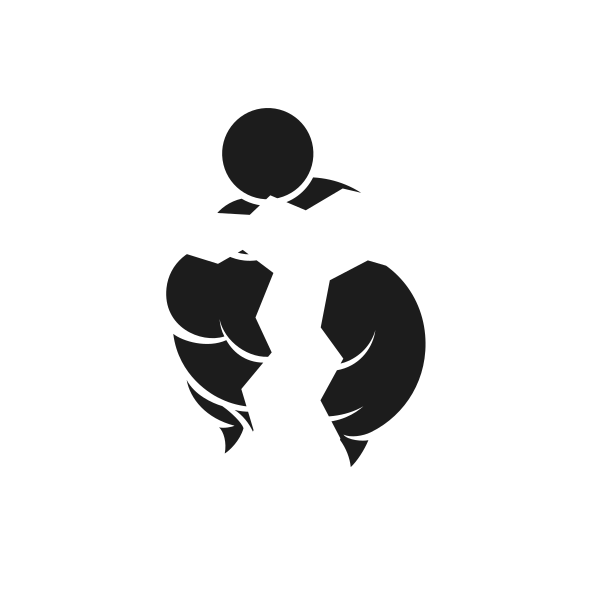
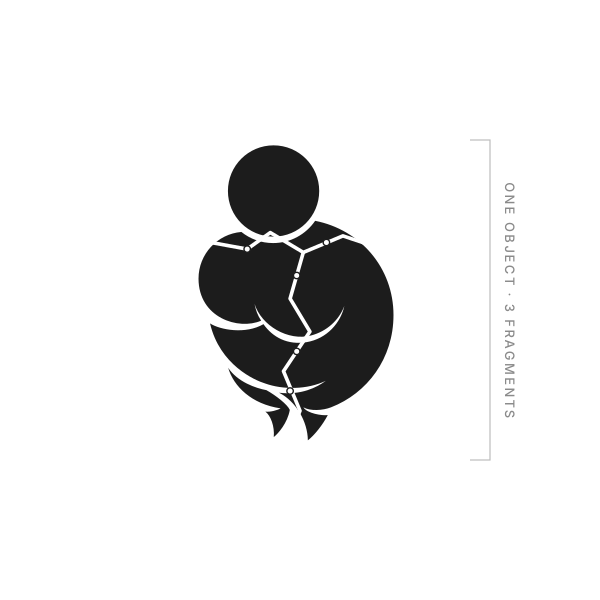
Ein Objekt als Fragment — Jedes Objekt hält fest, ob es vollständig, ein Fragment, eine Rekonstruktion oder unbekannt ist. Ein für sich fotografiertes Teil ist ein vollständiges Objekt: gemessen, beschrieben und veröffentlicht wie jedes andere, und als Fragment markiert.
Mehrere Fragmente als ein Objekt — Wählen Sie in der PHOTARCH-App die Teile in Sort aus und wählen Sie Link as Fragments. Sie werden zu einer Gruppe, die als eine Karte gezeigt werden kann: Das erste Teil führt, und das Feld der Gruppe listet jedes Teil auf, aus dem eines wieder herausgenommen werden kann. An verschiedenen Tagen verknüpfte Teile treffen sich dennoch in derselben Gruppe.
Place on canvas to arrange — Legen Sie die Teile auf ein Canvas und verschieben Sie sie, bis sie passen. Probieren Sie es hier: Ziehen Sie die drei Teile zusammen.
Im Archiv — Auf der Objektseite eines Teils erscheinen die anderen Mitglieder seiner Gruppe als Reihe von Vorschaubildern unter den Bildern, und Compare group öffnet sie nebeneinander im Vergleichswerkzeug.
Winkel
Jedes Objekt hat ein Hauptbild: die Senkrechtansicht, senkrecht von oben auf das Objekt aufgenommen, wie es auf dem Board liegt. Das ist das Bild, das das Archiv zuerst zeigt und von dem es misst. Ein Objekt kann auch weitere Winkel haben — seine Seiten, seine Unterseite, eine Ansicht von oben schräg — und sie bleiben Bilder desselben Objekts, keine eigenen Objekte.
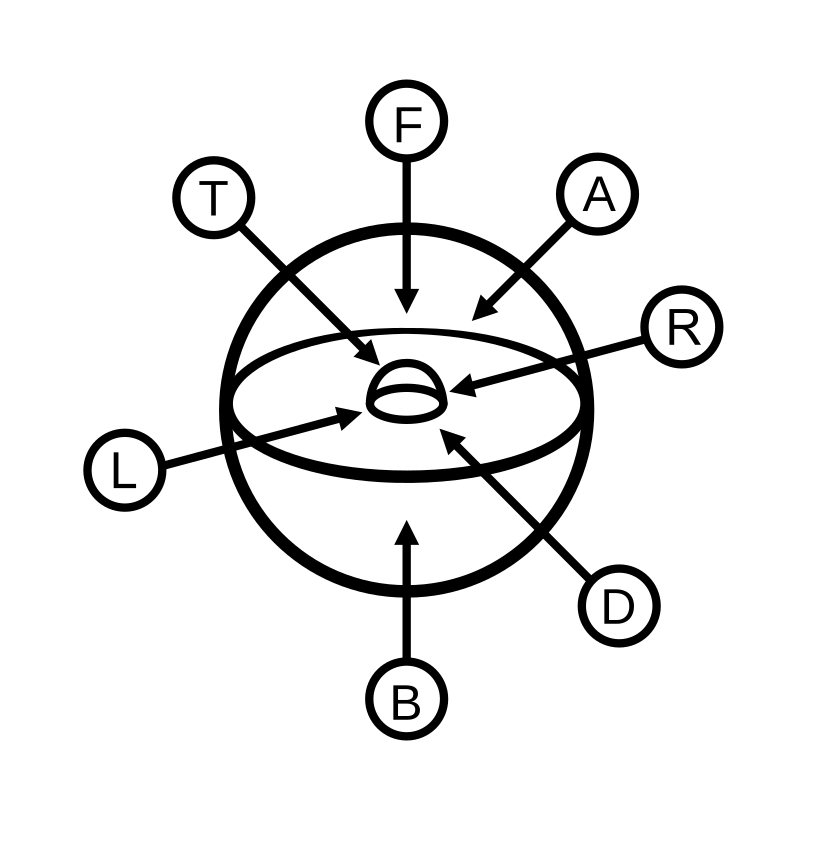
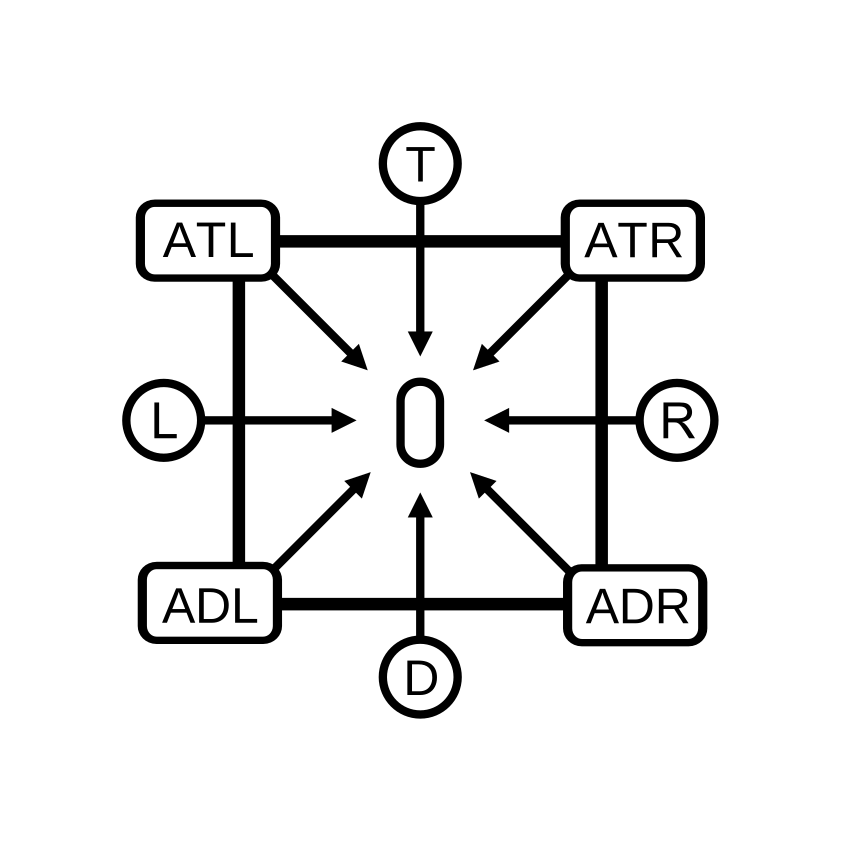
Front — die Oberseite, wie sie liegt, von oben: das Hauptbild
Die Seite wählen — In der App wird jeder Winkel auf einer Zeichnung benannt, statt aus einer Liste gewählt zu werden. Sides zeigt das Objekt in einer Kugel: Ein auf dem Board liegendes Objekt hat zwei Flächen wie eine Münze, zwei Enden und zwei Seiten. F ist Front, die Oberseite, wie sie liegt, also die Senkrechtansicht; B ist Back, die Unterseite, auf der es ruht; T ist Top, das Ende am oberen Rand der Senkrechtansicht; D ist Down, das Ende an ihrem unteren Rand; und L und R sind die Seiten links und rechts der Senkrechtansicht. Diagonals zeigt das Objekt von oben mit den vier Positionen an seinen Ecken — ATL, ATR, ADL und ADR, A wie Angle: Angle top left, wo das obere Ende auf die linke Seite trifft, und so weiter — für eine Ansicht schräg von 45° auf das Objekt. Das A auf der Kugel steht für alle vier. C ist Close-up: ein Teil des Objekts aus der Nähe gesehen — ein Stempel, ein Bruch, ein Detail. Es ist keine Seite, steht also nicht auf den Zeichnungen, sondern neben ihnen, und ein Objekt kann mehrere haben.
Wie die Bilder einander entsprechen — Klicken Sie auf der Kugel oder im Grundriss auf einen Buchstaben, so wird sein Bild markiert; klicken Sie auf ein Bild, so wird sein Buchstabe markiert. Das Objekt liegt immer auf dem Board, und die Lampe bleibt, wo sie ist — links oben in der Senkrechtansicht, 45° hoch —, sodass jedes Bild Licht und Schatten zeigt, die seine Kameraposition ergibt. Zuerst von senkrecht oben: F mit dem Objekt, wie es liegt, das Hauptbild, und B, entlang seiner Länge umgedreht. Dann geht die Kamera auf Augenhöhe herunter, und das Objekt wird auf dem Board gedreht: D, das untere Ende zur Kamera; um 180° gedreht, T, das obere Ende; um 90° gedreht, L, die Seite links der Senkrechtansicht; um 180° gedreht, R, die Seite rechts davon. Zuletzt die Winkel an den Ecken: Das Objekt wird so gedreht, dass eine Ecke zur Kamera zeigt, die mit 45° nach unten blickt. Oben und unten werden an der Senkrechtansicht abgelesen: Oben ist das Ende am oberen Rand des Hauptbildes.
Die Winkel gruppieren — Wählen Sie in Sort die Bilder eines Objekts aus und wählen Sie Treat as Angles. Sie werden zu einem Objekt; ein Globus auf seiner Karte zeigt, dass es mehr als ein Bild hat, und ein Klick darauf öffnet jede Ansicht. Which Picture Stands for It legt das Hauptbild fest. Nach einem Import werden Bilder, die wie ein in Serie fotografiertes Objekt aussehen, als Winkel vorgeschlagen, auf ihren Karten eingekreist.
Im Archiv — Das Hauptbild steht auf der Objektseite zuerst, gefolgt von den weiteren dokumentierten Ansichten, jede nach ihrer Seite benannt. Alle werden als quadratische Vorschaubilder gezeigt; klicken Sie auf eines, um es zur großen Ansicht zu machen.
Werkzeuge für die Forschung
Favoriten
Jedes angemeldete Konto kann Objekte speichern, indem es auf das Herzsymbol auf einer Objektseite oder in einer Zelle des Archivrasters klickt. Gespeicherte Objekte erscheinen unter Favoriten in My Collections.
Favoriten sind persönlich und werden nicht geteilt, solange Sie sie nicht in eine eigene Sammlung aufnehmen und diese Sammlung teilen.
Eigene Sammlungen
Eine eigene Sammlung ist eine benannte Liste von Objekten, die Sie selbst zusammenstellen. Jedes angemeldete Konto kann beliebig viele Sammlungen anlegen, auf der Seite My Collections oder von jeder Objektseite über die Schaltfläche „+ Collection“ in der Aktionsleiste.
Eine Sammlung anlegen — Klicken Sie auf My Collections auf „New collection“, geben Sie ihr einen Namen und beginnen Sie, Objekte hinzuzufügen.
Objekte hinzufügen — Klicken Sie auf einer beliebigen Objektseite auf die Schaltfläche „+ Collection“ und wählen Sie die Zielsammlung aus oder legen Sie sie an.
Teilen — Jede Sammlung hat ein eindeutiges Freigabe-Token. Klicken Sie auf „Share“ (auf dem Mobilgerät auf das Menü ···), um eine URL zu kopieren, die Sie einer Kollegin oder einem Kollegen schicken können. Der Empfänger fügt den Link in das Feld „Import a collection“ auf seiner Seite My Collections ein. Das ist nicht dasselbe wie das Teilen einer Sammlung aus der PHOTARCH-App, wo Kolleginnen und Kollegen an ihr arbeiten und Vorschläge zurücksenden: siehe Collab.
Eine geteilte Sammlung importieren — Fügen Sie einen Freigabe-Link oder ein Token in das Feld „Import a collection“ auf My Collections ein. Nach dem Import erscheint die Sammlung in einem Abschnitt „Shared with me“, der über Sitzungen hinweg erhalten bleibt, sodass sie immer von My Collections aus erreichbar ist.
Notizen zur Sammlung — Klicken Sie auf „Notes“, um das Notizfeld einer Sammlung zu öffnen. Sie können beliebig viele Notizen hinzufügen. Jede Notiz hat einen Schalter Public / Private: Private Notizen sind nur für Sie sichtbar; öffentliche Notizen werden mitgeliefert, wann immer die Sammlung per Link geteilt wird, und erscheinen als Anmerkungen in der geteilten Sammlungsansicht. Notizen lassen sich jederzeit bearbeiten oder löschen.
Als Canvas öffnen — Klicken Sie auf „Open as canvas“, um ein neues Canvas anzulegen, das alle Objekte der Sammlung enthält, in einem Raster angeordnet. Das Canvas öffnet sich in der Ansicht Canvases, wo Sie Objekte neu positionieren, Anmerkungen hinzufügen und es unabhängig teilen können.
Zu einem Canvas hinzufügen — Klicken Sie auf „Add to canvas“, um ein vorhandenes Canvas zu wählen und alle Objekte der Sammlung daran anzuhängen. Nützlich, um Material aus mehreren Sammlungen in einem Arbeitsbereich für die Forschung zu vereinen.
CSV-Export — Klicken Sie auf „CSV“, um alle Objektmetadaten als kommagetrennte Datei herunterzuladen, bereit für Tabellenkalkulationen oder Literaturverwaltungsprogramme.
Sammlungsbericht — Klicken Sie auf „Report“, um eine druckbare Seite zu öffnen, die jedes Objekt mit Vorschaubild und einer Zusammenfassung der Metadaten zeigt. Nutzen Sie die Druckfunktion des Browsers (Cmd+P / Ctrl+P), um sie als PDF zu speichern.
Private Notizen
Jede Objektseite hat für angemeldete Nutzerinnen und Nutzer ein Feld für private Notizen. Notizen sind an Ihr Konto und das jeweilige Objekt gebunden — sie sind für niemand anderen sichtbar, auch nicht für die Administratoren einer Organisation.
Eine Notiz schreiben — Klicken Sie auf einer beliebigen Objektseite unter der Aktionsleiste auf „↓ Private note“. Ein Textfeld öffnet sich. Notizen werden beim Tippen automatisch gespeichert (etwa eine Sekunde, nachdem Sie aufhören).
Notizen eignen sich gut, um Deutungen, Querverweise, Beobachtungen im Feld oder alles andere festzuhalten, was Sie behalten möchten, ohne dass es den öffentlichen Objektdatensatz beeinflusst.
Canvases und Anmerkungen
Canvases sind persönliche Arbeitsbereiche für die Forschung, in denen Sie Objekte räumlich anordnen und mit Notizen versehen. Jeder kann ein Objekt auf einem Canvas öffnen — klicken Sie auf der Objektseite auf „+ Canvas“ — und es dort ohne Konto anordnen. Zum Speichern eines Canvas ist ein Konto nötig, das kostenlos ist.
Ein Canvas anlegen — Gehen Sie zu My Pages (Mina sidor) und legen Sie unter Groups ein neues Canvas an. Geben Sie ihm einen Namen.
Notizen hinzufügen — Fügen Sie von einer beliebigen Objektseite das Objekt einem Canvas hinzu und schreiben Sie eine Notiz. Notizen sind standardmäßig privat für Ihr Konto.
Teilen — Canvases lassen sich über einen privaten Link teilen, ähnlich wie eigene Sammlungen. Empfänger melden sich an, um das Canvas und seine Notizen zu sehen; die Mitgliedschaft ist kostenlos.
Sichtbarkeit in der Organisation — Gehören Sie einer Organisation an, sind die Zahl Ihrer Canvases und die Zahl Ihrer Anmerkungen für die Administratorin oder den Administrator der Organisation in deren Dashboard sichtbar (nicht aber der Inhalt der Notizen).
PDF-Export
Objektdatensätze und Canvases lassen sich als PDF-Dokumente exportieren. Ein PDF-Export erzeugt ein formatiertes Dokument mit den Bildern, den Metadaten und der Zitierweise des Objekts — geeignet, um es mit Kolleginnen und Kollegen zu teilen, in Berichte aufzunehmen oder offline zu archivieren.
Einen Objektdatensatz exportieren — Auf jeder Objektseite befindet sich die Export-Schaltfläche in der Aktionsleiste am Kopf der Metadatenspalte. Das PDF enthält das Hauptbild und alle dokumentierten Ansichten, den vollständigen Metadatensatz und die automatisch erzeugte Zitierweise.
Ein Canvas exportieren — Nutzen Sie in Ihrer Canvas-Ansicht die Exportoption, um ein PDF mit allen Objekten auf dem Canvas samt den Notizen zu erzeugen, die Sie jedem Objekt beigefügt haben. Als privat markierte Notizen sind enthalten, da der Export von Ihrem eigenen Konto erzeugt wird.
Der PDF-Export steht jedem angemeldeten Konto offen.
Vergleichswerkzeug
Das Vergleichswerkzeug stellt bis zu 24 Objekte nebeneinander in einem synchronisierten Viewer dar. Alle Bilder scrollen und zoomen gemeinsam, und ist ein Objekt gemessen, wird eine visuelle Maßstabsreferenz darübergelegt, damit die Objekte in wahrem relativem Größenverhältnis bleiben.
Einen Vergleich öffnen — Klicken Sie bei einer Fragmentgruppe auf einer beliebigen Objektseite auf „Compare group“. Alternativ stellen Sie einen eigenen Vergleich zusammen, indem Sie ?ids=id1,id2,id3 an die URL /compare anhängen.
Überlagerung des Begrenzungsrahmens — Wo ein Begrenzungsrahmen gezeichnet wurde (siehe Messung), wird der Umriss des Objekts über das Vergleichsbild gelegt, im richtigen Verhältnis zu den anderen Objekten skaliert.
Anzeige der Maße — Die in der Seitenleiste aufgelisteten Maße der Objekte richten sich nach Ihrer Einstellung (metrisch/imperial) unter den Kontoeinstellungen.
Downloads — Angemeldete Konten können aus der Vergleichsansicht zwei Formate herunterladen: ein Kontaktbogen (alle Objekte in einem einzigen Bild angeordnet) und ein Canvas-Export (das vollständige Layout einschließlich aller Markierungen und Anmerkungen).
Es sind mindestens 2 Objekte nötig. Objekte ohne Hauptbild werden als Platzhalter gezeigt.
Organisation
Dashboard der Organisation
Organisationskonten haben Zugang zu einem eigenen Dashboard unter /institution (in der Navigation auch als „Dashboard“ verlinkt).
Mitglieder — Das Dashboard listet die Forschenden der Organisation und die noch ausstehenden Einladungen auf. Es gibt keine Obergrenze: Eine Organisation lädt so viele Forschende ein, wie sie hat.
Aktivität der Forschenden — Für jede Forscherin und jeden Forscher der Organisation zeigt das Dashboard: angelegte Canvases, geschriebene Anmerkungen, geführte Sammlungen und als Favoriten gespeicherte Objekte. Das gibt einen schnellen Überblick über die Forschungstätigkeit, ohne den Inhalt von Notizen oder Sammlungen preiszugeben.
Ihr Team verwalten
Organisationskonten verwalten ihr Team auf der Seite Team (/team).
Eine Forscherin oder einen Forscher einladen — Geben Sie die E-Mail-Adresse ein und klicken Sie auf Invite. Hat die Person bereits ein PHOTARCH-Konto, wird sie sofort hinzugefügt. Wenn nicht, wird eine Einladung per E-Mail gesendet. Die Einladung steht in der Liste Pending, bis sie angenommen wird.
Ein Mitglied entfernen — Jede Mitgliedszeile hat eine Schaltfläche Remove. Vor dem Entfernen erscheint ein Bestätigungsdialog. Entfernte Forschende verlieren den Zugang auf Organisationsebene, behalten aber ihr persönliches Konto und ihre Daten.
Leihstatus
Administratorkonten können den aktuellen physischen Standortstatus eines beliebigen Objekts mit dem Feld Loan status im Bereich Edit object festhalten.
Drei Status stehen zur Verfügung: In storage (Voreinstellung), On loan und On display. Wählen Sie „On loan“, erscheinen Felder für die empfangende Institution oder Kontaktperson und für Beginn und Ende der Leihe. Wählen Sie „On display“, erscheint ein Standortfeld für den Namen der Ausstellung oder Galerie.
Der Leihstatus ist nur für Administratorkonten sichtbar — er erscheint nicht auf der öffentlichen Objektseite. Er ist im Web eine schnelle Referenz; die vollständige Geschichte der Leihen und Verlagerungen eines Objekts wird in der Sammlungsverwaltung der App geführt (siehe Sammlungsverwaltung und die Regeln der Organisation).
Sammlungsbericht — Der druckbare Sammlungsbericht (über „Report“ auf My Collections erreichbar) enthält den Leihstatus jedes Objekts und erleichtert so, ein Dokument für Leihanträge oder die interne Prüfung zu erstellen.
Aktivitätsprotokoll
Jede Aktualisierung der Metadaten eines Objekts wird in einem Aktivitätsprotokoll festgehalten. Das Protokoll erfasst, welche Felder geändert wurden, die neuen Werte und welches Benutzerkonto die Änderung vorgenommen hat.
Das Protokoll aufrufen — Klicken Sie auf einer beliebigen Objektseite (nur Administratorkonten) am Ende der rechten Spalte auf „↓ Activity log“. Das Protokoll wird bei Bedarf geladen und zeigt die 50 jüngsten Einträge, die neuesten zuerst.
Das Aktivitätsprotokoll ist ein interner Prüfpfad und für öffentliche Nutzer, Forschende oder Mitglieder der Organisation nicht sichtbar. Es dient der Transparenz der Provenienz und der internen Revision.
Vokabular-Aliasse
Jede Institution darf für dieselben Begriffe, für die PHOTARCH ein kontrolliertes Vokabular verwendet, ihre eigene interne Terminologie benutzen. Mit Vokabular-Aliassen ordnen Sie Ihre internen Begriffe den Begriffen des kontrollierten Vokabulars von PHOTARCH zu, sodass Ihr Team in vertrauter Sprache arbeiten kann, während die zugrunde liegenden Daten im ganzen Archiv einheitlich bleiben.
Die Vokabular-Aliasse aufrufen — Gehen Sie in der Navigation der Organisation zu Vocabulary. Der Abschnitt Vocabulary Aliases steht am Ende der Seite.
Einen Alias hinzufügen — Wählen Sie das Vokabularfeld, das Sie zuordnen (Period, Material, Object type, Object subtype, Technique, Condition oder Acquisition method). Wählen Sie dann den PHOTARCH-Begriff im Auswahlmenü — es enthält alle aktiven Begriffe dieses Vokabulars. Geben Sie schließlich den internen Begriff Ihrer Organisation dafür ein und klicken Sie auf Add. Der Alias wird sofort gespeichert.
Einen Alias entfernen — Klicken Sie in einer bestehenden Alias-Zeile auf die Schaltfläche ×, um ihn zu entfernen.
Aliasse ändern den in der Datenbank gespeicherten Wert nicht. Sie sind eine Anzeige- und Eingabehilfe für Ihr Team.
Die PHOTARCH-App
Was die PHOTARCH-App ist
Die PHOTARCH-App ist die App, durch die die Fotografien laufen: eine Bibliothek auf Ihrem eigenen Mac, in der Objekte fotografiert, gemessen, beschrieben und exportiert werden.
Die sechs Schritte — Die Kopfzeile führt sie in dieser Reihenfolge: Sort, das Raster von allem in der Bibliothek; Canvas, Objekte nebeneinander im wahren Maßstab ausgelegt; Edit, ein Objekt nach dem anderen — sein Maßstab, seine Belichtung, sein Datensatz; Capture, Fotografieren mit dem iPhone oder einer Sony-Kamera am Kabel; Print, ausgewählte Objekte auf Papier ausgelegt; und Export, was die App verlässt. Edit bleibt grau, bis ein Objekt geöffnet ist.
Das Diagramm unten folgt einer Datei statt der Kopfzeile: Sie kommt durch Import oder Capture herein, und jede Stufe fügt ihr etwas hinzu.
01
Import
Die Datei, wie sie ist
02
Capture
Die Fotografie, mit dem Board im Bild
03
Sort
Bewertung, Markierung, Farbe, Sammlung
04
Edit
Maßstab, Belichtung, der Datensatz
05
Canvas
Das Objekt neben anderen, im wahren Maßstab
06
Export
Eine Datei, die alles trägt
Ihre Arbeit liegt auf Ihrem Computer — Die Bibliothek, die Originaldateien und der Katalog liegen in einem Ordner, den Sie wählen. Die App arbeitet völlig ohne Verbindung. Ihre Fotografien und Datensätze bleiben auf Ihrem eigenen Computer, und nichts davon erreicht diese Website, bevor Sie exportieren oder, bei einer Organisation, veröffentlichen. Eine Organisation kann wählen, ihren Magazinplan — die Orte und was wo steht — zu teilen, sodass jeder Computer denselben sieht; nie die Bilder, die Datensätze oder einen Fundort. Beim Export mit Verbindung unter einer kostenpflichtigen Lizenz wird ein Fingerabdruck des Datensatzes jeder Datei — nie das Bild — gesendet, um signiert und mit einem Zeitstempel versehen zu werden, und das Siegel wird in die Datei geschrieben. Ohne Verbindung geht der Export dennoch hinaus, unversiegelt, und sein Bericht sagt, welche Dateien es sind.
Drei Stufen — Free, Private und Organisation. Jede Stufe trägt die ganze Methode: dieselbe Einstufung nach den Standards, dieselbe Messung in Millimetern, derselbe in die Datei geschriebene Datensatz. Die Stufen unterscheiden sich darin, wie viel Sie behalten dürfen und was Sie exportieren dürfen; jeder Abschnitt unten sagt es dort, wo es darauf ankommt.
Anmelden und die Lizenz
Anmelden — Die App meldet sich bei dem Konto an, das Sie auf dieser Website haben, über Export › PHOTARCH archive › Sign in to PHOTARCH…. Der Browser öffnet sich, Sie melden sich wie gewohnt an und erlauben die Verbindung, und die App erhält einen eigenen Schlüssel. Er steht auf Ihrer Kontoseite unter Connected devices, wo er wieder getrennt werden kann; eine 180 Tage ungenutzte Verbindung endet von selbst.
Wofür das Anmelden gut ist — Eine angemeldete App weiß, wer Sie sind, und kann die Regeln und das Vokabular Ihrer Organisation lesen. Das Pushen ins Archiv erfordert ein Organisationskonto; ein privates Konto kann sich anmelden, aber nicht pushen, und die App sagt es.
Die Lizenz — Settings › Licence zeigt This computer, mit Activate This Computer — oder Sign In to Activate…, wenn Sie noch nicht angemeldet sind — und Deactivate This Computer. Das Deaktivieren gibt die Lizenz frei, sodass sie auf einem anderen Computer aktiviert werden kann.
Wie viele Computer — Die App kennt nur diesen Computer, aktiviert oder deaktiviert. Wie viele Computer Ihre Lizenz gleichzeitig abdeckt, gehört zum Konto und wird daher hier im Web gezeigt, nicht in der App.
Die Bibliothek auf Ihrem Computer
Was die Bibliothek ist — Ein Ordner. Darin liegen Ihre Originaldateien, genau so, wie sie aus der Kamera kamen; die Derivate, die die App zum Ansehen erzeugt; und der Katalog, der alles enthält, was die App über jedes Objekt weiß.
Die Originale werden nie überschrieben — Die App schreibt ihre Arbeit in den Katalog, nicht in Ihre Dateien. Was Sie messen, anpassen oder beschreiben, wird neben dem Original verwahrt, und das Original bleibt Byte für Byte so, wie es ankam. Ein Export erzeugt eine neue Datei.
Der Bibliotheksordner, auf Ihrem Computer
Die Originale
Die Dateien, wie sie ankamen — RAW, TIFF, JPEG. Nie überschrieben.
Derivate
Die Vorschauen, die die App zum Ansehen und für das Raster erzeugt.
Der Katalog
Alles, was die App weiß: der Maßstab, der Datensatz, Sammlungen, Canvases, Orte.
Anhänge
Scans, Zeichnungen, Berichte und Modelle, neben den Fotografien verwahrt.
Was ihn verlässt, und nur auf Ihre Anweisung
Ein Export
Eine neue Datei, in die der Datensatz, die Rechte und der Maßstab geschrieben sind.
Ein Push ins Archiv
Nur für eine Organisation, nur wenn sie es wählt, und nur das, was sich geändert hat.
Die App arbeitet völlig ohne Verbindung. Nichts erreicht von selbst photarch.com, und die App legt keine eigene Sicherung an — der Bibliotheksordner gehört in die Sicherung des Computers.
Wo sie liegt — Settings › Library zeigt den Ordner im Finder oder verlegt die Bibliothek mit Choose folder… in einen anderen Ordner. Eine externe Festplatte ist in Ordnung, solange sie angeschlossen ist, wenn die App sich öffnet.
Sicherung — Die App hat keine eigene Sicherung. Nehmen Sie den Bibliotheksordner in die Sicherung des Computers auf — Time Machine oder was immer Sie verwenden —, und sowohl die Originale als auch der Katalog sind abgedeckt. Eine Organisation, die veröffentlicht, hat im Archiv außerdem eine zweite Kopie dessen, was gepusht wurde, aber das Archiv ist keine Sicherung der Bibliothek.
Fotografien hereinholen
Dateien und Ordner — Import holt herein, was Sie schon haben: RAW-Dateien, TIFF, JPEG und PSD. Jede wird zu einem Objekt in der Bibliothek, die Datei bleibt, wie sie ist.
Ein überwachter Ordner — Watch a folder nimmt alles auf, was in einem von Ihnen benannten Ordner erscheint, sodass eine Kamera oder ein Scanner, die dort hineinschreiben, die Bibliothek von selbst füllen.
Wohin die Fotografien gelangen — Muss die App wissen, wohin neue Fotografien gehören, fragt sie: Where should the photos land? — die Bibliothek als Ganzes oder eine Sammlung, die Sie wählen.
Datensätze, die Sie schon haben — File › Import Metadata… liest Datensätze aus CSV, JSON-LD und Dublin Core XML und ordnet sie Objekten zu, die schon in der Bibliothek sind. Es ist ein Eintrag im Menü File, kein Teil des Datensatzes eines Objekts: Es füllt viele Objekte auf einmal.
Was die Dateien schon sagen — Der Import liest das XMP jeder Fotografie in die Felder, die noch leer sind. Eine Fotografie, die schon in der Bibliothek ist, bleibt, wie sie war, und nur ihre leeren Felder werden gefüllt. Read Metadata from Originals im Menü Object tut dasselbe für Objekte, die schon in der Bibliothek sind.
Fotografien im Papierkorb — Liegen einige der Fotografien im Papierkorb der Bibliothek, sagt das die Zusammenfassung nach einem Import und fragt: Leave in Trash, wo sie bleiben, bis der Papierkorb geleert wird oder 30 Tage vergangen sind; Restore, das sie so zurückholt, wie sie waren; oder Replace with New, das sie mit ihren Messungen, Anpassungen und Notizen endgültig aus dem Papierkorb löscht und die Fotografien als neue importiert.
Sort — das Raster
Das Raster — Sort zeigt, was die Bibliothek enthält: die ganze Bibliothek, eine Sammlung oder einen Ort im physischen Archiv. Die Werkzeugleiste benennt, was Sie ansehen und wie viel davon ausgewählt ist — N objects · N selected.
Mehr oder weniger sehen — Karten oder eine Liste, umgeschaltet mit L (die Taste lässt sich unter Settings › Shortcuts ändern); ein Regler für die Kartengröße; ein weiterer für den Abstand zwischen den Karten; und eine saubere Ansicht, die nur die Bilder zeigt, ohne Namen oder Markierungen. at real size relative to each other legt die Karten im Verhältnis zu den Objekten selbst aus, sodass eine Fibel neben einer Perle auf dem Bildschirm so verschieden ist wie in der Schublade. Reset view stellt die Werkzeugleiste wieder her, wie sie war.
Markieren beim Arbeiten — Jedes Objekt erhält eine Bewertung von einem bis fünf Sternen, eine Markierung — Select oder Reject — und ein Farblabel. Sie gehören Ihnen: Nichts davon wird veröffentlicht.
Wiederfinden — Filtern Sie nach Sternen, Markierung, Farblabel, den eigenen Farben des Objekts oder der Kamera — die Kamera-Schaltfläche filtert nach Hersteller, Modell, Objektiv und Brennweite — und ordnen Sie nach Newest, Rating, Width, Height oder Name, vorwärts oder rückwärts. Width und Height sind die wirklichen Maße der Objekte, sodass sich das Raster als Größenordnung lesen lässt.
Das eigene Menü des Objekts — Klicken Sie eine Karte mit der rechten Maustaste an für den Rest: sie in einer bestimmten Fläche von Edit öffnen, sie exportieren, eine Notiz schreiben, sie umbenennen, sie einer Sammlung oder einem Canvas hinzufügen, sie als Referenzkarte markieren, eine Vorlage anwenden, sie duplizieren, ihre Vorschau neu erzeugen, die Datei im Finder zeigen, eine verschobene Datei finden, ihr Original ersetzen oder sie in den Papierkorb legen. Organisationen drucken hier auch ihr Etikett. Fragmente und Winkel haben eigene Untermenüs, die in ihren eigenen Abschnitten beschrieben sind.
Der Papierkorb — Beim Verschieben eines Objekts in den Papierkorb wird gefragt, was mit der Datei auf der Festplatte geschehen soll: Move to Trash nimmt die Datei mit, Keep the files entfernt nur das Objekt aus der Bibliothek. Bei einem aus dem Webarchiv importierten Objekt ist die Datei die heruntergeladene Kopie dieses Computers, und das Webarchiv bleibt unberührt.
Ein Original ersetzen — Replace Original… im Menü einer Karte setzt eine neue Datei an die Stelle der alten — ein besserer Scan, ein korrigiertes TIFF — und behält Maßstab, Beschnitt und Datensatz des Objekts. Die frühere Datei bleibt erhalten: ⌘Z oder Put Back Earlier Original bringt sie zurück, auch nach einem Neustart. Das Menü einer Sammlung hat Replace Originals from Folder… für viele auf einmal.
Sort through time — Objekte nach ihrer Datierung
Was es tut — Die Sanduhr in der Filterzeile von Sort zeigt die Objekte, deren Datierung in eine Zeitspanne von Jahren hineinreicht: die römische Kaiserzeit, ein einzelnes Jahrhundert, die Jahre, in denen ein Fundplatz genutzt wurde. Es wirkt auf das, worauf Sort steht — die ganze Bibliothek, eine Sammlung oder einen Ort — und zusammen mit den anderen Filtern.
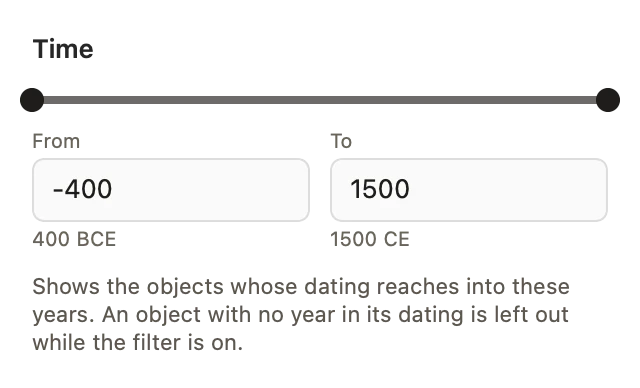
Die Jahre wählen — Klicken Sie auf die Sanduhr. Das Feld Time hat eine Leiste über die Jahre, auf die die Objekte hier datiert sind; ziehen Sie ihre beiden Enden oder tippen Sie die Jahre in From und To ein. Ein Jahr vor unserer Zeitrechnung wird mit einem Minus getippt und darunter als BCE angezeigt: -400 ist 400 BCE.
Was zählt — Ein Objekt wird gezeigt, wenn seine Datierung in die Zeitspanne hineinreicht, auch nur teilweise: Ein auf 300–500 datiertes Objekt wird von einer Zeitspanne von 450 bis 600 gefunden. Ein Objekt ohne Jahr in seiner Datierung wird ausgelassen, solange der Filter eingeschaltet ist. Die Datierung wird in Edit › Record geschrieben; hat hier kein Objekt ein Jahr, sagt das Feld es.
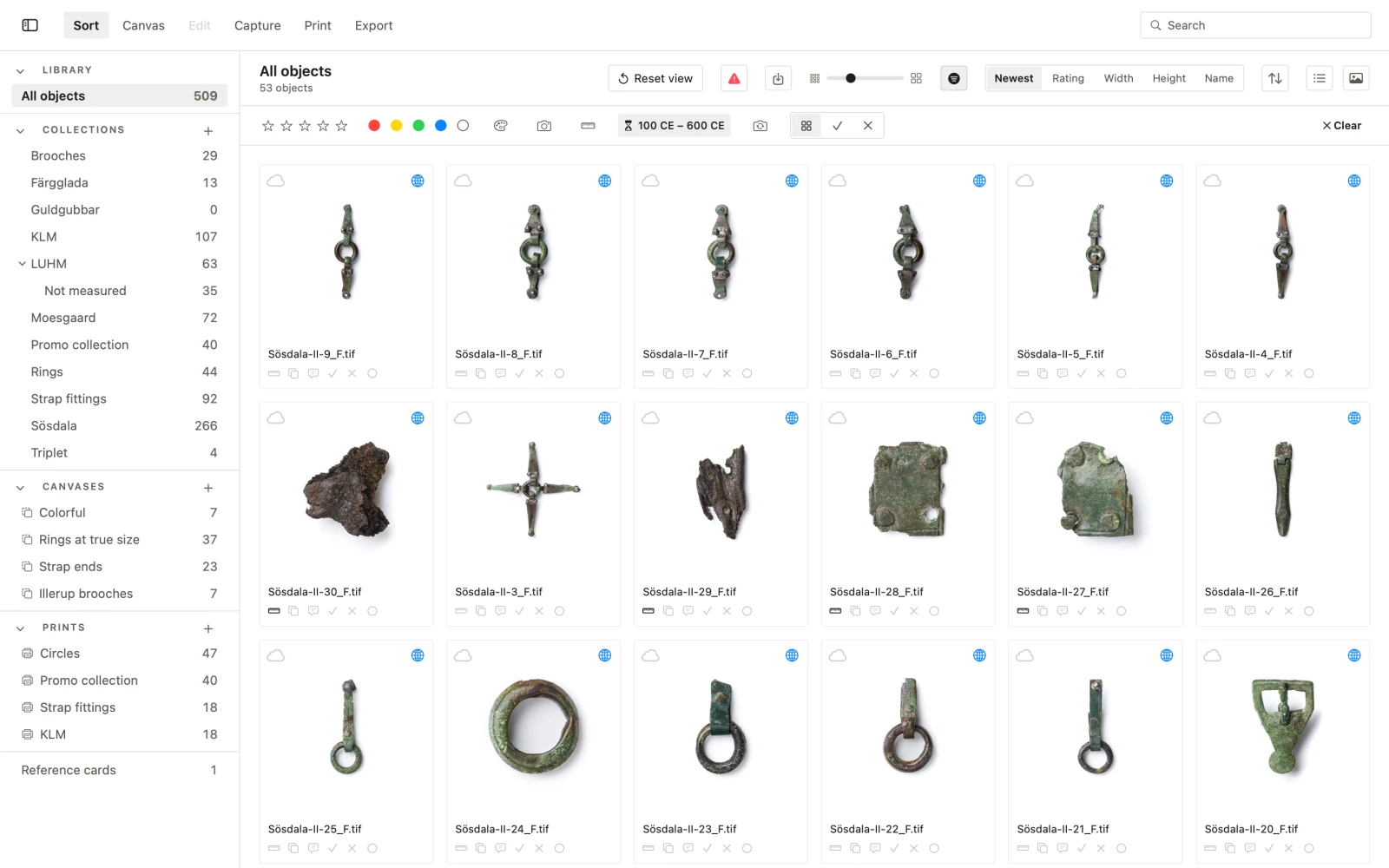
Ausschalten — Any time im Feld, Clear am Ende der Filterzeile, oder ziehen Sie die Enden wieder auf alles Datierte hinaus.
Sammlungen in der App
Was eine Sammlung ist — Eine benannte Menge von Objekten in der Bibliothek: eine Aufnahmesitzung, eine Grabung, eine Schublade, eine Leihe. Ein Objekt kann in mehreren Sammlungen zugleich sein, und eine Sammlung kann Untersammlungen enthalten.
Anlegen und füllen — + neben COLLECTIONS legt eine an; New Sub-collection… legt eine in einer anderen an. Ziehen Sie Objekte auf eine Sammlung oder nutzen Sie Add to Collection im Menü eines Objekts. Import into “…”… importiert unmittelbar in eine Sammlung.
Was eine Sammlung über sich selbst weiß — Edit Metadata… öffnet den eigenen Datensatz der Sammlung: was die Sammlung ist — ihr Titel, wer sie verwahrt, der Ort, die Epoche, die Rechte —, keine Kopie dessen, was ihre Objekte sagen.
Auf der Festplatte — Organize on Disk… ordnet die Dateien selbst entsprechend der Sammlung an, für alle, die wünschen, dass die Ordnerstruktur die Bibliothek spiegelt.
Ein Kontaktbogen — Klicken Sie in der Seitenleiste eine Sammlung oder unter PHYSICAL ARCHIVE einen Ort mit der rechten Maustaste an und wählen Sie Export Contact Sheet…. Es entsteht ein PDF auf A4 oder US Letter, hoch oder quer, mit 3 bis 8 Bildern in der Breite und 1 bis 12 in der Höhe. Unter jedem Bild kann es den Dateinamen drucken, die gemessene Größe in Millimetern, wo das Objekt verwahrt wird, seine Bewertung, Markierung und sein Farblabel sowie die Felder des Datensatzes, die Sie ankreuzen, in der Reihenfolge des Schemas; ein fehlender Wert lässt seine Zeile aus. Der Name der Sammlung steht auf jeder Seite, mit Seitenzahlen, und jede Seite sagt Contact sheet · not to scale. Die Objekte kommen in der Reihenfolge des Inventars.
Die Seite rechts ist eine Live-Vorschau des wirklichen PDF. Die Bilder werden mit 300 dpi für die Größe geschrieben, in der sie gedruckt werden. Das gewählte Layout wird gemerkt; die Felder des Datensatzes werden jedes Mal neu angekreuzt.
Ein Inventar — Dieselben Menüs haben Export Inventory as CSV…, für die Sammlung oder den Ort als Tabelle.
Nicht dasselbe wie die Sammlungen des Archivs — Eine Sammlung hier ist lokal. Die veröffentlichten Sammlungen einer Organisation auf dieser Website sind davon getrennt und werden dort geordnet; was ein Leser im Web anlegen kann, steht unter Eigene Sammlungen.
Mit Kolleginnen und Kollegen an einer Sammlung arbeiten — Eine Sammlung kann, versiegelt, mit Kolleginnen und Kollegen geteilt werden, die in ihrer eigenen App daran arbeiten: siehe Collab.
Collab: mit Kolleginnen und Kollegen an einer Sammlung arbeiten
Was es ist — Mit Collab arbeiten Kolleginnen und Kollegen in ihrer eigenen PHOTARCH-App an einer Sammlung aus Ihrer Bibliothek. Die Objekte müssen weder im Archiv noch irgendwo sonst veröffentlicht sein. Was eine Kollegin oder ein Kollege ändert, kommt als Vorschlag zu Ihnen zurück, und Sie nehmen ihn Feld für Feld an oder lehnen ihn ab; nichts, was ein Gast tut, erreicht Ihre Bibliothek, bevor Sie es annehmen. Ein Canvas lässt sich auf dieselbe Weise teilen, und dort können Sie außerdem gemeinsam live daran arbeiten: siehe Collab auf einem Canvas. Ein Gast wird kein Mitglied Ihrer Organisation und belegt keinen ihrer Plätze.
Wer teilen kann — Jeder mit einer Private-Lizenz und, in einer Organisation mit aktiver Lizenz, die Mitglieder mit Schreibzugriff. Ohne das sagt es das Blatt, und Invite bleibt ausgeschaltet.
Wer eingeladen werden kann — Jeder mit einem PHOTARCH-Konto bei einer bestätigten Adresse, kostenlos oder bezahlt. Ein kostenloses Konto und die kostenlose PHOTARCH-App genügen. Die kostenlose Version fasst insgesamt eine Sammlung, ein Canvas und 100 Objekte, und eine geteilte Sammlung zählt: Sie belegt die eine Sammlung der kostenlosen Version, und ihre Objekte zählen zusammen mit den eigenen des Gastes zu den 100. Ein Gast mit 80 eigenen Objekten kann eine geteilte Sammlung von höchstens 20 öffnen. Passt sie nicht, sagt die App, wie viele Objekte die Sammlung hat und für wie viele Platz ist, und bietet Private an; die Sammlung wird erst geholt, wenn sie passt.
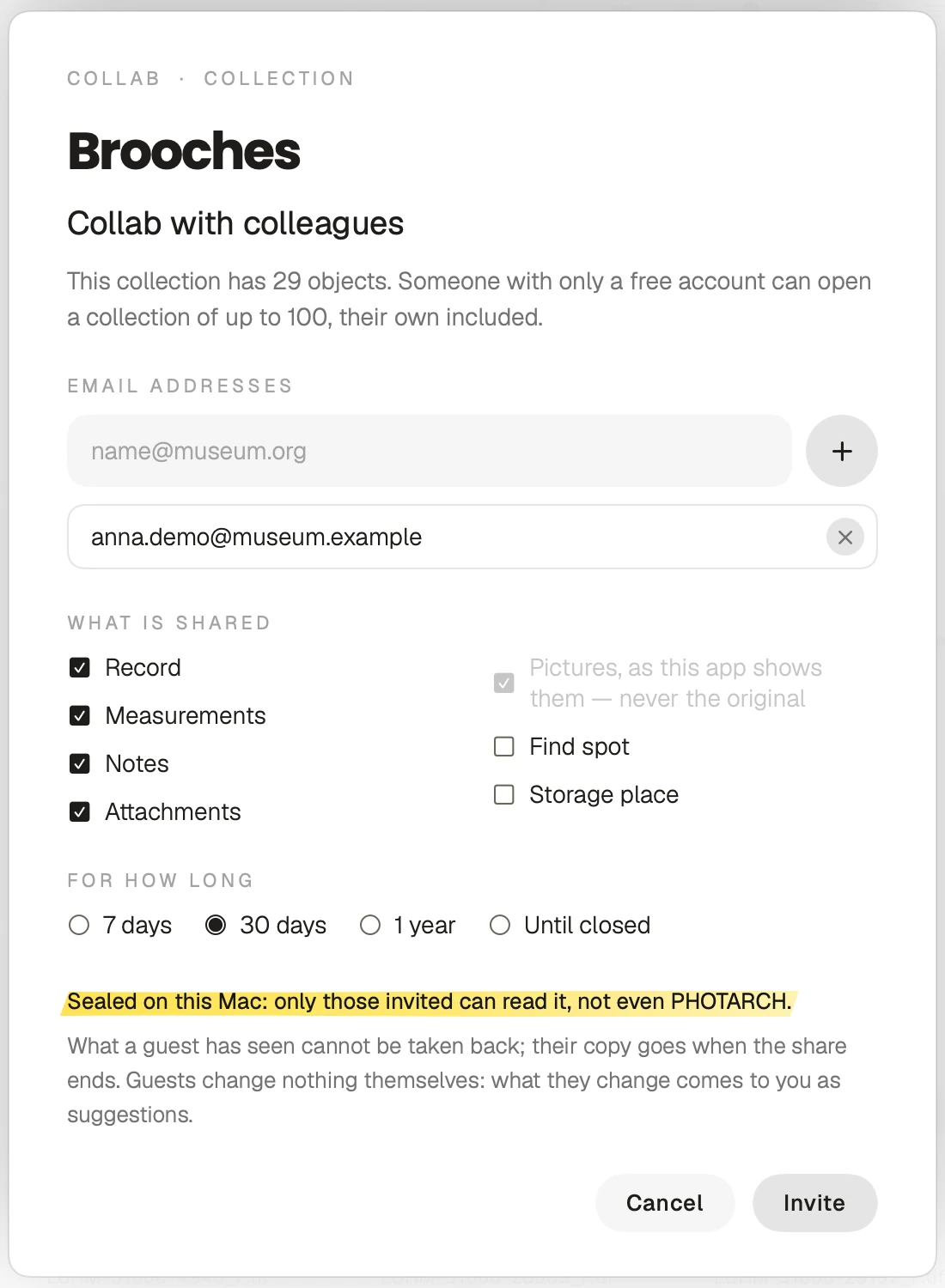
Teilen — Klicken Sie die Sammlung in der Seitenleiste mit der rechten Maustaste an und wählen Sie Collab with Colleagues…. Das Blatt fragt drei Dinge — wer, was und wie lange —, und Invite sendet die Einladungen.
Wer — Tippen Sie eine Adresse ein und setzen Sie sie mit + oder der Eingabetaste auf die Liste; × nimmt eine wieder von der Liste, und eine Adresse, die noch im Feld steht, zählt, wenn Sie auf Invite klicken. Alle, die im selben Blatt eingeladen werden, gehören zur selben Freigabe und sehen die Vorschläge der anderen, und das Blatt sagt es: Everyone invited here sees each other’s suggestions. Um Kolleginnen und Kollegen getrennt zu halten, teilen Sie mit jedem einzeln. Unter den Adressen sagt das Blatt, wie viele Objekte die Sammlung hat und dass jemand mit nur einem kostenlosen Konto eine Sammlung von bis zu 100 öffnen kann, die eigenen eingerechnet; über 100 sagt es das oben. Die App kann nicht wissen, welche der Eingeladenen nur ein kostenloses Konto haben, und sagt es deshalb allen.
Was geteilt wird — Ein Kästchen für jeden Teil des Datensatzes, für die ganze Sammlung. Record (Titel, Nummern, Datierung, Material, Typ, Beschreibung und Ihre eigenen Felder), Measurements (der Maßstab und der Beschnitt, sodass ein Gast dieselben Millimeter misst), Notes und Attachments sind von Anfang an angekreuzt. Ist Notes angekreuzt, sagt das Blatt, wie viele Notizen gehen und wie viele davon nicht zur Veröffentlichung markiert sind. Find spot, Name und Koordinaten des Ortes, und Storage place, wo das Objekt im physischen Archiv verwahrt wird, sind es nicht. Bilder gehen immer, wie die App sie zeigt, nie das Original. Ein Objekt, dessen Fundort von der öffentlichen Karte ferngehalten wird, hält ihn auch bei angekreuztem Find spot zurück, es sei denn, Sie kreuzen zusätzlich die Zeile für diese Objekte an, die darunter erscheint.
Wie lange — 7 Tage, 30 Tage (die Voreinstellung), 1 Jahr oder bis zum Schließen. Eine Private-Lizenz darf in allen ihren offenen Freigaben zusammen höchstens 20 GB haben; die Freigaben einer Organisation zählen innerhalb ihres 1 TB.
Die Einladung — Jede Adresse erhält eine E-Mail, die sagt, wer einlädt — die Organisation oder Sie mit Namen bei einer Private-Lizenz —, aber nicht den Namen der Sammlung, der mit dem Rest versiegelt ist. Sie bittet die Kollegin oder den Kollegen, die PHOTARCH-App auf dem Mac zu öffnen und sich mit der Adresse anzumelden, an die sie ging.
Eine Kollegin oder ein Kollege ohne die App — Die E-Mail enthält Download PHOTARCH for Mac, das app.photarch.com/download/mac öffnet. Der Download erfordert ein Konto, das kostenlos ist: Wer keines hat, wird zuerst gebeten, Become a member zu wählen, mit der Adresse, an die die Einladung ging. Die App braucht einen Mac mit Apple Silicon, M1 oder neuer, und macOS 14 oder neuer; sie läuft nicht unter Windows und nicht auf einem Intel-Mac. Ist sie installiert, meldet sich die Kollegin oder der Kollege unter PHOTARCH › Settings › Account › Sign In… an.
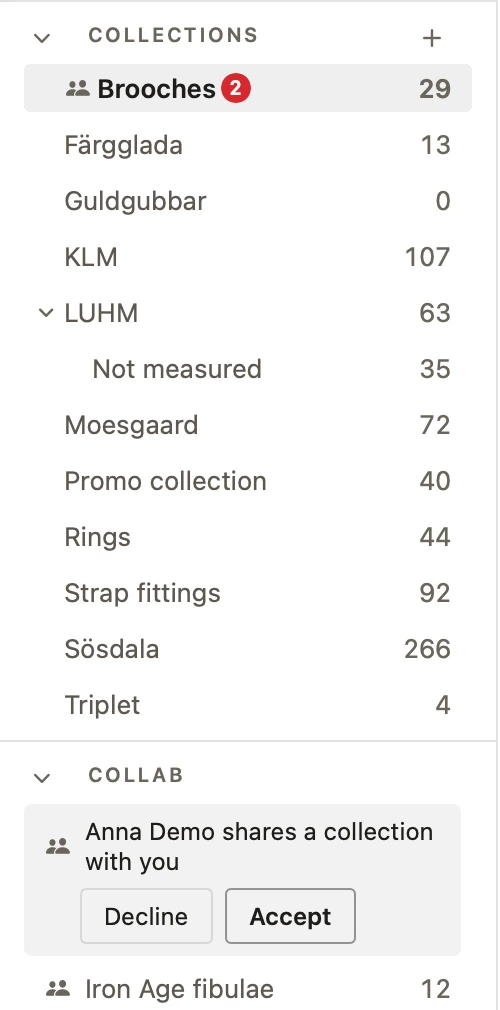
In der App annehmen — Nach der Anmeldung findet die Kollegin oder der Kollege die Einladung unter Collab in der Seitenleiste — Daniel Lindskog shares a collection with you — und beantwortet sie dort mit Accept oder Decline. Eine rote Zahl am Konto oben rechts in der Werkzeugleiste zählt die wartenden Einladungen und Vorschläge. Die Kontoseite auf dieser Website ist ein zweiter Weg, unter Shared with you, mit denselben zwei Schaltflächen; die Sammlung selbst öffnet sich nur in der App.
In der Seitenleiste — Eine Sammlung oder ein Canvas, die Sie teilen, behält ihren Platz unter Collections oder Canvases, mit dem Zeichen zweier Personen vor dem Namen und einer roten Zahl dahinter, wenn Vorschläge warten. Der Abschnitt Collab enthält, was andere mit Ihnen teilen: die Einladungen sowie die Sammlungen und Canvases, die Sie angenommen haben, jeweils mit demselben Zeichen; fahren Sie mit der Maus darüber, um zu sehen, wer sie geteilt hat.
In der App des Gastes — Nach dem Annehmen steht die Sammlung unter Collab, mit der Zahl ihrer Objekte. Ein Klick darauf holt sie, öffnet das Siegel und zeigt sie in Sort und Edit, getrennt von den eigenen Objekten des Gastes. Mit ihr kommen die angekreuzten Teile, die Bilder und die Messungen, sodass der Gast dieselben Millimeter liest wie Sie. Auf einem Mac, den die Freigabe noch nicht gesehen hat, liest der Gast Waiting for Daniel Lindskog, bis die App der Person, die geteilt hat, gelaufen ist und den neuen Computer hereingelassen hat.
Was ein Gast tun kann und was nicht — Alles in der geteilten Sammlung lesen, durchsuchen, sortieren, messen und bearbeiten. Nur Sort und Edit öffnen sich darauf: Sie lässt sich nicht exportieren, nicht drucken, nicht ins Archiv pushen und nicht in eine eigene Sammlung des Gastes legen.
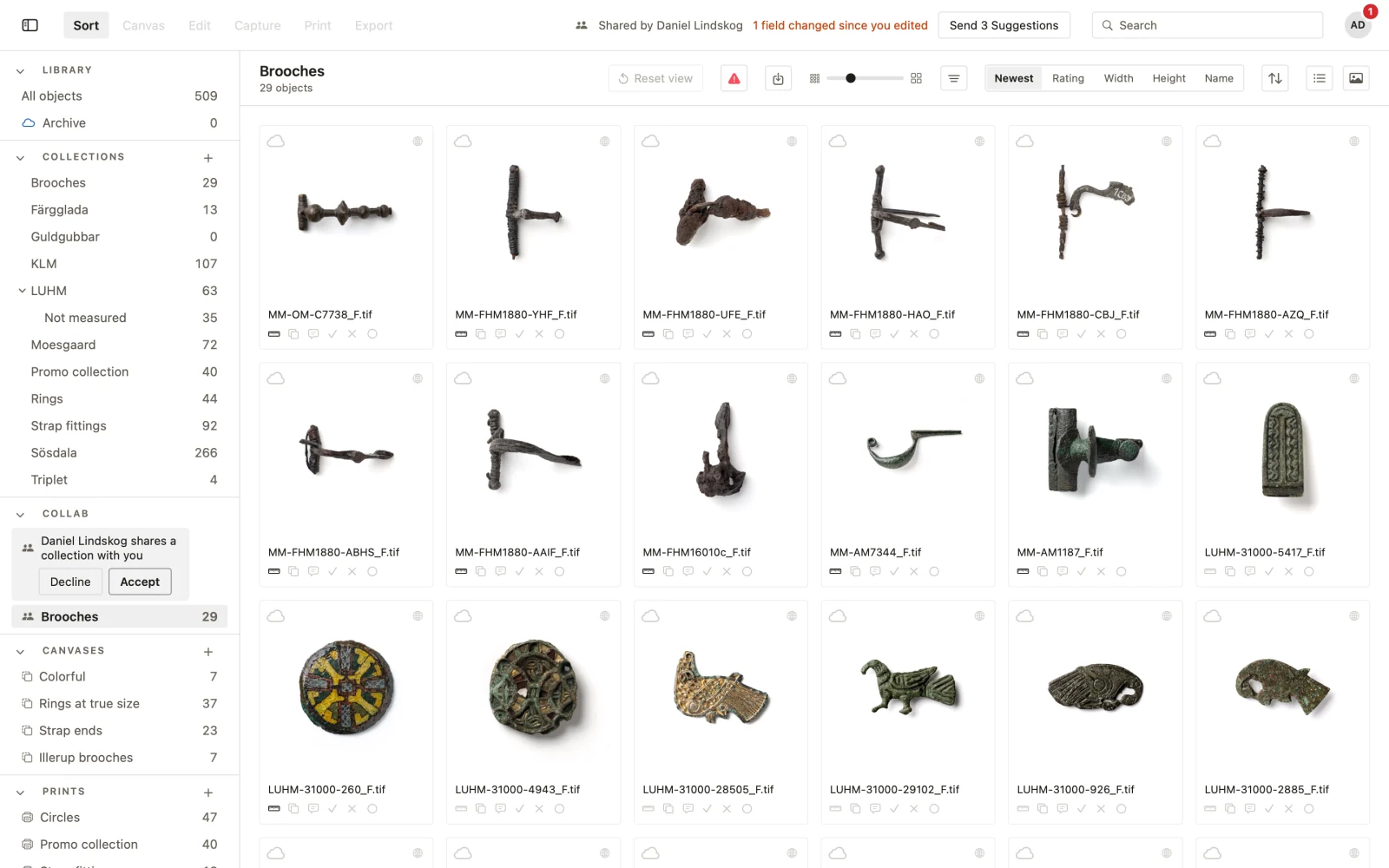
Vorschlagen — Jede Änderung eines Gastes wird auf seinem Mac als Vorschlag verwahrt, Feld für Feld. In der Werkzeugleiste sendet Send 3 Suggestions (mit der Zahl der wartenden) sie, wenn der Gast fertig ist; auf Ihrer Seite ändert sich nichts, bevor Sie entscheiden. Ändern Sie ein Feld, das der Gast ebenfalls geändert hat, sagt die Werkzeugleiste des Gastes, wie viele, und Changed Since You Edited… zeigt jedes einzelne, ihres neben Ihrem, mit Keep Mine oder Take Theirs.
Annehmen — Auf Ihrer Seite sagt die rote Zahl hinter dem Namen der Sammlung, wie viele Sendungen von Vorschlägen warten. Klicken Sie die Sammlung mit der rechten Maustaste an und wählen Sie Review Suggestions: Jede Änderung zeigt das Objekt und das Feld, den jetzigen und den vorgeschlagenen Wert und wer sie vorgeschlagen hat. Wählen Sie für jede Accept oder Decline, oder Accept All oder Decline All, dann Send Decisions. Eine angenommene Änderung wird in die Bibliothek geschrieben, als hätten Sie sie vorgenommen, und unter Documentation & cataloguing mit dem Namen des Gastes vermerkt. In einer Organisation erreicht sie das Archiv mit dem gewöhnlichen Sync, wenn das Objekt dort ist. Die Gäste sehen Feld für Feld, was angenommen und was abgelehnt wurde.
Wenn sich die Sammlung ändert — Fügen Sie Objekte hinzu oder entfernen Sie welche, oder ändern Sie Datensätze, und wählen Sie bei der Sammlung Send Changes to Guests: Die Gäste erhalten die neue Version, wenn ihre App das nächste Mal nachsieht. Was sie schon gesehen haben, lässt sich nicht zurücknehmen.
Eine Freigabe ändern — Doppelklicken Sie auf eine Sammlung oder ein Canvas, die Sie teilen, oder wählen Sie in ihrem Menü Collab Settings…. Dasselbe Fenster öffnet sich mit den Kolleginnen und Kollegen der Freigabe — jeweils mit der Angabe, ob sie angenommen haben, × zum Entfernen und + zum Einladen eines weiteren —, was geteilt wird, bei einem Canvas wie Sie daran arbeiten, und bis wann. Save nimmt heraus, lädt ein und sendet eine neue Version, mit einem neuen Schlüssel an die versiegelt, die noch dabei sind; Stop Sharing… beendet sie.
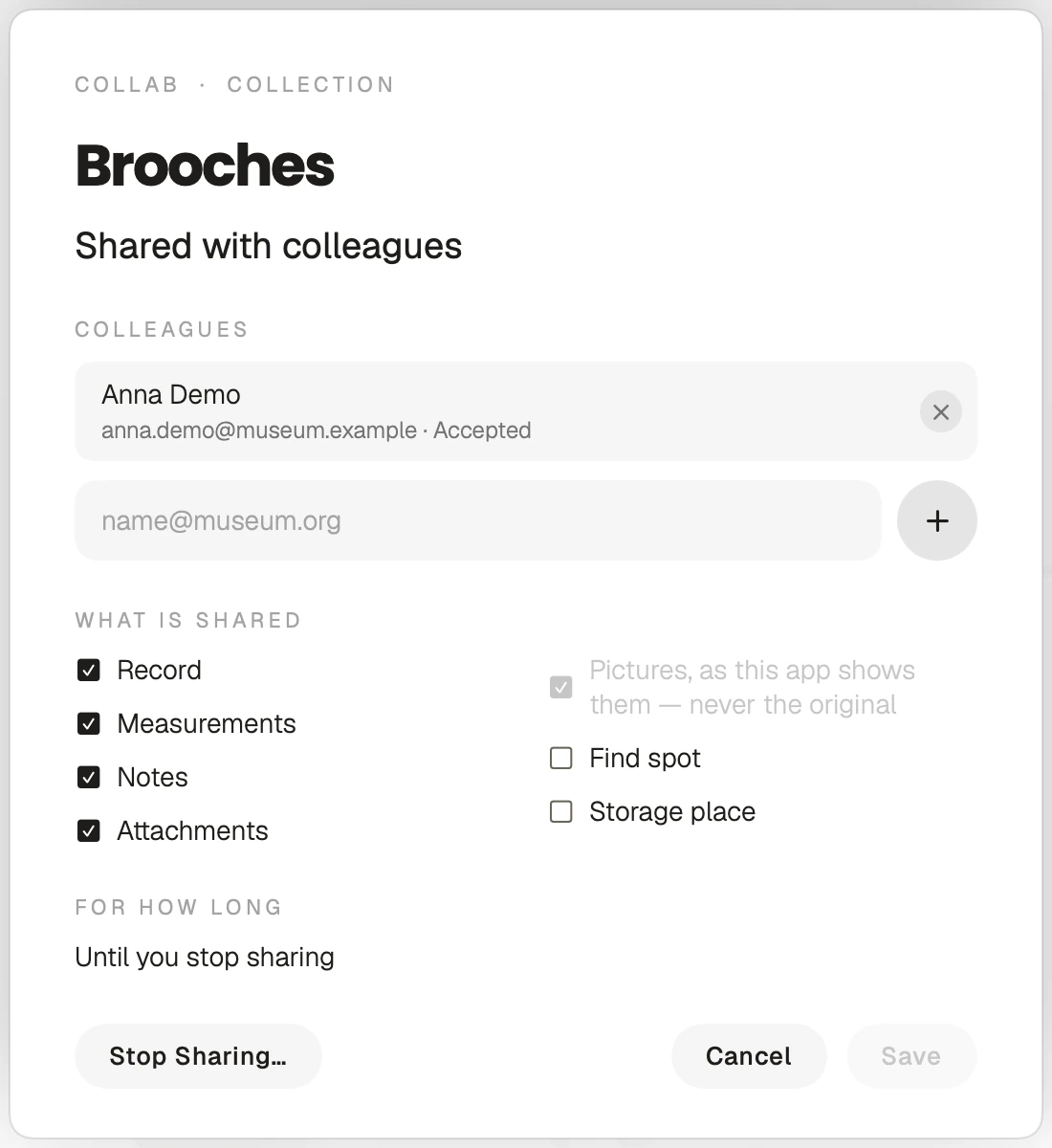
Das Ende — Eine Freigabe endet, wenn ihre Zeit abläuft, oder wenn Sie bei der Sammlung Stop Sharing… wählen, oder Close unter You share auf Ihrer Kontoseite. Sie endet auch, wenn Ihre Lizenz endet oder wenn Sie die Organisation verlassen oder Ihren Schreibzugriff verlieren. Ein Gast kann eine Freigabe mit Leave auf seiner Kontoseite verlassen. Danach gibt der Server nichts mehr heraus. Die App des Gastes entfernt ihre Kopie, wenn sie das nächste Mal nachsieht, und öffnet sie nach dem Enddatum nicht mehr. Eine beendete Freigabe wird auf dem Server von PHOTARCH von ihren Dateien geleert; endete sie, weil Ihre Lizenz oder Ihr Schreibzugriff endete, werden ihre Dateien und Vorschläge nach 30 Tagen gelöscht.
Wer es lesen kann — Die Sammlung wird auf Ihrem Mac Ende-zu-Ende für die Eingeladenen und niemanden sonst versiegelt. Solange die Freigabe offen ist, liegt sie versiegelt auf dem Server von PHOTARCH, damit die Gäste sie holen können; PHOTARCH kann sie nicht lesen. Was Sie nicht angekreuzt haben, verlässt Ihren Mac nie. Der Server weiß, wer mit welchen Konten teilt, wann, wie groß das Paket ist, bis wann, welche Teile angekreuzt sind und ob es eine Sammlung oder ein Canvas ist, damit die E-Mail und die Kontoseite es sagen können. Er kennt weder den Namen der Sammlung noch die Objekte noch das, was die Vorschläge sagen.
Wovor es nicht schützen kann — Ein Gast, der ein Bild gesehen hat, kann den Bildschirm fotografieren. Zugesichert werden kann, dass niemand außer den Eingeladenen die Sammlung lesen kann, dass das, was Sie nicht angekreuzt haben, Ihren Mac nie verlässt und dass die Kopien der Gäste verschwinden, wenn die Freigabe endet.
Nicht dasselbe wie Share im Web — Share bei einer eigenen Sammlung auf dieser Website erzeugt einen Link zu im Archiv veröffentlichten Objekten; wer ihn erhält, importiert ihn unter Shared with me auf seiner Seite My Collections, und nichts kommt zurück (siehe Eigene Sammlungen). Ebenso ist Share bei einem Canvas auf dieser Website ein privater Link zum Ansehen (siehe Canvases und Anmerkungen). Collab in der App sendet eine Sammlung oder ein Canvas aus Ihrer eigenen Bibliothek, veröffentlicht oder nicht, versiegelt an die Personen, die Sie nennen, damit sie in ihrer eigenen App daran arbeiten.
Collab auf einem Canvas: gemeinsam live oder abwechselnd
Ein Canvas teilen — Klicken Sie das Canvas in der Galerie mit der rechten Maustaste an und wählen Sie Collab with Colleagues…. Alles unter Collab: mit Kolleginnen und Kollegen an einer Sammlung arbeiten gilt auch für ein Canvas — wer teilen und eingeladen werden kann, die Adressen, wie lange es dauert, das Annehmen unter Collab und wie es endet —, mit den Unterschieden unten. Ein geteiltes Canvas belegt das eine Canvas eines kostenlosen Kontos, und die Objekte darauf zählen zu den 100; ein 3D-Modell wird nicht als Objekt gezählt.
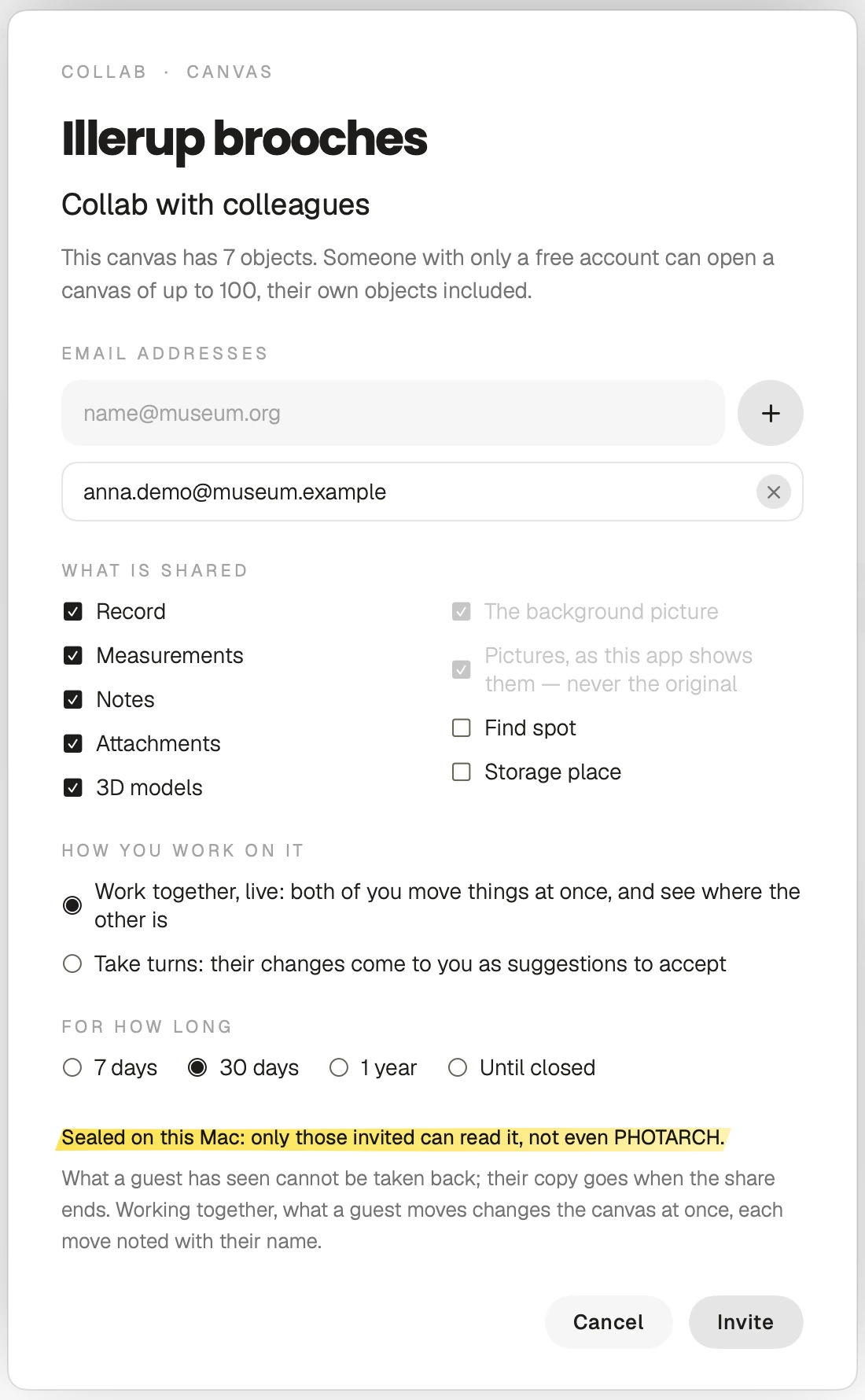
Was ein Canvas trägt — Sein Layout: die Objekte, wo sie liegen und wie sie gedreht sind, und die Notizen auf dem Canvas. Mit ihm kommen die Bilder mit ihrem Maßstab, die Datensätze der Objekte nach denselben Kästchen und das Hintergrundbild, das immer geht. Das Blatt hat ein Kästchen mehr, 3D models, von Anfang an angekreuzt; Modelle können groß sein und zählen zum Speicherplatz.
Notizen auf einem Canvas — Bei einem Canvas umfasst Notes die Notizen auf dem Canvas und auf seinen Objekten, auch die nicht zur Veröffentlichung markierten. Das Blatt sagt, wie viele gehen, zum Beispiel: Includes 12 notes on the canvas and its objects, 5 of them not marked for publication. Entfernen Sie das Häkchen bei Notes, um sie alle auf Ihrem Mac zu behalten.
Wie Sie daran arbeiten — Das Blatt fragt für jedes Canvas, das Sie teilen:
- Work together, live (die Voreinstellung): Sie beide bewegen Dinge zugleich und sehen, wo der andere ist.
- Take turns: Ihre Änderungen kommen als Vorschläge zu Ihnen, die Sie annehmen, wie bei einer Sammlung.
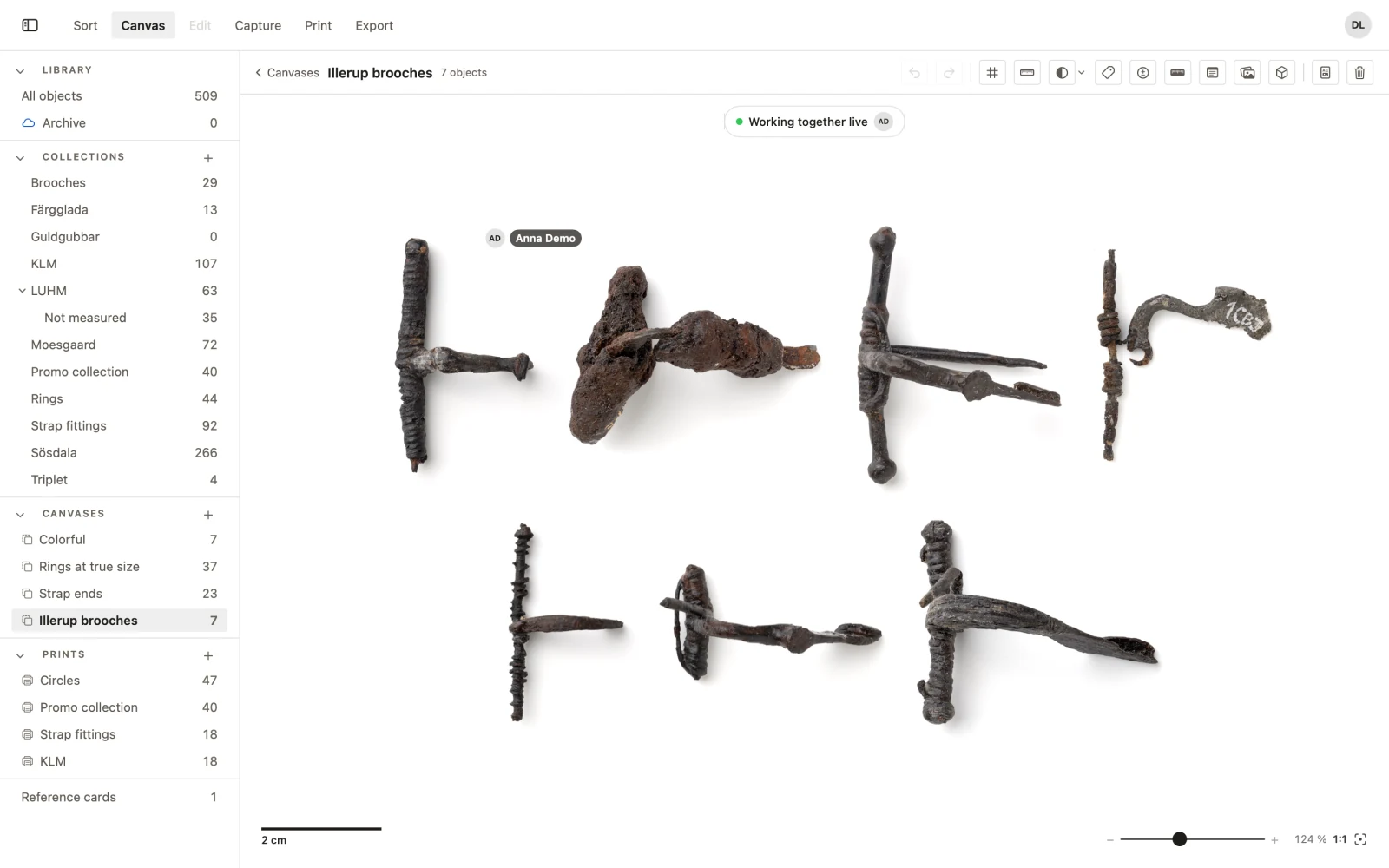
Gemeinsam live arbeiten — Haben Sie und ein Gast das Canvas zugleich geöffnet, bewegt sich ein Objekt, das auf einem Mac verschoben oder gedreht wird, auf dem anderen mit, während es gezogen wird, mit dem Avatar dessen, der es bewegt, daneben, und das Canvas zeigt, wer sonst noch da ist. Was ein Gast bewegt, ändert Ihr Canvas sofort, und jede Bewegung wird unter Documentation & cataloguing mit seinem Namen vermerkt. Die anderen Änderungen eines Gastes — eine Notiz, ein Datensatz, das Herausnehmen eines Objekts — werden mit Send Suggestions gesendet, und Ihre App nimmt sie von selbst auf. Was zwischen den Macs läuft, ist mit dem Schlüssel der Freigabe versiegelt; PHOTARCH leitet es weiter, ohne es lesen zu können.
Wenn Live pausiert ist — Ist die Live-Verbindung nicht zu erreichen, sagt das Canvas Working together live is paused, und die Arbeit geht als Vorschläge weiter: Ein Gast sendet seine Änderungen mit Send Suggestions, und Ihre App nimmt sie von selbst auf, sobald sie eintreffen. Live kehrt zurück, wenn die Verbindung zurückkehrt.
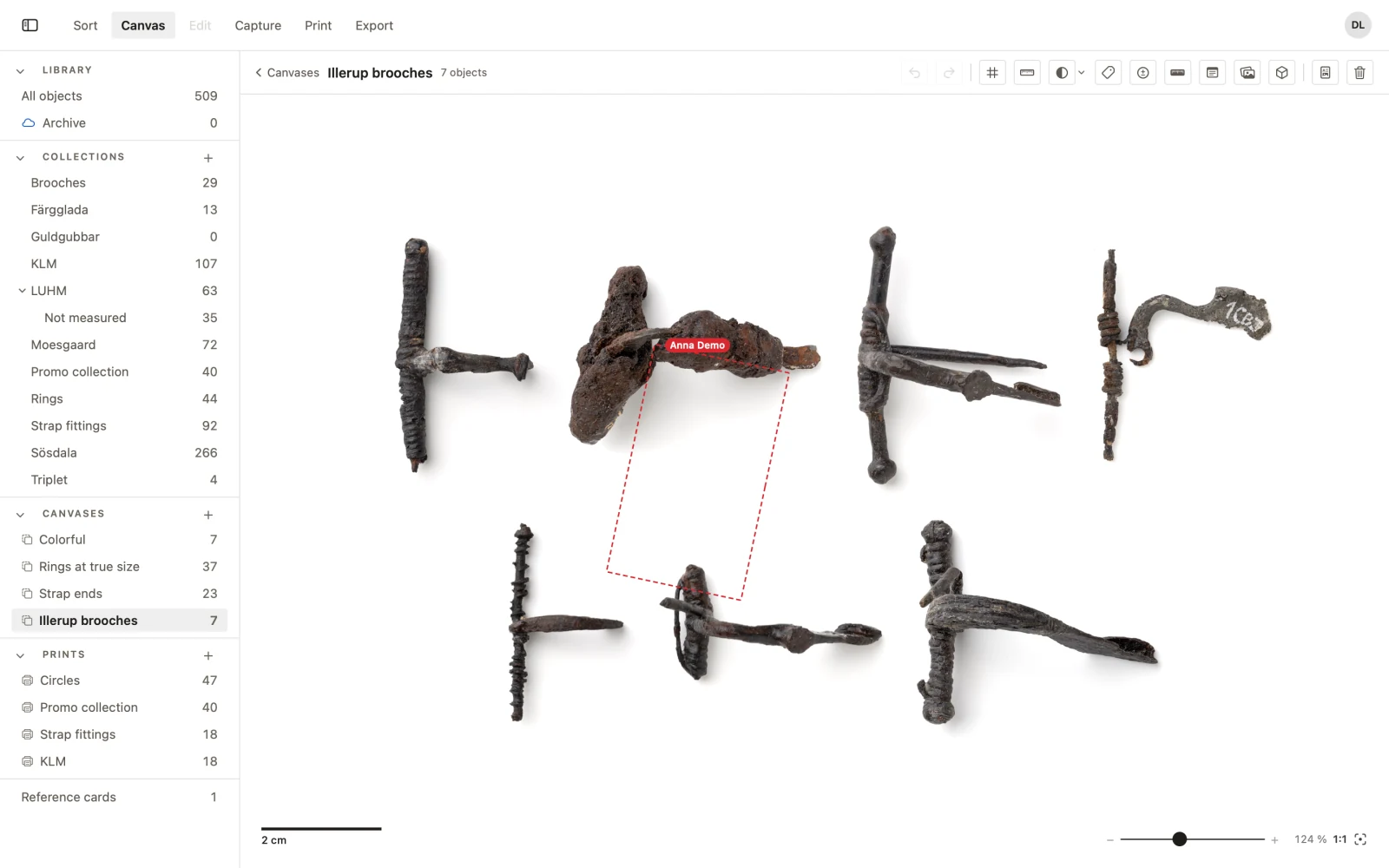
Abwechselnd arbeiten — Der Gast sieht das Canvas so, wie es für Sie aussieht, und kann darauf messen. Er kann vorschlagen, ein Objekt zu verschieben, zu drehen oder vom Canvas zu nehmen; eine neue Notiz oder die Änderung einer Notiz; und Änderungen an den Datensätzen. Er kann keine eigenen Objekte hinzufügen, den Hintergrund ändern oder Modelle hinzufügen. Ein Objekt, das ein Gast verschoben haben möchte, wird auf Ihrem Canvas als Umriss dort gezeichnet, wo er es will, mit seinem Namen. Review Suggestions beim Canvas listet jeden in Worten auf — Anna Demo suggests: moving it 12 mm right —, zum Annehmen oder Ablehnen. Ein angenommener ändert das Canvas, als hätten Sie ihn vorgenommen, und wird unter Documentation & cataloguing vermerkt.
Auf der Seite des Gastes — Es öffnen sich nur das Canvas und die Objekte darauf; es lässt sich nicht exportieren, nicht drucken und nicht als PDF speichern.
Capture — das iPhone als Kamera
Die Kamera ist das Telefon — Capture fotografiert mit einem gekoppelten iPhone. Das Live-Bild auf dem Computer, der Auslöser und die Einstellungen gehören dem Telefon und werden vom Mac aus gezeigt und gesteuert. Eine Sony-Kamera an ihrem USB-Kabel kann den Platz des Telefons einnehmen — siehe Capture › Tethered. Bilder jeder anderen Kamera kommen als importierte Dateien herein.
Das iPhone, auf dem Stativ
- Nimmt die Fotografie auf
- Beobachtet das Board: Board rectified — ready
- Hält Belichtung und Fokus zwischen den Objekten
- Fragt, was das Bild zeigt, wenn Sie es zulassen
Der Mac, daneben
- Zeigt das Live-Bild und löst aus
- Legt Format, Bildausschnitt, Objektiv und die Hilfen fest
- Bestimmt, wohin die Fotografien gelangen
- Katalogisiert, was ankommt
Kopplung — Capture zeigt sechs Ziffern. Geben Sie sie in PHOTARCH auf dem Telefon ein, im selben Netzwerk, und die beiden sind gekoppelt. Das Feld Phone nennt das verbundene Telefon, und Unpair beendet die Kopplung.
Fotografieren — Der Auslöser sitzt am Computer. Hold exposure und Hold focus verhindern, dass die Kamera zwischen einem Objekt und dem nächsten abdriftet, und das macht eine Aufnahmesitzung vergleichbar.
Das Feld — Format (RAW, HEIF oder JPEG), Framing, Lens und Viewfinder mit den Hilfen: Peaking für den Fokus, Zebra für Beschnitt in Lichtern und Tiefen, False colour für die Belichtung und Board check, das darauf achtet, dass das Board gesehen wird und gerade liegt. Destination bestimmt, wohin die Fotografien in der Bibliothek gelangen, und Arrivals listet sie auf, während sie eintreffen.
PHOTARCH Adjust bei Capture — Kreuzen Sie PHOTARCH Adjust unter dem Titel der Spalte Camera an, und jede Fotografie wird beim Eintreffen rechtwinklig zum Raster gedreht, auf den PHOTARCH-Hintergrund gesetzt und mit ihrem 1:1-Beschnitt versehen, vom iPhone oder von einer Kamera am Kabel. Es ist ausgeschaltet, bis Sie es ankreuzen. Die Originaldatei wird nicht verändert. Board check funktioniert mit losen Markierungen ebenso wie mit dem Board: Sind zwei oder mehr im Bild, findet der Sucher das Objekt zwischen ihnen und umrahmt es, mit seiner Größe, wie es liegt.
Was ankommt — Jede Fotografie erreicht die Bibliothek als eigenes Objekt, mit den festgehaltenen Einstellungen der Sitzung. Das Telefon kann es schon bei der Aufnahme benennen — die Inventarnummer, welche Seite es zeigt, ob es die Hauptansicht ist —, was die Benennung hinterher erspart.
Capture › Tethered — eine Kamera am Kabel
Eine Kamera anstelle des Telefons — Capture kann statt mit dem iPhone mit einer Sony-Kamera an ihrem USB-Kabel fotografieren. Das Live-Bild, der Auslöser und die Einstellungen der Kamera werden vom Mac aus gesteuert, und jede Fotografie erreicht die Bibliothek als eigenes Objekt, vom Board aus gemessen wie eine Fotografie vom Telefon. Es gehört zur kostenpflichtigen App, Private und Organisation.
Verbinden — Schalten Sie die Kamera ein, stellen Sie ihre USB-Verbindung auf Remote Shoot (PC Remote) und stecken Sie sie an den Mac. Die App bemerkt sie und fragt, ob sie statt des iPhones damit fotografieren soll; die Schaltflächen iPhone und Camera am Kopf der Spalte Camera schalten später zwischen beiden um. Beim ersten Mal werden die Bedingungen angezeigt, die Sony für die Steuerung seiner Kameras festlegt, und die Kamera wird erst verwendet, wenn sie angenommen sind. Solange die Kamera hier verbunden ist, sehen Fotos und Digitale Bilder keine Kameras.
Wo das Original bleibt — Camera, nur auf der Karte der Kamera, und nichts kommt in die Bibliothek; Mac, nur auf diesem Mac; oder Both, wobei die Karte eine Kopie behält. Format ist RAW oder JPEG.
Fokus — Das eine oder das andere. At the Mac: Jeder Druck auf den Auslöser fokussiert zuerst, Focus neben dem Auslöser fokussiert jetzt, und ein Klick in den Sucher setzt den AF-Rahmen der Kamera dorthin und fokussiert. Die App schaltet für die Sitzung das AF w/ shutter der Kamera ein und am Ende der Sitzung wieder aus. On the camera: Der Fokus wird an der Kamera eingestellt, mit ihrer eigenen Taste oder von Hand, und bleibt, wo er ist; der Mac löst aus, fokussiert aber nicht.
Zoom und manueller Fokus — Zoom nutzt die eigene Lupe der Kamera um den AF-Punkt: die Pixel des Sensors, nicht das vergrößerte Live-Bild. Bei der α7 IV bietet sie ×1, ×5,5 und ×11; andere Gehäuse bieten ihre eigenen Stufen. Das Board wird nicht beurteilt, solange das Bild vergrößert ist. Focus bewegt das Objektiv auf einem Regler von nah nach fern, mit ‹ und › für je einen der eigenen Fokusschritte der Kamera, drei mit ⇧. Bei ×11 sind die Schritte fein genug, um die schärfste Ebene genau dorthin zu legen, wo sie sein soll, und die Vergrößerung bleibt dabei erhalten. Von hier eingestellter Fokus versetzt die Kamera in MF und bleibt beim Auslösen erhalten, bis Focus oder ein Klick in den Sucher die Kamera wieder fokussieren lässt; der eigene Fokusmodus der Kamera wird am Ende der Sitzung zurückgegeben.
Die Einstellungen der Kamera — Shutter, Aperture, ISO und White balance stehen unter dem Schalter, jeweils mit einem Regler darunter über die Werte, die die Kamera bietet, und ‹ › für je einen Schritt. Der Wert wird gesendet, wenn der Regler losgelassen wird. Eine Einstellung, die die Kamera selbst festhält — die Blende, solange der Objektivring auf einer Zahl statt auf A steht —, sagt Set on the camera und wird dort geändert.
Der Auslöser — Während eine Fotografie unterwegs ist, ist der Ring um den Auslöser rot, solange der Sensor belichtet wird, und grün, sobald die Datei herüberkommt und katalogisiert wird. Bei eingezoomtem Bild kehrt die Kamera zum ganzen Bildausschnitt zurück, bevor der Auslöser betätigt wird.
Expose for Board — Legt die Verschlusszeit anhand des Boards fest: einige Testfotografien in RAW, die nicht behalten werden, und die Verschlusszeit auf die Stufe vor dem Beschnitt des Weiß des Boards gesetzt — bis 100 % und eine Stufe zurück. ISO und Blende bleiben, wie sie sind, und die Kamera muss auf M oder S stehen. Es kann eine Minute dauern. Das Ergebnis ist absichtlich etwas dunkel: Alles, was so hell ist wie das Board, bleibt erhalten, und Object exposure in Edit hellt das Objekt hinterher auf.
Eine Sitzung beenden — Capture zu verlassen, das iPhone zu wählen oder die App zu beenden gibt die Kamera zurück, wie sie war: ihren eigenen Dateityp, wo sie Fotografien ablegt, und AF w/ shutter.
Kompatible Kameras — Sonys Camera Remote SDK 2.02.00 steuert die erste Liste über USB; drei ältere Gehäuse werden stattdessen über libgphoto2 gesteuert. Die Aufnahme mit Kamera am Kabel wurde bisher an der α7 IV und der α7R III erprobt; die anderen stehen auf der Liste von Sony oder der von libgphoto2 und sollten funktionieren, sind aber noch nicht erprobt. Eine Kamera, die Sony nur über das Netzwerk steuert (etwa die FX6), wird noch nicht unterstützt. Eine Kamera, die auf keiner der beiden Listen steht, wird beim Anstecken erkannt, und die App sagt unmissverständlich, dass sie nicht verwendet werden kann, statt den Wechsel anzubieten. Weitere Marken folgen.
- —α1 ILCE-1
- —α1 II ILCE-1M2
- —α9 II ILCE-9M2
- —α9 III ILCE-9M3
- —α7 IV ILCE-7M4 · erprobt
- —α7 V ILCE-7M5
- —α7C ILCE-7C
- —α7C II ILCE-7CM2
- —α7CR ILCE-7CR
- —α7R IV ILCE-7RM4
- —α7R IVA ILCE-7RM4A
- —α7R V ILCE-7RM5
- —α7R VI ILCE-7RM6
- —α7S III ILCE-7SM3
- —α6700 ILCE-6700
- —FX2 ILME-FX2
- —FX3 ILME-FX3
- —FX3A ILME-FX3A
- —FX30 ILME-FX30
- —ZV-E1 ZV-E1
- —ZV-E10 II ZV-E10M2
- —RX0 II DSC-RX0M2
- —RX1R III DSC-RX1RM3
- —ILX-LR1 ILX-LR1
Über libgphoto2 — Diese Gehäuse stehen nicht auf der Liste von Sony. Die Verbindung ist weniger stabil als bei den Kameras oben, und die App sagt es. Wird eines angesteckt, bittet Capture Schritt für Schritt darum, das Kabel abzuziehen und wieder einzustecken, und macht von selbst weiter. Der Fokus ist der eigene der Kamera beim Auslösen (AF w/ shutter, an der Kamera eingestellt): Focus, der Klick in den Sucher und der Fokusregler werden nicht angeboten.
- —α7 III ILCE-7M3
- —α7R III ILCE-7RM3 · erprobt
- —α7R IIIA ILCE-7RM3A
Edit — die sechs Flächen
Ein Objekt nach dem anderen — Edit arbeitet an dem Objekt, das geöffnet ist. Öffnen Sie eines aus Sort mit einem Doppelklick, und es öffnet sich auf Overview; Open In in seinem Menü geht unmittelbar zu der Fläche, die Sie brauchen.
Die sechs Flächen — Overview, das Objekt, wie das Webarchiv es zeigt: das Bild, darunter seine Winkel und Anhänge und daneben der ganze Datensatz, zum Lesen; Measure, der Maßstab und die Größe des Objekts; Exposure, die Referenzkarte und als was das Bild gezeigt wird; Object, seine Farben, Winkel, Anhänge, Fragmente und Anmerkungen; Record, alles, was über es katalogisiert ist; und Info, die Fakten, wie sie stehen.
Auto everything — Führt die automatischen Schritte in der Reihenfolge am geöffneten Objekt aus — das Board finden, den Maßstab festlegen, die Karte einlesen, beschneiden —, und Reset everything stellt die Datei so wieder her, wie sie hereinkam. Keines von beiden berührt das Original.
Edit auf einem zweiten Bildschirm
Sort auf dem einen Bildschirm, Edit auf dem anderen — Wählen Sie Window › Dual Screens (⌥⌘E). Edit öffnet sich in einem eigenen Fenster, das einen Bildschirm füllt, auf dem das Hauptfenster nicht ist; mit nur einem Bildschirm steht es daneben. Das Hauptfenster bleibt in Sort.
Eine Sammlung durcharbeiten — Edit zeigt, was in Sort ausgewählt ist. Gehen Sie mit den Pfeiltasten durch Sort, und das Bild des nächsten Objekts erscheint sofort; es wird vollständig geöffnet, bereit zum Messen und Korrigieren, wenn die Pfeile anhalten. Sind mehrere Objekte ausgewählt, bleibt, was Edit zeigt, wie es ist. G und C gehen zurück zum Hauptfenster, wo Sort und die Canvases sind.
Die Bildschirme wählen — Window › Main Window On setzt das Hauptfenster auf einen anderen Bildschirm; stand Edit dort, tauschen die beiden die Plätze. Die Wahl wird gemerkt, ebenso, wo Sie das Fenster von Edit halten.
Wenn ein Bildschirm entfällt — Ziehen Sie einen Bildschirm ab, geht das Fenster von Edit mit ihm, statt über Sort zu stehen; stecken Sie ihn wieder an, kommt das Fenster zurück. Beenden Sie die App bei geöffnetem Fenster, ist es beim nächsten Start wieder da, auf seinem Bildschirm.
Zurück zu einem Fenster — Schalten Sie Dual Screens aus oder schließen Sie das Fenster von Edit. Das Objekt, das geöffnet war, bleibt in Edit im Hauptfenster geöffnet.
Edit › Measure — Maßstab und Größe
Wozu das Messen dient — Eine Fotografie ohne Maßstab ist ein Bild; mit einem ist sie ein Beleg. Measure legt fest, wie viele Millimeter ein Pixel abdeckt, und daraus ergibt sich die wirkliche Größe des Objekts.
PHOTARCH Adjust — Die Schaltfläche am Kopf von Measure. Ein Druck dreht das Objekt rechtwinklig zum Raster, setzt den PHOTARCH-Hintergrund und passt den 1:1-Beschnitt ein, anstelle der zuvor festgelegten Drehung, Box, des Weiß und Beschnitts; ⌘Z nimmt alles zurück. Die Zeile unter dem Bild sagt, was getan wurde, etwa PHOTARCH Adjust: turned +2.4°, PHOTARCH background, cropped 1:1. Das Objekt wird gefunden, wie Measure es findet, oder, wo das scheitert, daran, wie es sich vom Untergrund ringsum unterscheidet — etwa ein dünner Goldstreifen auf Grau. Wird nichts gefunden, wird nichts geändert, und die App sagt es. Um jede Fotografie beim Eintreffen anzupassen, kreuzen Sie PHOTARCH Adjust bei Capture an.
Mit einem Messschieber — Der empfohlene Weg: Messen Sie die längste Seite des Objekts mit einem digitalen Messschieber, ziehen Sie dann mit Set scale eine Linie entlang dieser Seite im Bild und geben Sie die Länge an. Ein Lineal im Bildausschnitt ist nur ein Notbehelf, wenn kein Messschieber zur Hand ist. Length misst eine Strecke, Polygon einen Umriss.
Vom Board — Die kalibrierte Alternative. Detect board findet das PHOTARCH-Board im Bild und entnimmt den Maßstab seinen Markierungen, die in der eigenen Ebene des Objekts liegen, und korrigiert im selben Schritt die Perspektive. Auto erledigt es zusammen mit dem Übrigen.
Lose Markierungen, ohne Board — Zwei oder mehr PHOTARCH-Markierungen, flach neben das Objekt gelegt, auf beliebigem Untergrund — möglichst auf der Höhe seiner Oberseite —, übernehmen die Aufgabe des Boards: Detect board liest daraus den Maßstab und die Ebene, findet das Objekt zwischen ihnen und umrahmt es, wie es liegt. Der Bogen mit sechzehn Markierungen, 25 mm für größere und 18 mm für kleine Objekte, wird unter Settings › Markers mit 100 % gedruckt; seine 100-mm-Linie zeigt, ob der Drucker ihn skaliert hat. Bei drei oder mehr wird eine Markierung, die nicht zu den anderen passt, ausgelassen und benannt — marker 17 left out —, und der Datensatz hält es fest.
Das Objekt selbst — Box und Outline sagen, wo das Objekt im Bildausschnitt liegt. Auto Crop beschneidet darauf, Center on object setzt es, und Safety circle hält einen Rand um es, damit am Bildrand nichts abgeschnitten wird.
PHOTARCH-Hintergrund — Der Untergrund wird auf reines Weiß gebracht, der fotografierte Schatten bleibt erhalten, und alles außerhalb des Sicherheitskreises wird weiß. Er räumt auch auf, was nicht über seinen Schatten mit dem Objekt zusammenhängt — ein Lineal oder ein Staubkorn mit weißem Untergrund zwischen ihm und dem Objekt. Wurde das Board eine halbe Blendenstufe oder mehr unter Weiß fotografiert, sagen Measure und Exposure, um wie viel: The board was photographed 0.8 stops under white. Der PHOTARCH-Hintergrund hebt es dennoch an, aber je weiter er es anheben muss, desto eher bleiben ein Lineal, Staub oder die Ränder des Boards grau. Belichten Sie beim Fotografieren auf das Board — mit einer Kamera am Kabel Expose for Board in Capture.
Automatisch oder angepasst — Die Überschrift lautet Object size — automatic, wenn die App gemessen hat, und — adjusted, wenn Sie sie geändert haben. Save measurement behält, was Sie gezeichnet haben; Reset kehrt zur automatischen Messung zurück.
Eine Rückseite ohne Maßstab — Ein Bild der Rückseite eines Objekts, auf dem nichts zum Messen zu sehen ist — kein Lineal, kein Board —, übernimmt den Maßstab seiner Vorderseite und folgt ihm, wenn die Vorderseite erneut gemessen wird; die App sagt es jedes Mal, mit Keep the Back as It Is oder Give It the Front’s Scale. Ein Maßstab, der auf der Rückseite selbst festgelegt wurde, wird nie geändert. Beim ersten Öffnen einer Bibliothek fragt 27.0 einmal nach den Rückseiten, die schon darin sind: Leave Them Without oder Give Them the Front’s Scale.
Drei Wege, ihn festzulegen
Vom Board
Detect board liest die Markierungen, legt den Maßstab fest und richtet die Perspektive aus.
Von einem Lineal
Set scale: Ziehen Sie eine Linie entlang einer bekannten Länge im Bild und geben Sie sie an.
Vom Messschieber
Messen Sie das Objekt selbst und geben Sie diese Länge dann derselben gezogenen Linie.
Eine Zahl, überallhin mitgeführt (nach ISM)
Millimeter pro Pixel
- Die Größe des Objekts in Millimetern
- Die Maßstabsleiste im Archiv
- True size und AR auf dem Telefon
- ism:scale in der exportierten Datei
- Die physischen Maße im IIIF-Manifest
Solange er nicht festgelegt ist, hält die App Länge und Fläche zurück, statt sie zu raten. Winkel brauchen ihn nicht.
Wohin er gelangt — Der Maßstab reist mit dem Objekt: in den Datensatz, in die Metadaten der exportierten Datei und ins Archiv, wo er die Maßstabsleiste zeichnet und es einem Leser erlaubt, das Objekt in wahrer Größe zu sehen, und überall sonst, wo ISM umgesetzt ist. Wie das Messen funktioniert beschreibt die Methode dahinter.
Edit › Exposure — die Referenzkarte
Das Histogramm — Am Kopf des Feldes. Standardmäßig zählt es nur das Objekt — die Pixel innerhalb der Objektmaske —, damit der weiße Untergrund es nicht überschwemmt; ein Schalter Object / Frame zeigt stattdessen den ganzen Bildausschnitt, und die Wahl wird gemerkt. Die Luminanz wird als graue Form gezeichnet, mit dünnen roten, grünen und blauen Linien darüber. Die Zeile darunter lautet zum Beispiel The object alone, N px · middle at X of 255 · clipped: N % black, N % white. Wird kein Objekt gefunden, sagt sie es und zählt den ganzen Bildausschnitt. Es liest das Bild, wie es gezeigt wird — entwickelt und beschnitten —, nicht das unberührte Original, und folgt den Reglern, während sie sich bewegen.
Die Karte einlesen — Fotografieren Sie den ColorChecker in der Sitzung und wählen Sie dann Read a card: Die App findet die Felder der Karte, vergleicht sie mit ihren veröffentlichten Werten und baut ein Farbprofil für diese Sitzung. Reference card markiert, welches Objekt in der Bibliothek die Karte ist.
Was gezeigt wird — Shown schaltet zwischen Auto, dem Bild, wie es betrachtet werden soll, und Chart-true, dem Bild, wie die Karte sagt, dass es ist, um. Chart-true ist das ehrliche, um Farben zwischen Sitzungen zu vergleichen; Auto ist das angenehme zum Ansehen.
PHOTARCH-Hintergrund — Auch hier, mit Crop to circle, und mit derselben Warnung wie in Measure, wenn das Board unter Weiß fotografiert wurde: siehe Edit › Measure.
Staub und die Maske — Dust entfernt Flecken auf dem Hintergrund. Object mask sagt, was Objekt ist und was nicht, mit add to und remove from, um sie von Hand zu korrigieren. Die Maske ist es, die den Hintergrund reinigen lässt, ohne das Objekt zu berühren.
History — Jede Anpassung wird aufgelistet und kann schrittweise zurückgenommen werden. Nichts davon wird in die Originaldatei geschrieben.
Edit › Object — Farben, Winkel, Anhänge
Farben — Die eigenen dominanten Farben des Objekts, aus dem Bild innerhalb der Maske abgelesen. Sie sind es, womit die Farbsuche des Archivs arbeitet.
Winkel — Mehrere Fotografien desselben Objekts: Vorderseite, Rückseite, Seite, Detail. Eine ist der Hauptwinkel, die übrigen folgen ihm. Winkel beschreibt, was das Archiv mit ihnen macht.
Anhänge — Alles, was neben die Fotografie gehört: ältere Fotografien, Zeichnungen, Scans, Berichte, Notizen, 3D-Modelle. Sie reisen mit dem Objekt und können einzeln öffentlich gemacht werden. Ein 3D-Modell wird hier gedreht und auf seiner Oberfläche mit Notizen versehen: siehe 3D-Modelle.
Fragmente — Teile eines Objekts, getrennt fotografiert. Verknüpfen Sie sie, markieren Sie eines als Hauptteil und öffnen Sie die Gruppe als Ganzes. Fragmente beschreibt, wie das Archiv sie zeigt.
Anmerkungen — Markierungen auf dem Bild selbst, mit einer angehängten Notiz, um auf Abnutzung, eine Reparatur oder eine Herstellermarke zu zeigen.
Edit › Record — der Katalogdatensatz
Record — Alles, was über das Objekt katalogisiert ist, in sechs Teilen: Persistent identifier, Licence, Find spot, Embargo, Collection management und Metadata.
Persistent identifier — Die Identifikatoren des Objekts: die PHOTARCH-ID und der ARK, den es erhält, wenn es das Archiv erreicht. ARK — dauerhafte Identifikatoren erklärt, wofür sie gut sind.
Licence — Was mit der Fotografie getan werden darf, gewählt aus den vierzehn Angaben, die das Archiv akzeptiert — Creative Commons, die Kennzeichen für gemeinfreie Werke und die Angaben von rightsstatements.org. Sie wird in die exportierte Datei geschrieben und im Archiv gezeigt. Ohne sie kann ein Objekt nicht im Archiv veröffentlicht werden.
Find spot — Wo das Objekt gefunden wurde, mit einer Karte, um die Markierung zu setzen oder zu verschieben. Ein Fundort kann zurückgehalten werden: Er wird dann im Datensatz bewahrt, aber nicht veröffentlicht, und er verlässt die App nie in einem Export, den andere lesen.
Embargo — Ein Datum, bis zu dem das Objekt im Archiv ein Entwurf bleibt, und die Zeitzone, in der es gezählt wird. Es gilt den ganzen genannten Tag hindurch und endet von selbst um Mitternacht danach, in dieser Zeitzone. Ein neues Embargo beginnt in der Zeitzone der Organisation, die auf ihrer Mitgliedsseite eingestellt ist, andernfalls in der des Computers.
Collection management — Die Verfahren, die die Organisation verwendet, unten in einem eigenen Abschnitt beschrieben.
Metadata — Die beschreibenden Felder: Typ, Material, Technik, Epoche, Maße, Institution und der Rest, im kontrollierten Vokabular, zusammen mit allen Feldern, die die Organisation ihrem eigenen Schema hinzugefügt hat. Apply Template in Sort füllt dieselben Felder für viele Objekte auf einmal.
Erhaltungszustand und Veränderungen — Condition ist der physische Zustand des Objekts, nicht der der Fotografie, auf einer einzigen Skala überall in der App und im Archiv: Intact, Good, Fair, Poor, Fragmentary. Darunter sagt Alterations, was mit dem Objekt geschehen ist — ein Riss, Korrosion, eine Ablagerung —, in den Begriffen von CEN/TS 17135:2021, in sieben Gruppen von Optical alteration bis Chemical alteration, so viele, wie zutreffen. Die Begriffe stammen aus dem Vokabular des Archivs und erreichen die Bibliothek, wenn die App das Archiv zum ersten Mal erreicht. Das Verfahren Condition führt die datierte Geschichte auf derselben Skala.
Eigene Wörter — Das + neben einer Liste in Record fügt ein Wort hinzu, das der Liste fehlt. Die App schlägt es im Getty AAT nach und bietet an, was sie findet: Link and Add, None of These oder Add Without a Link, und ob das Wort enger ist als der Begriff im AAT. Eigene Wörter bleiben in der Bibliothek und in den Datensätzen der Organisation, werden unter Settings › Terminology aufgelistet und nicht im Archiv veröffentlicht.
Re-shoot — eine Fotografie erneut anfordern
Wozu es dient — Ein Bild, das nicht genügt: Die Rückseite fehlt, der Maßstab wurde nicht eingelesen, ein Stempel braucht Streiflicht. Statt einer Notiz auf Papier wird das Objekt in der Bibliothek damit markiert, wie die nächste Fotografie sein soll, und der Fotograf oder die Fotografin findet es in Capture.
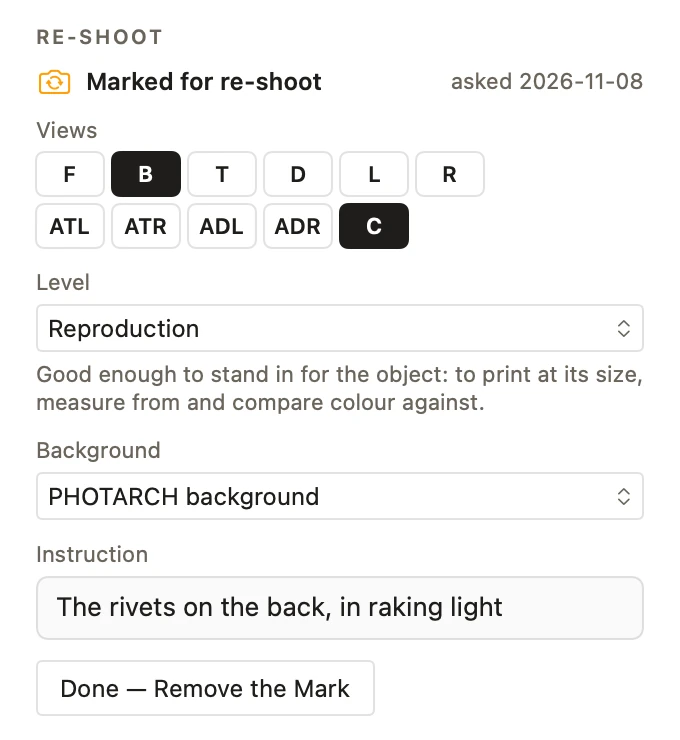
Markieren — Drücken Sie in Edit › Record auf Mark for Re-shoot. Der Abschnitt fragt dann vier Dinge, jedes wird bei der Wahl gespeichert:
- Views — die Seiten, die zu fotografieren sind, als Buchstaben: die sechs Seiten in der ersten Reihe, die vier Winkel und die Nahaufnahme (C) in der zweiten. Fahren Sie mit der Maus über einen Buchstaben, um seinen Namen zu sehen; klicken Sie, um ihn zu wählen oder abzuwählen. Siehe Winkel.
- Level — Any oder die Stufe, die das Bild erreichen soll: Belegaufnahme, Studie oder Reproduktion, mit dem, was die Stufe bedeutet.
- Background — Any, PHOTARCH-Hintergrund, grau oder schwarz.
- Instruction — ein Wort an den Fotografen oder die Fotografin, zum Beispiel der Stempel auf der Rückseite, im Streiflicht.
Das Datum der Anforderung steht neben der Markierung, und Overview in Edit zeigt über dem Datensatz, was angefordert ist.
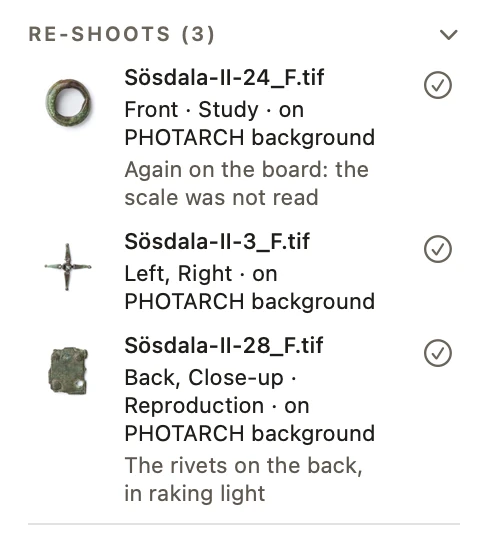
In Capture — Re-shoots, am Kopf der Spalte der Sitzung, listet die wartenden Objekte auf, mit dem, was jedes braucht, und seiner Anweisung. Es zeigt die ersten acht; N more — show them all in Sort öffnet den Rest.
In Sort — Ein markiertes Objekt trägt die bernsteinfarbene Kamera auf seiner Karte. Dieselbe Kamera in der Filterzeile zeigt nur die zur Neuaufnahme markierten Objekte; klicken Sie erneut, um alle zu zeigen.
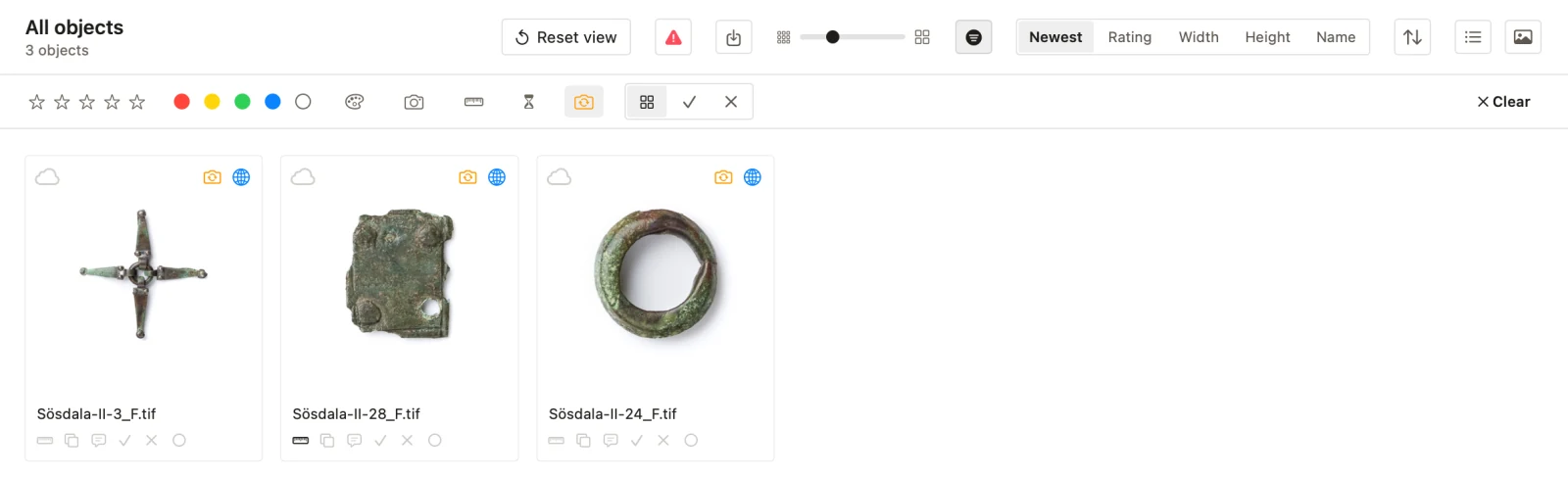
Erledigt — Sind die neuen Bilder da, nimmt das Häkchen neben dem Objekt in Capture oder Done — Remove the Mark in Record es von der Liste.
Edit › Info — was das Objekt weiß
Eine Faktenliste — Info ist das Objekt, zurückgelesen: die Datei und ihre Größe, die Kamera, das Objektiv und die Belichtung, der Maßstab, die vorgenommenen Messungen und — für eine Organisation — was das Archiv enthält und wann zuletzt gesendet wurde.
Wenn es keinen Maßstab gibt — Ein Objekt ohne Maßstabsreferenz sagt es unmissverständlich: This object is not calibrated. Length and area are withheld until you set a scale reference. Angles are available without calibration. Die App rät keine Größe, die sie nicht kennen kann. Legen Sie den Maßstab in Measure fest, und die Zahlen erscheinen.
Wofür es taugt — Die Bewertung unter WHAT IT IS FIT FOR: sechs Kriterien — Resolution at the object, Scale, Colour, Exposure, Capture and file und Sharpness —, jedes mit drei Lampen, rot, orange und grün. Grün genügt für eine Reproduktion, Orange für eine Studie, Rot für eine Belegaufnahme oder weniger; leuchtet keine, wurde nicht gemessen. Klicken Sie auf eine Zeile, um zu sehen, worauf sie schaut. Die letzte Zeile sagt, wofür das Bild als Ganzes taugt — Fit for reproduction, Fit for study, Fit for a record shot oder Below a record shot —, mit dem, was das bedeutet, und dem, was die Bewertung auslässt. Die Stufen sind unter Export — was die Stufen bedeuten beschrieben.
Canvas — Objekte nebeneinander im wahren Maßstab
Was ein Canvas ist — Ein Blatt, auf dem Objekte in wahrer Größe nebeneinander ausgelegt werden: eine Typologie, ein Grabinventar, eine Reihe von Fragmenten. Die Canvases werden als Karten aufgelistet; öffnen Sie eines, um darin zu arbeiten.
Daran arbeiten — Ein Millimeterraster und Millimeterlineale, Rückgängig und Wiederholen, 1:1 und ein Befehl zum Zentrieren, ein grauer Untergrund oder ein eigenes Hintergrundbild. Jedes Objekt kann darunter seinen Dateinamen und seine wirkliche Größe zeigen.
Was darauf liegt — Eine Fotografie liegt auf dem Canvas so, wie sie in Edit beschnitten und auf Weiß angehoben wurde, nicht als das ganze Board, und ein neuer Beschnitt lässt sie dort, wo sie lag. Ein 3D-Modell steht neben den Fotografien in denselben Millimetern: siehe 3D-Modelle.
Auf dem Canvas messen — Messen Sie zwischen zwei Punkten an beliebiger Stelle des Blattes, über Objekte hinweg, und behalten Sie die Messung mit einer Notiz.
Aus der App heraus — Save as PDF at true millimetre scale. Bei 100 % gedruckt, haben die Objekte auf dem Papier die Größe, die sie in der Schublade haben.
Jedes Stück — Ein Stück auf dem Canvas hat sein eigenes Menü: in Edit öffnen, ihm einen Titel oder eine Notiz geben, wählen, was darunter gezeigt wird, das Blatt sortieren, es aufräumen oder das Stück vom Canvas nehmen.
Replace Angle — Klicken Sie ein Objekt auf dem Canvas mit der rechten Maustaste an und wählen Sie unter Replace Angle eine andere seiner Fotografien: die Rückseite, einen Winkel von oben, eine Nahaufnahme. Sie nimmt den Platz des Stücks ein, wo es lag und wie es gedreht war, in ihrer eigenen wahren Größe. Eine Fotografie, die schon auf dem Canvas liegt, ist mit (on the canvas) markiert, eine ohne Maßstab mit (no scale); keine von beiden lässt sich wählen. ⌘Z bringt die erste zurück.
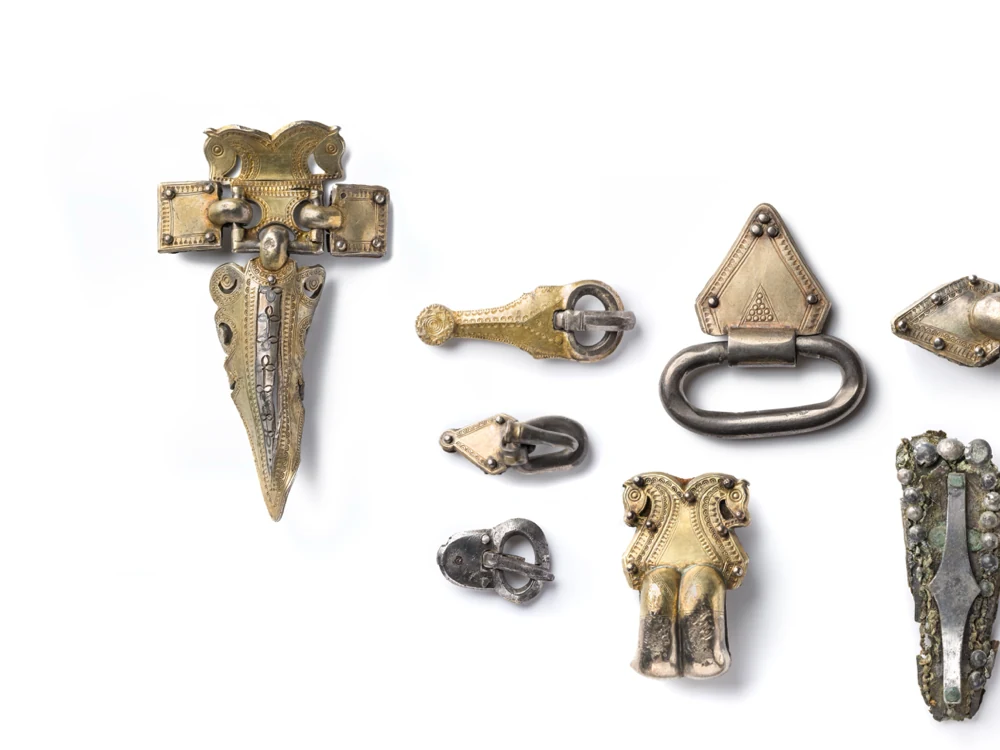
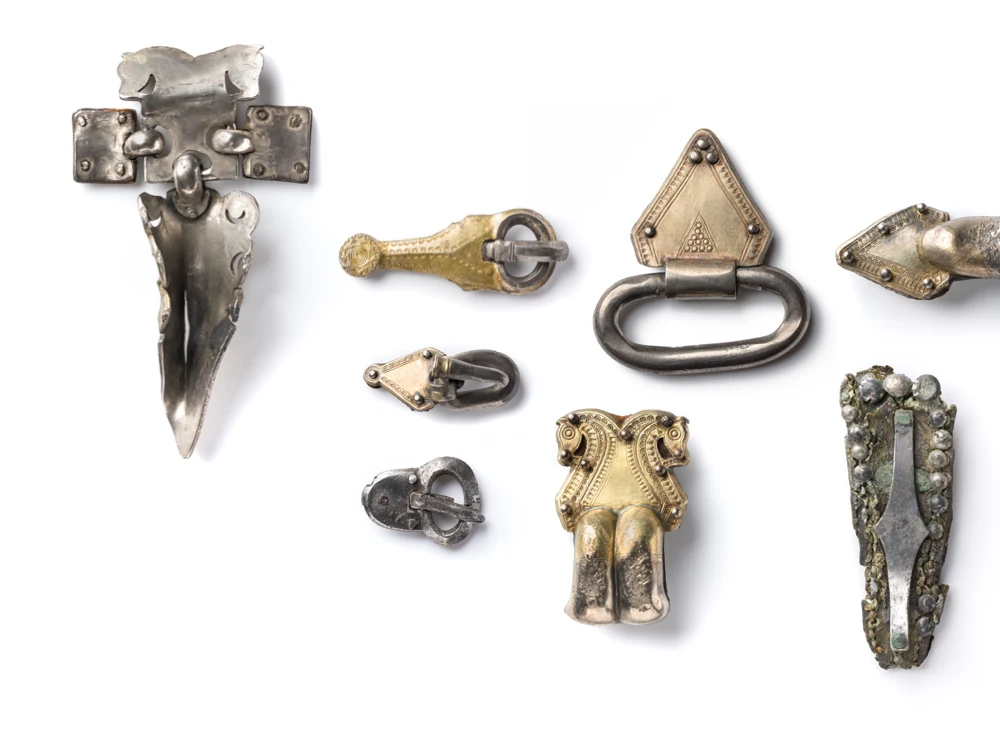
Mit Kolleginnen und Kollegen an einem Canvas arbeiten — Ein Canvas kann, versiegelt, mit Kolleginnen und Kollegen geteilt werden, die in ihrer eigenen App mit Ihnen daran arbeiten, live oder abwechselnd: siehe Collab auf einem Canvas.
3D-Modelle — das Objekt in drei Dimensionen
Ein Objekt in drei Dimensionen — Ein Objekt kann ein 3D-Modell sein oder neben seinen Fotografien eines haben. Die App liest GLB, glTF, USDZ, OBJ, PLY und STL.
Ein Modell als Objekt — Importieren Sie ein Modell, wie Sie Bilder importieren, mit Import Pictures…: Jede Datei wird zu einem Objekt, dessen Bild das Modell ist, im Licht der Methode von oben gezeichnet — eine Darstellung, keine Fotografie, und die private Notiz des Objekts sagt es. Das Modell selbst wird als 3D-Anhang des Objekts bewahrt, bei einem OBJ mit seinen Materialien und Texturen. Ein Modell zählt als Objekt zu den hundert der kostenlosen Version. Das Webarchiv nimmt Fotografien auf, daher wird ein Objekt, dessen Bild ein Modell ist, nicht dorthin gepusht.
Ein Modell neben einer Fotografie — In Edit › Object hängt Add Files… ein Modell an ein fotografiertes Objekt, und Add Link… eines, das anderswo liegt, etwa auf Sketchfab. Ein GLB geht als 3D-Modell des Objekts ins Archiv. Ein GLB-Anhang hat Open, Reveal, Place on Canvas und Remove.
Seine Größe — GLB, glTF und USDZ sagen, in welcher Einheit sie vorliegen. Bei OBJ, PLY und STL fragt die App What unit is the model in? — seine längste Seite in Millimetern, oder Millimetres, Centimetres, Metres oder Inches. Eine Einheit in der Datei ist jedoch keine Messung. Ein Modell, das nicht gemessen wurde, fragt How long is the object?: Geben Sie die Longest side an, am Objekt mit einem Messschieber gemessen, und drücken Sie Set Scale, oder Skip, um es bei der Größe der Datei zu belassen, als nicht gemessen markiert. Die Messung wird als ISM in eine neue Kopie der Datei geschrieben; das Original bleibt, wie es hereinkam. ISM wird aus dem eigenen XMP eines GLB oder glTF und aus einer XMP-Sidecar-Datei neben einem OBJ, PLY oder STL gelesen.
Es drehen — In Edit › Object kann ein Objekt, dessen Bild sein Modell ist, gedreht werden: ziehen, mit ⇧ in Schritten von 15°; auf einem Trackpad rollen zwei Finger es, und eine Drehbewegung dreht es. Top, Underside, Front, Back, Left und Right legen je eine Seite nach oben. Use This View as Picture zeichnet das Bild des Objekts erneut aus der Ansicht auf dem Bildschirm, mit seinem Maßstab und Beschnitt; As in the Picture geht zur Ansicht des Bildes zurück. Ein Modell ohne gemessenen Maßstab sagt Not measured, mit der Länge, die die Datei angibt, und Set Length…
Notizen auf der Oberfläche — Drücken Sie Note und klicken Sie dann auf das Modell: Die Notiz wird an diesem Punkt seiner Oberfläche angeheftet, in einer Farbe Ihrer Wahl, Private oder Public. Die Markierungen werden mit den Notizen des Objekts aufgelistet. Eine Notiz, deren Worte gelöscht sind, entfernt ihre Markierung.
Auf einem Canvas — Place on Canvas vom Anhang aus, die Würfel-Schaltfläche auf dem Canvas oder eine daraufgezogene Modelldatei. Das Modell wird im Licht der Methode von oben gezeichnet und steht im wahren Maßstab in denselben Millimetern wie die Fotografien daneben. Eines ohne gemessenen Maßstab trägt die Beschriftung Scale from the file, not measured. Sein eigenes Menü hat Show from Above, Lay Flat, Set Scale from a Measurement… — klicken Sie zwei Punkte auf dem Modell an, deren Abstand Sie am Objekt gemessen haben — und Show Not-Measured Note. Ein Modell über 200 MB oder zwei Millionen Dreiecken wird nur auf Ihre Anweisung platziert, eines über 1 GB oder zehn Millionen Dreiecken wird abgewiesen.
Zerbrochene Teile zusammenfügen — Ziehen oder drehen Sie das Modell eines Teils bis auf etwa 3 mm an ein anderes heran. Passen ihre Bruchflächen, wird das Teil mit einem Klick an seinen Platz gezogen, und die beiden werden ein Modell: Joined: A + B, und ⌘Z trennt sie wieder. Das Menü des zusammengefügten Modells hat Save as New Object…, das es als Fragmentobjekt behält, und Break Apart Fragments. Der Maßstab bleibt nur erhalten, wenn jedes Teil gemessen war.
Auf Papier und auf dem Telefon — Ein Modell kommt wie ein Bild in einen Ausdruck, für diesen allein gedreht: siehe Print. In PHOTARCH for iPhone zeigt ein Objekt, das ein Modell ist oder eines hat, eine Schaltfläche 3D: siehe Ein Objekt auf dem Telefon.
Export — und wofür ein Bild taugt
Drei Schritte — 1 Selection for export, was hinausgeht. 2 What this image is fit for, wie gut die Fotografien sind. 3 Export, wohin sie gehen.
Schritt 2 ist die Prüfung — Jedes Bild wird nach den eigenen Stufen von PHOTARCH bewertet, danach, wofür es taugt: eine Belegaufnahme, eine Studie oder eine Reproduktion. Die App misst den Maßstab, die Auflösung am Objekt, wie viel vom Objekt scharf ist und wie viel davon im Clipping liegt, die Farbe im Vergleich zum ColorChecker der Sitzung, die Bits, die die Kamera aufgezeichnet hat, und das Format, und sagt, was ein Bild von der nächsten Stufe fernhält. Gleichmäßigkeit des Lichts und Richtung des Lichts bleiben aus der Bewertung ausgenommen: Das erste ist kein Ziel, und das zweite hat der Fotograf oder die Fotografin festzuhalten. Was die Stufen bedeuten. Für Gemälde, Dokumente und andere flache Originale fügt eine Einstellung FADGI, ISO 19264-1 und Metamorfoze hinzu. Es gibt keine eigene Seite für die Prüfung; das hier ist sie. Beheben Sie in Measure und Exposure, was ein Bild zurückhält, und die Stufe ändert sich.
Wohin Fotografien gehen können — Package (das Master, eine JPEG-Zugangskopie und der Datensatz), TIFF image, JPEG image und TIFF + JPEG + metadata.
Wohin Datensätze gehen können — CSV (spreadsheet), JSON-LD, Dublin Core (XML), LIDO (XML + images), W3C Web Annotation + IIIF, XMP sidecar und für Organisationen Europeana EDM und PHOTARCH archive (push).
Was jede Stufe exportieren darf — Free exportiert die Bilder: Package, TIFF, JPEG und TIFF + JPEG. Private fügt CSV und Dublin Core hinzu. Eine Organisation hat alles, einschließlich Archiv und Europeana. Ein Ziel, das nicht enthalten ist, ist ausgegraut und sagt, warum — zum Beispiel “LIDO (XML + images)” is for organisations. A private licence exports the pictures, CSV and Dublin Core. — und verweist auf PHOTARCH › Settings › Licence.
| Was die App verlassen darf | Free | Private | Organisation |
|---|---|---|---|
| Package, TIFF, JPEG, TIFF + JPEG | ● | ● | ● |
| Ohne die PHOTARCH-Marke | ○ | ● | ● |
| CSV, Dublin Core | ○ | ● | ● |
| JSON-LD, LIDO, Web Annotation + IIIF, XMP-Sidecar | ○ | ○ | ● |
| Das PHOTARCH-Archiv, Europeana EDM | ○ | ○ | ● |
| Unbegrenzt viele Sammlungen und Objekte | ○ | ● | ● |
Während er läuft — Die Vorschaubilder werden beim Export eines nach dem anderen abgehakt: ein grünes Häkchen, wenn die Dateien eines Objekts geschrieben sind, ein rotes Kreuz, wenn es fehlschlug, und die noch nicht erreichten sind abgedunkelt. Die Markierungen bleiben nach dem Lauf. Jeder Fehlschlag nennt sein Objekt; ein fehlendes Original zählt als Fehlschlag.
Was jedes exportierte Bild trägt — Den Datensatz, die Rechte und den wahren Maßstab, als XMP in die Datei selbst geschrieben. Ein Bild, das PHOTARCH verlässt, kann gemessen und zitiert werden, wo immer es landet. Objekte, die auf der Stufe Free hereingeholt wurden, sind mit Processed by PHOTARCH markiert. Was nicht zum Objekt gehört, bleibt ausgelassen: die Seriennummern von Kamera und Objektiv, der Name des Eigentümers und jede GPS-Position.
Export — was die Stufen bedeuten
Wo sie stehen — In Export, Schritt 2. Die Überschrift sagt, welche Datei bewertet wird — the TIFF as written, the JPEG as written oder the original —, die Stufe folgt also dem gewählten Export. Ein Bild erreicht Belegaufnahme, Studie oder Reproduktion oder keine davon, und der Schritt sagt, was es von der nächsten fernhält. Die Stufen sind die eigenen von PHOTARCH: Sie sagen, wofür eine Fotografie eines Objekts verwendet werden kann.
Belegaufnahme — Mit Maßstab mindestens 4 Pixel pro Millimeter am Objekt, etwa 100 ppi; ohne Maßstab wird keine Auflösung verlangt. An Maßstab, Farbe, Belichtung oder Schärfe wird nichts verlangt, und jede Kamera und jede Datei genügt.
Studie — Mindestens 12 Pixel pro Millimeter am Objekt, etwa 300 ppi: genug, um das Objekt in Originalgröße mit 300 dpi zu drucken. Ein Maßstab ist festgelegt, mit seiner Methode und seiner Unsicherheit. Ein ColorChecker in der Sitzung und ein mittleres ΔE2000 von 5 oder weniger über seine Felder. Höchstens 1 % des Objekts im Clipping. Eine RAW-Aufnahme mit mindestens 10 aufgezeichneten Bit — oder eine verlustfreie Datei von mindestens 10 Bit, etwa ein Fokusstapel als TIFF oder eine PSD mit Ebenen — und ein verlustfreies Master. Mindestens 80 % des Objekts im Fokus.
Reproduktion — Mindestens 24 Pixel pro Millimeter, etwa 600 ppi: genug, um das Objekt in doppelter Originalgröße zu drucken. Ein Maßstab vom Messschieber oder vom Board — nicht von einem Lineal — mit einer Unsicherheit von 1 % oder weniger. Ein mittleres ΔE2000 von 3 oder weniger und das 90. Perzentil bei 6 oder weniger. Höchstens 0,1 % des Objekts im Clipping. Ein RAW mit mindestens 12 aufgezeichneten Bit oder eine verlustfreie Datei von 12 Bit oder mehr, als 16-Bit-TIFF in Adobe RGB oder größer geschrieben. Mindestens 95 % des Objekts im Fokus. Die beiden Zahlen für die Schärfe sind vorläufig.
Was gemessen wird — Der Maßstab und wie er festgelegt wurde, aus Measure. Die Auflösung am Objekt: Pixel pro Millimeter der eigenen Größe des Objekts, aus diesem Maßstab — nicht die Pixelzahl der Datei und nicht die ppi in ihrem Header. Ohne Maßstab lässt sie sich nicht berechnen, und das Bild kann nicht mehr als eine Belegaufnahme sein: Legen Sie in Measure einen fest. Die Farbe, aus dem ColorChecker Classic, der in derselben Sitzung fotografiert wurde, nach der eigenen Korrektur der Karte: das mittlere ΔE2000 und das 90. Perzentil über ihre 24 Felder. Ohne Referenzkarte für die Sitzung wird die Farbe als nicht gemessen aufgeführt. Wie viel vom Objekt im Clipping liegt. Die von der Kamera aufgezeichnete Bittiefe, aus dem eigenen Header der RAW-Datei gelesen — EXIF trägt sie nicht; ein RAW, dessen Format sie nicht angibt, wird mit nicht gemessener Bittiefe aufgeführt, nie als 16 angenommen. Und das Format und der Farbraum der Datei, wie geschrieben.
Wie viel im Fokus ist Planned — Die App misst, wie viel des Objekts scharf ist, als Anteil am Objekt. Bereiche mit zu wenig Textur lassen sich so oder so nicht beurteilen: Sie werden aus dem Anteil herausgenommen, und die App sagt, wie viel herausgenommen wurde. Das Licht Sharp in Capture bleibt ebenfalls: Bevor der Auslöser gedrückt wird, sagt es, ob die Mitte des Bildausschnitts scharf ist.
Ausgelassen, und gesagt — Gleichmäßigkeit des Lichts ist kein Ziel: Eine PHOTARCH-Fotografie wird absichtlich von einer Seite beleuchtet, und die Stufen verlangen sie nicht. Die Richtung des Lichts wird ebenfalls nicht gemessen; sie hat der Fotograf oder die Fotografin mit den Bildern festzuhalten.
Was zu erwarten ist — Ein JPEG ist höchstens eine Belegaufnahme, weil eine Studie ein RAW oder eine verlustfreie Datei und ein verlustfreies Master verlangt. Ein Fokusstapel, als 16-Bit-TIFF oder als PSD mit seinen Belichtungen als Ebenen hereingeholt, wird wie jedes andere Bild nach den Bits beurteilt, die es enthält; das Master einer PSD wird als TIFF ihres zusammengesetzten Bildes geschrieben. Ein TIFF wird in Adobe RGB (1998) in der Tiefe geschrieben, in der das Bild fotografiert wurde: 8 Bit aus einem 8-Bit-Original, 16 aus allem Tieferen — die 10, 12 oder 14 Bit eines RAW gehen verlustfrei in 16, und die Datei sagt, wie viele die Kamera aufgezeichnet hat. Ein gewöhnliches 14-Bit-RAW kann Reproduktion erreichen; das 10-Bit-ProRAW eines iPhones kann Studie erreichen. Bei richtiger Aufnahme entscheiden über die Stufe die Auflösung am Objekt, der Maßstab, die an der Karte gemessene Farbe, das Clipping und der Anteil im Fokus.
Flache Originale — Für Gemälde, Dokumente, Drucke und andere flache Originale schaltet Settings › Assessment › Flat originals FADGI, ISO 19264-1 und Metamorfoze ein, jeweils in einer eigenen Zeile und als solche bezeichnet: FADGI in Sternen, ISO 19264-1 als Level A, B oder C, Metamorfoze als Full, Light oder Extra Light. In diesem Modus folgt die Bittiefe der eigenen Regel von FADGI und wird an der Datei beurteilt, sodass ein als 16-Bit-TIFF geschriebenes 14-Bit-RAW als 16 zählt; die von der Kamera aufgezeichneten Bits werden daneben gezeigt. Flache Originale werden von zwei Seiten gleichmäßig beleuchtet, und die App misst nicht, wie gleichmäßig. Die ISO-Stufe wird über die Entsprechung von FADGI gelesen, und die Farbwerte von Metamorfoze sind indikativ, weil Metamorfoze auf einem ColorChecker Digital SG misst. Ein JPEG erreicht nie eine Stufe von FADGI oder ISO, weil FADGI ein Master als TIFF oder JPEG 2000 verlangt; mit 8-Bit-sRGB kann es Metamorfoze Extra Light erreichen. Metamorfoze Full verlangt eciRGB v2, das PHOTARCH nicht schreibt, sodass ein TIFF aus der App höchstens Light erreicht.
Einen Standard öffnen — Klicken Sie auf die Zeile eines Standards, um zu sehen, was das Bild von seiner nächsten Stufe fernhält, als einfache Anforderungen. Darunter folgt Not measured here: was der Standard verlangt, die App aber nicht misst, etwa sein eigenes Schärfemaß an einem Testtarget, Schärfung, Rauschen, Gleichmäßigkeit des Lichts, Farbversatz und Maßstabsgenauigkeit.
Was eine Stufe ist und was nicht — Eine Stufe ist die höchste, deren Anforderungen alle erfüllt sind. Bei eingeschalteten Standards bedeutet ein grünes Licht, dass nichts im Weg steht, was gemessen wurde; es ist kein Zertifikat. Die Konformität mit FADGI gehört zu einem ganzen Programm — Targets, Analysesoftware, geschultes Personal, wiederholte Tests —, und ISO 19264-1 misst die Kamera an einem Testtarget, was die App nicht tut. Was jeder Standard verlangt und wie man sich zu ihm verhält: FADGI, ISO 19264-1, Metamorfoze.
Die Prüfungen über den Stufen — Bittiefe, Farbraum, Farbprofil, Format, Auflösung und Metadaten haben je ein eigenes Licht. Klicken Sie auf eines, um zu sehen, was es misst und was sein jetziger Zustand für den bedeutet, der die Datei erhält. Ein graues Licht ist kein Fehler: Es wartet auf etwas, und der Klick sagt, worauf.
Print: Objekte auf Papier auslegen
Wozu es dient — Print legt ausgewählte Objekte in ihrem gemessenen Maßstab auf Papier aus: eine Tafel für einen Bericht, ein Blatt in wahrer Größe für eine Vitrine oder einen Lehrsatz, eine Seite für eine Publikation. Es gehört zur kostenpflichtigen App, Private und Organisation; auf der Stufe Free erklärt die Seite, was es tut und wie man es freischaltet.
Einen Ausdruck beginnen — Wählen Sie in Sort Objekte aus und wählen Sie dann Print in der Zeile oben (Sort · Canvas · Edit · Capture · Print · Export), File › Print Layout… (⌥⌘P) oder Open In › Print im Kontextmenü der Auswahl. Die Seite Print öffnet sich auf einer Galerie Ihrer Ausdrucke; New Print legt die Auswahl sofort aus. Ein Ausdruck wird während der Arbeit gespeichert wie ein Canvas und in der Seitenleiste unter PRINTS aufgeführt. Klicken Sie einen mit der rechten Maustaste an, um ihn zu Open, Rename…, Duplicate oder Delete…, oder Use Layout as Template: ein neuer Ausdruck mit denselben Einstellungen für die jetzt ausgewählten Objekte. All Prints geht zurück zur Galerie.
Text — Die Überschrift, in Sans (Geist) oder Serif (Source Serif), Light oder Bold, in Versalien oder wie getippt, mit eigener Größe. Darunter einige Zeilen Beschreibung. Text legt die Größe von allem anderen auf der Seite fest: die Beschreibung, die Liste, den Nachweis, die Nummern und die Fußzeile.
Preset — Save… behält jede Wahl unter einem Namen — nicht die Worte, die Objekte oder ihre Reihenfolge —, um sie bei einem anderen Ausdruck wiederzuverwenden.
Template — Plate: die Objekte nummeriert, mit einer Liste darunter, alle in dem einen Maßstab, in dem alle Platz finden, mit einer Maßstabsleiste. Same scale: jedes Objekt auf einer Seite in dem einen Maßstab, in dem alle Platz finden. True size: die Objekte in wirklicher Größe, 1 : 1, auf so vielen Seiten, wie sie brauchen; ist eines für das Papier zu groß, sagt die App, welches Papier alle aufnimmt. Single: ein Objekt pro Seite, groß und zentriert, mit seiner vollständigen Bildunterschrift.
Placement — Wie die Objekte auf der Seite liegen. Linear: von links nach rechts, Reihe unter Reihe, jede Reihe auf einer Linie stehend. From the centre: das größte in der Mitte und die übrigen in abnehmender Größe darum, als Organic, Spiral oder Rings; Spread reicht von Contract, die Objekte Kante an Kante, bis Expand. From the bottom: das größte am Fuß, Reihen, die mit immer kleineren Objekten aufsteigen, jede Reihe zentriert. Free: jedes Objekt genau dort, wohin Sie es ziehen. Order legt die Reihenfolge für Linear und From the bottom fest: Height, Length (die längste Seite), Size (Länge × Breite), Marking order oder Custom, wie Sie sie ziehen; From the centre folgt der Größe. Across und Down verschieben die ganze Gruppe, so weit die Ränder es erlauben, und Back to die Anordnung setzt jedes von Hand bewegte Objekt dorthin zurück, wo die Anordnung es hat.
Paper — A4 oder A3, hoch oder quer, mit den Rändern links, rechts, oben und unten einzeln eingestellt.
Padding und Size — Padding ist die Luft zwischen den Objekten. Size nimmt die Objekte vom größten Maßstab, der passt, bis hinunter auf ein Viertel davon; True size ist immer 1 : 1. Einmal gefunden, wird der Maßstab gehalten: Das Ankreuzen des Gezeigten, die Worte, die Ausrichtung, der Abstand, die Ränder und sogar das Papier lassen ihn, wie er ist, solange er passt, sodass A3 nach A4 den Objekten ihre Größe belässt und ihnen mehr Papier gibt. Er wird für andere Objekte, eine andere Vorlage oder Anordnung oder eine Bewegung des Reglers Size neu gefunden. Doppelklicken Sie auf einen Regler, um ihn zurückzusetzen.
Bleed — Bleed 3 mm with crop marks, for a printer: Die Seite wächst um den Beschnitt und Platz für die Marken, und die Druckerei schneidet sie auf Format zu.
Show — Was unter den Objekten steht: Title, Inventory number, Museum und Sizes (L × B mm), jeweils einzeln. Die Scale bar, als Blocks oder als Ruler, mit einer Länge, die nahe der eigenen Größe der Objekte beginnt und eingetippt werden kann, etwa 1 cm oder 15 mm. Scale fügt unter der Leiste eine kurze Zeile hinzu, etwa Scale 1 : 2. Photo credit wird aus dem Datensatz gebaut — Photo <photographer> · <museum>, <inventory number> · <licence> — und was dem Datensatz fehlt, bleibt ausgelassen, nie geraten. Der Fuß der Seite ist ein Block — Maßstabsleiste, Maßstab, Nachweis und Fußzeile, in dieser Reihenfolge — links, mittig oder rechts mit der Liste ausgerichtet.
Footer — Kleine, dünne graue Worte am Fuß, unter der Maßstabsleiste. Leer nimmt sie keinen Platz.
Key sheet — Kreuzen Sie unter Show Key sheet an, und ein A4-Blatt folgt dem Ausdruck, in derselben Ausrichtung: jedes Objekt als schwarze Silhouette dort, wo es liegt, seine Nummer in einem weißen Kreis und die angekreuzten Worte in einer Liste darunter, mit der Überschrift. Der Ausdruck selbst bleibt dann ohne Nummern und Liste, sodass die Seite sauber in einer Vitrine stehen kann und der Schlüssel daneben. Eine lange Liste geht auf ein zweites Blatt weiter. Die Zeile unter der Seite lautet zum Beispiel Key sheet · A4 portrait. Mit der Vorlage Single wird es nicht angeboten.
Auf der Seite arbeiten — Ziehen Sie bei Linear und From the bottom ein Objekt an den Platz eines anderen, um die Reihenfolge zu ändern, oder bewegen Sie das gewählte mit ⌥← und ⌥→; die Reihenfolge wird Custom. Ziehen Sie bei Free ein Objekt an eine beliebige Stelle, und es bleibt, wo es hingesetzt wird. Klicken Sie eines an, und die Pfeiltasten bewegen es um 1 mm, mit ⇧ um 5 mm und mit ⌥ um 0,1 mm; Esc lässt es los, und ⌘Z nimmt eine Bewegung zurück. Ein roter Umriss markiert in der Vorschau eine Überlappung oder einen überschrittenen Rand und wird nie gedruckt. Zoomen Sie durch Spreizen, mit ⌘+ und ⌘−; ⌘0 oder Fit zeigt die ganze Seite. Das ? in der Leiste unter der Seite hat diese Hinweise.
Raster, Lineale und Hilfslinien — Das Grid markiert alle 5 und 10 mm des Papiers. Ziehen Sie bei eingeschalteten Rulers eine Hilfslinie aus einem der beiden Lineale; eine Hilfslinie rastet in der Mitte ein, wenn sie daran vorbeikommt, es sei denn, ⌘ wird gehalten. Halten Sie ⇧ beim Ziehen einer Hilfslinie, um einen Zwilling im gleichen Abstand vom gegenüberliegenden Rand zu erzeugen, und die beiden bewegen sich zusammen. Das Cross legt je eine Hilfslinie in beide Richtungen durch die Mitte des Raums innerhalb der Ränder. Das Raster und die Hilfslinien werden mit dem Ausdruck gespeichert und nur in der Vorschau gezeigt, nie auf Papier.
Andere Seiten und Bilder ohne Maßstab — Ziehen Sie ein Bild einer beliebigen Seite eines Objekts, aus dem Streifen von Edit oder dem Raster von Sort, auf einen Ausdruck in der Seitenleiste, und es kommt mit seinem eigenen Maßstab in den Ausdruck; seine Bildunterschrift nennt die Seite. Ein Bild ohne Maßstab kommt in der mittleren Größe der anderen herein, und seine Bildunterschrift sagt not to scale; die Maßstabsleiste gilt nur für die gemessenen. Wählen Sie es auf der Seite, um es größer oder kleiner zu machen, an seiner Ecke oder mit Size of one without a scale; ein Doppelklick setzt es zurück.
3D-Modelle — Ein 3D-Modell kommt auf dieselbe Weise in einen Ausdruck, aus Sort oder dem Filmstreifen von Edit hineingezogen. Es wird im Licht der Methode von oben gezeichnet — von links oben, der Schatten nach rechts unten, auf Weiß — mit 300 ppi seiner Größe. Ein gemessenes Modell wird im wahren Maßstab gedruckt; eines ohne Größe kommt wie jedes Bild ohne Maßstab herein, not to scale. Um es zu drehen, klicken Sie es auf der Seite mit der rechten Maustaste an oder wählen Sie es und drücken Sie in der Seitenleiste Change View…. Ziehen Sie, um es zu drehen, mit ⇧ in Schritten von 15°, oder legen Sie eine Seite nach oben: Top, Underside, Front, Back, Left oder Right. Use This View zeichnet es so für diesen Ausdruck allein; As the Object’s Picture geht zur Ansicht des eigenen Bildes des Objekts zurück, das nie geändert wird. Die Seite zeigt das Bild des Objekts, bis die neue Ansicht gezeichnet ist, und ein PDF wartet immer darauf.
Weggelassene Objekte — Lässt sich etwas nicht auslegen, sagt es die Seite — 2 of 14 objects are not on the page — und nennt jedes mit dem Grund: noch kein Bild erzeugt, im Papierkorb oder mehr als 500 Objekte in einem Ausdruck.
Aus der App heraus — Save as PDF… oder Print…. Das PDF hat die wirkliche Größe des Papiers, eine Seite pro Blatt, mit den Bildern in 300 ppi in der Größe, in der sie platziert sind, in sRGB; die Druckerei konvertiert in CMYK. Ein Bild, das mit weniger als 300 ppi gedruckt würde, wird genannt — KLM-61 prints at 212 ppi —, statt vergrößert zu werden. Die Zeile unter der Seite sagt, was Sie erzeugen, etwa True size · A4 portrait · 300 ppi, sRGB.
Settings
Settings — Ihre Teile stehen in einer Seitenleiste, in Gruppen: App, Library, Capture, AI, Account und Support. Das Menü Library öffnet vier davon unmittelbar.
Appearance — Hell oder dunkel, und ob Tooltips gezeigt werden.
Shortcuts — Edit Shortcuts… für die Einzelbuchstaben-Tasten, mit denen Sie arbeiten. Sie werden hier und nur hier geändert; die Menüs zeigen jede in Klammern im Namen des Eintrags.
Measurements — Die Längeneinheit und wie viele Dezimalstellen gezeigt werden. Es ändert, was Sie lesen, nie, was gespeichert ist: Die Messung selbst wird in Millimetern bewahrt.
Assessment — Wofür ein Bild taugt — eine Belegaufnahme, eine Studie oder eine Reproduktion — mit den Grenzen jeder Stufe, und Flat originals (paintings, documents, prints), das zusätzlich nach FADGI, ISO 19264-1 und Metamorfoze bewertet. Siehe Export — was die Stufen bedeuten.
Updates — This version, ob die App von selbst nach einer neuen sucht, ob sie sie im Hintergrund lädt und installiert, sobald Sie Ja gesagt haben, und Check Now. Updates erscheinen jeden Montag.
Library — Woraus die Bibliothek besteht — die Objekte und ihre Größe auf der Festplatte, die Winkel nach Seite, die Anhänge nach Art, die Sammlungen und die Canvases — mit dem im Finder gezeigten oder mit Choose folder… verlegten Ordner.
Collection management — Welche Verfahren dieser Computer verwendet. Ein Verfahren, das die Organisation nicht verwendet, ist ausgegraut und mit Not used by your organisation. markiert. Unter Storage levels, wie das Magazin aufgebaut ist, von außen nach innen, dem das physische Archiv folgt. Legt die Organisation ihr Magazin an, werden die Ebenen einmal für alle festgelegt, hier auf dieser Website, und lassen sich in der App nicht ändern. The organisation’s map sagt, ob der Magazinplan geteilt wird, mit What is shared, wenn ja (siehe Geteilte Orte unter Das physische Archiv).
Schemas — Die Metadatenschemas: eines als Standard verwenden, speichern, entfernen oder hinzufügen, den Ordner öffnen, in dem sie liegen, und nach Updates suchen. Das Schema einer Organisation stammt von deren Seite auf dieser Website, und die App holt es hier ab.
Terminology — Das Fachgebiet, in dem die Bibliothek beschrieben wird und das seine Terminologievorgabe lädt, und die Wörter, die Sie selbst hinzugefügt haben, jedes mit seinem Link zum Getty AAT oder ohne, und Remove…, um eines zu entfernen. Archäologie ist das erste Fachgebiet, und bis eine Bibliothek ein eigenes hat, verwendet sie die Form der Archäologie. Custom collection kommt als Nächstes; Osteology, Books & manuscripts, Maritime, Numismatics und Stamps sind in Entwicklung. Keines davon lässt sich bisher wählen. Erhaltungszustand und Veränderungen sind in jedem Fachgebiet gleich. Eine neue Bibliothek stellt zuerst dieselbe Frage: What will this library hold?
Markers — Die PHOTARCH-Markierungen auf einem A4-Bogen im Maßstab 1:1, zum Print… oder Save as PDF…: sechzehn zum Ausschneiden und Danebenlegen an ein Objekt auf beliebigem Untergrund oder zum Bau eines eigenen Boards. Siehe Lose Markierungen unter Edit › Measure.
Phones — Die mit diesem Computer gekoppelten Telefone, die ohne Code wiederkommen. Forget eines oder Forget All…, und es muss mit dem Code von der Seite Capture erneut gekoppelt werden, bevor es Fotografien in diese Bibliothek aufnehmen oder sie lesen kann.
AI admin — Ob das eigene KI-Werkzeug der Organisation an dieser Bibliothek arbeiten darf: siehe AI admin.
Account — Als wen dieser Computer im Archiv angemeldet ist, mit Sign Out, Plan & Billing… auf dieser Website und Delete Account…, das das Konto hier löscht und die Bibliothek auf dem Mac lässt.
Licence — Dieser Computer, aktiviert oder deaktiviert, wie oben beschrieben.
Privacy — Anonyme Nutzungsstatistik, ausgeschaltet, solange Sie sie nicht einschalten.
Help — Wo Sie dieses Handbuch finden und wie Sie ein Problem melden. Ein Problem lässt sich auch über die Menüleiste melden, mit Help › Report a Problem…
Das Archiv auf dem Stand halten (die PHOTARCH-App)
Ist ein Objekt erst im Archiv, behält die App im Blick, was Sie daran ändern, und sendet die Änderungen, wenn Sie darum bitten. Die Wolke in der linken oberen Ecke jeder Karte in Sort zeigt, wo das Objekt steht.
 Grüne Wolke mit Häkchen — Im Archiv und auf dem Stand: Seit dem letzten Senden hat sich nichts geändert.
 Bernsteinfarbene Wolke mit Pfeilen — Im Archiv, aber seit dem Senden hier geändert: sein Datensatz, die Notizen, Anhänge oder das Bild. Klicken Sie auf die Wolke, um dieses Objekt zu synchronisieren.
 Graue Kontur — Nicht im Archiv. Pushen Sie es zuerst über Export › PHOTARCH archive.
Synchronisieren — Hat sich irgendein Objekt im Archiv geändert, erscheint Sync N in der Werkzeugleiste von Sort. Es sendet die Änderungen für die ausgewählten Objekte oder, wenn keines ausgewählt ist, für alle geänderten. Sie können auch eine Karte mit der rechten Maustaste anklicken und Sync with Archive wählen oder ein Objekt in Edit › Info öffnen und den Abschnitt Archive nutzen, der sagt, was sich geändert hat und wann das Objekt zuletzt gesendet wurde.
Was gesendet wird — Nur die Teile, die sich geändert haben: der Datensatz, einschließlich der Felder, die Sie geleert haben; angeheftete Notizen und Ihre private Notiz; neue, bearbeitete und entfernte Anhänge; und das Bild, wenn sich seine Belichtung, sein Beschnitt, seine Drehung oder seine Referenzkarte geändert haben. Ein Bild, das das Archiv unverändert schon hat, wird nicht erneut hochgeladen, und ein ersetztes Bild behält die Identifikatoren des Objekts (ARK).
Wurde dasselbe Feld im Web geändert — Der Wert des Desktops gilt: Der Datensatz wird im Desktop geführt und ins Archiv gespiegelt. Felder, die nur das Web hat, werden nie berührt.
Wenn ein Teil nicht gesendet werden kann — Zum Beispiel sind Sie offline, oder das Archiv weist einen Wert zurück. Dieser Teil bleibt bernsteinfarben, und die App sagt Ihnen, warum. Ohne Ihre Aufforderung wird nichts gesendet.
Angeheftete Notizen — Angeheftete Notizen sind entweder öffentlich oder nur für Ihre Organisation sichtbar. Sie wählen es beim Push; bei einem Objekt, das schon im Archiv ist, ändern Sie es mit Pinned notes public in Edit › Info › Archive. Es wirkt ab dem nächsten Sync.
Das Archiv in der App und die Testgalerie
Die Zeile Archive — Ein beim Archiv angemeldeter Computer hat in der Seitenleiste unter LIBRARY eine Zeile Archive mit einer Wolke. Sie öffnet The organisation’s archive: eine Suche, die Objekte als Karten und More für die nächsten. Jede Karte hat Bring down oder Open, sobald das Objekt auf diesem Computer ist.
Nur was Sie öffnen, kommt herunter — Das veröffentlichte Bild, nicht das Master; der Datensatz des Archivs, einschließlich der eigenen Felder der Organisation; und die Anhänge, als Links ins Web. Der Maßstab kommt nur mit, wenn die Pixel der heruntergeladenen Datei mit dem übereinstimmen, was das Archiv sagt; andernfalls kommt das Objekt ohne einen. Ein heruntergeholtes Objekt behält die ID des Archivs, sodass ein späterer Push davon ein Update ist, nie ein Duplikat.
Mit einer Leselizenz — Der Computer zeigt eine blaue Wolke neben LIBRARY und ein blaues All objects. Objekte lassen sich anordnen, für den eigenen Gebrauch beschneiden, mit Notizen versehen und exportieren; der Maßstab und der Datensatz bleiben die des Archivs.
Das ganze Archiv und eine Testgalerie — Dieselbe Seite schaltet zwischen Your Organisation und Whole Archive um, allem, was im Webarchiv veröffentlicht ist, und jedes angemeldete Konto kann ein veröffentlichtes Objekt herunterholen, Free eingeschlossen. Bring Down the Test Gallery holt ein Dutzend veröffentlichter Objekte in einem Zug herunter — Gold, Bronze, Glas, Bernstein —, um daran zu üben. Sie zählen wie jedes andere Objekt zu den hundert der kostenlosen Version.
Viele auf einmal — Um eine Auswahl statt eines Objekts nach dem anderen herunterzuholen, siehe Library › Import from the Web Archive.
Library › Import from the Web Archive
Wo es ist — Library › Import from the Web Archive… holt eine Auswahl veröffentlichter Objekte mit allen ihren Winkeln in einem Zug herunter. Der Menüeintrag ist da, wenn die Bibliothek Archäologie enthält — wenn ihr Fachgebiet unter Settings › Terminology Archaeology ist oder das eigene Schema der Organisation für das Archiv. Der Import setzt voraus, dass der Computer beim Archiv angemeldet ist; abgemeldet bietet das Fenster Sign In… an. Die Zeile Archive in der Seitenleiste bleibt, wie sie war, für ein Objekt nach dem anderen.
Die Objekte wählen — Das Fenster zeigt das Archiv als Raster, wie Sort, auf Whole Archive oder Your Organisation, mit einer Suche und mit Museum und Object type zum Eingrenzen. Ein Klick markiert ein Objekt, ⌘-Klick fügt eines hinzu oder nimmt es heraus, und ⇧-Klick markiert alles dazwischen; Select All und Select None erledigen den Rest. Ein Objekt, das schon in der Bibliothek ist, sagt In your library, mit Open. Import N objects holt die markierten herunter, höchstens 100 in einem Import. Auch hier gelten die hundert der kostenlosen Version: Hat die Bibliothek für weniger Platz, kommen die ersten, und der Import sagt, wie viele ausgelassen wurden.
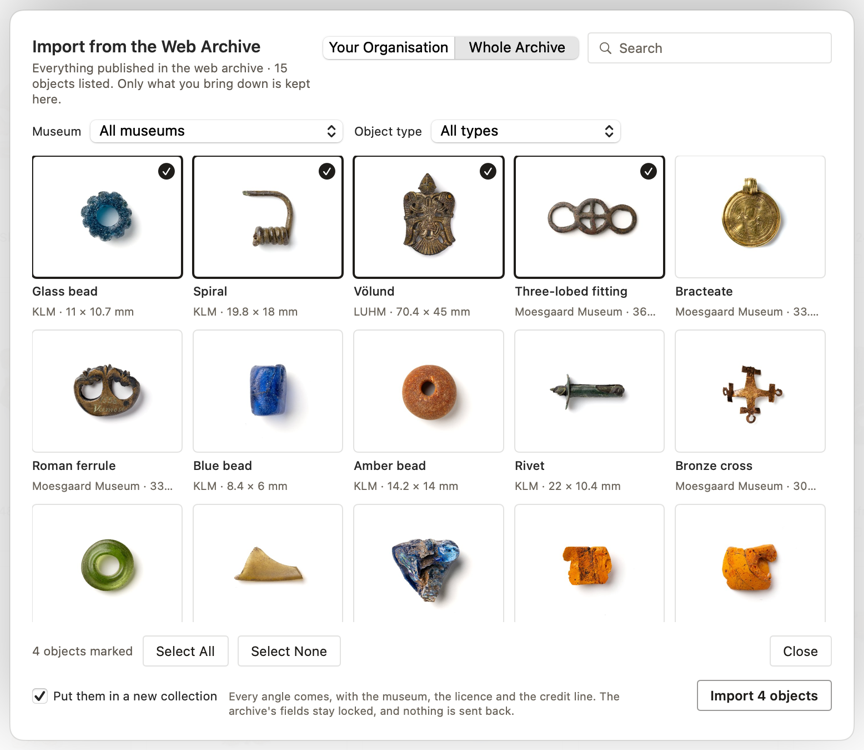
Was herunterkommt — Jeder Winkel jedes Objekts, jeder mit seinem eigenen Maßstab. Wie bei Bring down kommt ein Maßstab nur mit, wenn die Pixel der Datei mit dem übereinstimmen, was das Archiv sagt; andernfalls kommt dieser Winkel ohne einen. Die Bilder sind die JPEG-Dateien, die das Archiv veröffentlicht, genau so belassen, wie sie sind, sodass das C2PA-Siegel, das ISM und die Lizenz in ihnen unversehrt bleiben. Es kommen weder ein TIFF noch ein Master herunter. Der Datensatz kommt mit, die Anhänge als Links ins Web. Der Fundort — die Fundstelle und die Koordinaten — kommt nur, wenn das Museum ihn nicht zurückgehalten hat; die Gemeinde ist immer öffentlich und kommt immer.
Als das des Museums markiert — Record beginnt mit FROM THE WEB ARCHIVE: das Museum, der ARK, die Lizenz — CC BY 4.0, unter der die Objektbilder des Archivs gegeben werden — und die Nachweiszeile, Photo … · museum, number · CC BY 4.0, mit Copy Credit Line, und Open in the Web Archive, wenn das Objekt dort eine Seite hat. Die Nachweiszeile wird im Datensatz bewahrt. In Sort hat die Karte eine Wolke mit einem nach unten zeigenden Pfeil dort, wo die Sync-Wolke wäre.
Gesperrt — Ein Objekt einer anderen Organisation bleibt das dieser Organisation. Die Felder, die das Archiv gefüllt hat, lassen sich nicht ändern, auf welchem Weg die Änderung auch versucht wird: in Record, an vielen Objekten auf einmal oder durch AI admin. Das Objekt wird nie zurückgepusht oder -synchronisiert, und das Archiv würde es ohnehin abweisen. Was Sie hinzufügen, gehört Ihnen: Sammlungen, Canvases, Notizen, Messungen und jedes Feld, das das Archiv leer gelassen hat. Objekte Ihrer eigenen Organisation sind nicht gesperrt, und ein Sync sendet Ihre Änderungen wie gewohnt zurück.
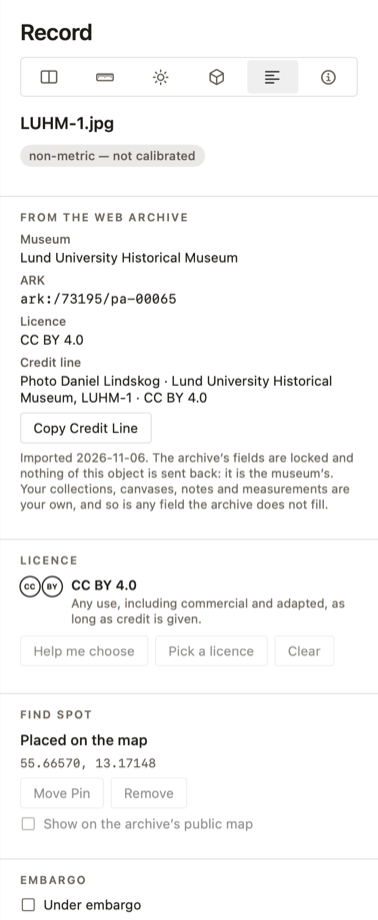
Wo sie landen — In der Seitenleiste unter LIBRARY enthält From the Web Archive jedes auf diese Weise importierte Objekt, wie lange es auch her ist. Solange Put them in a new collection angekreuzt ist, wie anfangs, wird jeder Import zusätzlich in eine nach dem Tag benannte Sammlung gelegt, etwa Web archive 2026-11-06.
Während es herunterkommt — Eine Leiste zeigt, wie weit der Import ist, mit dem Objekt, das gerade herunterkommt, dem Schritt, bei dem es ist — der Datensatz, das Hauptbild, ein Winkel oder das Hinzufügen zur Bibliothek — und wie viele MB der Datei gekommen sind. Stop hält nach dem Objekt an, das gerade herunterkommt; was gekommen ist, bleibt.
Im Papierkorb — Das Verschieben eines importierten Objekts in den Papierkorb fragt nach der heruntergeladenen Kopie dieses Computers im Ordner From the archive der Bibliothek. Das Webarchiv bleibt unberührt, und das Objekt kann erneut importiert werden.
AI admin — Ihr eigenes KI-Werkzeug an der Bibliothek
Ihr eigenes KI-Werkzeug an der Bibliothek — Eine Organisation kann ihr eigenes KI-Werkzeug an der Bibliothek in der PHOTARCH-App arbeiten lassen: sie durchsuchen, sehen, was fehlt, Datensätze berichtigen, Lizenzen setzen, Objekte in Sammlungen und Orte einordnen und ins Archiv veröffentlichen. Die KI läuft bei Ihrem eigenen KI-Dienst, auf Ihrem eigenen Konto und mit Ihren eigenen Tokens. PHOTARCH betreibt keine KI und bezahlt keine, und nichts wird gelesen oder geändert, wenn Sie Ihr Werkzeug nicht dazu auffordern. Es gehört zur Organisationslizenz.
Einschalten — Settings › AI admin, Let an AI tool work on this library. Add to Claude richtet es in Claude ein; für andere Werkzeuge, die eine MCP-Konfigurationsdatei lesen — Cursor, VS Code und andere —, hat Other AI tools den Knopf Copy the Entry, um ihn zu dem hinzuzufügen, was schon in der Datei steht. ChatGPT erreicht nur Server im Internet und kann AI admin daher auf dem Mac noch nicht nutzen. Die PHOTARCH-App muss geöffnet sein, während Sie arbeiten. Try asking gibt Beispiele als Ausgangspunkt.
Was gesendet wird — Send hidden find spots and internal notes to the AI ist ausgeschaltet, bis Sie es einschalten, und jede Person am Mac wählt für sich. Ausgeschaltet, geht ein Datensatz an Ihren KI-Dienst ohne seine internen Notizen und Zustandsnotizen, ohne die Felder Shelf, Location und Accession number, ohne private Notizen, ohne die Einzelheiten der Einträge der Sammlungsverwaltung und ohne Fundstelle und Fundort eines Objekts, dessen Fundstelle nicht öffentlich ist. Eingeschaltet, geht der Datensatz vollständig.
Was es ändern kann — Es liest auf jedem Computer und ändert nur auf dem Katalogisierungscomputer der Organisation. Jede Änderung landet dort, wo Ihre landen: sofort im Raster und auf ⌘Z. Eine Änderung an benannten Objekten, bis zu 200 auf einmal, wird sofort vorgenommen. Eine Änderung an jedem Objekt, das eine Suche findet, und alles, was das Archiv erreicht — Veröffentlichen oder Zurückziehen —, wird zuerst gezeigt, mit der Zahl und einer Stichprobe, und nur vorgenommen, wenn Sie es in der PHOTARCH-App genehmigen. Objekte ohne Lizenz werden nie veröffentlicht.
Zurücknehmen — Alles, was eine Sitzung geändert hat, lässt sich auf einmal zurücknehmen: Bitten Sie Ihr Werkzeug, die Sitzung rückgängig zu machen, oder drücken Sie Take Back N Changes in Settings › AI admin. Eine Veröffentlichung wird durch Zurückziehen zurückgenommen. Eine Sitzung darf höchstens 60 Aufrufe pro Minute machen und 5.000 Objekte pro Tag ändern.
Sammlungsverwaltung und die Regeln der Organisation
Die App kann das ganze Leben eines Objekts in der Sammlung festhalten, unter Edit › Record. Dreizehn Verfahren stehen zur Verfügung: Intake, Acquisition, Location & movements, Inventory checks, Condition, Conservation, Loans out, Loans in, Exhibitions, Valuation & insurance, Damage & loss, Use & reproduction und Deaccession.
Jedes ist ein datierter Eintrag, so oft geschrieben, wie es geschieht — jede Verlagerung, jede Zustandsprüfung. Der jüngste Eintrag ist, wo das Objekt jetzt ist oder in welchem Zustand es jetzt ist. Ein Eintrag kann für eine ganze Auswahl auf einmal geschrieben werden: die Verlagerung einer Kiste, die Prüfung einer Schublade.
Alles Festgehaltene bleibt auf den eigenen Computern der Organisation — außer dass eine Organisation, die ihren Magazinplan teilen möchte, die Orte und das, was wo steht, teilt, sodass jeder Computer denselben sieht (siehe Geteilte Orte unter Das physische Archiv). Nichts davon wird im Archiv veröffentlicht oder an Europeana gesendet; es geht nur in die Exporte als CSV und Package.
Die Regeln der Organisation — Die Administratorin oder der Administrator der Organisation legt fest, wie alle mit dem Material arbeiten: welche Verfahren verwendet werden und wie das Magazin aufgebaut ist, Ebene für Ebene — zum Beispiel Reihe; Regalboden; Kiste; Objekt. Das geschieht auf der Seite der Organisation: Metadata schema › Manage, im Abschnitt Collection management ganz unten.
Die App holt die Regeln beim nächsten Start ab oder wenn sie nach Updates sucht. Von da an gelten sie für jeden Fotografen und jede Fotografin der Organisation und lassen sich in der App nicht ändern. Sind alle Verfahren angekreuzt und keine Ebenen angegeben, arbeitet jeder Computer wie zuvor.
Das physische Archiv (Organisation)
Das physische Archiv bildet ab, wo die Objekte in Wirklichkeit verwahrt werden: die Räume, Gänge, Regale und Kisten des Magazins. Es folgt den Lagerebenen, die die Organisation festgelegt hat — zum Beispiel Gang › Fachboden › Kiste (siehe Sammlungsverwaltung und die Regeln der Organisation). Es ist Teil des Katalogs der App, für Organisationen; nichts davon wird im Archiv veröffentlicht. Die Orte bleiben auf Ihrem eigenen Computer, es sei denn, die Organisation wählt, ihren Magazinplan zu teilen, wie unten unter Geteilte Orte beschrieben.
In der PHOTARCH-App — Unter PHYSICAL ARCHIVE in der Seitenleiste bilden die Orte einen Baum, jeder mit der Zahl der Objekte, die in ihm und in den Orten darin verwahrt werden. Klicken Sie auf einen Ort, um diese Objekte zu sehen. Fügen Sie einen Ort mit + hinzu oder innerhalb eines anderen mit New Place Inside… in dessen Menü, wo auch Rename… und Remove stehen. Ein Ort kann nur entfernt werden, wenn nichts darin verwahrt wird. Dasselbe Menü hat Export Contact Sheet… und Export Inventory as CSV… für das, was im Ort verwahrt wird, wie unter Sammlungen in der App beschrieben.
Objekte verlagern — Ziehen Sie Objekte auf einen Ort, um sie dorthin zu verlagern. Jede Verlagerung wird als Eintrag Location & movements festgehalten — wann, von wem, von wo und wohin — und erscheint in der Geschichte des Objekts.
Im Magazin
In der Seitenleiste der PHOTARCH-App
Physical archive
- ▸Gang A40
- ▾Gang B74
- ▸Fachboden 131
- ▸Fachboden 218
- ▾Fachboden 325
- Kiste 138
- Kiste 1412
- Kiste 155
Geteilte Orte — Für eine Organisation, die es auf ihrer Seite auf dieser Website einschaltet. Der Magazinplan der Organisation — die Namen der Orte, wie sie ineinander liegen und welches Objekt wo steht — wird dann auf dem Server geführt, sodass jeder Computer der Organisation denselben Baum sieht. Ihre Fotografien und Datensätze bleiben auf Ihrem eigenen Computer; der Plan trägt nie die Bilder, die Datensätze oder einen Fundort.
Ist das Teilen eingeschaltet, steht neben dem + bei PHYSICAL ARCHIVE eine blaue Wolke. Ein Klick darauf öffnet The organisation’s store map, mit What leaves this building, Fetch the map und Send this computer’s map. Eine Änderung geht ein paar Sekunden nach ihrer Vornahme hoch; der Plan kommt herunter, wenn die App startet, wenn Sie zu ihr zurückkehren, und etwa jede Minute. Ein Ort, der im Plan der Organisation fehlt, wird auf diesem Computer entfernt — es sei denn, er enthält noch Objekte; dann bleibt er erhalten und wird genannt. Settings › Collection management › Storage levels › The organisation’s map zeigt, wie das Teilen steht, mit What is shared.
Etiketten — Im Menü eines Ortes druckt Print Label… sein Etikett und Print Labels for Everything Inside… die Etiketten jedes Ortes darin, ein ganzes Regal auf einmal. Etiketten gibt es in drei Größen auf A4-Bogen: Small, 38 × 21 mm, 65 pro Bogen (Avery L7651 oder gleichwertig); Medium, 64 × 38 mm, 21 pro Bogen (L7160); und Large, 99 × 38 mm, 14 pro Bogen (L7163). Der Code und der Text wachsen mit dem Etikett. Start at label nimmt einen schon begonnenen Bogen auf, Crop marks markiert die Kanten jedes Etiketts in den Rändern für gewöhnliches, von Hand geschnittenes Papier, und der Bogen kann gedruckt oder als PDF gespeichert werden. Standardmäßig zeigt ein Etikett nur einen QR-Code und die Nummer des Ortes, sechs Ziffern wie 000142; kreuzen Sie The place’s name und Its path an, um auch diese zu drucken. Ein Etikett ohne Namen sagt einem Besucher nichts darüber, was in der Kiste ist, und die Nummer eines Ortes wird nie wiederverwendet und ändert sich nie, wenn der Ort umbenannt oder verlagert wird, sodass ein Etikett nie neu gedruckt werden muss.
Standardmäßig
000142
Nur der Code und die Nummer des Ortes. Ein Besucher erfährt nichts darüber, was in der Kiste liegt.
Mit Name und Pfad, wenn gewählt
000142
Kiste 14
Gang B › Fachboden 3
Das Etikett eines Objekts, für seine Fundkiste
KLM-54
Perle, Glas
Standardmäßig die Inventarnummer; hier mit angekreuztem What it is.
Das kleine Etikett, 38 × 21 mm, maßstäblich gezeichnet. Mittlere und große Etiketten tragen einen größeren Code und Text.
A4-Bogen, 65 kleine Etiketten
Avery L7651 oder gleichwertig. Der Druck kann auf jedem Etikett eines schon begonnenen Bogens beginnen — hier auf dem 24.
Mit dem iPhone — Erfassen Sie im Tab Camera von PHOTARCH for iPhone ein Etikett, wie Sie ein Objekt erfassen würden: Die Kamera liest es von selbst, ohne eigenen Modus, und der Ort öffnet sich. Er zeigt den Pfad und die Nummer des Ortes (No. 0142), die Orte darin mit ihren Zahlen und ein Raster der dort verwahrten Objekte. Nur PHOTARCH liest den Code — die eigene Kamera des iPhones und andere Scanner-Apps sehen darin nichts Brauchbares —, und nur Etiketten des Archivs, mit dem das Telefon gekoppelt ist, öffnen etwas; das Etikett eines anderen Museums zeigt Not a place in your archive.
Durchsehen ohne Scannen — Die Library des Telefons hat einen eigenen Modus, Physical archive, nach Collections. Er listet die Orte der obersten Ebene mit ihren Nummern und Objektzahlen auf, und jeder öffnet dieselbe Ortsansicht wie ein Scan. Der Modus ist nur da, wenn der gekoppelte Computer ein physisches Archiv führt, wie das einer Organisation.
Objekte aus dem Magazin heraus verlagern — Halten Sie die Kachel eines Objekts gedrückt und wählen Sie Move to…, oder nutzen Sie das Menü ⋯ des Ortes: Choose Objects…, dann Move N to… oder Move All to…. Dann Scan the New Place’s Label oder Choose the place aus dem Baum. Ohne Verbindung zum Computer warten die Verlagerungen auf dem Telefon — die Kopfzeile lautet N changes wait for the computer, und eine wartende Kachel hat einen kleinen orangefarbenen Pfeil — und werden gesendet, sobald der Computer wieder erreichbar ist. Wurde ein Objekt zwischenzeitlich am Computer verlagert, fragt die PHOTARCH-App in einem Feld mit dem Titel Moved in two places: Keep Them Where They Are oder Use the Phone’s Move. Sie überschreibt nie stillschweigend eine Verlagerung.
1 Das Etikett scannen
Erfassen Sie im Camera-Tab von PHOTARCH das Etikett der Kiste. Die Kamera liest es von selbst.
Kiste 14 · Nr. 0142
2 Sehen, was darin liegt
Der Ort öffnet sich: sein Pfad, seine Nummer und ein Raster der dort verwahrten Objekte.
- ↓
Kiste 15
3 Move to…
Halten Sie ein Objekt gedrückt und wählen Sie Move to…, dann scannen Sie das Etikett seiner neuen Kiste.
Location & movements
Kiste 14 → Kiste 15
von Ihnen
22. Sep. 2026
4 Erfasst
Die Verlagerung erreicht die PHOTARCH-App als Eintrag unter Location & movements. Ohne Verbindung wartet sie auf dem Telefon, mit einem kleinen orangefarbenen Pfeil markiert, bis der Computer erreichbar ist.
Save as Collection — Im Menü ⋯ des Ortes. Legt aus dem, was im Ort verwahrt wird, eine Sammlung an, zum Beispiel um den Inhalt einer Kiste in einer Sitzung zu fotografieren. Ohne Verbindung angelegt, wartet sie wie eine Verlagerung auf dem Telefon und erscheint in der Seitenleiste der PHOTARCH-App, wenn sie ankommt.
Objektetiketten — Ein Etikett lässt sich auch für ein einzelnes Objekt drucken, um es an seiner Kiste in der Schublade zu befestigen: dieselben Bogen und Größen, standardmäßig mit dem QR-Code und der Inventarnummer (oder dem Namen des Objekts, wenn es keine Nummer hat). Kreuzen Sie What it is (Typ und Material) oder Where it was found (Fundort und Kontext) an, um auch diese zu drucken. Drucken Sie aus Sort — Rechtsklick, Print Label… oder Print N Labels… — oder aus dem Menü eines Ortes mit Print Labels for the Objects Inside…. Mit dem Telefon gescannt, öffnet das Etikett das Objekt, mit seinem Ort und einer Schaltfläche Move to….
PHOTARCH for iPhone
Was die iPhone-App ist
Zwei Verwendungen, eine App — PHOTARCH for iPhone ist die Kamera am Reprostativ und die Bibliothek in Ihrer Tasche. Sie öffnet sich auf Library, und ihre drei Tabs sind Library, Camera und Account.
Sie gehört zu einem Computer — Das Telefon spiegelt die Bibliothek des Macs, mit dem es gekoppelt ist, in der PHOTARCH-App. Es wird zusammen mit der Mac-App installiert, nicht anstelle von ihr.
Sie liest; sie schreibt nicht um — Das Telefon benennt eine Fotografie bei der Aufnahme — die Inventarnummer, welche Seite sie zeigt — und verlagert, für eine Organisation, Objekte zwischen Orten im physischen Archiv. Alles andere auf dem Telefon ist Lesen: der Datensatz, die Messungen, die Bilder. Das Katalogisieren geschieht am Computer.
Mit dem Computer koppeln
Sechs Ziffern — Die PHOTARCH-App zeigt auf ihrer Seite Capture sechs Ziffern. Das Telefon sagt Enter the code on the computer; tippen Sie sie ein, und die beiden sind gekoppelt. Die Kopplung wird gemerkt, sodass sie nur einmal erfolgt.
Am Computer, in Capture
Sechs Ziffern, auf der Seite Capture angezeigt.
Am Telefon
Den Code eingeben
418207
Einmal eingegeben. Danach finden sich die beiden im selben Netzwerk.
Im selben Netzwerk — Das Telefon findet den Computer über das lokale Netzwerk. Account › Computer listet auf, was es gefunden hat — Nothing found yet. oder die Computer On this network — und sagt, ob es verbunden ist. Ein Kabel kann stattdessen verwendet werden, wenn das Netzwerk nicht genügt.
Beenden — Unpair im Feld Capture des Computers oder Forget this library auf dem Telefon beendet die Kopplung. Danach behält das Telefon keine eigene Bibliothek.
Camera — am Reprostativ fotografieren
Das Telefon ist die Kamera — Am Reprostativ nimmt das Telefon die Fotografien auf, und der Computer steuert es: Der Auslöser, das Live-Bild und die Einstellungen werden auf dem Mac gezeigt. Das Telefon lässt sich auch für sich allein verwenden, und was es aufnimmt, wartet in der Fotorolle, bis der Computer gefunden wird.
Die Werkzeuge — Frame (RAW, HEIF oder JPEG; 1:1, 4:3, 3:2 oder FULL; voll oder gebinnt), Light (gesperrt oder messend, Belichtungskorrektur, Weißabgleich, Verschlusszeit, ISO), Focus (die Objektive, Autofokus, Naheinstellgrenze, Fokus gehalten, Fokus setzen), Aids (Füllung, Peaking, Zebra, Falschfarben, Wasserwaage) und Info.
Das Board wird beobachtet — Der Sucher sagt, was er sieht: No board in view, Board rectified — ready oder Markers found, but not a PHOTARCH board. Eine Fotografie, wenn dort ready steht, gibt dem Bild seinen Maßstab.
Beim Arbeiten benennen — Nach einer Aufnahme fragt das Telefon nach der Inventarnummer, ob dies die Hauptansicht ist und welche Seite das Bild zeigt — oder, wenn Sie sie lieber am Computer benennen, Don’t ask again.
Ohne Computer in Reichweite — Die Kopfzeile sagt Looking for your computer, Found X oder Not connected und wie viele Fotografien warten: N waiting — they go when the computer is found.
Die Fotorolle — wartende Fotografien
Was die Fotorolle ist — Alles, was das Telefon fotografiert hat, bevor und nachdem es den Computer erreicht. Jede Kachel zeigt das Bild, sein Format und einen Punkt, der sagt, wo es steht: Waiting on this phone (gelb), Catalogued on the computer (grün) oder The catalog would not take it (rot).
Senden — Die Fotografien gehen von selbst hinüber, wenn der Computer gefunden wird. Bei eingeschalteter manueller Übertragung sendet Transfer sie, wenn Sie es sagen, und zeigt, wie viele warten.
Bilder hereinholen — Import from Photos nimmt Fotografien aus der eigenen Bibliothek des Telefons in die Fotorolle, für Bilder, die aufgenommen wurden, bevor PHOTARCH geöffnet war.
Aufräumen — Halten Sie eine Kachel gedrückt, um zu sagen, was sie ist, oder um sie zu löschen. Empty roll räumt auf, was der Computer schon genommen hat.
Library — die Objekte in Ihrer Tasche
Sechs Modi — All objects, Roll, Collections, Physical archive, Canvases und Cloud. Das physische Archiv gibt es nur für eine Organisation und nur, wenn der gekoppelte Computer eines führt.
Finden — Die Lupe öffnet Search objects. In All objects kann die Reihenfolge Newest first, Oldest first, Name, Rating oder Largest first sein — am größten nach der wirklichen Größe des Objekts, nicht der der Datei.
Auf den Kacheln — Eine Schaltfläche schaltet die Messungen und die Bewertung ein, sodass sich das Raster als Größen lesen lässt.
Was auf dem Telefon ist — Die Bibliothek wird vom Computer gespiegelt. Account › Library on this phone sagt, was gelesen wurde, wann zuletzt gelesen wurde und wie viele Bilder verwahrt werden, und kann den Computer erneut fragen, die heruntergeladenen Bilder entfernen oder die Bibliothek ganz vergessen.
Ein Objekt auf dem Telefon
Der ganze Datensatz — Das Bild, der Name und die Identifikatoren, dann der Datensatz Abschnitt für Abschnitt: Attachments, Description, Classification, Provenance, Museum & collection, Dimensions, Documentation, Capture & assessment, Fragment, Loan status, Internal, Custom fields, Collections, Colour palette, Fragments und Notes.
Capture & assessment — Wo die Stufen auf dem Telefon wohnen: womit die Fotografie aufgenommen wurde, wofür sie taugt, wie am Mac bewertet, was sie von der nächsten Stufe fernhält und wie viel vom Objekt im Fokus ist — mit FADGI, ISO 19264-1 und Metamorfoze, wenn Flat originals eingeschaltet ist.
Internes bleibt intern — Die eigenen Felder der Organisation werden gesperrt gezeigt, mit NOT PUBLIC markiert, mit den schlichten Worten: The institution’s own. Never published. Sie werden nicht exportiert und erreichen nie das Archiv.
3D — Ein Objekt, das ein 3D-Modell ist oder eines hat, zeigt eine Schaltfläche 3D. Der Computer sendet das Modell in der wahren Größe des Objekts, und das Telefon öffnet es zum Drehen in der Hand oder zum Platzieren im Raum in AR. Beim ersten Öffnen wird es vom Computer geholt, das Telefon muss dann also gekoppelt sein; danach öffnet es sich ohne Verbindung. Ein Modell ohne gemessenen Maßstab sagt 3D: not measured — its size in AR is not the object’s. Ist das Bild des Objekts sein Modell, sagt die Seite, dass das Bild eine Darstellung ist, keine Fotografie.
Weitergehen — Wischen geht dieselbe Reihenfolge ab wie das Raster dahinter. Ein veröffentlichtes Objekt trägt einen Link zum Archiv — In the archive oder Draft in the archive, solange ein Embargo gilt.
Wahre Größe und Augmented Reality
True size — Das Objekt in seiner wirklichen Größe auf dem Bildschirm. Das Telefon kennt seinen eigenen Bildschirm, und die Millimeter des Objekts stammen aus der Messung, sodass eine neben das Telefon gehaltene Fibel so groß ist wie die Fibel darauf. Es ist die schnellste Probe, ob eine Messung stimmt.
Was das Objekt ist
84,2 mm
Aus der Fotografie gemessen, in Millimetern.
Was der Bildschirm ist
460 Pixel pro Zoll
Das Telefon kennt sein eigenes Modell und weiß daher, wie groß ein Pixel ist.
Was Sie sehen
True size
AR — Das Objekt in wirklicher Größe in den Raum gestellt, um es herumzugehen und gegen eine Vitrine, eine Schublade oder eine Hand zu halten. Ein Objekt mit einem 3D-Modell wird als Modell platziert, über seine Schaltfläche 3D.
Was es braucht — Ein gemessenes Objekt. Ein Objekt ohne Maßstabsreferenz lässt sich ansehen, aber nicht in wahrer Größe zeigen; der Datensatz sagt es.
Cloud — das Webarchiv auf dem Telefon
Zwei Listen — Public ist das Archiv, wie jeder es sieht. Mine sind die eigenen Objekte Ihrer Organisation, veröffentlicht oder nicht, und erfordert die Anmeldung: Sign in to the archive to see your organisation’s objects — published or not.
Die Anmeldung ist nur lesend — Das Telefon bittet um eine Verbindung, die nur ansehen kann. Es kann nichts im Archiv pushen oder ändern, und die Kontoseite sagt es. Die Verbindung steht auf Ihrer Kontoseite unter Connected devices und kann dort getrennt werden.
Was ein Objekt zeigt — Die Inventarnummer, die PHOTARCH-ID, die Organisation, die Größe, ob es veröffentlicht ist, ein etwaiges Embargo und Open on photarch.com.
Account — die eigenen Einstellungen des Telefons
Computer — Die Verbindung zum Mac: der Status, die gefundenen Computer, ob verbunden ist, und das Kabel.
Archive — Bei dieser Website an- und wieder abmelden.
Waiting to send — Die manuelle Übertragung, Transfer now und die Warteschlange dessen, was den Computer noch nicht erreicht hat.
Library on this phone — Was gespiegelt wurde, wann zuletzt gelesen wurde, wie viele Bilder verwahrt werden, und die Befehle, den Computer erneut zu fragen, die heruntergeladenen Bilder zu entfernen, die Bibliothek zu vergessen oder Fotografien zu räumen, die der Computer schon genommen hat.
Naming — Ob das Telefon nach jeder Fotografie fragt.
Trouble, Appearance, What is included — Ein Problem melden, der helle Modus und was diese Version der App kann.
Ohne Computer in Reichweite
Was funktioniert — Die Kamera, die Fotorolle und Import from Photos, vollständig. Ein Magazin ohne Empfang ist ein Ort, an dem das Telefon dennoch fotografieren kann.
Was wartet — Die Fotografien bleiben in der Fotorolle, und im physischen Archiv vorgenommene Verlagerungen warten mit ihnen. Die Kopfzeile zählt sie, und sie gehen hinüber, wenn der Computer wieder gefunden wird.
Wartet auf diesem Telefon
Fotografiert, noch nicht gesendet. Die Kopfzeile zählt sie.
Am Computer katalogisiert
Der Computer hat es in die Bibliothek aufgenommen.
Der Katalog nahm es nicht an
Mit der Datei stimmte etwas nicht; das Telefon sagt, was.
Außer Reichweite des Computers
Funktioniert
Die Kamera, die Fotorolle, Import from Photos und alles, was schon gespiegelt ist.
Wartet
Neue Fotografien und Verlagerungen im physischen Archiv. Sie gehen los, sobald der Computer gefunden wird.
Was nicht da ist — Die gespiegelte Bibliothek: Solange das Telefon nicht mit der PHOTARCH-App gekoppelt ist, sagt es Library und verweist auf den Schritt Capture am Computer. Solange das Telefon noch nie gespiegelt hat, sind der Datensatz eines Objekts, True size und AR nicht verfügbar. Danach bleibt das Gelesene auch ohne Verbindung lesbar.
Messung
Wie das Messen funktioniert
PHOTARCH speichert für jedes gemessene Objekt einen Maßstab: Millimeter pro Pixel. Die empfohlene Quelle ist die längste Seite des Objekts, mit einem digitalen Messschieber gemessen; das PHOTARCH-Board ist die kalibrierte Alternative, mit Markierungen, die in der eigenen Ebene des Objekts liegen; ein Lineal im Bildausschnitt ist nur ein Notbehelf. So lassen sich aus dem Bild die tatsächlichen Maße ableiten und Objekte im Vergleichswerkzeug auf den wahren Maßstab ausrichten.
Was gespeichert wird — Zu jedem gemessenen Bild bewahrt das Archiv seinen Maßstab und wo das Objekt im Bildausschnitt liegt. Der Maßstab reist als Image Scale Metadata in jede heruntergeladene Datei, sodass er auch außerhalb von PHOTARCH gelesen werden kann.
Den Maßstab in Vergleichen nutzen — Das Vergleichswerkzeug bringt die Bilder nach ihrem gemessenen Maßstab auf die richtige Größe zueinander. Ein Objekt, das nicht gemessen wurde, wird wie es ist, ohne Skalierung, neben denen gezeigt, die es sind.
Konto
Kontoeinstellungen
Ihre Kontoeinstellungen finden Sie unter /account, erreichbar mit einem Klick auf Ihren Avatar oder das Einstellungssymbol in der Seitenleiste.
Profil — Aktualisieren Sie Vorname, Nachname, Arbeitsplatz und Berufsbezeichnung. Ihr Anzeigename (auf der Plattform und für die Administratoren der Organisation sichtbar) wird aus Vor- und Nachname gebildet.
Avatar — Klicken Sie auf die Schaltfläche + an Ihrem Avatar, um ein neues Profilfoto hochzuladen. JPEG, PNG und WebP werden unterstützt.
Einheiten — Schalten Sie zwischen metrisch (mm / g) und imperial (in / oz) um. Ist imperial gewählt, werden alle erfassten Messwerte — Objektmaße auf Objektseiten und in der Vergleichsansicht — automatisch umgerechnet und in Zoll und Unzen angezeigt. Die Einstellung wird in Ihrem Profil gespeichert. Hinweis: Messwerte werden intern immer metrisch gespeichert; die Umrechnung betrifft nur die Anzeige.
Newsletter — Schalten Sie das Abonnement des Newsletters ein oder aus. Melden Sie sich ab, wird die Änderung sofort wirksam.
ORCID — Verbinden Sie Ihre ORCID iD, um die Zuordnung Ihrer Forschung mit Ihrem PHOTARCH-Profil zu verknüpfen. Eine verbundene ORCID wird als verifizierter Link angezeigt.
Zwei-Faktor-Authentifizierung — Fügen Sie über eine TOTP-Authenticator-App (Google Authenticator, Authy usw.) eine zweite Sicherheitsebene hinzu. Scannen Sie den QR-Code, geben Sie den 6-stelligen Bestätigungscode ein, und 2FA ist aktiviert. Sie können sie jederzeit im selben Abschnitt wieder abschalten.
Abmelden — Die Schaltfläche Log out befindet sich am Ende des Kontoformulars. Sie werden zur Startseite des Archivs weitergeleitet.
My Pages (Mina sidor)
My Pages (/mina-sidor) ist eine persönliche Übersicht für jedes angemeldete Konto. Sie führt alle Ihre gespeicherten und kommentierten Inhalte an einem Ort zusammen.
- —Favoriten — alle Objekte, denen Sie ein Herz gegeben haben
- —Eigene Sammlungen — Ihre benannten Sammlungen mit der Zahl der Objekte
- —Canvases — Ihre Arbeitsbereiche für die Forschung
Von hier aus können Sie auch neue Sammlungen und Gruppen anlegen und unmittelbar zu jeder gespeicherten Menge wechseln.
Standards
Was PHOTARCH zu jedem Objekt speichert
Ein Objekt in PHOTARCH ist mehr als eine Bilddatei. Es ist ein Archivmaster, eine Reihe daraus erzeugter Bilder zum Ansehen, ein Datensatz mit allem, was über das Objekt bekannt ist, und eine Handvoll Dateien, die gebaut werden, wenn jemand danach fragt.
Der Archivmaster
Geschlossener Speicher · nie verändert
- MasterbildDie Fotografie in voller Auflösung, wie geliefert
- TIFF-MasterDie Originaldatei — oft 50 MB oder mehr
- Weitere AnsichtenVorderseite, Rückseite, Seiten und Details, vollständig
- ICC-FarbprofilWenn mit der Fotografie geliefert
Nichts davon ist öffentlich. Das TIFF können angemeldete Konten herunterladen.
Bilder zum Ansehen
r2.photarch.com · für alle offen
- Vorschaubild400 px, für das Raster des Archivs
- Vorschau1.200 px
- WebbildBis zu 3.000 px — das JPEG, das ein Download liefert
- IIIF-KachelnDas Master, auf jeder Zoomstufe in Kacheln von 512 Pixeln zerlegt: tiefes Zoomen bis zur vollen Auflösung, zum Ansehen
- FarbtafelDie Referenzkarte, wenn geliefert
All dies wird aus dem Master erzeugt, wenn das Objekt veröffentlicht wird.
Der Datensatz
Datenbank
- IdentifikatorenPHOTARCH-ID und ein ARK für das Objekt und jedes Bild
- BeschreibungEpoche, Material, Typ, Technik und Erhaltungszustand, in kontrolliertem Vokabular
- KontextFundort und Institution — ein Fundort kann verborgen werden
- MesswerteMaße, Gewicht und Millimeter pro Pixel für die Maßstabsleiste
- FotografieFotograf oder Fotografin, Kamera, Objektiv, Licht, Datum und Lizenz
- FarbpaletteDie dominanten Farben des Objekts
- IntegritätDie SHA-256-Prüfsumme des Masters und ein Protokoll jeder Änderung
Die Metadaten liegen hier, nicht in den Dateien. Eine Korrektur ist eine Änderung an einer einzigen Stelle.
Auf Anfrage erzeugt
Nicht gespeichert · aus dem Datensatz und den Dateien gebaut
- IIIF-ManifestÖffnet das Objekt in Mirador oder jedem IIIF-Viewer
- Dublin Core und LIDOXML für Kataloge, Portale und Aggregatoren
- ZitierweiseAPA, Chicago, Harvard und MLA
- JPEG-DownloadangemeldetDas Webbild, mit Maßstabsleiste und eingebetteten Metadaten (XMP)
- TIFF-DownloadangemeldetDas Master in voller Auflösung, mit eingebetteten Metadaten (XMP)
Auf Anfrage gebaut, sodass jedes den Datensatz in dem Stand trägt, den er in diesem Augenblick hat.
Anhänge — eine eigene Spur
Scans · ältere Fotografien · Zeichnungen · Notizen · Dokumente · 3D
- Das OriginalangemeldetDie Datei, wie hochgeladen — Bild, PDF oder GLB
- Eine Datei zum AnsehenBild, PDF oder 3D-Modell, mit Vorschaubild — nur verlinkt, wenn der Anhang öffentlich ist
- Sein EintragArt, Titel, Verwahrer, Datierung, Quelle, DOI, Prüfsumme und ob er öffentlich ist
- Im IIIF-ManifestJeder öffentliche Anhang ist neben den Canvases aufgeführt, mit seinem Format
Nichts auf dieser Spur wird aus dem Master erzeugt, und nichts darauf wird nach der Methode gemessen. Ein Modell, das auf einer anderen Plattform liegt, wird nur verlinkt: PHOTARCH bewahrt die Adresse, nicht die Datei.
Das Master wird nie verändert — Der Archivmaster und das TIFF werden genau so bewahrt, wie sie geliefert wurden. Ihre SHA-256-Prüfsumme, beim Hinzufügen des Objekts erfasst, erlaubt es jedem, noch nach Jahren zu prüfen, dass die Datei noch dieselbe ist.
Die Metadaten liegen im Datensatz — Titel, Klassifikationen, Messwerte und Lizenzen werden in der Datenbank bewahrt, nicht in die gespeicherten Dateien geschrieben. Eine Korrektur des Datensatzes ist eine einzige Änderung; jedes Manifest, jeder Export und jeder Download danach trägt die Korrektur.
Downloads tragen ihre Metadaten — Wenn Sie ein JPEG oder das TIFF herunterladen, wird der Datensatz in diesem Augenblick als XMP in die Datei eingebettet, sodass die Datei ihren Kontext behält, wohin sie auch kopiert wird. Deshalb hat ein heruntergeladenes TIFF eine andere Prüfsumme als der Archivmaster, obwohl das Bild selbst identisch ist: Die im Archiv gezeigte Prüfsumme bezieht sich auf das Master.
Downloads sind versiegelt — Jeder Download trägt auch Content Credentials: einen signierten Nachweis, wie das Bild entstanden ist und welchen Maßstab es hat, der in der Datei mitreist. Eines ist beim TIFF zu wissen: Das Siegel liegt in einem eigenen Verzeichnis, und einige strenge Leseprogramme — libvips und alles, was darauf aufbaut — behandeln das als Fehler und weigern sich, die Datei zu öffnen. Das Bild ist nicht beschädigt: libtiff liest es, macOS liest es, und libvips liest es ebenfalls, wenn man ihm sagt, bei einer Warnung nicht zu scheitern. Weigert sich ein Werkzeug von Ihnen, ein heruntergeladenes TIFF zu öffnen, ist das der Grund.
Ansehen und Herunterladen — Jeder kann jedes veröffentlichte Objekt ansehen, einschließlich tiefen Zoomens bis zur vollen Auflösung des Masters über IIIF. Das Herunterladen ist Mitgliedern vorbehalten — die Mitgliedschaft ist kostenlos —, und die volle Auflösung wird als TIFF heruntergeladen.
OAI-PMH — das Archiv ernten
OAI-PMH, das Open Archives Initiative Protocol for Metadata Harvesting, ist der Weg, auf dem Aggregatoren und Kataloge Datensätze aus einem Archiv einsammeln: Sie fragen nach allem oder nach dem, was sich seit einem Datum geändert hat, und kommen regelmäßig für den Rest wieder.
Basis-URL — https://www.photarch.com/oai. Sie beantwortet die sechs Verben von OAI-PMH 2.0, mit jedem veröffentlichten Objekt in einfachem Dublin Core (oai_dc) und in LIDO (lido) — dieselben Datensätze wie die Downloads auf jeder Objektseite. Die Identifikatoren haben die Form oai:photarch.com:[object id].
Was sie enthält — Was ein Besucher ohne Konto sehen kann: veröffentlichte Objekte, deren Sperrfrist abgelaufen ist. Das Datum eines Datensatzes ist der Zeitpunkt seiner letzten Änderung oder der Tag, an dem seine Sperrfrist endete, wenn der später liegt. Ein Objekt, das veröffentlicht war und seither zurückgezogen wurde, wird als gelöscht gemeldet, ohne etwas von seinem Datensatz. Ein verborgener Fundort bleibt ausgelassen. Große Listen kommen in Seiten zu 100 mit einem Resumption Token.
Linked Art — der Datensatz als CIDOC-CRM
Linked Art ist eine Weise, einen Museumsdatensatz in CIDOC-CRM, dem konzeptuellen Referenzmodell für das Kulturerbe (ISO 21127), als JSON-LD zu schreiben. Wo Dublin Core eine flache Liste von Feldern und LIDO ein XML-Dokument gibt, gibt Linked Art verknüpfte Daten: Jedes Material, jede Objektart, jede Epoche und jede Technik ist ein Link auf einen Begriff im Getty Art & Architecture Thesaurus, sodass ein Programm erkennen kann, dass zwei Sammlungen mit demselben Wort dasselbe meinen.
Jedes veröffentlichte Objekt in PHOTARCH ist auch ein Linked-Art-Datensatz, mit seinen Maßen, seiner Herstellung, seinem Fundkontext und seinen Fotografien.
Wo man ihn findet — archive.photarch.com/object/[id]/linked-art liefert den Datensatz als JSON-LD, offen für jeden und für die Werkzeuge anderer Websites. Auf der Objektseite steht er im Abschnitt Export, und /linked-art/download liefert dasselbe als Datei. Die Objektseite verweist Erntewerkzeuge außerdem in ihrem eigenen Header darauf. Wie das IIIF-Manifest gibt es ihn nur für veröffentlichte Objekte, deren Sperrfrist abgelaufen ist.
IIIF — tiefes Zoomen und Manifeste
IIIF — das International Image Interoperability Framework, ausgesprochen „triple-eye-eff“ — ist eine Reihe offener Spezifikationen für die Veröffentlichung von Bildern im Web. Es wird von Bibliotheken, Museen und Archiven in aller Welt verwendet. Es ist eine Vereinbarung darüber, wie Bilder und ihre Beschreibungen angefordert und geliefert werden, damit jeder Viewer jede Sammlung lesen kann, die ihr folgt.
1 · Image API
Das Master wird in Kacheln zerlegt
Wenn ein Bild veröffentlicht wird, wird sein Master einmalig in Kacheln von 512 Pixeln zerlegt, auf jeder Zoomstufe — vom ganzen Objekt in einer einzigen Kachel bis zur vollen Auflösung.
2 · Image API
Der Viewer lädt nur, was Sie ansehen
Zoomen Sie in ein Detail, so fordert der Viewer nur die Kacheln an, die es abdecken, in der Auflösung, die er braucht. Ein Master von mehreren zehn Megapixeln öffnet sich so schnell wie ein Vorschaubild, und bei 100 % ist jedes Pixel zu sehen, das die Kamera aufgenommen hat.
3 · Presentation API
Ein Manifest beschreibt das Objekt
Das Manifest ist eine kleine Datei: die Bilder des Objekts und ihre Größe, sein Titel, die Metadaten, die Quellenangabe und die Lizenz sowie der Ort der Kacheln.
4 · Presentation API
Jeder IIIF-Viewer kann es öffnen
Fügen Sie die Adresse des Manifests in Mirador, den Universal Viewer oder ein Museumsportal ein, und das Objekt öffnet sich dort in voller Auflösung — neben Objekten aus jeder anderen Sammlung, die IIIF veröffentlicht.
IIIF hat zwei Teile, die PHOTARCH nutzt.
Die Image API — beschreibt, wie ein Viewer einen Teil eines Bildes in einer bestimmten Größe anfordert. Statt eine ganze Masterdatei herunterzuladen, holt der Viewer nur die kleinen Kacheln, die er für das braucht, was auf dem Bildschirm steht. Das macht es möglich, in ein Bild von vielen Millionen Pixeln auf einer gewöhnlichen Verbindung flüssig hineinzuzoomen.
Die Presentation API — beschreibt ein Objekt als Manifest: eine kleine Datei, die seine Bilder, ihre Reihenfolge und Größe sowie seinen Titel, die Metadaten, die Quellenangabe und die Lizenz auflistet. Ein Manifest ist das, was Sie einem IIIF-Viewer geben, um ein Objekt zu öffnen.
Auf der Objektseite — Der Bildviewer liest die IIIF-Kacheln. „Full size“ zeigt das Master bei 100 %: ein Bildpixel pro Bildschirmpixel, die volle Auflösung und Schärfe der Fotografie. Sie können darüber hinaus bis 1.600 % zoomen, wo die Pixel als Pixel gezeigt werden. Die Maßstabsleiste wird aus dem Master berechnet und bleibt daher auf jeder Zoomstufe richtig.
Das Manifest — Jedes veröffentlichte Objekt hat eines. Klicken Sie auf der Objektseite neben Share und Embed auf den Link „IIIF“ oder nutzen Sie die Adresse unmittelbar: https://archive.photarch.com/iiif/[object-id]/manifest. Ein Konto ist nicht nötig.
Anderswo nutzen — Kopieren Sie die Adresse des Manifests und fügen Sie sie in einen beliebigen IIIF-Viewer ein, etwa Mirador oder den Universal Viewer. Das Objekt öffnet sich dort in voller Auflösung, mit seinen Metadaten. Weil andere Sammlungen auf dieselbe Weise veröffentlichen, können Sie ein PHOTARCH-Objekt im selben Viewer neben eines aus einem anderen Museum oder einer anderen Bibliothek legen und in beide hineinzoomen.
Was das Manifest enthält — Die Bilder in der Auflösung des Masters, Titel, Inventarnummer, PHOTARCH-ID, ARK-Identifikator, Institution, Objektart, Material, Technik, Epoche, Fundort, Fotograf oder Fotografin und Quellenangabe. Jedes veröffentlichte Objekt trägt seine Lizenz, da ein Objekt ohne sie nicht veröffentlicht werden kann. Ein Fundort, der auf der Objektseite verborgen ist, bleibt auch im Manifest ausgelassen.
Technische Stufe — PHOTARCH setzt die IIIF Image API 3 auf Compliance-Level 0 um: Die Kacheln werden einmal vorbereitet, wenn das Bild veröffentlicht wird, und als statische Dateien ausgeliefert. Die Manifeste folgen der Presentation API 3.
Dublin-Core-XML-Export
Dublin Core ist der am weitesten verbreitete Metadatenstandard in Bibliotheken, Archiven und digitalen Sammlungen. Er definiert fünfzehn einfache Felder — Titel, Urheber, Thema, Beschreibung, Datum, Typ, Format, Identifikator und weitere —, die von praktisch jedem heute gebräuchlichen Katalogisierungssystem verstanden werden. Wird der Datensatz eines Objekts als Dublin-Core-XML exportiert, kann jede Institution und jede Software, die Dublin Core spricht, ihn ohne manuelle Umformatierung importieren.
Jedes Objekt in PHOTARCH kann als Dublin-Core-XML-Datei exportiert werden. Der Export ordnet Titel, Typ, Material, Epoche, Institution, Fundort, Fotograf oder Fotografin, Aufnahmedatum, Lizenz und ARK-Identifikator des Objekts den entsprechenden Dublin-Core-Elementen zu.
Den Export herunterladen — Auf jeder Objektseite steht der Download als Dublin-Core-XML im Abschnitt Export bereit. Die Datei wird nach der Inventarnummer benannt. Der Export ist öffentlich zugänglich — ein Konto ist nicht nötig.
Der Dublin-Core-Export ist für die Anbindung an externe Katalogisierungssysteme gedacht. Brauchen Sie reichere strukturierte Daten, die museumsspezifische Beziehungen bewahren, siehe den LIDO-XML-Export unten.
LIDO-XML-Export
LIDO steht für Lightweight Information Describing Objects. Es ist ein XML-Standard, der eigens für Einrichtungen des Kulturerbes entwickelt wurde, um Objektdaten mit Portalen von Museumsnetzwerken auszutauschen — darunter Europeana und nationale Aggregatoren. Wo Dublin Core eine flache Liste grundlegender Felder bietet, gliedert LIDO dieselben Informationen in Ereignisse: wer das Objekt hergestellt hat, wann, wo es gefunden wurde, wer es jetzt verwahrt und wie es dokumentiert wurde. Diese reichere Struktur erwarten Sammlungsverwaltungssysteme und Kulturerbeportale.
Jedes Objekt in PHOTARCH kann als LIDO-v1.0-XML-Datei exportiert werden. Der Export enthält Objektklassifikation, Titel, verwahrende Einrichtung und Inventarnummer, Fundort, Herstellungsereignis (mit Epoche, Material und Technik), Rechteangaben und den ARK-Identifikator als dauerhafte Datensatz-ID.
Den Export herunterladen — Auf jeder Objektseite steht der LIDO-XML-Download im Abschnitt Export. Die Datei heißt photarch_[inventory-number]_[id]_lido.xml, wobei die ID zwei Objekte mit gleicher Inventarnummer auseinanderhält. Der Export ist öffentlich zugänglich — ein Konto ist nicht nötig.
LIDO eignet sich für nationale Kulturerbe-Aggregatoren und Sammlungsverwaltungssysteme wie MuseumPlus. Europeana selbst nimmt EDM entgegen, geliefert über einen nationalen oder fachlichen Aggregator; Organisationen exportieren EDM aus der PHOTARCH-App.
SHA-256-Prüfsummen
Eine SHA-256-Prüfsumme ist ein Fingerabdruck fester Länge, der mathematisch aus dem Inhalt einer Datei abgeleitet wird. Ändert sich auch nur ein einziges Byte der Datei — durch Beschädigung, Übertragungsfehler oder Manipulation —, ändert sich die Prüfsumme vollständig. Das macht Prüfsummen zu einem verlässlichen Mittel, um zu prüfen, dass eine Datei genau das ist, was sie sein soll.
PHOTARCH speichert für jede Masterdatei im Archiv eine SHA-256-Prüfsumme. Die Prüfsumme wird bei der Aufnahme berechnet und zusammen mit dem Bilddatensatz gespeichert. Wird eine Datei einmal abgerufen, kann die Prüfsumme neu berechnet und mit dem gespeicherten Wert verglichen werden. Stimmen sie überein, ist die Datei intakt und unverändert.
Für die Langzeitarchivierung ist das wichtig: Ein Bild, das 2024 richtig war, lässt sich 2034 als weiterhin richtig bestätigen. Sie belegt das Master, nicht einen Download: In jede heruntergeladene Kopie sind ihr Datensatz, ihr Maßstab und ihr Siegel geschrieben, sodass ihre Bytes — und ihre Prüfsumme — von denen des Masters abweichen. Was einen Download belegt, ist sein Siegel; siehe Vertrauen & Provenienz.
Prüfsummen werden auf der Objektseite im Abschnitt Dokumentation angezeigt und sind im CSV-Massenexport enthalten.
Massenexport des Datensatzes (CSV)
Der vollständige Datensatz von PHOTARCH lässt sich als einzelne CSV-Datei herunterladen. Jede Zeile ist ein veröffentlichtes Objekt. Die Spalten sind die PHOTARCH-ID und die Adresse des Objekts, Inventarnummer, Titel, Beschreibung, Objektart, Material, Technik, Epoche, Zeitspanne, Erhaltungszustand, Fundort mit Koordinaten, Institution, Museum und Sammlung, ihre Webadressen, Maße und Gewicht, Fotograf oder Fotografin, Aufnahmedatum, Kamera, Objektiv, Lichtquelle, Hintergrund, ICC-Profil, Lizenz, die Adresse des Hauptbildes und seine SHA-256-Prüfsumme sowie der Zeitpunkt, zu dem der Datensatz angelegt wurde. Ein verborgener Fundort bleibt leer.
Der CSV-Export ist für die rechnergestützte Forschung gedacht — den Import in Statistiksoftware, den Aufbau von Trainingsdatensätzen, den Abgleich mit externen Datenbanken oder die Archivierung eines Schnappschusses der Sammlung zu einem bestimmten Zeitpunkt.
Den Export aufrufen — archive.photarch.com/dataset.csv, offen für jeden, kein Konto nötig. Die Datei wird jede Nacht aus dem neu gebaut, was ein Besucher sehen kann — veröffentlichte Objekte, deren Sperrfrist abgelaufen ist —, sie ist also höchstens einen Tag alt.
Bilddateien sind in der CSV nicht enthalten — nur Metadaten und Dateiverweise. Um Bilder in großer Zahl herunterzuladen, nutzen Sie die Download-Funktion auf den einzelnen Objektseiten oder wenden Sie sich an PHOTARCH wegen einer Datenlieferungsvereinbarung.
ARK — dauerhafte Identifikatoren
Ein ARK-Identifikator ist eine dauerhafte Adresse für ein Objekt. Stellen Sie sich eine Postanschrift vor, die sich nie ändert, auch wenn das Gebäude saniert oder die Straße umbenannt wird. Erhält ein Objekt einmal einen ARK, funktioniert diese Adresse weiter, gleich was sich künftig an der Plattform ändert.
PHOTARCH ist bei der ARK Alliance unter der Name Assigning Authority Number (NAAN) 73195 registriert. Diese Nummer kennzeichnet PHOTARCH eindeutig als die Organisation, die für die ausgegebenen Identifikatoren verantwortlich ist. Sie wirkt wie eine Ländervorwahl in einer Telefonnummer — sie sagt der Welt, wer die Adresse ausgegeben hat und wer sie pflegt.
ARK-Identifikatoren sehen so aus: ark:/73195/p3x7q…. Sie lassen sich über den globalen ARK-Resolver unter n2t.net auflösen, was bedeutet, dass ein Zitat mit einem ARK auch dann noch zum richtigen Objekt führt, wenn PHOTARCH seinen Domainnamen ändert.
Wenn Sie Objekte aus PHOTARCH in einer Publikation, einem Bericht oder einer Datenbank zitieren, verwenden Sie den ARK-Identifikator statt der URL der Seite. Der ARK wird auf jeder Objektseite neben der Inventarnummer angezeigt.
Image Scale Metadata (ISM) — der Maßstab in der Datei
Was es ist — Ein kleines, offenes Format, um den wahren Maßstab eines Bildes in der Datei selbst mitzuführen. Eine Handvoll XMP-Felder sagt, wie viele Millimeter ein Pixel am Objekt abdeckt, für welches Pixelraster das gilt, wie der Maßstab gewonnen wurde — die Markierungen des Boards, ein Messschieber am Objekt oder ein Lineal im Bildausschnitt — und wie sicher er ist. Damit kann jedes Programm eine richtige Maßstabsleiste zeichnen oder das Objekt messen, auch nachdem die Datei in der Größe geändert oder gedreht wurde. Eine auf eine andere Form beschnittene Kopie wird erkannt, und ihr Maßstab wird nicht verwendet.
Warum es entwickelt wurde — Eine Fotografie zeigt die Größe eines Objekts nur, wenn der Betrachter weiß, wie groß ein Pixel am Objekt ist, und dieses Wissen ging in dem Augenblick verloren, in dem eine Datei die Software verließ, die gemessen hatte. Eine ins Bild eingebrannte Maßstabsleiste lässt sich nicht wiederverwenden. Ein Lineal im Bildausschnitt muss nach Augenmaß gelesen werden und liegt in einer anderen Ebene als das Objekt. Die Auflösungsfelder in TIFF und EXIF werden als Druckeinstellungen gelesen. Und keiner der Bildstandards für das Kulturerbe trägt überhaupt einen Maßstab. Die Medizin hat dieselbe Frage vor Jahrzehnten geklärt: Eine Röntgendatei sagt, wie groß ein Pixel ist, auf welchem Raster und wie das ermittelt wurde, sodass jeder Viewer die wahre Größe zeigen kann. ISM verlangt von einer Fotografie dieselben drei Dinge.
Offen für alle — ISM gehört nicht PHOTARCH. Die Spezifikation ist unter CC BY 4.0 veröffentlicht und ihre Referenzbibliotheken, in JavaScript und Python, unter MIT, in einer eigenen Organisation auf GitHub, damit jedes Museum, Archiv, jede Universität und jeder Softwarehersteller es lesen und schreiben kann — auch Programme, die mit diesem konkurrieren. Eine Messung, die nur ein Archiv lesen kann, löste nichts. Es ist ein Entwurf, Version 0.1, und Anmerkungen sind als Issues auf GitHub willkommen.
Ausprobieren und nutzen — Die Spezifikation. Der Viewer, der ein Bild im Browser öffnet, ohne es irgendwohin zu senden, und seinen Maßstab aus der Datei selbst zeichnet — und einen Maßstab in ein älteres Bild schreibt, auf dem ein Lineal zu sehen ist. Der Validator, der prüft, was eine Datei behauptet. Testdateien, jede mit der Antwort, die ein korrekter Leser geben muss. Und das Repository auf GitHub, mit den Bibliotheken.
In PHOTARCH — Die App schreibt ISM in jedes exportierte Bild eines gemessenen Objekts und setzt die TIFF-Auflösungsfelder entsprechend; in einer versiegelten Datei sind dieselben Zahlen in ihren Content Credentials signiert, sodass der Maßstab nicht unbemerkt geändert, sondern nur zerstört werden kann. Das Archiv führt ihn über den Dienst für physische Maße von IIIF weiter, und das Vergleichswerkzeug nutzt ihn, um Objekte nebeneinander in ihren wahren relativen Größen zu zeigen. Mehr unter Standards und Vertrauen & Provenienz.
XMP — eingebettete Metadaten in Bilddateien
XMP (Extensible Metadata Platform) ist ein Standard, um Informationen unmittelbar in eine Bilddatei einzubetten. Öffnen Sie ein PHOTARCH-Bild in einer beliebigen professionellen Fotoanwendung — Adobe Lightroom, Capture One, Vorschau auf einem Mac —, reisen die Metadaten mit der Datei. Sie brauchen keine gesonderte Tabelle oder keinen Datenbankexport, um zu wissen, was Sie vor sich haben.
Jedes herunterladbare Bild von PHOTARCH trägt eingebettete XMP-Metadaten, die Inventarnummer, Titel, Epoche, Material, Institution, Fundort, physische Maße, Fotograf oder Fotografin, Aufnahmedatum und den ARK-Identifikator enthalten. Die Felder folgen Standardschemas (Dublin Core, XMP Basic, IPTC), sodass die Daten von jeder Software gelesen werden können, die XMP unterstützt.
Das bedeutet: Selbst wenn Sie tausend Bilder herunterladen und ohne Internetverbindung auf einer Festplatte aufbewahren, trägt jede Datei weiterhin ihren vollständigen archivarischen Kontext.
ICC-Farbprofile
Ein ICC-Farbprofil ist eine kleine Datei, die einem Bildschirm, Drucker oder einer Softwareanwendung genau sagt, wie die Farben eines Bildes wiedergegeben werden sollen. Ohne eines kann dasselbe Bild je nach anzeigendem Gerät merklich anders aussehen — ein warmes Braun auf einem Monitor kann auf einem anderen als kühles Grau erscheinen.
PHOTARCH bettet ICC-Profile in alle herunterladbaren Bilder ein und stellt die Profile auch gesondert zum Download bereit (kostenlos, mit einem Konto). Das ist in zwei Situationen am wichtigsten: bei der Publikation, wo eine genaue Farbwiedergabe verlangt wird, und in der Forschung, wo die Farbe als diagnostisches Merkmal des Objekts selbst dient.
Die in jeder Sitzung fotografierte Farbreferenzkarte liefert die Daten, mit denen sich die Farbgenauigkeit nachträglich prüfen oder anpassen lässt. Müssen Sie die Farbe des Objekts im Druck oder auf einem kalibrierten Bildschirm wiedergeben, ist das ICC-Profil der Ausgangspunkt.
Kontrolliertes Vokabular
Ein kontrolliertes Vokabular ist eine feste Liste vereinbarter Begriffe, mit denen Objekte einheitlich beschrieben werden. Statt dass eine Forscherin „Bronzezeit“ schreibt, ein anderer „Frühe Bronzezeit“ und eine dritte „FBZ“, verwenden alle denselben Begriff aus derselben Liste. Das macht es möglich, Sammlungen verschiedener Institutionen zu durchsuchen und verlässliche Ergebnisse zu erhalten.
PHOTARCH führt kontrollierte Vokabulare für: Epoche, Material, Objektart, Objektuntertyp, Technik, Erhaltungszustand und Erwerbsart. Jedes Vokabular wird von den Administratoren von PHOTARCH verwaltet und kann erweitert werden, wenn neue Begriffe nötig sind.
Die Begriffe stehen in mehreren Sprachen zur Verfügung. Jeder Begriff hat eine Hauptbezeichnung und optionale Übersetzungen, sodass das Archiv das Vokabular in der vom Nutzer gewählten Sprache anzeigen kann, während die zugrunde liegenden Daten sprachneutral bleiben.
Institutionen, die eine eigene interne Terminologie verwenden, können Vokabular-Aliasse anlegen — Zuordnungen zwischen ihren lokalen Begriffen und den eigenen Begriffen von PHOTARCH. So kann Ihr Team in der Sprache arbeiten, die es gewohnt ist, ohne die Einheitlichkeit im Archiv zu beeinträchtigen. Einzelheiten stehen unter Vokabular-Aliasse im Abschnitt Institution.
Zitieren und Identifikatoren
Objekte aus PHOTARCH zitieren
Jedes Objekt in PHOTARCH hat einen dauerhaften ARK-Identifikator (Name Assigning Authority Number 73195). ARK-Identifikatoren sind darauf angelegt, auch dann stabil zu bleiben, wenn sich die URL-Struktur der Plattform ändert, und eignen sich daher für die Publikation in Zeitschriftenaufsätzen, Berichten und Datenbanken.
Den Identifikator finden — Der ARK-Identifikator und die PHOTARCH-ID werden in der Metadatenspalte jeder Objektseite unter der Inventarnummer angezeigt.
Automatisch erzeugte Zitierweisen — Der Abschnitt Zitierweise auf jeder Objektseite erzeugt formatierte Nachweise in den Stilen APA, Chicago, Harvard und MLA. Klicken Sie auf den Namen des Formats, um zwischen den Stilen umzuschalten. Kopieren Sie den Text der Zitierweise unmittelbar.
Stabile Links — Wenn Sie in einer Publikation auf ein Objekt verlinken, verwenden Sie die URL des ARK-Identifikators statt der unmittelbaren URL der Seite, um sich gegen künftige Änderungen der Plattform zu schützen.
Open Access und Urheberrecht
Alle veröffentlichten Objekte in PHOTARCH sind Open Access. Bilder und Metadaten können von jedem durchsucht und zitiert und unter der für jedes Bild erfassten Lizenz verwendet werden, die im Abschnitt Dokumentation des Objekts angezeigt wird.
Die physischen Objekte gehören der verwahrenden Institution und werden mit deren Wissen und Einverständnis veröffentlicht. PHOTARCH beansprucht kein Urheberrecht an den Fotografien: Die Rechte liegen bei demjenigen, der sie angefertigt hat, oder bei der Institution, die sie verwahrt, und jedes Bild trägt die dafür erfasste Lizenz.
Hochauflösende JPEG-Downloads und TIFF-Master stehen beide jedem angemeldeten Konto kostenlos zur Verfügung. Für alle Downloads gelten die Lizenzbedingungen, die bei jedem Objekt erfasst sind.