Esta página se ha traducido del inglés con IA y ninguna persona la ha revisado. Puede contener errores; prevalece la versión en inglés. Leer en inglés
Manual
Guía completa de todas las funciones y los roles.
Visión general
¿Qué es PHOTARCH?
PHOTARCH es un método fotográfico para objetos de archivos y colecciones, entre ellos objetos arqueológicos, y un archivo fotográfico abierto hecho con él. El método consiste en unos pocos principios que, seguidos, dan fotografías uniformes que pueden medirse una y otra vez. Cada objeto del archivo se ha documentado con las mismas condiciones controladas — iluminación, ángulo, fondo, referencia de color y escala física — para que las imágenes sean comparables entre colecciones, instituciones y épocas. El resultado es un conjunto de datos visual legible por máquina, pensado para la investigación, no una galería de fotos de uso general.
La plataforma tiene dos lados: un archivo de acceso público que cualquiera puede explorar sin cuenta, y un conjunto de herramientas para investigadores, instituciones y administradores que necesitan un acceso más profundo o que contribuyen al archivo.
A cada objeto se le asignan identificadores persistentes (ARK, NAAN 73195), de modo que las citas siguen siendo estables aunque la plataforma cambie. Todos los objetos publicados son de acceso abierto por defecto.
El método fotográfico de PHOTARCH
Cada objeto del archivo se ha fotografiado en las mismas condiciones controladas. No es una elección de estilo: es lo que hace útiles las imágenes para la investigación. Cuando la iluminación, el ángulo, el fondo y la referencia de color son coherentes en miles de objetos, se pueden comparar directamente. Un oscurecimiento de la pátina, una diferencia en la textura de la superficie, una semejanza de forma: todo esto solo se hace visible cuando las imágenes se hacen de la misma manera.
El método pide un fondo de blanco puro que conserve la sombra del objeto, una luz principal a las diez y media y a 45° de altura, el objeto sobre el tablero PHOTARCH y la vista cenital, recta desde arriba — Front — como imagen principal, seguida de los demás lados que se documenten: Back, Top, Down, Left, Right y los cuatro ángulos en las esquinas. Consulta Principios y preparación para ver las razones.
La carta de color — una ColorChecker — se lee en la captura, y su resultado queda en el perfil de color del archivo. Los colores dominantes del objeto se leen del propio objeto, los píxeles dentro de su contorno, y se guardan como datos, no solo como imagen: así se puede buscar en el archivo por color y comparar paletas entre objetos por medios computacionales.
La escala sale de la propia imagen. La aplicación encuentra el tablero, lee los marcadores de sus esquinas y deduce cuántos milímetros cubre un píxel, corrigiendo la perspectiva en la misma operación. Cuando no se usa tablero, la escala se fija a partir del lado más largo del objeto medido con un calibre digital — o, solo como último recurso, a partir de una regla en el encuadre — y el archivo registra cuál de los tres fue. El número se escribe en el archivo como Image Scale Metadata — un formato abierto desarrollado para ello, descrito más abajo — y la herramienta de comparación lo usa para mostrar los objetos con sus tamaños relativos reales.
Las apps y el archivo
PHOTARCH son dos cosas que funcionan por separado. Las apps — la app PHOTARCH y PHOTARCH for iPhone — son donde se fotografía, mide, describe y empaqueta una colección. Las fotografías y los registros se quedan en los ordenadores de la propia organización. El archivo en la web es un archivo público, hecho para el acceso: una base de datos de orientación visual donde cualquiera puede explorar, comparar y citar lo que las organizaciones han decidido publicar.
Participar es opcional — Nada de lo que se hace en las apps se sube por sí solo al archivo. Un objeto llega al archivo solo cuando alguien de la organización lo envía — desde Export › PHOTARCH archive, y más tarde con Sync — y solo entonces. Las apps funcionan por completo sin el archivo, y el archivo funciona sin las apps.
Un complemento para organizaciones — Publicar es una opción para la organización que quiere hacer accesibles sus colecciones. La organización decide qué se publica y qué queda interno: la estantería, la ubicación, el número de ingreso y las notas nunca se muestran públicamente. Lo que se publica en el archivo es de acceso abierto.
Cómo se envía un objeto, y cómo se mantiene sincronizado después, se describe en Mantener el archivo al día.
Membresía, licencia y suscripción
El archivo es un bien común abierto. Explorarlo no requiere cuenta. La membresía es gratuita, y la cuenta de un miembro desbloquea todo lo que un lector puede hacer con un registro.
La app PHOTARCH es gratuita, con límites. La licencia Private, que se compra una sola vez, lo desbloquea todo; la suscripción Organisation es para organizaciones y conecta la app con las herramientas con las que ya trabajan.
Cada miembro lleva una insignia junto a su nombre, en sus propias páginas y donde otros lo ven: gris para un miembro, verde con una licencia Private, azul para un miembro de una organización con la suscripción Organisation.
Acceso al archivo
Público — sin sesión iniciada
Gratis, sin cuenta
- —Explorar y buscar en todo el archivo publicado
- —Ver todos los metadatos del objeto, las paletas de color y las imágenes desde varios ángulos
- —Usar filtros: periodo, material, tipo de objeto, lugar de hallazgo, color
- —Ver el Map y la Timeline
- —Leer citas e identificadores ARK
Miembro
Gratis, sin tarjeta
- —Todo lo anterior
- —La guía PHOTARCH, cuando salga
- —Descargar imágenes JPEG con metadatos XMP incrustados y barra de escala
- —Descargar masters TIFF (cuando estén disponibles)
- —Guardar objetos en Favourites
- —Crear colecciones propias
- —Crear Canvases para anotaciones y notas
- —Compartir colecciones y canvases mediante un enlace privado
- —Comparar hasta 24 objetos lado a lado con la escala alineada
- —Descargar perfiles de color ICC
- —Exportación CSV masiva de los metadatos del archivo
Archivo
Explorar el archivo
Se accede al archivo en archive.photarch.com sin cuenta. Todos los objetos publicados aparecen en una cuadrícula ordenada por fecha de entrada, de más reciente a más antiguo. Cada celda muestra la imagen principal, el número de inventario, el título y la paleta de color dominante del objeto como una barra horizontal.
Búsqueda de texto — El campo de búsqueda coincide con el título, el número de inventario, el lugar de hallazgo y el nombre de la institución. Se admiten coincidencias parciales.
Filtros — El panel de filtros permite acotar por periodo (vocabulario controlado), material (vocabulario controlado), tipo de objeto, lugar de hallazgo (coincidencia de subcadena) y color dominante. Varios filtros se acumulan: deben cumplirse todos a la vez.
Colecciones — Un desplegable de colecciones filtra el archivo a una colección con nombre (por ejemplo, un subconjunto del catálogo de un museo). Los administradores pueden dar a las colecciones imágenes principales y descripciones.
Recuentos de resultados — La interfaz muestra tanto el número total de objetos publicados como el de los que coinciden con el filtro activo. Al quitar todos los filtros se restaura el conjunto completo.
Páginas de objeto: lo que ves
Cada objeto tiene una página propia, a la que se llega haciendo clic en cualquier resultado de la cuadrícula del archivo, o directamente mediante su identificador ARK o su PHOTARCH ID.
Galería de imágenes — La imagen principal (la vista cenital, Front) se muestra primero, seguida de los demás lados documentados: Back, Top, Down, Left, Right, los cuatro ángulos en las esquinas, detalle y otros. Haz clic en cualquier miniatura para convertirla en la vista principal.
Fragmentos y objetos relacionados — Si el objeto pertenece a un grupo de fragmentos (por ejemplo, tiestos del mismo recipiente), los miembros del grupo aparecen como una fila de miniaturas bajo la galería. Un enlace «Compare group» abre todos los miembros lado a lado en la herramienta de comparación.
Zoom y tamaño completo — Usa el control deslizante, los botones − y +, la rueda del ratón o el gesto de pellizco para hacer zoom. «Full size» salta directamente al 100 %, donde un píxel de la imagen master llena un píxel de tu pantalla: lo más nítido que puede mostrar la fotografía. Puedes pasar del 100 % hasta el 1 600 %, donde los píxeles se muestran como píxeles en lugar de suavizados. La barra de escala sigue al zoom. Consulta IIIF para ver cómo funciona.
Embargo — Un objeto bajo embargo no está en el archivo público en absoluto: se comporta como un borrador hasta la medianoche posterior a la fecha de su embargo, en la zona horaria propia del embargo, y entonces aparece solo. Los miembros de la organización propietaria aún pueden abrirlo y ven un aviso en lugar de las imágenes.
Metadatos — La columna derecha presenta el registro del objeto en secciones estructuradas:
- —Clasificación: periodo (con intervalo de fechas si lo hay), material, técnica, tipo de objeto, estado de conservación, estado de fragmento
- —Procedencia: lugar de hallazgo, ID del hallazgo, forma de adquisición, enlace al informe de prospección, coordenadas GPS (enlazan con OpenStreetMap)
- —Institución: nombre del museo, nombre de la colección, logotipo, enlaces
- —Dimensiones: longitud × anchura del propio objeto, grosor, peso, mostrados en el sistema de unidades que elijas (Metric: mm/g, Imperial: in/oz). Se ajusta en Account settings.
- —Documentación: fotógrafo, fecha de captura, cámara, objetivo, fuente de luz, modificador, ángulo de iluminación, fondo, licencia
- —Descargas: JPEG de alta resolución con barra de escala y metadatos XMP incrustados, master TIFF y perfil de color ICC; todo gratis con una cuenta
- —Cita: generada automáticamente en formato APA, Chicago, Harvard y MLA
- —Paleta de color: colores dominantes extraídos, como muestras hexadecimales
Objetos similares — Bajo los metadatos se sugieren hasta seis objetos con colores parecidos.
Navegación — Usa las teclas de flecha izquierda y derecha para pasar a los objetos contiguos del conjunto filtrado actual sin volver al archivo.
Identificador ARK — Cada objeto lleva un identificador ARK persistente (NAAN 73195), adecuado para una cita estable en publicaciones y bases de datos.
Incrustar objetos y colecciones
Un objeto publicado puede mostrarse en otro sitio — las páginas propias de un museo, un blog, un curso — en el visor del propio archivo, con su zoom y su barra de escala. Una incrustación solo muestra lo que el público puede ver: un objeto bajo embargo, o aún sin publicar, no aparece.
Un objeto — En la página del objeto, haz clic en Embed, junto a Share. Marca si se muestran la barra de escala y el panel de metadatos, y elige un ancho: Small, Medium o Large. La altura se deduce del ancho, de modo que la barra de escala nunca queda cortada. Preview muestra el visor tal como se verá; Copy embed code copia el código para pegarlo en tu página. El código es para miembros: sin sesión iniciada, Embed te pide iniciarla, y la membresía es gratuita.
O pega el enlace — WordPress, Notion, Confluence y otros sitios que leen oEmbed no necesitan código: pega la dirección del objeto en una línea aparte y el visor se coloca solo.
Una colección o un canvas — Una organización puede incrustar una colección o un canvas enteros. Embed, a su lado, abre una ventana con sugerencias de diseño — Gallery, True scale, Catalogue, Strip y Dark showcase para una colección; As arranged, On stone y Dark para un canvas — y con ajustes de columnas y filas, tamaño de los objetos, escala, lo que se escribe bajo cada objeto y el fondo. La vista previa junto a los ajustes cambia a medida que los modificas. Create the embed da el código y un enlace. Con Fits the content el marco crece y se encoge con lo que muestra, mediante un pequeño script del código; si tu sitio elimina los scripts, elige Fixed y fija una altura. Una incrustación admite hasta 120 objetos.
Después — Los cambios guardados en la ventana se ven al instante en cualquier lugar donde esté pegado el código, y Withdraw retira la incrustación.
Mapa
La vista Map (accesible desde la navegación principal) muestra todos los objetos que tienen coordenadas GPS registradas. Cada marcador muestra el número de inventario, el título, el periodo, el material y el lugar de hallazgo. Al hacer clic en un marcador se abre una vista previa con la imagen principal y un enlace a la página completa del objeto.
Las coordenadas se registran en la importación y se guardan por objeto como latitud y longitud decimales. Representan el lugar de hallazgo, no la ubicación actual en el museo.
Cronología
La vista Timeline muestra la distribución cronológica de los objetos del archivo, agrupados por periodo. Las etiquetas de periodo se resuelven a partir del vocabulario controlado. Cada grupo muestra el número de objetos y enlaza con una vista filtrada del archivo para ese periodo.
Los objetos se sitúan en la cronología según el código de periodo de su vocabulario. Si para un periodo se registran años concretos de intervalo (inicio y fin), se usan para una ubicación más precisa.
Fragmentos y ángulos
Fragmentos
Un objeto roto puede tratarse de dos maneras, y PHOTARCH admite ambas. Cada pieza puede ser un objeto por derecho propio, marcado como fragmento. También se pueden tratar varios fragmentos como un solo objeto: se guardan juntos y se muestran juntos como uno.
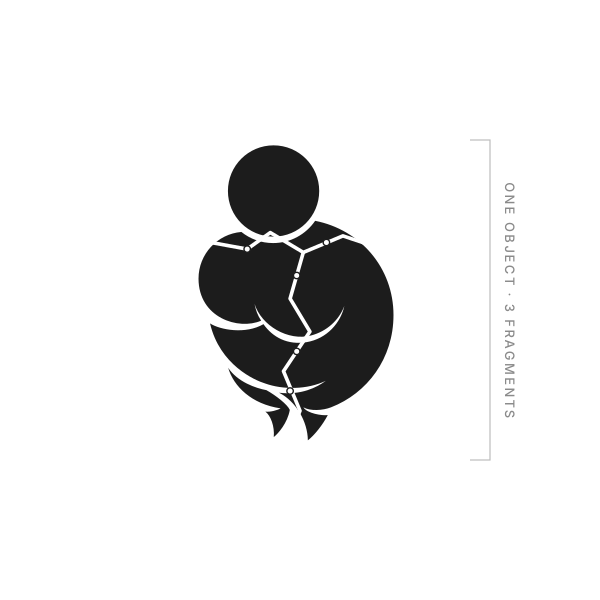
Un objeto como fragmento — Cada objeto registra si está completo, es un fragmento, una reconstrucción o se desconoce. Una pieza fotografiada por separado es un objeto completo: se mide, se describe y se publica como cualquier otro, y se marca como fragmento.
Varios fragmentos como un solo objeto — En la app PHOTARCH, selecciona las piezas en Sort y elige Link as Fragments. Pasan a ser un grupo, que puede mostrarse como una sola tarjeta: la primera pieza va delante, y la caja del grupo enumera cada pieza, de donde se puede sacar una de nuevo. Las piezas vinculadas en días distintos se reúnen igualmente en el mismo grupo.
Place on canvas to arrange — Coloca las piezas en un canvas y muévelas hasta que encajen. Pruébalo aquí: arrastra juntas las tres piezas.
En el archivo — En la página de objeto de cualquier pieza, los demás miembros de su grupo aparecen como una fila de miniaturas bajo las imágenes, y Compare group los abre lado a lado en la herramienta de comparación.
Ángulos
Cada objeto tiene una imagen principal: la vista cenital, tomada recta hacia abajo sobre el objeto tal como yace en el tablero. Es la imagen que el archivo muestra primero y a partir de la cual mide. Un objeto puede tener además otros ángulos — sus lados, su cara inferior, una vista desde arriba en ángulo — y siguen siendo imágenes del mismo objeto, no objetos aparte.
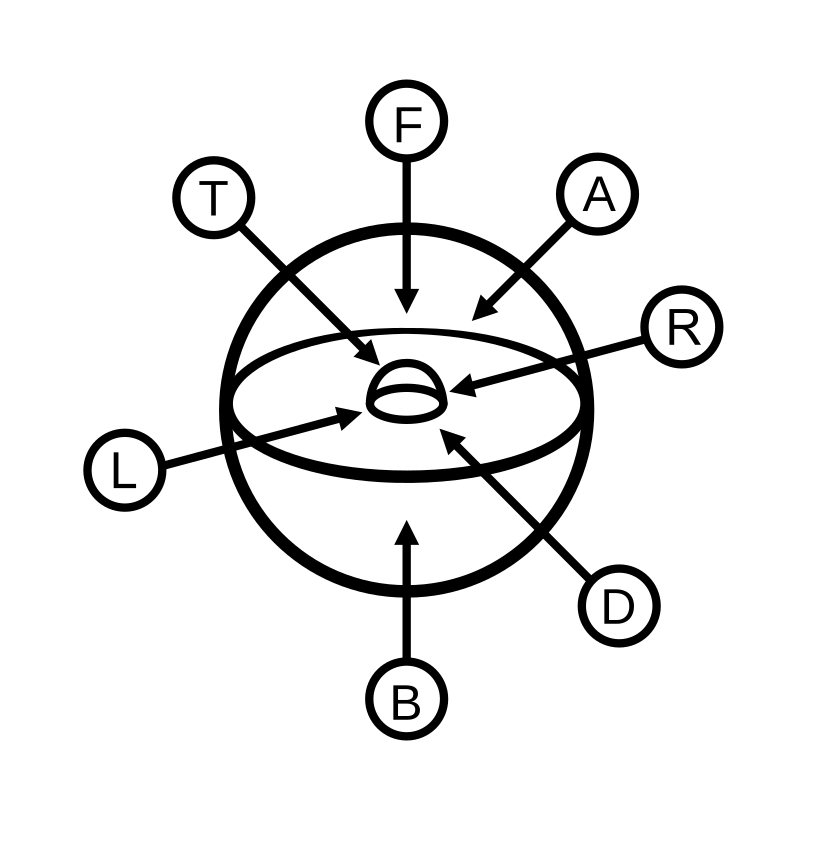
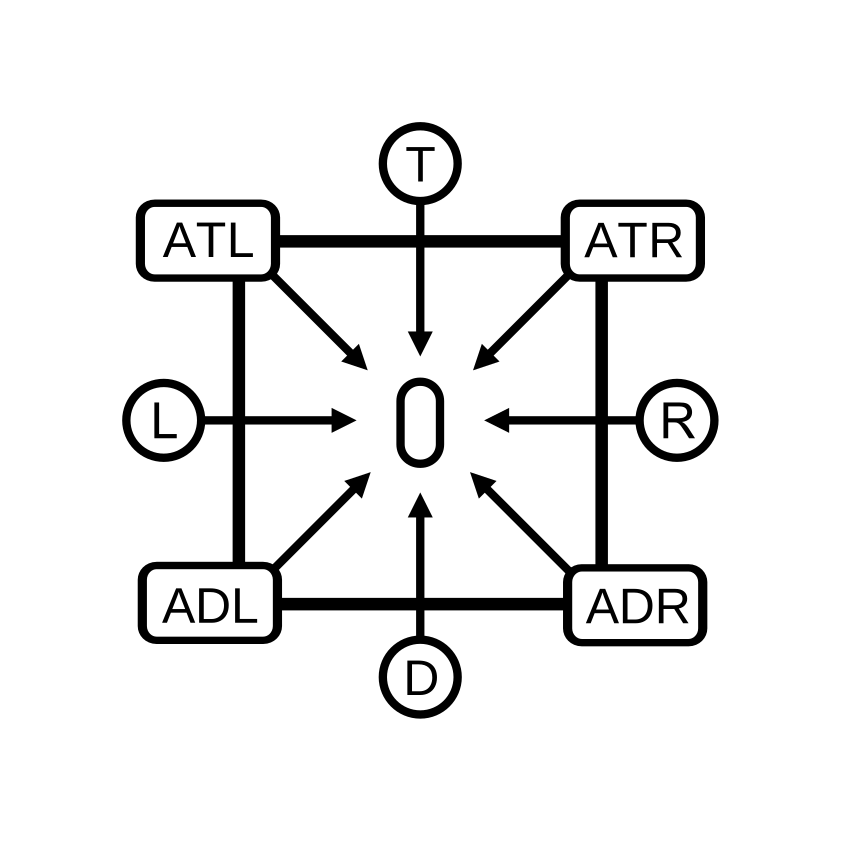
Front — la cara superior tal como yace, desde arriba: la imagen principal
Elegir el lado — En la app cada ángulo se nombra sobre un dibujo, en lugar de elegirse de una lista. Sides muestra el objeto dentro de una esfera: un objeto que yace en el tablero tiene dos caras, como una moneda, dos extremos y dos lados. F es Front, la cara superior tal como yace, que es la vista cenital; B es Back, la cara inferior sobre la que reposa; T es Top, el extremo de arriba de la vista cenital; D es Down, el extremo de abajo; y L y R son los lados a la izquierda y a la derecha de la vista cenital. Diagonals muestra el objeto desde arriba con las cuatro posiciones en sus esquinas — ATL, ATR, ADL y ADR, A de ángulo (angle): angle top left, donde el extremo superior se une al lado izquierdo, y así sucesivamente — para una vista hacia el objeto a 45°. La A de la esfera representa las cuatro. C es Close-up: una parte del objeto vista de cerca — un sello, una rotura, un detalle. No es un lado, así que no está en los dibujos sino junto a ellos, y un objeto puede tener varios.
Cómo se corresponden las imágenes — Haz clic en una letra de la esfera o de la planta y se marca su imagen; haz clic en una imagen y se marca su letra. El objeto siempre yace en el tablero y la lámpara se queda donde está — arriba a la izquierda de la vista cenital, a 45° de altura — de modo que cada imagen muestra la luz y la sombra que le da la posición de su cámara. Primero, desde justo arriba: F con el objeto tal como yace, la imagen principal, y B con él dado la vuelta a lo largo. Luego la cámara baja a la altura de los ojos y el objeto se gira sobre el tablero: D, con el extremo de abajo hacia la cámara; girado 180°, T, el extremo de arriba; girado 90°, L, el lado a la izquierda de la vista cenital; girado 180°, R, el lado a su derecha. Por último, los ángulos en las esquinas: el objeto se gira de modo que una esquina apunte a la cámara, que mira hacia abajo a 45°. Arriba y abajo se leen en la vista cenital: arriba es el extremo de arriba de la imagen principal.
Agrupar los ángulos — Selecciona en Sort las imágenes de un mismo objeto y elige Treat as Angles. Pasan a ser un solo objeto; un globo en su tarjeta indica que tiene más de una imagen, y al hacer clic se abren todas las vistas. Which Picture Stands for It fija la imagen principal. Tras una importación, las imágenes que parecen un mismo objeto fotografiado en serie se sugieren como ángulos, rodeadas con un círculo en sus tarjetas.
En el archivo — La imagen principal va primero en la página del objeto, seguida de las demás vistas documentadas, cada una nombrada por su lado. Todas se muestran como miniaturas cuadradas; haz clic en una para convertirla en la vista grande.
Herramientas para la investigación
Favoritos
Cualquier cuenta con sesión iniciada puede guardar objetos haciendo clic en el icono del corazón en cualquier página de objeto o celda de la cuadrícula del archivo. Los objetos guardados aparecen en Favourites, dentro de My Collections.
Los favoritos son personales y no se comparten, salvo que los añadas a una colección propia y compartas esa colección.
Colecciones propias
Una colección propia es una lista con nombre de objetos que tú mismo seleccionas. Cualquier cuenta con sesión iniciada puede crear cuantas colecciones quiera desde la página My Collections o desde cualquier página de objeto con el botón «+ Collection» de la barra de acciones.
Crear una colección — Haz clic en «New collection» en My Collections, ponle un nombre y empieza a añadir objetos.
Añadir objetos — En cualquier página de objeto, haz clic en el botón «+ Collection» y elige o crea la colección de destino.
Compartir — Cada colección tiene un token de uso compartido único. Haz clic en «Share» (o en el menú ··· en el móvil) para copiar una URL que puedes enviar a un colega. El destinatario pega el enlace en el campo «Import a collection» de su página My Collections. No es lo mismo que compartir una colección desde la app PHOTARCH, donde los colegas trabajan en ella y devuelven sugerencias: consulta Collab.
Importar una colección compartida — Pega un enlace de uso compartido o un token en el campo «Import a collection» de My Collections. Tras la importación, la colección aparece en una sección «Shared with me» que se conserva entre sesiones, de modo que siempre es accesible desde My Collections.
Notas de la colección — Haz clic en «Notes» para abrir el panel de notas de una colección. Puedes añadir cuantas notas quieras. Cada nota tiene un conmutador Public / Private: las notas privadas solo las ves tú; las públicas se incluyen siempre que la colección se comparte mediante un enlace, y aparecen como anotaciones en la vista de la colección compartida. Las notas pueden editarse o eliminarse en cualquier momento.
Abrir como canvas — Haz clic en «Open as canvas» para crear un canvas nuevo con todos los objetos de la colección, dispuestos en cuadrícula. El canvas se abre en la vista Canvases, donde puedes recolocar los objetos, añadir anotaciones y compartirlo de forma independiente.
Añadir a un canvas — Haz clic en «Add to canvas» para elegir un canvas existente y añadirle todos los objetos de la colección. Útil para reunir material de varias colecciones en un único espacio de investigación.
Exportación CSV — Haz clic en «CSV» para descargar todos los metadatos de los objetos en un archivo separado por comas, listo para usar en una hoja de cálculo o en un gestor de referencias.
Informe de la colección — Haz clic en «Report» para abrir una página imprimible que muestra cada objeto con una miniatura y un resumen de metadatos. Usa la función de impresión del navegador (Cmd+P / Ctrl+P) para guardarla como PDF.
Notas privadas
Cada página de objeto tiene un campo de notas privadas para los usuarios con sesión iniciada. Las notas están ligadas a tu cuenta y al objeto concreto: nadie más puede verlas, tampoco los administradores de la organización.
Escribir una nota — En cualquier página de objeto, haz clic en «↓ Private note», bajo la barra de acciones. Se abre un área de texto. Las notas se guardan automáticamente mientras escribes (aproximadamente un segundo después de que te detengas).
Las notas son un buen lugar para anotar interpretaciones, referencias cruzadas, observaciones de campo o cualquier otra cosa que quieras conservar sin que afecte al registro público del objeto.
Canvases y anotaciones
Los canvases son espacios de trabajo de investigación personales donde dispones objetos en el espacio y les adjuntas notas. Cualquiera puede abrir un objeto en un canvas — haz clic en «+ Canvas» en la página del objeto — y organizarlo allí sin cuenta. Guardar un canvas requiere una cuenta, que es gratuita.
Crear un canvas — Ve a My Pages (Mina sidor) y crea un canvas nuevo en Groups. Ponle un nombre.
Añadir notas — Desde cualquier página de objeto, añade el objeto a un canvas y escribe una nota. Las notas son privadas de tu cuenta por defecto.
Compartir — Los canvases pueden compartirse mediante un enlace privado, igual que las colecciones propias. Los destinatarios inician sesión para ver el canvas y sus notas; la membresía es gratuita.
Visibilidad en la organización — Si formas parte de una organización, el número de tus canvases y de tus anotaciones es visible para el administrador de la organización en su panel (pero no el contenido de las notas).
Exportación a PDF
Los registros de objeto y los canvases pueden exportarse como documentos PDF. Una exportación a PDF produce un documento con formato que contiene las imágenes del objeto, sus metadatos y su cita: adecuado para compartir con colegas, incluirlo en informes o archivarlo sin conexión.
Exportar un registro de objeto — En cualquier página de objeto, el botón de exportación está en la barra de acciones, en la parte superior de la columna de metadatos. El PDF resultante incluye la imagen principal y todas las vistas documentadas, el registro completo de metadatos y la cita generada automáticamente.
Exportar un canvas — Desde la vista de tu canvas, usa la opción de exportación para generar un PDF con todos los objetos del canvas junto con las notas que hayas adjuntado a cada objeto. Las notas marcadas como privadas se incluyen, porque la exportación la genera tu propia cuenta.
La exportación a PDF está disponible para cualquier cuenta con sesión iniciada.
Herramienta de comparación
La herramienta Compare coloca hasta 24 objetos lado a lado en un visor sincronizado. Todas las imágenes se desplazan y se amplían a la vez, y si un objeto se ha medido, se superpone una referencia de escala visual para mantener los objetos en su proporción relativa real.
Abrir una comparación — Desde un grupo de fragmentos en cualquier página de objeto, haz clic en «Compare group». También puedes armar una comparación a medida añadiendo ?ids=id1,id2,id3 a la URL /compare.
Superposición del cuadro delimitador — Donde se ha dibujado un cuadro delimitador (consulta Medición), el contorno del objeto se superpone a la imagen de la comparación, con la escala correcta respecto de los demás objetos.
Visualización de dimensiones — Las dimensiones de los objetos que se muestran en la lista lateral respetan tu preferencia de unidades (Metric/Imperial), que se fija en Account settings.
Descargas — Las cuentas con sesión iniciada pueden descargar dos formatos desde la vista de comparación: una hoja de contactos (todos los objetos dispuestos en una sola imagen) y una exportación de canvas (la disposición completa, con los marcadores y las anotaciones).
Se requieren al menos 2 objetos. Los objetos sin imagen principal se muestran como marcadores de posición.
Organización
Panel de la organización
Las cuentas de organización tienen acceso a un panel propio en /institution (también enlazado como «Dashboard» en la navegación).
Miembros — El panel enumera los investigadores de la organización y las invitaciones aún pendientes. No hay tope: una organización invita a tantos investigadores como tenga.
Actividad de los investigadores — Para cada investigador de la organización, el panel muestra: canvases creados, anotaciones escritas, colecciones mantenidas y objetos guardados en favoritos. Da una visión rápida de la actividad de investigación sin exponer el contenido de las notas ni de las colecciones.
Gestionar tu equipo
Las cuentas de organización gestionan su equipo desde la página Team (/team).
Invitar a un investigador — Introduce la dirección de correo del investigador y haz clic en Invite. Si ya tiene una cuenta PHOTARCH, se añade de inmediato. Si no, se envía un correo de invitación. La invitación aparece en la lista Pending hasta que se acepta.
Quitar a un miembro — Cada fila de miembro tiene un botón Remove. Antes de quitarlo aparece un cuadro de confirmación. Los investigadores quitados pierden el acceso a nivel de organización, pero conservan su cuenta personal y sus datos.
Estado de préstamo
Las cuentas de administrador pueden registrar el estado de ubicación física actual de cualquier objeto con el campo Loan status del panel Edit object.
Hay tres estados disponibles: In storage (por defecto), On loan y On display. Al elegir «On loan» aparecen campos para la institución o el contacto receptor y para las fechas de inicio y fin del préstamo. Al elegir «On display» aparece un campo de ubicación para el nombre de la exposición o de la sala.
El estado de préstamo solo es visible para las cuentas de administrador: no aparece en la página pública del objeto. Es una referencia rápida en la web; el historial completo de los préstamos y los traslados de un objeto se guarda en la gestión de colecciones de la app (consulta Gestión de colecciones y las reglas de la organización).
Informe de la colección — El informe imprimible de la colección (accesible con «Report» en My Collections) incluye el estado de préstamo de cada objeto, lo que facilita generar un documento para solicitudes de préstamo o para revisiones internas.
Registro de actividad
Cada actualización de metadatos de un objeto se anota en un registro de actividad. El registro recoge qué campos se cambiaron, los valores nuevos y qué cuenta de usuario hizo el cambio.
Acceder al registro — En cualquier página de objeto (solo cuentas de administrador), haz clic en «↓ Activity log» al pie de la columna derecha. El registro se carga a petición y muestra las 50 entradas más recientes, de la más nueva a la más antigua.
El registro de actividad es una pista de auditoría interna y no es visible para los usuarios públicos, los investigadores ni los miembros de la organización. Está pensado para la transparencia de la procedencia y para fines de revisión interna.
Alias de vocabulario
Cada institución puede usar su propia terminología interna para los mismos conceptos para los que PHOTARCH usa vocabulario controlado. Los alias de vocabulario permiten asociar tus términos internos con los términos del vocabulario controlado de PHOTARCH, de modo que tu equipo pueda trabajar con un lenguaje familiar mientras los datos subyacentes se mantienen coherentes en todo el archivo.
Acceder a los alias de vocabulario — Ve a Vocabulary en la navegación de la organización. La sección Vocabulary Aliases está al final de la página.
Añadir un alias — Elige el campo de vocabulario que vas a asociar (Period, Material, Object type, Object subtype, Technique, Condition o Acquisition method). Después elige el término de PHOTARCH en el desplegable, que contiene todos los términos activos de ese vocabulario. Por último, escribe el término interno de tu organización y haz clic en Add. El alias se guarda de inmediato.
Quitar un alias — Haz clic en el botón × de cualquier fila de alias existente para quitarlo.
Los alias no cambian el valor guardado en la base de datos. Son una ayuda de visualización y de entrada para tu equipo.
La app PHOTARCH
Qué es la app PHOTARCH
La app PHOTARCH es la app por la que pasan las fotografías: una biblioteca en tu propio Mac, donde los objetos se fotografían, se miden, se describen y se exportan.
Los seis pasos — El encabezado los lleva en este orden: Sort, la cuadrícula de todo lo que hay en la biblioteca; Canvas, objetos dispuestos uno junto a otro a escala real; Edit, un objeto cada vez: su escala, su exposición, su registro; Capture, fotografiar con el iPhone o con una cámara Sony por cable; Print, objetos elegidos dispuestos sobre papel; y Export, lo que sale de la app. Edit permanece gris hasta que se abre un objeto.
El diagrama siguiente sigue un archivo en lugar del encabezado: entra por importación o captura, y cada etapa le añade algo.
01
Import
El archivo, tal como es
02
Capture
La fotografía, con el tablero en el encuadre
03
Sort
Valoración, marca, color, colección
04
Edit
Escala, exposición, el registro
05
Canvas
El objeto junto a otros, a escala real
06
Export
Un archivo que lleva todo
Tu trabajo está en tu ordenador — La biblioteca, los archivos originales y el catálogo viven en una carpeta que eliges tú. La app funciona sin ninguna conexión. Tus fotografías y registros se quedan en tu propio ordenador, y ninguno llega a este sitio hasta que exportas o, en el caso de una organización, publicas. Una organización puede optar por compartir su mapa del almacén — los lugares y lo que hay en cada uno — para que todos los ordenadores vean el mismo; nunca las imágenes, los registros ni un lugar de hallazgo. Cuando exportas con conexión y con una licencia de pago, se envía una huella de la ficha de cada archivo — nunca la imagen — para que se firme y se le ponga sello de tiempo, y el sello se escribe en el archivo. Sin conexión, la exportación se hace igualmente, sin sellar, y su informe dice qué archivos lo están.
Tres niveles — Free, Private y Organisation. Cada nivel lleva el método completo: la misma evaluación frente a los estándares, la misma medición en milímetros, el mismo registro escrito en el archivo. Los niveles se diferencian en cuánto puedes conservar y en qué puedes exportar; cada sección siguiente lo indica donde importa.
Iniciar sesión y la licencia
Iniciar sesión — La app inicia sesión en la cuenta que tienes en este sitio, desde Export › PHOTARCH archive › Sign in to PHOTARCH…. Se abre el navegador, inicias sesión como de costumbre y permites la conexión, y la app recibe una clave propia. Aparece en Connected devices en la página de tu cuenta, desde donde se puede desconectar de nuevo; una conexión sin uso durante 180 días termina por sí sola.
Para qué sirve iniciar sesión — Una app con sesión iniciada sabe quién eres y puede leer las reglas y el vocabulario de tu organización. Enviar al archivo requiere una cuenta de organización; una cuenta privada puede iniciar sesión pero no enviar, y la app lo indica.
La licencia — Settings › Licence muestra This computer, con Activate This Computer — o Sign In to Activate…, cuando aún no has iniciado sesión — y Deactivate This Computer. Desactivar libera la licencia para poder activarla en otro ordenador.
Cuántos ordenadores — La app solo conoce este ordenador, activado o desactivado. Cuántos ordenadores cubre tu licencia a la vez depende de la cuenta, por eso se muestra aquí en la web, no en la app.
La biblioteca en tu ordenador
Qué es la biblioteca — Una carpeta. En ella están tus archivos originales, exactamente como salieron de la cámara; los derivados que la app genera para ver; y el catálogo, que contiene todo lo que la app sabe de cada objeto.
Los originales nunca se reescriben — La app escribe su trabajo en el catálogo, no en tus archivos. Lo que mides, ajustas o describes se guarda junto al original, y el original permanece byte por byte como llegó. Una exportación crea un archivo nuevo.
La carpeta de la biblioteca, en tu ordenador
Los originales
Los archivos tal como llegaron: RAW, TIFF, JPEG. Nunca se reescriben.
Derivados
Las vistas previas que genera la app para mirar y para la cuadrícula.
El catálogo
Todo lo que sabe la app: la escala, el registro, las colecciones, los canvases, los lugares.
Anexos
Escaneos, dibujos, informes y modelos guardados junto a las fotografías.
Lo que sale de ella, y solo cuando tú lo dices
Una exportación
Un archivo nuevo, con el registro, los derechos y la escala escritos en él.
Un envío al archivo
Solo para una organización, solo cuando ella lo decide, y solo lo que cambió.
La app funciona sin ninguna conexión. Nada llega solo a photarch.com, y la app no guarda ninguna copia de seguridad propia: la carpeta de la biblioteca debe estar en la copia de seguridad del propio ordenador.
Dónde está — Settings › Library muestra la carpeta en el Finder, o traslada la biblioteca a otra carpeta con Choose folder…. Un disco externo sirve, siempre que esté conectado cuando se abre la app.
Copia de seguridad — La app no tiene copia de seguridad propia. Incluye la carpeta de la biblioteca en la copia de seguridad del propio ordenador — Time Machine o la que uses — y quedan cubiertos tanto los originales como el catálogo. Una organización que publica tiene además el archivo como segunda copia de lo que ha enviado, pero el archivo no es una copia de seguridad de la biblioteca.
Traer fotografías
Archivos y carpetas — Import trae lo que ya tienes: archivos RAW, TIFF, JPEG y PSD. Cada uno pasa a ser un objeto de la biblioteca, con el archivo conservado tal como está.
Una carpeta vigilada — Watch a folder toma todo lo que aparece en una carpeta que indiques, de modo que una cámara o un escáner que escribe allí llena la biblioteca por sí solo.
Dónde van las fotografías — Cuando la app necesita saber dónde corresponden las fotografías nuevas, lo pregunta: Where should the photos land? — la biblioteca en conjunto, o una colección que elijas.
Registros que ya tienes — File › Import Metadata… lee registros de CSV, JSON-LD y Dublin Core XML y los asocia con objetos que ya están en la biblioteca. Es una opción del menú File, no parte del registro de un objeto: rellena muchos objetos a la vez.
Lo que los archivos ya dicen — Import lee el XMP de cada fotografía en los campos que aún están vacíos. Una fotografía que ya está en la biblioteca se deja como estaba, y solo se rellenan sus campos vacíos. Read Metadata from Originals, en el menú Object, hace lo mismo con objetos que ya están en la biblioteca.
Fotografías en la papelera — Cuando algunas de las fotografías están en la papelera de la biblioteca, el resumen posterior a una importación lo indica y pregunta: Leave in Trash, donde permanecen hasta que se vacía la papelera o pasados 30 días; Restore, que las devuelve tal como estaban; o Replace with New, que las elimina definitivamente de la papelera, con sus mediciones, ajustes y notas, e importa las fotografías como nuevas.
Sort: la cuadrícula
La cuadrícula — Sort muestra lo que contiene la biblioteca: la biblioteca entera, una colección o un lugar del archivo físico. La barra de herramientas indica qué estás viendo y cuánto de ello está seleccionado: N objects · N selected.
Ver más o menos — Tarjetas o lista, que se alternan con L (la tecla se puede cambiar en Settings › Shortcuts); un control deslizante para el tamaño de las tarjetas; otro para el espacio entre ellas; y una vista limpia que muestra solo las imágenes, sin nombres ni marcas. at real size relative to each other dispone las tarjetas en proporción a los propios objetos, de modo que una fíbula junto a una cuenta se diferencia en pantalla tanto como en el cajón. Reset view deja la barra de herramientas como estaba.
Marcar sobre la marcha — Cada objeto admite una valoración de una a cinco estrellas, una marca — Select o Reject — y una etiqueta de color. Son tuyas: nada de esto se publica.
Volver a encontrar — Filtra por estrellas, marca, etiqueta de color, los colores propios del objeto o la cámara — el botón de cámara filtra por marca, modelo, objetivo y distancia focal — y ordena por Newest, Rating, Width, Height o Name, de forma ascendente o descendente. Width y Height son las mediciones reales de los objetos, así que la cuadrícula puede leerse como un orden por tamaño.
El menú propio del objeto — Haz clic derecho en una tarjeta para el resto: abrirla en una cara concreta de Edit, exportarla, escribir una nota, renombrarla, añadirla a una colección o a un canvas, marcarla como carta de referencia, aplicar una plantilla, duplicarla, regenerar su vista previa, mostrar el archivo en el Finder, encontrar un archivo que se ha movido, sustituir su original o moverla a la papelera. Las organizaciones también imprimen aquí su etiqueta. Los fragmentos y los ángulos tienen sus propios submenús, descritos en sus propias secciones.
La papelera — Al mover un objeto a la papelera, la app pregunta qué debe pasar con el archivo en el disco: Move to Trash se lleva el archivo consigo, Keep the files quita de la biblioteca solo el objeto. En un objeto importado del archivo web, el archivo es la copia descargada en este ordenador, y el archivo web no se toca.
Sustituir un original — Replace Original…, en el menú de una tarjeta, pone un archivo nuevo en el lugar del anterior — un escaneo mejor, un TIFF corregido — y conserva la escala, el recorte y el registro del objeto. El archivo anterior se conserva: ⌘Z o Put Back Earlier Original lo recupera, incluso tras reiniciar. El menú de una colección tiene Replace Originals from Folder… para muchos a la vez.
Sort a través del tiempo: objetos por su datación
Qué hace — El reloj de arena de la fila de filtros de Sort muestra los objetos cuya datación llega a un intervalo de años: la Edad del Hierro romana, un solo siglo, los años en que se usó un yacimiento. Actúa sobre aquello en lo que está Sort — la biblioteca entera, una colección o un lugar — y junto con los demás filtros.
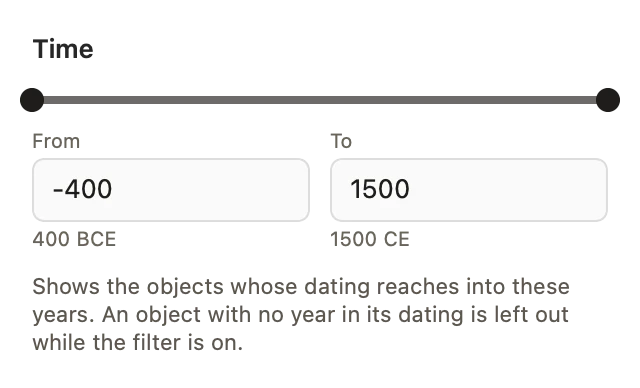
Elegir los años — Haz clic en el reloj de arena. El panel Time tiene una pista sobre los años a los que están fechados los objetos de aquí; arrastra sus dos extremos, o escribe los años en From y To. Un año anterior a la era común se escribe con un signo menos y se muestra debajo como BCE: -400 es 400 a. C.
Qué cuenta — Un objeto aparece cuando su datación llega al intervalo, aunque sea en parte: un objeto fechado en 300–500 lo encuentra un intervalo de 450 a 600. Un objeto sin ningún año en su datación queda fuera mientras el filtro está activo. La datación se escribe en Edit › Record; cuando ningún objeto de aquí tiene un año, el panel lo dice.
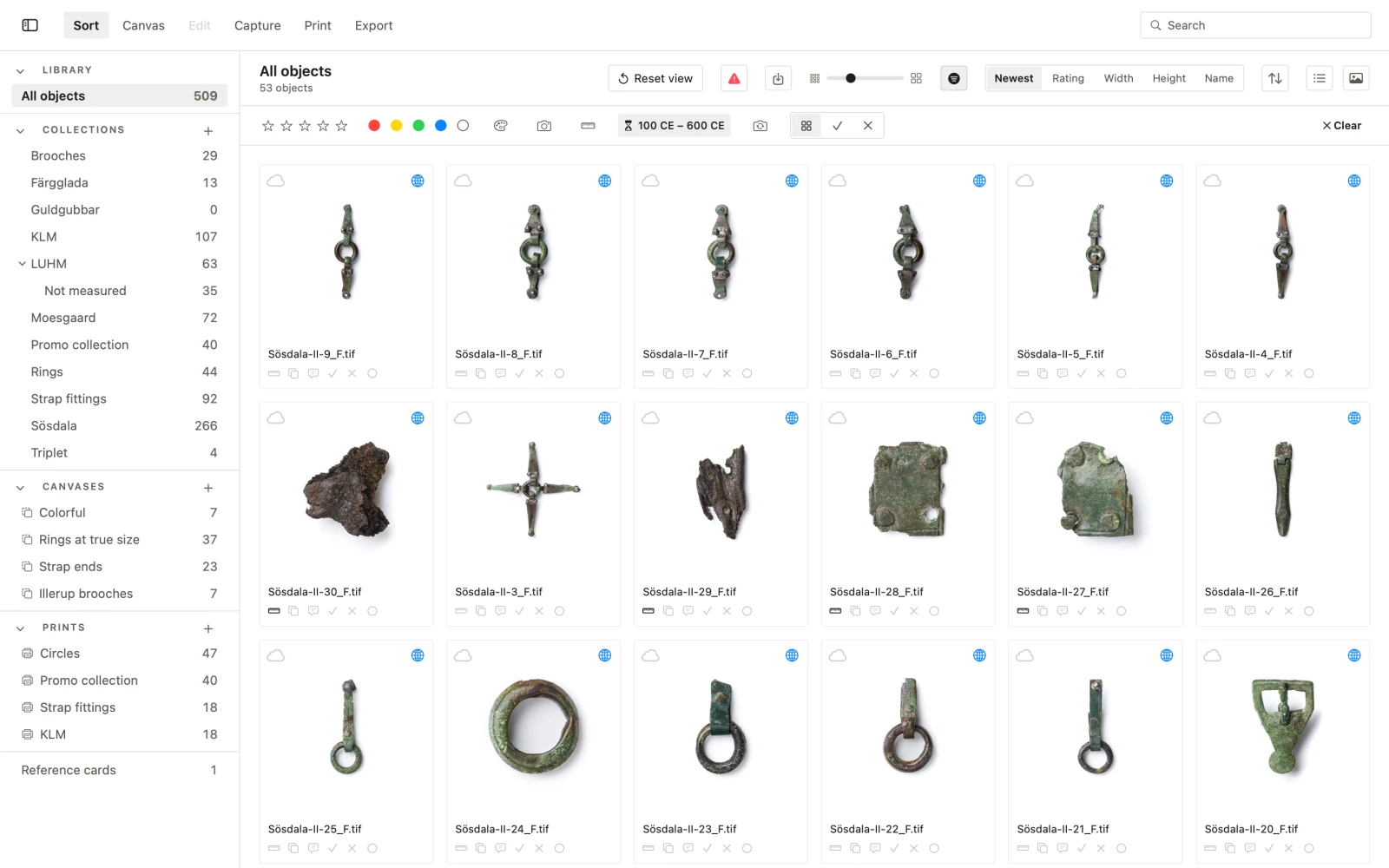
Desactivarlo — Any time en el panel, Clear al final de la fila de filtros, o arrastra los extremos de vuelta hasta abarcar todo lo fechado.
Colecciones en la app
Qué es una colección — Un conjunto de objetos de la biblioteca con nombre: una sesión, una excavación, un cajón, un préstamo. Un objeto puede estar en varias colecciones a la vez, y una colección puede contener subcolecciones.
Crearlas y llenarlas — +, junto a COLLECTIONS, crea una; New Sub-collection… crea una dentro de otra. Arrastra objetos a una colección, o usa Add to Collection en el menú de un objeto. Import into “…”… importa directamente en una colección.
Lo que una colección sabe de sí misma — Edit Metadata… abre el registro propio de la colección: qué es la colección — su título, quién la conserva, el lugar, el periodo, los derechos — y no una copia de lo que dicen sus objetos.
En el disco — Organize on Disk… ordena los propios archivos para que coincidan con la colección, para quienes quieren que la estructura de carpetas refleje la biblioteca.
Una hoja de contactos — Haz clic derecho en una colección de la barra lateral, o en un lugar bajo PHYSICAL ARCHIVE, y elige Export Contact Sheet…. Genera un PDF en A4 o US Letter, en vertical o apaisado, con de 3 a 8 imágenes en horizontal y de 1 a 12 en vertical. Bajo cada imagen puede imprimir el nombre de archivo, el tamaño medido en milímetros, dónde se conserva el objeto, su valoración, marca y etiqueta de color, y los campos del registro que marques, en el orden del esquema; un valor que falta omite su línea. El nombre de la colección figura en cada página, con números de página, y cada página dice Contact sheet · not to scale. Los objetos vienen en el orden del inventario.
La página de la derecha es una vista previa en vivo del PDF real. Las imágenes se escriben a 300 ppp para el tamaño con que se imprimen. El diseño que eliges se recuerda; los campos del registro se marcan de nuevo cada vez.
Un inventario — Los mismos menús tienen Export Inventory as CSV…, para la colección o el lugar como hoja de cálculo.
No es lo mismo que las colecciones del archivo — Una colección aquí es local. Las colecciones publicadas de una organización en este sitio son aparte y se ordenan allí; consulta Colecciones propias para lo que un lector puede crear en la web.
Trabajar en una colección con colegas — Una colección puede compartirse, sellada, con colegas que trabajan en ella en su propia app: consulta Collab.
Collab: trabajar en una colección con colegas
Qué es — Collab permite que colegas trabajen en una colección de tu biblioteca en su propia app PHOTARCH. Los objetos no tienen por qué estar en el archivo ni publicados en ningún sitio. Lo que cambia un colega te vuelve como sugerencias, y tú las aceptas o las rechazas campo por campo; nada de lo que hace un invitado llega a tu biblioteca hasta que lo aceptas. Un canvas puede compartirse de la misma manera, y en él además puedes trabajar juntos, en vivo: consulta Collab en un canvas. Un invitado no pasa a ser miembro de tu organización y no ocupa ninguno de sus puestos.
Quién puede compartir — Cualquiera con una licencia Private y, en una organización con una licencia activa, los miembros con acceso de escritura. Sin eso, la hoja lo indica e Invite permanece desactivado.
Quién puede ser invitado — Cualquiera con una cuenta PHOTARCH en una dirección confirmada, gratuita o de pago. Basta una cuenta gratuita y la app PHOTARCH gratuita. La versión gratuita admite una colección, un canvas y 100 objetos en total, y una colección compartida cuenta: ocupa la única colección de la versión gratuita, y sus objetos cuentan para los 100 junto con los propios del invitado. Un invitado con 80 objetos propios puede abrir una colección compartida de 20 como máximo. Cuando no cabe, la app dice cuántos objetos tiene la colección y para cuántos hay sitio, y ofrece Private; la colección no se descarga hasta que cabe.
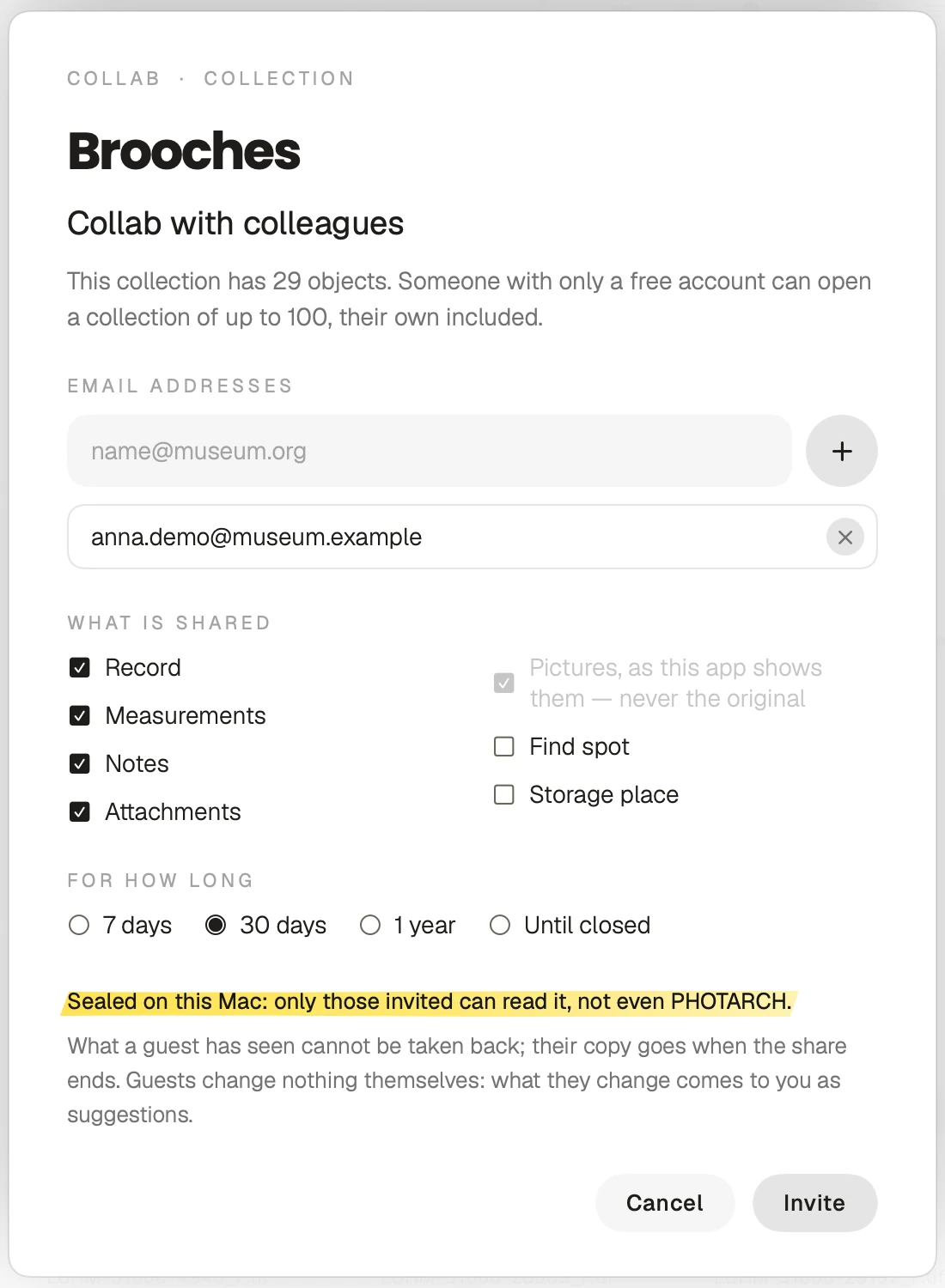
Compartir — Haz clic derecho en la colección de la barra lateral y elige Collab with Colleagues…. La hoja pregunta tres cosas — con quién, qué y por cuánto tiempo — e Invite envía las invitaciones.
Con quién — Escribe una dirección y ponla en la lista con + o con Intro; × quita una de la lista, y una dirección que aún esté en el campo cuenta al pulsar Invite. Todos los invitados en la misma hoja pertenecen al mismo uso compartido y ven las sugerencias de los demás, y la hoja lo dice: Everyone invited here sees each other’s suggestions. Para mantener separados a los colegas, comparte con cada uno por su cuenta. Bajo las direcciones, la hoja dice cuántos objetos tiene la colección y que alguien con solo una cuenta gratuita puede abrir una colección de hasta 100, los propios incluidos; por encima de 100, lo dice arriba. La app no puede saber cuáles de las personas que invitas tienen solo una cuenta gratuita, así que se lo dice a todos.
Qué se comparte — Una casilla para cada parte del registro, para toda la colección. Record (título, números, datación, material, tipo, descripción y tus propios campos), Measurements (la escala y el recorte, para que el invitado mida los mismos milímetros), Notes y Attachments vienen marcadas desde el principio. Con Notes marcada, la hoja dice cuántas notas se envían y cuántas de ellas no están marcadas para su publicación. Find spot, el nombre del lugar y sus coordenadas, y Storage place, donde se conserva el objeto en el archivo físico, no lo están. Las imágenes siempre se envían, tal como las muestra la app, nunca el original. Un objeto cuyo lugar de hallazgo se mantiene fuera del mapa público lo retiene aunque Find spot esté marcada, salvo que marques también la línea para esos objetos que aparece debajo.
Por cuánto tiempo — 7 días, 30 días (por defecto), 1 año o hasta cerrar. Una licencia Private puede tener como máximo 20 GB en total entre todos sus usos compartidos abiertos; los de una organización cuentan dentro de su 1 TB.
La invitación — Cada dirección recibe un correo que dice quién invita — la organización, o tú por tu nombre con una licencia Private — pero no el nombre de la colección, que está sellado con el resto. Pide al colega que abra la app PHOTARCH en su Mac e inicie sesión con la dirección a la que llegó.
Un colega sin la app — El correo trae Download PHOTARCH for Mac, que abre app.photarch.com/download/mac. La descarga requiere una cuenta, que es gratuita: a quien no la tiene se le pide primero Become a member, con la dirección a la que llegó la invitación. La app necesita un Mac con Apple Silicon, M1 o posterior, y macOS 14 o posterior; no funciona en Windows ni en un Mac Intel. Una vez instalada, el colega inicia sesión en PHOTARCH › Settings › Account › Sign In….
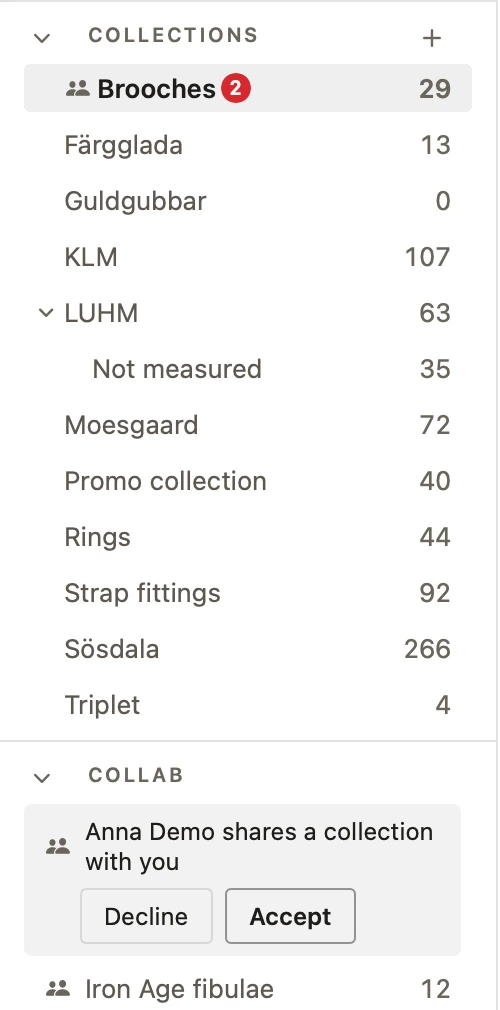
Aceptar en la app — Una vez iniciada la sesión, el colega encuentra la invitación en Collab, en la barra lateral — Daniel Lindskog shares a collection with you — y la responde allí con Accept o Decline. Una cifra roja en la cuenta, arriba a la derecha de la barra de herramientas, cuenta las invitaciones y sugerencias en espera. La página de la cuenta en este sitio es una segunda vía, en Shared with you, con los mismos dos botones; la colección en sí solo se abre en la app.
En la barra lateral — Una colección o un canvas que compartes conserva su lugar en Collections o Canvases, con la marca de dos personas antes de su nombre y una cifra roja después cuando hay sugerencias en espera. La sección Collab contiene lo que otros comparten contigo: las invitaciones, y las colecciones y canvases que has aceptado, cada uno con la misma marca; pasa el cursor por encima para ver quién lo compartió.
En la app del invitado — Una vez aceptada, la colección está en Collab con el número de sus objetos. Al hacer clic se descarga, se abre el sello y se muestra en Sort y Edit, separada de los propios objetos del invitado. Con ella vienen las partes que se marcaron, las imágenes y las mediciones, de modo que el invitado lee los mismos milímetros que tú. En un Mac que el uso compartido no había visto antes, el invitado lee Waiting for Daniel Lindskog hasta que la app de quien compartió haya estado funcionando y haya dejado entrar al ordenador nuevo.
Qué puede hacer un invitado, y qué no — Leer, buscar, ordenar, medir y editar todo lo de la colección compartida. Sobre ella solo se abren Sort y Edit: no puede exportarse, imprimirse, enviarse al archivo ni ponerse en una colección propia del invitado.
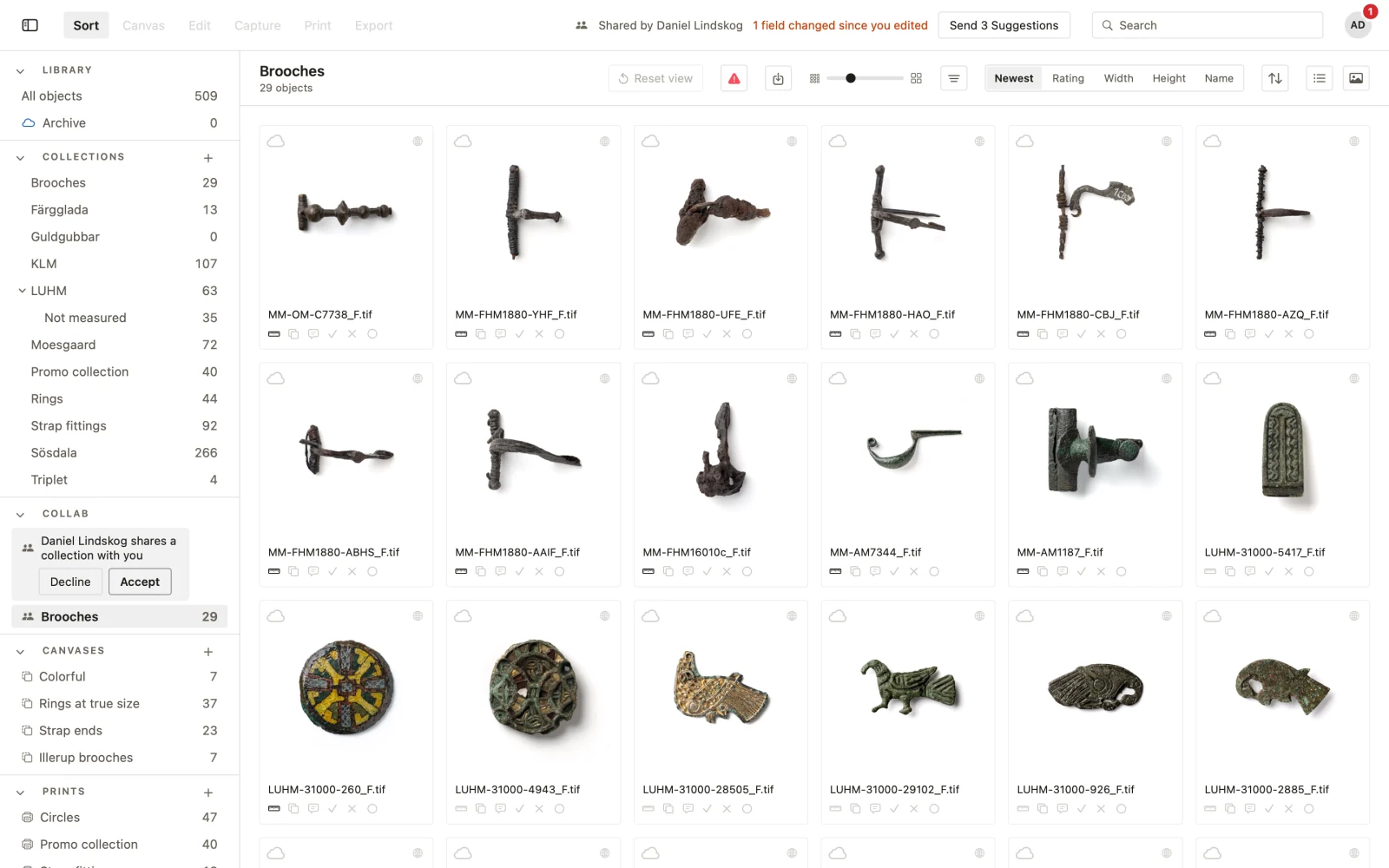
Sugerir — Cada cambio que hace un invitado se guarda en su Mac como una sugerencia, campo por campo. En la barra de herramientas, Send 3 Suggestions (con el número en espera) las envía cuando el invitado termina; nada cambia de tu lado hasta que tú decides. Si cambias un campo que el invitado también ha cambiado, la barra de herramientas del invitado dice cuántos, y Changed Since You Edited… muestra cada uno, el suyo junto al tuyo, para Keep Mine o Take Theirs.
Aceptar — De tu lado, la cifra roja tras el nombre de la colección indica cuántos envíos de sugerencias esperan. Haz clic derecho en la colección y elige Review Suggestions: cada cambio muestra el objeto y el campo, el valor actual y el sugerido, y quién lo sugirió. Elige Accept o Decline para cada uno, o Accept All o Decline All, y después Send Decisions. Un cambio aceptado se escribe en la biblioteca como si lo hubieras hecho tú, y se anota en Documentation & cataloguing con el nombre del invitado. En una organización llega al archivo con el Sync habitual, si el objeto está allí. Los invitados ven, campo por campo, qué se aceptó y qué se rechazó.
Cuando la colección cambia — Añade o quita objetos, o cambia registros, y elige Send Changes to Guests en la colección: los invitados reciben la versión nueva la próxima vez que su app mire. Lo que ya han visto no se puede retirar.
Cambiar un uso compartido — Haz doble clic en una colección o un canvas que compartes, o elige Collab Settings… en su menú. Se abre la misma ventana con los colegas del uso compartido — cada uno con si ha aceptado, × para quitar a uno y + para invitar a otro — lo que se comparte, en un canvas cómo se trabaja en él, y hasta cuándo. Save aplica las bajas, las invitaciones y envía una versión nueva, sellada con una clave nueva para quienes siguen en él; Stop Sharing… lo termina.
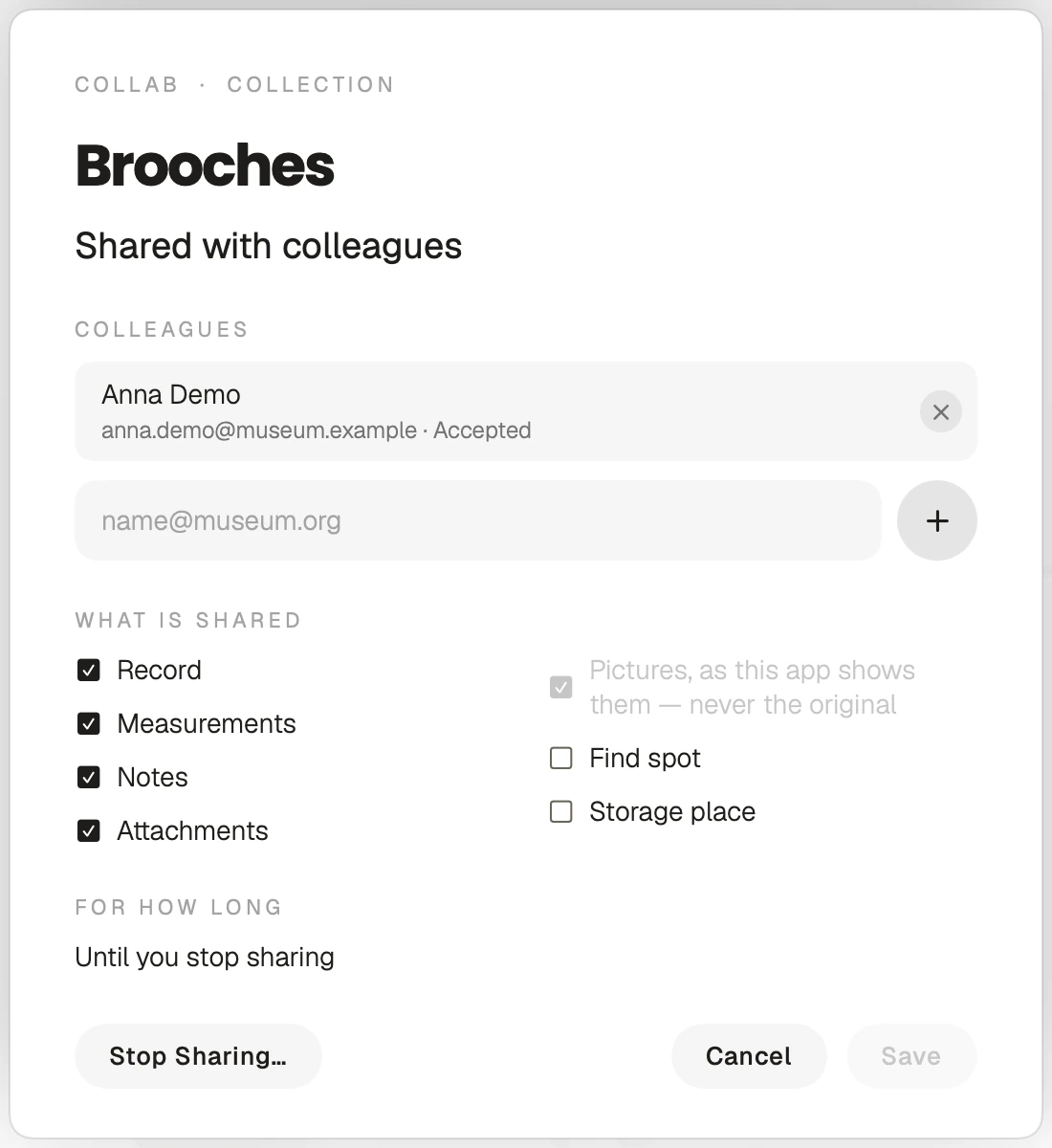
El final — Un uso compartido termina cuando se agota su plazo, o cuando eliges Stop Sharing… en la colección, o Close en You share en la página de tu cuenta. También termina cuando termina tu licencia, o cuando dejas la organización o pierdes tu acceso de escritura. Un invitado puede dejar un uso compartido con Leave en la página de su cuenta. Después el servidor ya no entrega nada. La app del invitado elimina su copia la próxima vez que mira, y no la abrirá después de su fecha de fin. A un uso compartido terminado se le vacían los archivos en el servidor de PHOTARCH; cuando terminó porque acabó tu licencia o tu acceso de escritura, sus archivos y sugerencias se eliminan a los 30 días.
Quién puede leerla — La colección se sella en tu Mac, de extremo a extremo, para las personas invitadas y nadie más. Mientras el uso compartido está abierto se conserva en el servidor de PHOTARCH, sellada, para que los invitados puedan descargarla; PHOTARCH no puede leerla. Lo que no marcaste nunca sale de tu Mac. El servidor sabe quién comparte con qué cuentas, cuándo, qué tamaño tiene el paquete, hasta cuándo, qué partes están marcadas y si es una colección o un canvas, para que el correo y la página de la cuenta puedan decirlo. No conoce el nombre de la colección, los objetos ni lo que dicen las sugerencias.
Contra qué no puede proteger — Un invitado que ha visto una imagen puede fotografiar la pantalla. Lo que se puede prometer es que nadie salvo las personas invitadas puede leer la colección, que lo que no marcaste nunca sale de tu Mac y que las copias de los invitados desaparecen cuando termina el uso compartido.
No es lo mismo que Share en la web — Share en una colección propia de este sitio crea un enlace a objetos publicados en el archivo; quien lo recibe lo importa en Shared with me en su página My Collections, y no vuelve nada (consulta Colecciones propias). Igualmente, Share en un canvas de este sitio es un enlace privado para verlo (consulta Canvases y anotaciones). Collab, en la app, envía una colección o un canvas de tu propia biblioteca, publicados o no, sellados, a las personas que nombras, para que trabajen en ellos en su propia app.
Collab en un canvas: juntos en vivo, o por turnos
Compartir un canvas — Haz clic derecho en el canvas de la galería y elige Collab with Colleagues…. Todo lo de Collab: trabajar en una colección con colegas vale también para un canvas — quién puede compartir y ser invitado, las direcciones, cuánto dura, aceptar en Collab y cómo termina — con las diferencias siguientes. Un canvas compartido ocupa el único canvas de una cuenta gratuita, y los objetos que contiene cuentan para los 100; un modelo 3D no se cuenta como objeto.
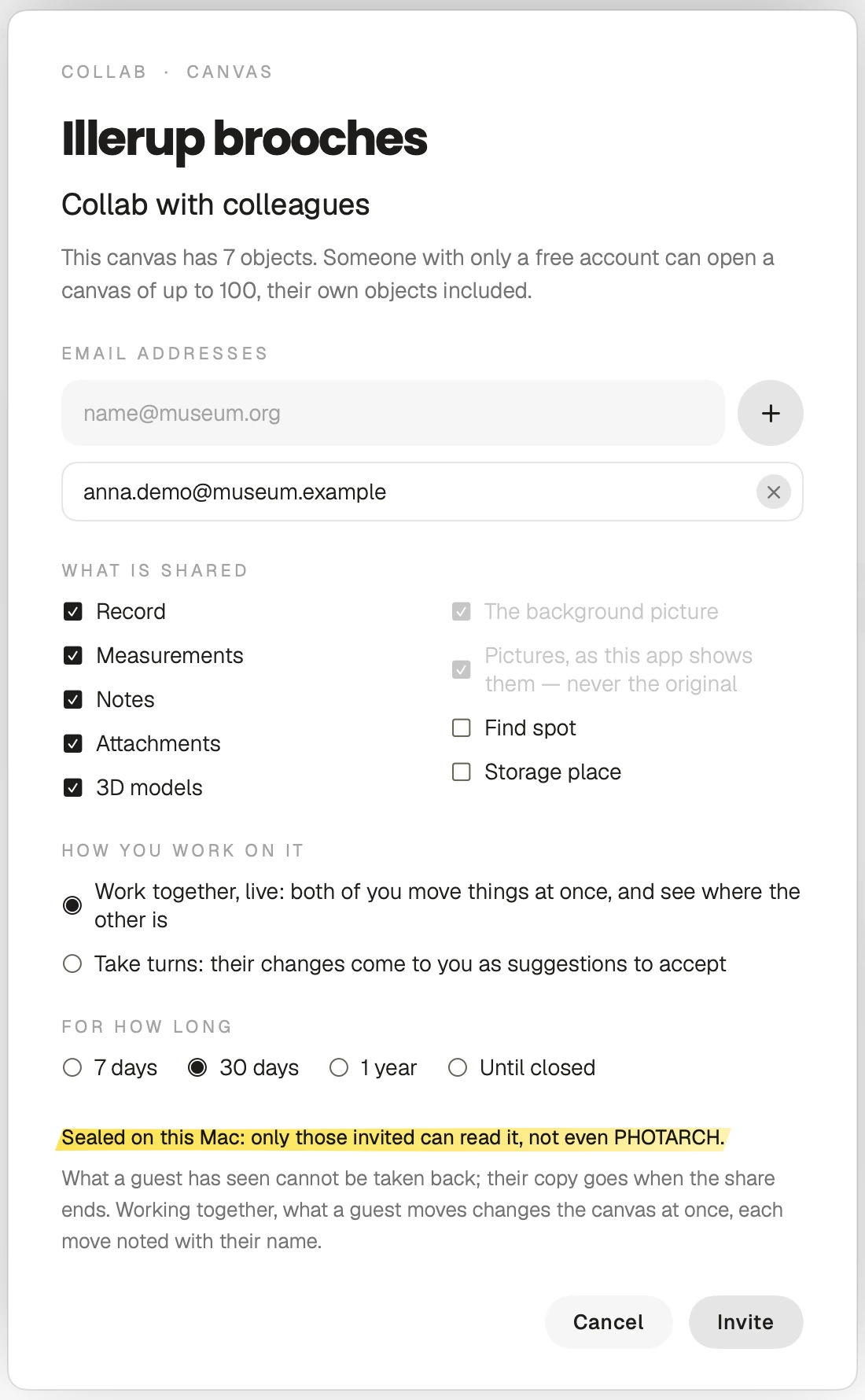
Qué lleva un canvas — Su disposición: los objetos, dónde están y cómo están girados, y las notas del canvas. Con ella van las imágenes con su escala, los registros de los objetos según las mismas casillas, y la imagen de fondo, que siempre se envía. La hoja tiene una casilla más, 3D models, marcada desde el principio; los modelos pueden ser grandes y cuentan para el almacenamiento.
Notas en un canvas — En un canvas, Notes abarca las notas del canvas y las de sus objetos, incluidas las no marcadas para publicación. La hoja dice cuántas se envían, por ejemplo: Includes 12 notes on the canvas and its objects, 5 of them not marked for publication. Desmarca Notes para conservarlas todas en tu Mac.
Cómo trabajáis en él — La hoja lo pregunta para cada canvas que compartes:
- Work together, live (por defecto): los dos movéis cosas a la vez y veis dónde está el otro.
- Take turns: sus cambios te llegan como sugerencias que aceptar, como en una colección.
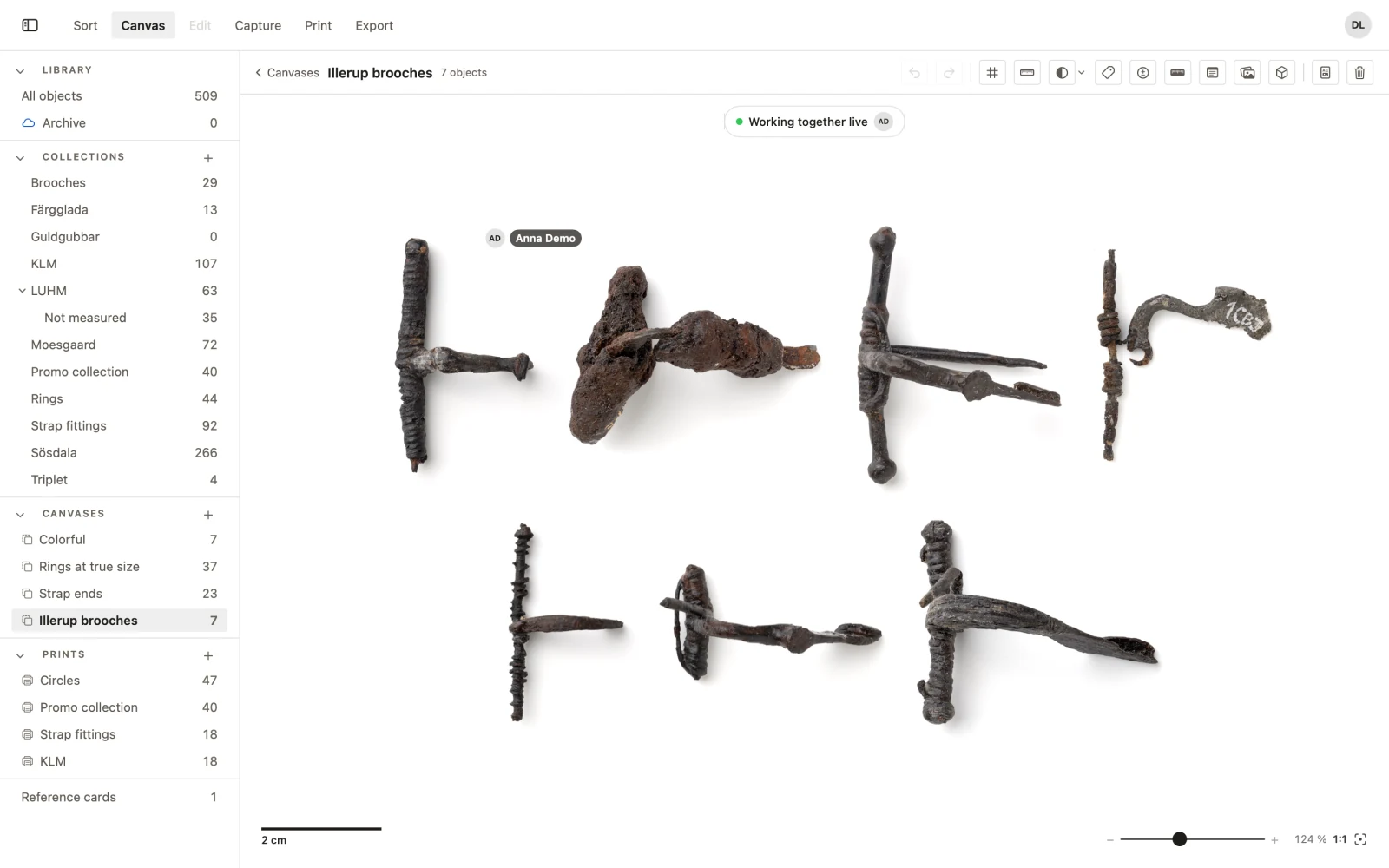
Trabajar juntos, en vivo — Cuando tú y un invitado tenéis el canvas abierto al mismo tiempo, un objeto movido o girado en un Mac se mueve en el otro mientras se arrastra, con el avatar de quien lo mueve a su lado, y el canvas muestra quién más está allí. Lo que mueve un invitado cambia tu canvas al instante, y cada movimiento se anota en Documentation & cataloguing con su nombre. Los demás cambios del invitado — una nota, un registro, quitar un objeto — se envían con Send Suggestions, y tu app los incorpora sola. Lo que pasa entre los Mac está sellado con la clave del uso compartido; PHOTARCH lo retransmite sin poder leerlo.
Cuando lo en vivo está en pausa — Si no se puede alcanzar la conexión en vivo, el canvas dice Working together live is paused y el trabajo sigue como sugerencias: un invitado envía sus cambios con Send Suggestions, y tu app los incorpora sola a medida que llegan. Lo en vivo vuelve cuando vuelve la conexión.
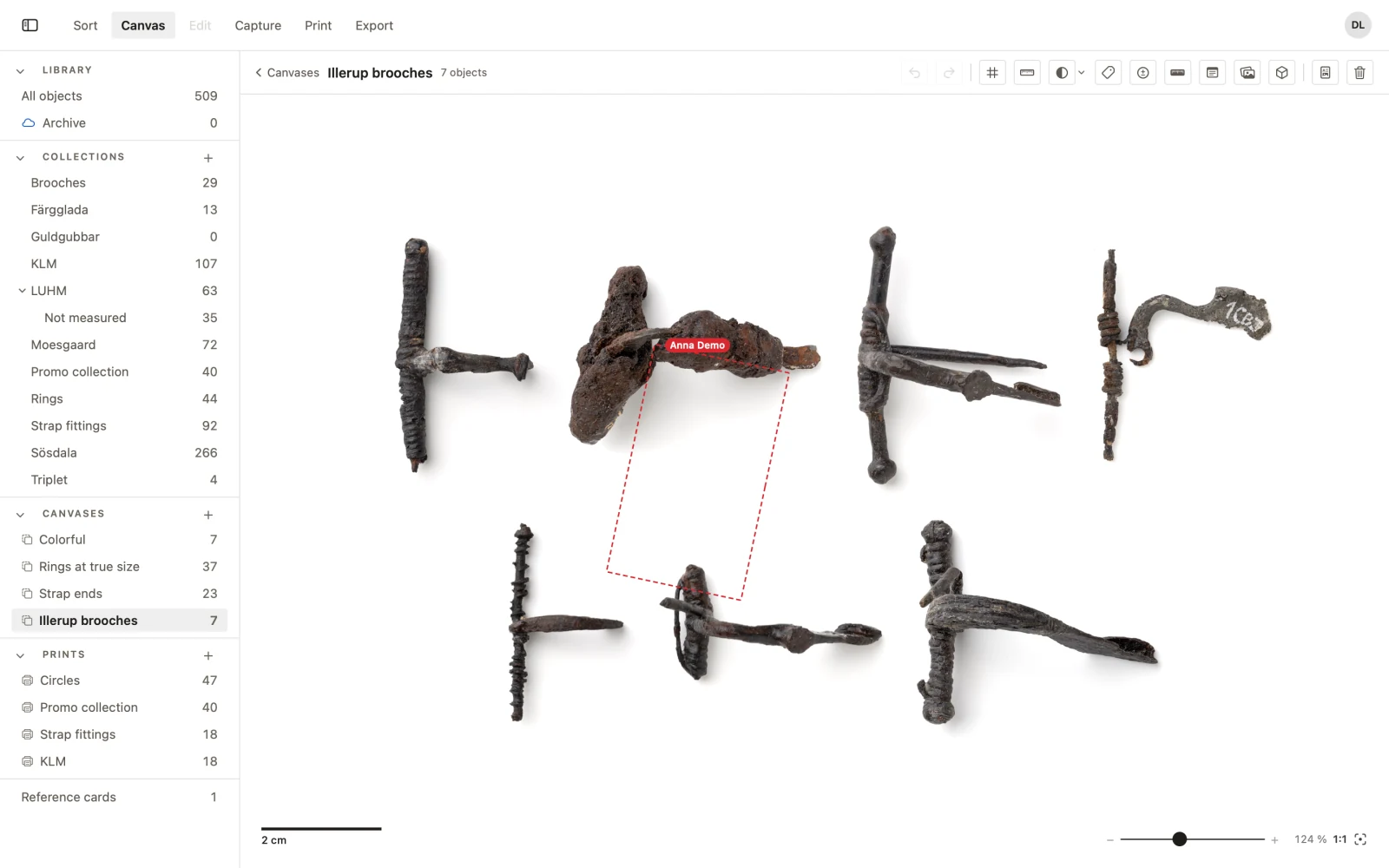
Por turnos — El invitado ve el canvas tal como lo ves tú, y puede medir en él. Puede sugerir mover un objeto, girarlo o quitarlo del canvas; una nota nueva o un cambio en una; y cambios en los registros. No puede añadir objetos propios, cambiar el fondo ni añadir modelos. Un objeto que un invitado quiere mover se dibuja en tu canvas como un contorno donde él lo quiere, con su nombre. Review Suggestions en el canvas enumera cada una con palabras — Anna Demo suggests: moving it 12 mm right — para aceptarla o rechazarla. Una aceptada cambia el canvas como si lo hubieras hecho tú, y se anota en Documentation & cataloguing.
Del lado del invitado — Solo se abren el canvas y los objetos que contiene; no puede exportarse, imprimirse ni guardarse como PDF.
Capture: el iPhone como cámara
La cámara es el teléfono — Capture fotografía con un iPhone emparejado. La vista en directo en el ordenador, el disparador y los ajustes son los del teléfono, mostrados y manejados desde el Mac. Una cámara Sony con su cable USB puede ocupar el lugar del teléfono: consulta Capture › Tethered. Las imágenes de cualquier otra cámara entran como archivos importados.
El iPhone, en el soporte
- Hace la fotografía
- Vigila el tablero: Board rectified — ready
- Mantiene la exposición y el enfoque entre objetos
- Pregunta qué muestra la imagen, si se lo permites
El Mac, a su lado
- Muestra la vista en directo y acciona el disparador
- Ajusta formato, encuadre, objetivo y las ayudas
- Decide dónde van a parar las fotografías
- Cataloga lo que llega
Emparejamiento — Capture muestra seis dígitos. Escríbelos en PHOTARCH en el teléfono, en la misma red, y los dos quedan emparejados. El panel Phone nombra el teléfono conectado, y Unpair lo termina.
Fotografiar — El disparador está en el ordenador. Hold exposure y Hold focus evitan que la cámara se desvíe de un objeto al siguiente, que es lo que hace comparable una sesión.
El panel — Format (RAW, HEIF o JPEG), Framing, Lens y Viewfinder con las ayudas: Peaking para el enfoque, Zebra para el recorte, False colour para la exposición y Board check, que vigila que el tablero se vea y esté a escuadra. Destination decide dónde van a parar las fotografías en la biblioteca, y Arrivals las enumera a medida que entran.
PHOTARCH Adjust en Capture — Marca PHOTARCH Adjust bajo el título de la columna Camera, y cada fotografía se gira a escuadra con la cuadrícula, se pasa al fondo PHOTARCH y recibe su recorte 1:1 al llegar, desde el iPhone o desde una cámara conectada por cable. Está desactivado hasta que lo marcas. El archivo original no se modifica. Board check funciona con marcadores sueltos además de con el tablero: con dos o más a la vista, el visor encuentra el objeto entre ellos y lo enmarca, con su tamaño, tal como yace.
Qué llega — Cada fotografía llega a la biblioteca como un objeto propio, con los ajustes de la sesión registrados. El teléfono puede nombrarla al tomarla — el número de inventario, qué lado muestra, si es la vista principal — lo que ahorra nombrarla después.
Capture › Tethered: una cámara con cable
Una cámara en lugar del teléfono — Capture puede fotografiar con una cámara Sony conectada por su cable USB en lugar del iPhone. La vista en directo, el disparador y los ajustes de la cámara se manejan desde el Mac, y cada fotografía llega a la biblioteca como un objeto propio, medido a partir del tablero igual que una fotografía del teléfono. Forma parte de la app de pago, Private y Organisation.
Conectar — Enciende la cámara, ajusta su conexión USB a Remote Shoot (PC Remote) y conéctala al Mac. La app la detecta y pregunta si quieres fotografiar con ella en lugar del iPhone; los botones iPhone y Camera, arriba en la columna Camera, alternan entre ambos más tarde. La primera vez se muestran las condiciones que fija Sony para controlar sus cámaras, y la cámara solo se usa una vez aceptadas. Mientras la cámara está conectada aquí, Fotos y Captura de Imagen no ven cámaras.
Dónde se conserva el original — Camera, solo en la tarjeta de la cámara, y no llega nada a la biblioteca; Mac, solo en este Mac; o Both, con la tarjeta guardando una copia. Format es RAW o JPEG.
Enfoque — Uno u otro. At the Mac: cada pulsación del disparador enfoca primero, Focus, junto al disparador, enfoca ahora, y un clic en el visor mueve allí el marco AF de la cámara y enfoca. La app activa el AF w/ shutter de la cámara durante la sesión y lo desactiva al terminar. On the camera: el enfoque se ajusta en la cámara, con su propio botón o a mano, y se queda donde está; el Mac suelta el disparador pero no enfoca.
Zoom y enfoque manual — Zoom usa la lupa propia de la cámara alrededor del punto AF: los píxeles del sensor, no la vista en directo ampliada. En la α7 IV ofrece ×1, ×5,5 y ×11; otros cuerpos ofrecen sus propios pasos. El tablero no se evalúa mientras la imagen está ampliada. Focus mueve el objetivo de cerca a lejos con un deslizador, con ‹ y › para un paso de enfoque propio de la cámara cada vez, tres con ⇧. Ampliado a ×11, los pasos son lo bastante finos para poner el plano más nítido exactamente donde debe estar, y la ampliación se mantiene mientras se dan. El enfoque fijado desde aquí pone la cámara en MF y se mantiene al pulsar el disparador, hasta que Focus o un clic en el visor dejan que la cámara vuelva a enfocar; el modo de enfoque propio de la cámara se devuelve al terminar la sesión.
Los ajustes de la cámara — Shutter, Aperture, ISO y White balance están bajo el conmutador, cada uno con un deslizador debajo sobre los valores que ofrece la cámara, y ‹ › para un paso cada vez. El valor se envía al soltar el deslizador. Un ajuste que mantiene la propia cámara — la apertura mientras el anillo del objetivo está en un número y no en A — dice Set on the camera, y se cambia allí.
El disparador — Mientras una fotografía está en camino, el anillo alrededor del disparador es rojo mientras se expone el sensor y verde mientras el archivo llega y se cataloga. Con zoom, la cámara vuelve al encuadre completo antes de soltar el disparador.
Expose for Board — Fija la velocidad de obturación a partir del tablero: unas pocas fotografías de prueba en raw, que no se conservan, y el obturador se fija en el paso anterior a aquel en que se recorta el blanco del tablero — hasta el 100 % y se retrocede un paso. El ISO y la apertura se quedan como están, y la cámara debe estar en M o S. Puede tardar un minuto. El resultado es deliberadamente algo oscuro: se conserva todo lo que es tan brillante como el tablero, y Object exposure en Edit levanta el objeto después.
Terminar una sesión — Salir de Capture, elegir el iPhone o cerrar la app devuelve la cámara como estaba: su propio tipo de archivo, dónde guarda las fotografías y AF w/ shutter.
Cámaras compatibles — El Camera Remote SDK 2.02.00 de Sony controla por USB la primera lista; tres cuerpos anteriores se controlan mediante libgphoto2. La captura conectada se ha probado hasta ahora en la α7 IV y en la α7R III; las demás figuran en la lista de Sony o en la de libgphoto2 y se espera que funcionen, pero aún no se han probado. Una cámara que Sony controla solo por red (como la FX6) todavía no es compatible. Una cámara que no está en ninguna de las dos listas se reconoce al conectarla, y la app dice claramente que no puede usarse, en lugar de ofrecer el cambio. Vendrán más marcas.
- —α1 ILCE-1
- —α1 II ILCE-1M2
- —α9 II ILCE-9M2
- —α9 III ILCE-9M3
- —α7 IV ILCE-7M4 · probada
- —α7 V ILCE-7M5
- —α7C ILCE-7C
- —α7C II ILCE-7CM2
- —α7CR ILCE-7CR
- —α7R IV ILCE-7RM4
- —α7R IVA ILCE-7RM4A
- —α7R V ILCE-7RM5
- —α7R VI ILCE-7RM6
- —α7S III ILCE-7SM3
- —α6700 ILCE-6700
- —FX2 ILME-FX2
- —FX3 ILME-FX3
- —FX3A ILME-FX3A
- —FX30 ILME-FX30
- —ZV-E1 ZV-E1
- —ZV-E10 II ZV-E10M2
- —RX0 II DSC-RX0M2
- —RX1R III DSC-RX1RM3
- —ILX-LR1 ILX-LR1
Mediante libgphoto2 — Estos cuerpos no están en la lista de Sony. La conexión es menos estable que la de las cámaras anteriores, y la app lo dice. Cuando se conecta uno, Capture pide que se saque el cable y se vuelva a poner, paso a paso, y sigue por sí sola. El enfoque es el propio de la cámara al pulsar el disparador (AF w/ shutter, ajustado en la cámara): Focus, el clic en el visor y el deslizador de enfoque no se ofrecen.
- —α7 III ILCE-7M3
- —α7R III ILCE-7RM3 · probada
- —α7R IIIA ILCE-7RM3A
Edit: las seis caras
Un objeto cada vez — Edit trabaja sobre el objeto que está abierto. Abre uno desde Sort haciendo doble clic, y se abre en Overview; Open In, en su menú, va directamente a la cara que necesitas.
Las seis caras — Overview, el objeto tal como lo muestra el archivo web: la imagen, sus ángulos y anexos debajo, y todo el registro a su lado, para leer; Measure, la escala y el tamaño del objeto; Exposure, la carta de referencia y cómo se muestra la imagen; Object, sus colores, ángulos, anexos, fragmentos y anotaciones; Record, todo lo catalogado sobre él; e Info, los hechos tal como están.
Auto everything — Ejecuta en orden los pasos automáticos sobre el objeto abierto — encontrar el tablero, fijar la escala, leer la carta, recortar — y Reset everything lo devuelve al archivo tal como entró. Ninguno de los dos toca el original.
Edit en una segunda pantalla
Sort en una pantalla, Edit en la otra — Elige Window › Dual Screens (⌥⌘E). Edit se abre en una ventana propia, ocupando una pantalla en la que no está la ventana principal; con una sola pantalla, se coloca a su lado. La ventana principal se queda en Sort.
Recorrer una colección — Edit muestra lo que está seleccionado en Sort. Avanza por Sort con las teclas de flecha y la imagen del siguiente objeto aparece al instante; se abre completa, lista para medir y corregir, cuando las flechas se detienen. Con varios objetos seleccionados, lo que muestra Edit se queda como está. G y C vuelven a la ventana principal, donde están Sort y los canvases.
Elegir las pantallas — Window › Main Window On pone la ventana principal en otra pantalla; si Edit estaba allí, las dos intercambian su lugar. La elección se recuerda, y también dónde tienes la ventana de Edit.
Cuando una pantalla desaparece — Desconecta una pantalla y la ventana de Edit se va con ella, en lugar de quedarse sobre Sort; vuelve a conectarla y la ventana regresa. Si sales con la ventana abierta, está allí de nuevo en el siguiente arranque, en su pantalla.
De vuelta a una sola ventana — Desactiva Dual Screens o cierra la ventana de Edit. El objeto que estaba abierto sigue abierto en Edit, en la ventana principal.
Edit › Measure: escala y tamaño
Para qué sirve medir — Una fotografía sin escala es una imagen; con ella es una prueba. Measure fija cuántos milímetros cubre un píxel, y de ahí se deduce el tamaño real del objeto.
PHOTARCH Adjust — El botón de la parte superior de Measure. Una pulsación gira el objeto a escuadra con la cuadrícula, fija el fondo PHOTARCH y ajusta el recorte 1:1, en lugar del giro, la caja, el blanco y el recorte fijados antes; ⌘Z lo deshace todo. La línea bajo la imagen dice lo que se hizo, por ejemplo PHOTARCH Adjust: turned +2.4°, PHOTARCH background, cropped 1:1. El objeto se encuentra como lo encuentra Measure o, donde eso falla, por cómo se diferencia del fondo que lo rodea — por ejemplo, una fina tira de oro sobre gris. Cuando no se encuentra nada, no se cambia nada, y la app lo dice. Para ajustar cada fotografía al llegar, marca PHOTARCH Adjust en Capture.
Con un calibre — La forma recomendada: mide el lado más largo del objeto con un calibre digital y usa luego Set scale para dibujar sobre ese lado en la imagen e indicar la longitud. Una regla en el encuadre es solo un último recurso, para cuando no hay calibre a mano. Length mide una distancia, Polygon un contorno.
Desde el tablero — La alternativa calibrada. Detect board encuentra el tablero PHOTARCH en la imagen y toma la escala de sus marcadores, que están en el propio plano del objeto, y corrige la perspectiva en el mismo paso. Auto lo hace junto con el resto.
Marcadores sueltos, sin tablero — Dos o más marcadores PHOTARCH colocados planos junto al objeto, sobre cualquier fondo — a la altura de su superficie superior, si es posible — hacen el trabajo del tablero: Detect board lee de ellos la escala y el plano, y encuentra el objeto entre ellos y lo enmarca tal como yace. La hoja de dieciséis marcadores, de 25 mm para objetos mayores y de 18 mm para los pequeños, se imprime desde Settings › Markers al 100 %; su línea de 100 mm muestra si la impresora la escaló. Con tres o más, un marcador que no encaja con los demás se deja fuera y se nombra — marker 17 left out — y el registro lo dice.
El propio objeto — Box y Outline indican dónde está el objeto en el encuadre. Auto Crop recorta hasta él, Center on object lo coloca, y Safety circle mantiene un margen a su alrededor para que nada quede cortado en el borde.
Fondo PHOTARCH — El fondo llevado a blanco puro, la sombra fotografiada conservada, y todo lo que queda fuera del círculo de seguridad en blanco. También elimina lo que no está unido al objeto a través de su sombra — una regla o una mota de polvo con fondo blanco entre ella y el objeto. Cuando el tablero se fotografió medio paso o más por debajo del blanco, Measure y Exposure dicen cuánto: The board was photographed 0.8 stops under white. El fondo PHOTARCH aún lo levanta, pero cuanto más tiene que levantar, más pueden quedar grises una regla, el polvo o los bordes del tablero. Expón para el tablero al fotografiar; con una cámara por cable, Expose for Board en Capture.
Automático o ajustado — El encabezado dice Object size — automatic cuando la app lo ha medido, y — adjusted cuando lo has cambiado tú. Save measurement conserva lo que has dibujado; Reset vuelve a la lectura automática.
Un dorso sin escala — Una imagen del dorso de un objeto sin nada en ella con que medir — sin regla, sin tablero — toma la escala de su frente, y la sigue cuando el frente se vuelve a medir; la app lo dice cada vez, con Keep the Back as It Is o Give It the Front’s Scale. Una escala fijada en el propio dorso nunca se cambia. La primera vez que la versión 27.0 abre una biblioteca, pregunta una vez por los dorsos que ya hay en ella: Leave Them Without o Give Them the Front’s Scale.
Tres maneras de fijarla
Desde el tablero
Detect board lee los marcadores, fija la escala y corrige la perspectiva.
Desde una regla
Set scale: dibuja sobre una longitud conocida de la imagen e indícala.
Desde un calibre
Mide el propio objeto y da esa longitud a la misma línea dibujada.
Un solo número, presente en todas partes (basado en ISM)
Milímetros por píxel
- El tamaño del objeto en milímetros
- La barra de escala en el archivo
- True size y AR en el teléfono
- ism:scale en el archivo exportado
- Las dimensiones físicas en el manifiesto IIIF
Mientras no esté fijada, la app se reserva la longitud y el área en lugar de adivinarlas. Los ángulos no la necesitan.
Dónde acaba — La escala viaja con el objeto: al registro, a los metadatos del archivo exportado y al archivo, donde dibuja la barra de escala y permite que un lector vea el objeto a tamaño real, y en cualquier otro lugar donde se implemente ISM. Cómo funciona la medición describe el método que hay detrás.
Edit › Exposure: la carta de referencia
El histograma — En la parte superior del panel. Por defecto cuenta solo el objeto — los píxeles dentro de la máscara del objeto — para que el fondo blanco no lo ahogue; un conmutador Object / Frame muestra en cambio todo el encuadre, y la elección se recuerda. La luminancia se dibuja como una forma gris, con finas líneas roja, verde y azul encima. La línea de debajo dice, por ejemplo, The object alone, N px · middle at X of 255 · clipped: N % black, N % white. Si no se encuentra ningún objeto, lo dice y cuenta todo el encuadre. Lee la imagen tal como se muestra — revelada y recortada — no el original sin tocar, y sigue a los controles deslizantes mientras se mueven.
Leer la carta — Fotografía la ColorChecker en la sesión y luego Read a card: la app encuentra los parches de la carta, los compara con sus valores publicados y construye un perfil de color para esa sesión. Reference card marca qué objeto de la biblioteca es la carta.
Qué se muestra — Shown alterna entre Auto, la imagen tal como está pensada para mirarse, y Chart-true, la imagen tal como la carta dice que es. Chart-true es la honesta para comparar el color entre sesiones; Auto es la agradable para mirar.
Fondo PHOTARCH — También está aquí, con Crop to circle, y la misma advertencia que en Measure cuando el tablero se fotografió por debajo del blanco: consulta Edit › Measure.
El polvo y la máscara — Dust elimina motas en el fondo. Object mask dice qué es objeto y qué no, con add to y remove from para corregirla a mano. La máscara es lo que permite limpiar el fondo sin tocar el objeto.
Historial — Cada ajuste figura en una lista y se puede deshacer paso a paso. Nada de esto se escribe en el archivo original.
Edit › Object: colores, ángulos, anexos
Colores — Los colores dominantes propios del objeto, leídos de la imagen dentro de la máscara. Son lo que usa la búsqueda por color del archivo.
Ángulos — Varias fotografías del mismo objeto: frente, dorso, lado, detalle. Una es el ángulo principal, y las demás lo siguen. Ángulos describe lo que hace el archivo con ellos.
Anexos — Todo lo que pertenece junto a la fotografía: fotografías antiguas, dibujos, escaneos, informes, notas, modelos 3D. Viajan con el objeto y pueden hacerse públicos uno a uno. Aquí un modelo 3D se gira y se le ponen notas sobre su superficie: consulta Modelos 3D.
Fragmentos — Piezas de un mismo objeto fotografiadas por separado. Vincúlalas, marca una como pieza principal y abre el grupo como un todo. Fragmentos describe cómo las muestra el archivo.
Anotaciones — Marcas sobre la propia imagen, con una nota adjunta, para señalar desgaste, una reparación, una marca de fabricante.
Edit › Record: la ficha de catálogo
Record — Todo lo catalogado sobre el objeto, en seis partes: Persistent identifier, Licence, Find spot, Embargo, Collection management y Metadata.
Persistent identifier — Los identificadores del objeto: el id de PHOTARCH y el ARK que recibe al llegar al archivo. ARK: identificadores persistentes explica para qué sirven.
Licence — Lo que puede hacerse con la fotografía, elegido entre las catorce declaraciones que acepta el archivo: Creative Commons, las marcas de dominio público y las declaraciones de rightsstatements.org. Se escribe en el archivo exportado y se muestra en el archivo. Un objeto no puede publicarse en el archivo sin una.
Find spot — Dónde se encontró el objeto, con un mapa para colocar o mover la chincheta. Un lugar de hallazgo puede retenerse: entonces se conserva en el registro pero no se publica, y nunca sale en una exportación que otros lean.
Embargo — Una fecha hasta la cual el objeto permanece como borrador en el archivo, y la zona horaria en que se cuenta. Se mantiene durante el día que nombra y se levanta sola a la medianoche posterior, en esa zona. Un embargo nuevo empieza en la zona horaria de la organización, fijada en su página de miembro, o, si no, en la del propio ordenador.
Collection management — Los procedimientos que usa la organización, descritos en su propia sección más abajo.
Metadata — Los campos descriptivos: tipo, material, técnica, periodo, dimensiones, institución y el resto, en el vocabulario controlado, junto con los campos que la organización haya añadido a su propio esquema. Apply Template, en Sort, rellena los mismos campos para muchos objetos a la vez.
Estado de conservación y alteraciones — Condition es el estado físico del objeto, no el de la fotografía, en una sola escala en toda la app y el archivo: Intact, Good, Fair, Poor, Fragmentary. Debajo, Alterations dice lo que le ha ocurrido al objeto — una grieta, corrosión, un depósito — en los términos de CEN/TS 17135:2021, en siete grupos, de Optical alteration a Chemical alteration, tantos como correspondan. Los términos vienen del vocabulario del archivo y llegan a la biblioteca la primera vez que la app alcanza el archivo. El procedimiento Condition conserva el historial fechado en la misma escala.
Palabras propias — El + junto a una lista en Record añade una palabra que a la lista le falta. La app la busca en el Getty AAT y ofrece lo que encuentra: Link and Add, None of These o Add Without a Link, y si la palabra es más específica que el concepto del AAT. Las palabras propias se quedan en la biblioteca y en los registros de la organización, figuran en Settings › Terminology y no se publican en el archivo.
Re-shoot: pedir una fotografía otra vez
Para qué sirve — Una imagen que no vale: falta el dorso, no se leyó la escala, un sello necesita luz rasante. En lugar de una nota en papel, el objeto se marca en la biblioteca con lo que debería ser la siguiente fotografía, y el fotógrafo lo encuentra en Capture.
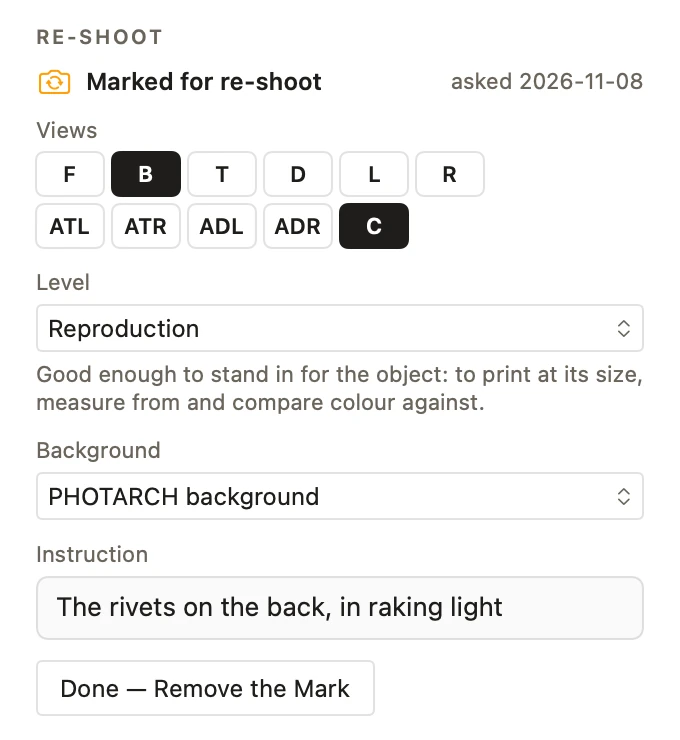
Marcar — En Edit › Record, pulsa Mark for Re-shoot. La sección pregunta entonces cuatro cosas, cada una guardada al elegirla:
- Views — los lados que fotografiar, como letras: los seis lados en la primera fila, los cuatro ángulos y el primer plano (C) en la segunda. Pasa el cursor sobre una letra para ver su nombre; haz clic para elegirla o soltarla. Consulta Ángulos.
- Level — Any, o el nivel que debería alcanzar la imagen: imagen de registro, estudio o reproducción, con lo que significa ese nivel.
- Background — Any, PHOTARCH background, gris o negro.
- Instruction — una palabra para el fotógrafo, por ejemplo the stamp on the back, in raking light.
La fecha en que se pidió figura junto a la marca, y Overview de Edit muestra lo que se pide encima del registro.
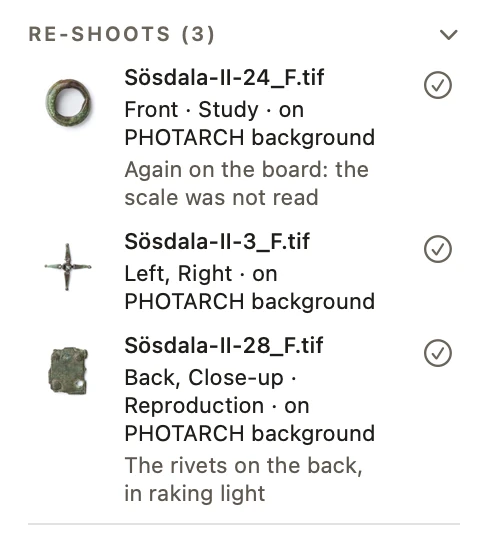
En Capture — Re-shoots, en la parte superior de la columna de la sesión, enumera los objetos en espera, con lo que necesita cada uno y su instrucción. Muestra los ocho primeros; N more — show them all in Sort abre el resto.
En Sort — Un objeto marcado lleva la cámara ámbar en su tarjeta. La misma cámara en la fila de filtros muestra solo los objetos marcados para repetir; haz clic de nuevo para mostrarlos todos.
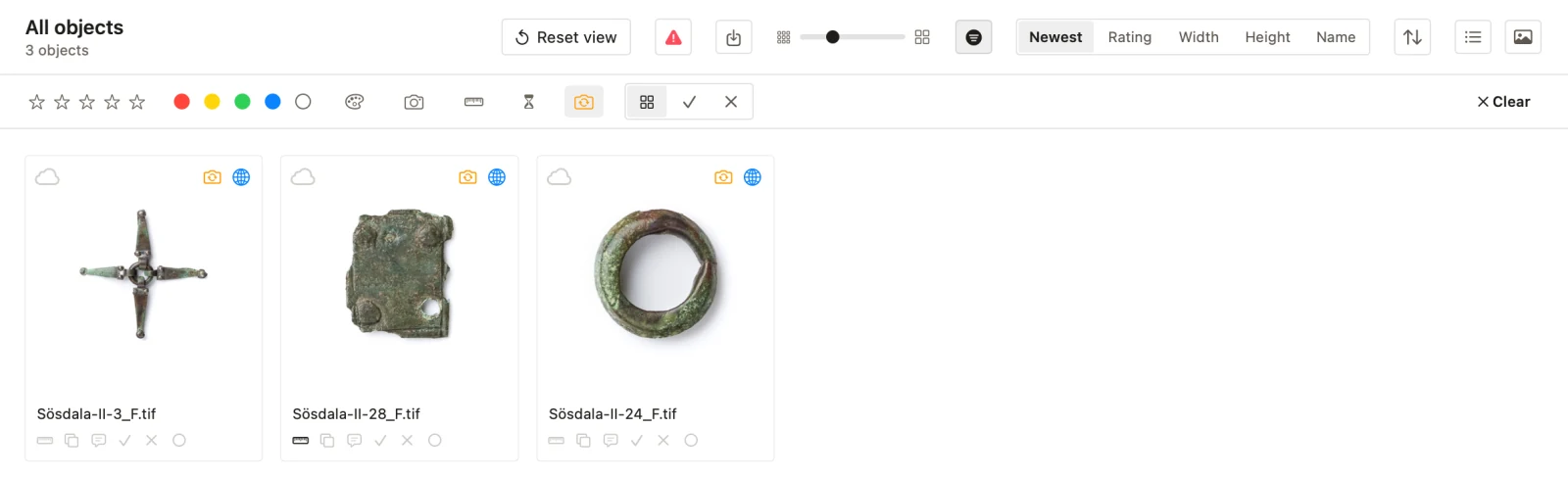
Hecho — Una vez que las imágenes nuevas están dentro, la marca junto al objeto en Capture, o Done — Remove the Mark en Record, lo quita de la lista.
Edit › Info: lo que sabe el objeto
Una lista de hechos — Info es el objeto leído de vuelta: el archivo y su tamaño, la cámara, el objetivo y la exposición, la escala, las mediciones hechas y — para una organización — lo que contiene el archivo y cuándo se envió por última vez.
Cuando no hay escala — Un objeto sin referencia de escala lo dice claramente: This object is not calibrated. Length and area are withheld until you set a scale reference. Angles are available without calibration. La app no adivina un tamaño que no puede conocer. Fija la escala en Measure y aparecen los números.
Para qué sirve — La evaluación, bajo WHAT IT IS FIT FOR: seis criterios — Resolution at the object, Scale, Colour, Exposure, Capture and file y Sharpness — cada uno con tres luces, roja, naranja y verde. Verde basta para una reproducción, naranja para un estudio, rojo para una imagen de registro o menos; ninguna encendida significa no medido. Haz clic en una fila para ver qué examina. La última línea dice para qué sirve la imagen en conjunto — Fit for reproduction, Fit for study, Fit for a record shot o Below a record shot — con lo que eso significa, y lo que la evaluación deja fuera. Los niveles se describen en Export: qué significan los niveles.
Canvas: objetos lado a lado a escala real
Qué es un canvas — Una hoja donde los objetos se disponen unos junto a otros a tamaño real: una tipología, un ajuar funerario, un conjunto de fragmentos. Los canvases se enumeran como tarjetas; abre uno para trabajar en él.
Trabajar en él — Una cuadrícula milimétrica y reglas milimétricas, deshacer y rehacer, 1:1 y un comando de centrado, un fondo gris o una imagen de fondo propia. Cada objeto puede mostrar debajo su nombre de archivo y su tamaño real.
Qué hay en él — Una fotografía yace en el canvas tal como se ha recortado y llevado a blanco en Edit, no como el tablero entero, y un recorte nuevo la deja donde estaba. Un modelo 3D se coloca junto a las fotografías en los mismos milímetros: consulta Modelos 3D.
Medir en el canvas — Mide entre dos puntos cualesquiera de la hoja, entre objetos, y conserva la medición con una nota.
Fuera de la app — Save as PDF at true millimetre scale. Impresos al 100 %, los objetos en el papel tienen el tamaño que tienen en el cajón.
Cada pieza — Una pieza del canvas tiene su propio menú: abrirla en Edit, darle un título o una nota, elegir lo que se muestra debajo, ordenar la hoja, ponerla en orden o quitar la pieza del canvas.
Replace Angle — Haz clic derecho en un objeto del canvas y elige otra de sus fotografías en Replace Angle: el dorso, un ángulo desde arriba, un primer plano. Ocupa el lugar de la pieza, donde yacía y girada como estaba, a su propio tamaño real. Una fotografía que ya está en el canvas se marca (on the canvas), y una sin escala (no scale); ninguna de las dos puede elegirse. ⌘Z devuelve la primera.
Trabajar en un canvas con colegas — Un canvas puede compartirse, sellado, con colegas que trabajan en él contigo en su propia app, en vivo o por turnos: consulta Collab en un canvas.
Modelos 3D: el objeto en tres dimensiones
Un objeto en tres dimensiones — Un objeto puede ser un modelo 3D, o tener uno junto a sus fotografías. La app lee GLB, glTF, USDZ, OBJ, PLY y STL.
Un modelo como objeto — Importa un modelo como importas imágenes, con Import Pictures…: cada archivo pasa a ser un objeto cuya imagen es el modelo dibujado desde arriba con la luz del método — una representación, no una fotografía, y la nota privada del objeto lo dice. El modelo en sí se conserva como el anexo 3D del objeto, con los materiales y las texturas de un OBJ. Un modelo cuenta como un objeto para los cien de la versión gratuita. El archivo web admite fotografías, así que un objeto cuya imagen es un modelo no se envía a él.
Un modelo junto a una fotografía — En Edit › Object, Add Files… anexa un modelo a un objeto fotografiado, y Add Link… uno guardado en otro lugar, como Sketchfab. Un GLB va al archivo como el modelo 3D del objeto. Un anexo GLB tiene Open, Reveal, Place on Canvas y Remove.
Su tamaño — GLB, glTF y USDZ dicen en qué unidad están. Para OBJ, PLY y STL la app pregunta What unit is the model in? — su lado más largo en milímetros, o Millimetres, Centimetres, Metres o Inches. Una unidad en el archivo no es una medición, sin embargo. Un modelo que no se ha medido pregunta How long is the object?: indica el Longest side, medido en el objeto con un calibre, y pulsa Set Scale, o Skip para dejarlo con el tamaño del archivo, marcado como no medido. La medición se escribe como ISM en una copia nueva del archivo; el original se deja como entró. ISM se lee del propio XMP de un GLB o glTF, y de un XMP sidecar junto a un OBJ, PLY o STL.
Girarlo — En Edit › Object, un objeto cuya imagen es su modelo puede girarse: arrastra, con ⇧ en pasos de 15°; en un trackpad, dos dedos lo hacen rodar y un giro lo hace dar vueltas. Top, Underside, Front, Back, Left y Right ponen un lado hacia arriba. Use This View as Picture vuelve a dibujar la imagen del objeto desde la vista en pantalla, y con ella su escala y su recorte; As in the Picture vuelve a la vista de la imagen. Un modelo sin escala medida dice Not measured, con la longitud que da el archivo, y Set Length…
Notas sobre la superficie — Pulsa Note y haz clic en el modelo: la nota se fija en ese punto de su superficie, en un color a tu elección, Private o Public. Las chinchetas figuran junto con las notas del objeto. Una nota vaciada de sus palabras quita su chincheta.
En un canvas — Place on Canvas desde el anexo, el botón del cubo en el canvas, o un archivo de modelo soltado sobre él. El modelo se dibuja desde arriba con la luz del método y se coloca a escala real en los mismos milímetros que las fotografías junto a él. Uno sin escala medida se etiqueta Scale from the file, not measured. Su propio menú tiene Show from Above, Lay Flat, Set Scale from a Measurement… — haz clic en dos puntos del modelo cuya distancia hayas medido en el objeto — y Show Not-Measured Note. Un modelo de más de 200 MB o dos millones de triángulos solo se coloca cuando lo dices tú, y uno de más de 1 GB o diez millones de triángulos se rechaza.
Unir piezas rotas — Arrastra o gira el modelo de una pieza hasta unos 3 mm de otra. Cuando sus caras de rotura encajan, la pieza se lleva a su sitio con un clic, y las dos pasan a ser un solo modelo: Joined: A + B, y ⌘Z las separa de nuevo. El menú del modelo unido tiene Save as New Object…, que lo conserva como un objeto fragmento, y Break Apart Fragments. La escala se conserva solo cuando todas las piezas se midieron.
En papel y en el teléfono — Un modelo se une a una impresión como lo hace una imagen, girado solo para esa impresión: consulta Print. En PHOTARCH for iPhone, un objeto que es un modelo o que tiene uno muestra un botón 3D: consulta Un objeto en el teléfono.
Export: y para qué sirve una imagen
Tres pasos — 1 Selection for export, lo que va a salir. 2 What this image is fit for, qué tan buenas son las fotografías. 3 Export, adónde van.
El paso 2 es la validación — Cada imagen se evalúa con los niveles propios de PHOTARCH, por aquello para lo que sirve: una imagen de registro, un estudio o una reproducción. La app mide la escala, la resolución en el objeto, cuánto del objeto está enfocado y cuánto está recortado, el color frente a la ColorChecker de la sesión, los bits que registró la cámara y el formato, y dice qué impide que una imagen alcance el nivel siguiente. La uniformidad de la luz y la dirección de la luz quedan fuera de la evaluación: la primera no es un objetivo, y la segunda la registra el fotógrafo. Qué significan los niveles. Para pinturas, documentos y otros originales planos, un ajuste añade FADGI, ISO 19264-1 y Metamorfoze. No hay una página de validación aparte; esta es. Corrige lo que frena una imagen en Measure y Exposure, y el nivel cambia.
Adónde pueden ir las fotografías — Package (el master, una copia de acceso en JPEG y el registro), TIFF image, JPEG image y TIFF + JPEG + metadata.
Adónde pueden ir los registros — CSV (spreadsheet), JSON-LD, Dublin Core (XML), LIDO (XML + images), W3C Web Annotation + IIIF, XMP sidecar y, para organizaciones, Europeana EDM y PHOTARCH archive (push).
Qué puede exportar cada nivel — Free exporta las imágenes: Package, TIFF, JPEG y TIFF + JPEG. Private añade CSV y Dublin Core. Una organización lo tiene todo, incluidos el archivo y Europeana. Un destino que no está incluido aparece en gris y dice por qué — por ejemplo “LIDO (XML + images)” is for organisations. A private licence exports the pictures, CSV and Dublin Core. — y remite a PHOTARCH › Settings › Licence.
| Qué puede salir de la app | Free | Private | Organisation |
|---|---|---|---|
| Paquete, TIFF, JPEG, TIFF + JPEG | ● | ● | ● |
| Sin la marca de PHOTARCH | ○ | ● | ● |
| CSV, Dublin Core | ○ | ● | ● |
| JSON-LD, LIDO, Web Annotation + IIIF, XMP sidecar | ○ | ○ | ● |
| El archivo PHOTARCH, Europeana EDM | ○ | ○ | ● |
| Colecciones y objetos ilimitados | ○ | ● | ● |
Mientras se ejecuta — Las miniaturas se marcan una a una a medida que avanza la exportación: una marca verde cuando se han escrito los archivos de un objeto, una cruz roja cuando han fallado, y las que aún no se han alcanzado se ven atenuadas. Las marcas permanecen tras la ejecución. Cada fallo nombra su objeto; un original que falta cuenta como fallo.
Lo que lleva cada imagen exportada — El registro, los derechos y la escala real, escritos en el propio archivo como XMP. Una imagen que sale de PHOTARCH puede medirse y acreditarse dondequiera que acabe. Los objetos traídos en el nivel Free se marcan Processed by PHOTARCH. Lo que no pertenece al objeto se deja fuera: los números de serie de la cámara y del objetivo, el nombre del propietario y cualquier posición GPS.
Export: qué significan los niveles
Dónde están — En Export, paso 2. El encabezado dice qué archivo se evalúa — the TIFF as written, the JPEG as written o the original — de modo que el nivel sigue a la exportación que has elegido. Una imagen alcanza Record shot, Study o Reproduction, o ninguno de ellos, y el paso dice qué la separa del siguiente. Los niveles son propios de PHOTARCH: dicen para qué puede usarse una fotografía de un objeto.
Imagen de registro — Con escala, al menos 4 píxeles por milímetro en el objeto, unos 100 ppp; sin ella, no se pide resolución. No se pide nada a la escala, el color, la exposición ni la nitidez, y sirve cualquier cámara y cualquier archivo.
Estudio — Al menos 12 píxeles por milímetro en el objeto, unos 300 ppp: suficiente para imprimir el objeto a tamaño natural a 300 ppp. Una escala fijada, con su método y su incertidumbre. Una ColorChecker en la sesión y un ΔE2000 medio de 5 o menos en sus parches. Como máximo un 1 % del objeto recortado. Una captura raw con al menos 10 bits registrados — o un archivo sin pérdida de al menos 10 bits, como un apilado de enfoque en TIFF o un PSD con capas — y un master sin pérdida. Al menos el 80 % del objeto enfocado.
Reproducción — Al menos 24 píxeles por milímetro, unos 600 ppp: suficiente para imprimir el objeto al doble de su tamaño natural. Una escala obtenida con calibre o con el tablero — no con una regla — con una incertidumbre del 1 % o menos. Un ΔE2000 medio de 3 o menos y el percentil 90 de 6 o menos. Como máximo un 0,1 % del objeto recortado. Un raw con al menos 12 bits registrados, o un archivo sin pérdida de 12 bits o más, escrito como un TIFF de 16 bits en Adobe RGB o más amplio. Al menos el 95 % del objeto enfocado. Las dos cifras de nitidez son provisionales.
Qué se mide — La escala, y cómo se fijó, desde Measure. La resolución en el objeto: píxeles por milímetro del tamaño propio del objeto, a partir de esa escala — no el número de píxeles del archivo ni los ppp de su cabecera. Sin escala no puede calcularse, y la imagen solo puede ser una imagen de registro: fija una en Measure. El color, a partir de la ColorChecker Classic fotografiada en la misma sesión, tras la corrección propia de la carta: el ΔE2000 medio y del percentil 90 en sus 24 parches. Sin una carta de referencia para la sesión, el color figura como no medido. Cuánto del objeto está recortado. La profundidad de bits que registró la cámara, leída de la propia cabecera del archivo raw — EXIF no la lleva; un raw cuyo formato no la dice tiene su profundidad de bits como no medida, nunca se da por 16. Y el formato y el espacio de color del archivo tal como se escribe.
Cuánto está enfocado Planificado — La app mide cuánto del objeto es nítido, como proporción del objeto. Las zonas con muy poca textura no pueden juzgarse en un sentido ni en otro: se dejan fuera de la proporción, y la app dice cuánto se dejó fuera. La luz Sharp de Capture se mantiene también: antes de pulsar el disparador, dice si el centro del encuadre es nítido.
Lo que se deja fuera, y se dice — La uniformidad de la luz no es un objetivo: una fotografía PHOTARCH se ilumina por un lado a propósito, y los niveles no la piden. La dirección de la luz tampoco se mide; la registra el fotógrafo junto con las imágenes.
Qué esperar — Un JPEG es como mucho una imagen de registro, porque un estudio exige un raw o un archivo sin pérdida y un master sin pérdida. Un apilado de enfoque traído como un TIFF de 16 bits, o como un PSD con sus exposiciones en capas, se juzga como cualquier otra imagen por los bits que contiene; el master de un PSD se escribe como un TIFF de su compuesto. Un TIFF se escribe en Adobe RGB (1998) con la profundidad con que se fotografió la imagen: 8 bits desde un original de 8 bits, 16 desde cualquier cosa más profunda — los 10, 12 o 14 bits de un raw pasan a 16 sin pérdida, y el archivo dice cuántos registró la cámara. Un raw corriente de 14 bits puede alcanzar Reproduction; un ProRAW de 10 bits de un iPhone puede alcanzar Study. Con la captura correcta, lo que decide el nivel es la resolución en el objeto, la escala, el color medido en la carta, el recorte y la proporción enfocada.
Originales planos — Para pinturas, documentos, impresiones y otros originales planos, Settings › Assessment › Flat originals activa FADGI, ISO 19264-1 y Metamorfoze, cada uno en una fila propia y etiquetado como tal: FADGI en estrellas, ISO 19264-1 como Level A, B o C, Metamorfoze como Full, Light o Extra Light. En este modo la profundidad de bits sigue la regla propia de FADGI y se juzga en el archivo, de modo que un raw de 14 bits escrito como un TIFF de 16 bits cuenta como 16; los bits que registró la cámara se muestran a su lado. Los originales planos se iluminan uniformemente desde dos lados, y la app no mide cuán uniformemente. El nivel ISO se lee mediante la correspondencia de FADGI, y las cifras de color de Metamorfoze son indicativas, porque Metamorfoze mide sobre una ColorChecker Digital SG. Un JPEG nunca alcanza un nivel FADGI o ISO, porque FADGI pide un master TIFF o JPEG 2000; en sRGB de 8 bits puede alcanzar Metamorfoze Extra Light. Metamorfoze Full pide eciRGB v2, que PHOTARCH no escribe, así que un TIFF de la app alcanza Light como máximo.
Abrir un estándar — Haz clic en la fila de un estándar para ver qué impide que la imagen alcance su nivel siguiente, como requisitos claros. Debajo viene Not measured here: lo que pide el estándar y la app no mide, como su propia medida de nitidez sobre una carta de prueba, el afilado, el ruido, la uniformidad de la luz, el desajuste de registro de color y la exactitud de la escala.
Qué es un nivel, y qué no — Un nivel es el más alto cuyos requisitos se cumplen todos. Con los estándares activados, una luz verde significa que nada de lo medido se interpone; no es un certificado. La conformidad con FADGI pertenece a un programa entero — cartas, software de análisis, personal formado, pruebas repetidas — e ISO 19264-1 mide la cámara sobre una carta de prueba, cosa que la app no hace. Qué pide cada estándar y cómo relacionarse con él: FADGI, ISO 19264-1, Metamorfoze.
Las comprobaciones sobre los niveles — La profundidad de bits, el espacio de color, el perfil de color, el formato, la resolución y los metadatos tienen cada uno una luz propia. Haz clic en una para ver qué mide y qué significa su estado actual para quien reciba el archivo. Una luz gris no es un fallo: está esperando algo, y el clic dice qué.
Print: disponer objetos sobre papel
Para qué sirve — Print dispone los objetos elegidos sobre papel a su escala medida: una lámina para un informe, una hoja a tamaño real para una vitrina de exposición o un juego didáctico, una página para una publicación. Forma parte de la app de pago, Private y Organisation; en el nivel gratuito, la página explica qué hace y cómo desbloquearlo.
Empezar una impresión — Selecciona objetos en Sort y luego elige Print en la fila superior (Sort · Canvas · Edit · Capture · Print · Export), File › Print Layout… (⌥⌘P), o Open In › Print en el menú de clic derecho de la selección. La página Print se abre en una galería de tus impresiones; New Print dispone la selección de inmediato. Una impresión se guarda mientras trabajas, como un canvas, y figura en PRINTS en la barra lateral. Haz clic derecho en una para Open, Rename…, Duplicate o Delete…, o Use Layout as Template: una impresión nueva con los mismos ajustes para los objetos seleccionados ahora. All Prints vuelve a la galería.
Texto — El encabezado, en Sans (Geist) o Serif (Source Serif), Light o Bold, en mayúsculas o como lo escribiste, con su propio tamaño. Debajo, unas líneas de descripción. Text fija el tamaño de todo lo demás en la página: la descripción, la lista, el crédito, los números y el pie.
Preset — Save… conserva cada elección bajo un nombre — no las palabras, los objetos ni su orden — para usarla de nuevo en otra impresión.
Template — Plate: los objetos numerados, con una lista debajo, todos a la única escala en que caben todos, con una barra de escala. Same scale: todos los objetos en una página a la única escala en que caben todos. True size: los objetos a su tamaño real, 1 : 1, en tantas páginas como necesiten; cuando uno es demasiado grande para el papel, la app dice qué papel los admite todos. Single: un objeto por página, grande y centrado, con su pie completo.
Placement — Cómo yacen los objetos en la página. Linear: de izquierda a derecha, fila bajo fila, cada fila apoyada en una línea. From the centre: el mayor en el medio y el resto a su alrededor en tamaño decreciente, como Organic, Spiral o Rings; Spread va de Contract, los objetos borde con borde, a Expand. From the bottom: el mayor al pie, las filas ascendiendo con objetos cada vez más pequeños, cada fila centrada. Free: cada objeto exactamente donde lo arrastres. Order fija el orden para Linear y From the bottom: Height, Length (el lado más largo), Size (longitud × anchura), Marking order o Custom, según los arrastres; From the centre sigue el tamaño. Across y Down mueven todo el grupo hasta donde permiten los márgenes, y Back to la colocación devuelve cada objeto movido a mano adonde lo tiene la colocación.
Paper — A4 o A3, vertical o apaisado, con los márgenes izquierdo, derecho, superior e inferior fijados uno por uno.
Padding y Size — Padding es el aire entre objetos. Size lleva los objetos desde la mayor escala que cabe hasta una cuarta parte de ella; True size es siempre 1 : 1. Una vez hallada, la escala se mantiene: marcar lo que se muestra, las palabras, la alineación, el relleno, los márgenes e incluso el papel la dejan como está mientras quepa, de modo que A3 después de A4 conserva el tamaño de los objetos y les da más papel. Se vuelve a hallar para otros objetos, otra plantilla o colocación, o un movimiento del deslizador Size. Haz doble clic en un deslizador para devolverlo a su valor.
Bleed — Bleed 3 mm with crop marks, for a printer: la página crece con el sangrado y el espacio para las marcas, y la imprenta la corta a su tamaño.
Show — Lo que figura bajo los objetos: Title, Inventory number, Museum y Sizes (L × B mm), cada uno por separado. La Scale bar, como Blocks o como Ruler, con una longitud que empieza cerca del tamaño propio de los objetos y que se puede escribir, como 1 cm o 15 mm. Scale añade una línea corta bajo la barra, como Scale 1 : 2. Photo credit se construye a partir del registro — Photo <photographer> · <museum>, <inventory number> · <licence> — y lo que le falta al registro se omite, nunca se adivina. El pie de la página es un solo bloque — barra de escala, escala, crédito y pie, en ese orden — alineado a la izquierda, al centro o a la derecha respecto de la lista.
Footer — Palabras pequeñas, finas y grises al pie, bajo la barra de escala. Vacío, no ocupa sitio.
Key sheet — Marca Key sheet en Show y un A4 sigue a la impresión, con la misma orientación: cada objeto como una silueta negra donde yace, su número en un círculo blanco, y las palabras marcadas en una lista debajo, con el encabezado. La impresión en sí queda entonces sin números ni lista, de modo que la página pueda estar limpia en una vitrina y la clave a su lado. Una lista larga pasa a una segunda hoja. La línea bajo la página dice, por ejemplo, Key sheet · A4 portrait. No se ofrece con la plantilla Single.
Trabajar en la página — En Linear y From the bottom, arrastra un objeto al lugar de otro para cambiar el orden, o mueve el elegido con ⌥← y ⌥→; el orden pasa a ser Custom. En Free, arrastra un objeto a cualquier parte y se queda donde lo pones. Haz clic en uno y las teclas de flecha lo mueven 1 mm, con ⇧ 5 mm y con ⌥ 0,1 mm; Esc lo suelta, y ⌘Z deshace un movimiento. Un contorno rojo marca un solapamiento o un margen cruzado en la vista previa, y nunca se imprime. Haz zoom con un pellizco, ⌘+ y ⌘−; ⌘0 o Fit muestra la página entera. El ? de la barra bajo la página tiene estos consejos.
Cuadrícula, reglas y guías — La Grid marca cada 5 y 10 mm del papel. Con las Rulers activadas, arrastra una guía fuera de cualquiera de las reglas; una guía se asienta en el medio al pasar, salvo que se mantenga ⌘. Mantén ⇧ al arrastrar una guía para crear una gemela a la misma distancia del borde opuesto, y las dos se mueven juntas. La Cross pone una guía en cada sentido por el medio del espacio dentro de los márgenes. La cuadrícula y las guías se guardan con la impresión y se muestran solo en la vista previa, nunca en el papel.
Otros lados e imágenes sin escala — Arrastra una imagen de cualquier lado de un objeto, desde la tira de Edit o la cuadrícula de Sort, a una impresión de la barra lateral, y se une a la impresión con su propia escala; su pie nombra el lado. Una imagen sin escala entra con el tamaño medio de las demás y su pie dice not to scale; la barra de escala es solo para las medidas. Elígela en la página para hacerla más grande o más pequeña, por su esquina o con Size of one without a scale; el doble clic la devuelve a su valor.
Modelos 3D — Un modelo 3D se une a una impresión de la misma manera, arrastrado desde Sort o desde la tira de Edit. Se dibuja desde arriba con la luz del método — desde arriba a la izquierda, la sombra abajo a la derecha, sobre blanco — a 300 ppp de su tamaño. Un modelo medido se imprime a escala real; uno sin tamaño entra como cualquier imagen sin escala, not to scale. Para girarlo, haz clic derecho sobre él en la página, o elígelo y pulsa Change View… en la barra lateral. Arrastra para girarlo, con ⇧ en pasos de 15°, o pon un lado hacia arriba: Top, Underside, Front, Back, Left o Right. Use This View lo dibuja así solo en esta impresión; As the Object’s Picture vuelve a la vista de la imagen propia del objeto, que nunca se cambia. La página muestra la imagen del objeto hasta que se dibuja la vista nueva, y un PDF siempre la espera.
Objetos excluidos — Cuando algo no puede disponerse, la página lo dice — 2 of 14 objects are not on the page — y nombra cada uno con el motivo: aún sin imagen generada, en la papelera, o más de 500 objetos en una impresión.
Fuera de la app — Save as PDF… o Print…. El PDF tiene el tamaño real del papel, una página por hoja, con las imágenes a 300 ppp al tamaño en que se colocan, en sRGB; la imprenta convierte a CMYK. Una imagen que se imprimiría por debajo de 300 ppp se nombra — KLM-61 prints at 212 ppi — en lugar de ampliarse. La línea bajo la página dice lo que estás haciendo, como True size · A4 portrait · 300 ppi, sRGB.
Settings
Settings — Sus partes están en una barra lateral, en grupos: App, Library, Capture, AI, Account y Support. El menú Library abre cuatro de ellas directamente.
Appearance — Claro u oscuro, y si se muestran las ayudas emergentes.
Shortcuts — Edit Shortcuts… para las teclas de una sola letra con las que trabajas. Se cambian aquí y solo aquí; los menús muestran cada una entre corchetes en el nombre de la opción.
Measurements — La unidad de longitud y cuántos decimales se muestran. Cambia lo que lees, nunca lo que se guarda: la medición en sí se conserva en milímetros.
Assessment — Para qué sirve una imagen — una imagen de registro, un estudio o una reproducción — con los límites de cada nivel, y Flat originals (paintings, documents, prints), que además evalúa frente a FADGI, ISO 19264-1 y Metamorfoze. Consulta Export: qué significan los niveles.
Updates — This version, si la app busca una nueva por sí sola, si la descarga y la instala en segundo plano una vez que has dicho que sí, y Check Now. Las actualizaciones llegan cada lunes.
Library — Cómo está compuesta la biblioteca — los objetos y su tamaño en disco, los ángulos por lado, los anexos por tipo, las colecciones y los canvases — con la carpeta mostrada en el Finder, o trasladada con Choose folder…
Collection management — Qué procedimientos usa este ordenador. Un procedimiento que la organización no usa aparece en gris, marcado Not used by your organisation. En Storage levels, cómo está dispuesto el almacén, del más externo hacia dentro, que es lo que sigue el archivo físico. Cuando la organización dispone su almacén, los niveles se fijan una sola vez para todos, aquí en este sitio, y no pueden cambiarse en la app. The organisation’s map dice si el mapa del almacén está compartido, con What is shared cuando lo está (consulta Lugares compartidos en El archivo físico).
Schemas — Los esquemas de metadatos: usar uno como predeterminado, guardar, quitar o añadir uno, abrir la carpeta donde viven y buscar actualizaciones. El esquema de una organización viene de su página en este sitio, y la app lo recoge aquí.
Terminology — El campo en que se describe la biblioteca, que carga su preajuste de terminología, y las palabras que has añadido tú, cada una con su enlace al Getty AAT o sin él, y Remove… para quitar una. Arqueología es el primer campo, y hasta que una biblioteca tiene el suyo usa el formulario de arqueología. Custom collection viene a continuación; Osteology, Books & manuscripts, Maritime, Numismatics y Stamps están en desarrollo. Ninguno puede elegirse todavía. El estado de conservación y las alteraciones son iguales en todos los campos. Una biblioteca nueva hace primero la misma pregunta: What will this library hold?
Markers — Los marcadores PHOTARCH en una hoja A4 a 1:1, para Print… o Save as PDF…: dieciséis para recortar y colocar junto a un objeto sobre cualquier fondo, o para hacer un tablero propio. Consulta Marcadores sueltos en Edit › Measure.
Phones — Los teléfonos emparejados con este ordenador, que vuelven sin código. Forget uno, o Forget All…, y habrá que emparejarlo de nuevo, con el código de la página Capture, antes de que pueda tomar fotografías para esta biblioteca o leerla.
AI admin — Si la herramienta de IA propia de la organización puede trabajar en esta biblioteca: consulta AI admin.
Account — Con qué cuenta del archivo ha iniciado sesión este ordenador, con Sign Out, Plan & Billing… en este sitio y Delete Account…, que elimina la cuenta aquí y deja la biblioteca en el Mac.
Licence — Este ordenador, activado o desactivado, como se describió antes.
Privacy — Estadísticas de uso anónimas, desactivadas salvo que las actives.
Help — Dónde encontrar este manual y cómo informar de un problema. También se puede informar de un problema desde la barra de menús, con Help › Report a Problem…
Mantener el archivo al día (la app PHOTARCH)
Una vez que un objeto está en el archivo, la app lleva la cuenta de lo que cambias en él y envía los cambios cuando se lo pides. La nube de la esquina superior izquierda de cada tarjeta de Sort muestra en qué situación está el objeto.
 Nube verde con una marca — En el archivo y al día: nada ha cambiado desde que se envió por última vez.
 Nube ámbar con flechas — En el archivo, pero cambiado aquí desde que se envió: su registro, notas, anexos o imagen. Haz clic en la nube para sincronizar ese objeto.
 Contorno gris — No está en el archivo. Envíalo primero desde Export › PHOTARCH archive.
Sincronizar — Cuando algún objeto del archivo ha cambiado, aparece Sync N en la barra de herramientas de Sort. Envía los cambios de los objetos que has seleccionado, o de todos los objetos cambiados cuando no hay ninguno seleccionado. También puedes hacer clic derecho en una tarjeta y elegir Sync with Archive, o abrir un objeto en Edit › Info y usar la sección Archive, que dice qué ha cambiado y cuándo se envió el objeto por última vez.
Qué se envía — Solo las partes que han cambiado: el registro, incluidos los campos que has vaciado; las notas fijadas y tu nota privada; los anexos nuevos, editados y quitados; y la imagen, si cambió su exposición, recorte, rotación o carta de referencia. Una imagen que el archivo ya tiene sin cambios no se vuelve a subir, y una imagen sustituida conserva los identificadores del objeto (ARK).
Si el mismo campo se cambió en la web — Prevalece el valor del escritorio: el registro se mantiene en el escritorio y se refleja en el archivo. Los campos que solo tiene la web nunca se tocan.
Si una parte no puede enviarse — Por ejemplo, no tienes conexión o el archivo rechaza un valor. Esa parte sigue en ámbar y la app te dice por qué. Nada se envía sin que lo pidas.
Notas fijadas — Las notas fijadas son públicas o visibles solo para tu organización. Eliges al enviar; para un objeto que ya está en el archivo, cámbialo con Pinned notes public en Edit › Info › Archive. Surte efecto en el siguiente Sync.
El archivo en la app, y la galería de prueba
La fila Archive — Un ordenador que ha iniciado sesión en el archivo tiene una fila Archive con una nube bajo LIBRARY en la barra lateral. Abre The organisation’s archive: una búsqueda, los objetos como tarjetas y More para los siguientes. Cada tarjeta tiene Bring down, o Open una vez que el objeto está en este ordenador.
Solo baja lo que abres — La imagen publicada, no el master; el registro del archivo, incluidos los campos propios de la organización; y los anexos, como enlaces a la web. La escala viene solo cuando los píxeles del archivo descargado coinciden con lo que dice el archivo; si no, el objeto llega sin ella. Un objeto traído conserva el id del archivo, de modo que un envío posterior suyo es una actualización, nunca un duplicado.
Con una licencia de lectura — El ordenador muestra una nube azul junto a LIBRARY, y un All objects azul. Los objetos pueden ordenarse, recortarse para uso propio, anotarse y exportarse; la escala y el registro siguen siendo los del archivo.
El archivo entero, y una galería de prueba — La misma página alterna entre Your Organisation y Whole Archive, todo lo publicado en el archivo web, y cualquier cuenta con sesión iniciada puede traer un objeto publicado, Free incluida. Bring Down the Test Gallery trae de una vez una docena de objetos publicados — oro, bronce, vidrio, ámbar — para practicar. Cuentan para los cien de la versión gratuita como cualquier otro objeto.
Muchos a la vez — Para traer una selección en lugar de un objeto cada vez, consulta Library › Import from the Web Archive.
Library › Import from the Web Archive
Dónde está — Library › Import from the Web Archive… trae de una vez una selección de objetos publicados, con todos sus ángulos. La opción de menú está cuando la biblioteca contiene arqueología — cuando su campo, en Settings › Terminology, es Archaeology, o el esquema propio de la organización para el archivo. La importación necesita que el ordenador haya iniciado sesión en el archivo; sin sesión, la ventana ofrece Sign In…. La fila Archive de la barra lateral se queda como estaba, para un objeto cada vez.
Elegir los objetos — La ventana muestra el archivo como una cuadrícula, como hace Sort, en Whole Archive o Your Organisation, con una búsqueda, y Museum y Object type para acotar. Un clic marca un objeto, ⌘-clic añade o quita uno, y ⇧-clic marca todo lo que hay entre medias; Select All y Select None hacen el resto. Un objeto que ya está en la biblioteca dice In your library, con Open. Import N objects trae los marcados, como máximo 100 en una importación. Los cien de la versión gratuita se aplican aquí también: cuando la biblioteca tiene sitio para menos, vienen los primeros y la importación dice cuántos quedaron fuera.
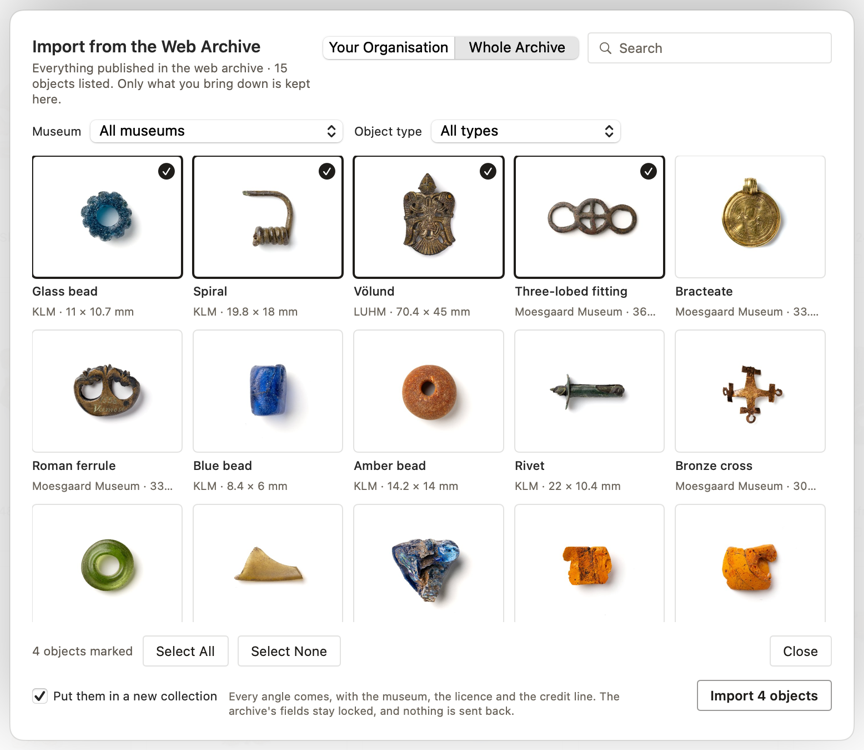
Qué baja — Cada ángulo de cada objeto, cada uno con su propia escala. Como con Bring down, una escala viene solo cuando los píxeles del archivo coinciden con lo que dice el archivo; si no, ese ángulo llega sin ella. Las imágenes son los archivos JPEG que publica el archivo, dejados exactamente como están, de modo que el sello C2PA, el ISM y la licencia que llevan dentro permanecen intactos. No baja ningún TIFF ni ningún master. El registro viene también, con los anexos como enlaces a la web. El lugar de hallazgo — el yacimiento y las coordenadas — viene solo cuando el museo no lo ha retenido; la parroquia es siempre pública y siempre viene.
Marcado como del museo — Record se abre con FROM THE WEB ARCHIVE: el museo, el ARK, la licencia — CC BY 4.0, con la que se ofrecen las imágenes de objetos del archivo — y la línea de crédito, Photo … · museum, number · CC BY 4.0, con Copy Credit Line, y Open in the Web Archive cuando el objeto tiene una página allí. La línea de crédito se conserva en el registro. En Sort la tarjeta tiene una nube con una flecha hacia abajo donde estaría la nube de sincronización.
Bloqueado — Un objeto de otra organización sigue siendo de esa organización. Los campos que rellenó el archivo no pueden cambiarse, se intente como se intente: en Record, en muchos objetos a la vez o con AI admin. El objeto nunca se envía ni se sincroniza de vuelta, y el archivo lo rechazaría igualmente. Lo que añades es tuyo: colecciones, canvases, notas, mediciones y cualquier campo que el archivo dejó vacío. Los objetos de tu propia organización no están bloqueados, y un Sync envía tus cambios de vuelta como de costumbre.
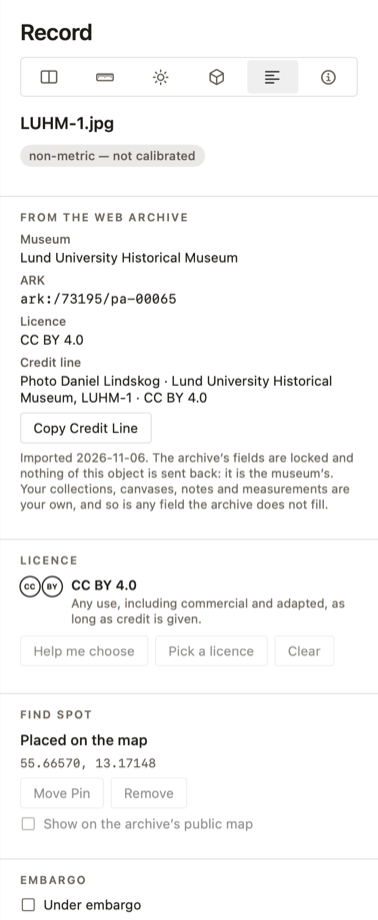
Dónde acaban — En LIBRARY, en la barra lateral, From the Web Archive contiene todos los objetos importados de esta manera, por antigua que sea la importación. Mientras Put them in a new collection está marcada, como lo está al principio, cada importación se pone además en una colección con el nombre del día, como Web archive 2026-11-06.
Mientras baja — Una barra muestra hasta dónde ha llegado la importación, con el objeto que está bajando, el paso en que está — el registro, la imagen principal, un ángulo o su incorporación a la biblioteca — y cuántos MB del archivo han llegado. Stop se detiene tras el objeto que está bajando ahora; lo que ha llegado se queda.
En la papelera — Al mover un objeto importado a la papelera, la app pregunta por la copia descargada en este ordenador, en la carpeta From the archive de la biblioteca. El archivo web no se toca, y el objeto puede importarse de nuevo.
AI admin: tu propia herramienta de IA sobre la biblioteca
Tu propia herramienta de IA sobre la biblioteca — Una organización puede dejar que su propia herramienta de IA trabaje en la biblioteca de la app PHOTARCH: buscar en ella, ver qué falta, corregir registros, fijar licencias, ordenar objetos en colecciones y lugares, y publicar en el archivo. La IA funciona en tu propio servicio de IA, con tu propia cuenta y tus propios tokens. PHOTARCH no ejecuta ninguna IA ni paga ninguna, y no se lee ni se cambia nada salvo que se lo pidas a tu herramienta. Forma parte de la licencia de organización.
Activarlo — Settings › AI admin, Let an AI tool work on this library. Add to Claude lo configura en Claude; para otras herramientas que leen un archivo de configuración MCP — Cursor, VS Code y otras — Other AI tools tiene Copy the Entry, para añadirlo a lo que ya hay en el archivo. ChatGPT solo llega a servidores en internet, así que todavía no puede usar AI admin en el Mac. La app PHOTARCH tiene que estar abierta mientras trabajas. Try asking da ejemplos para empezar.
Qué se le envía — Send hidden find spots and internal notes to the AI está desactivado hasta que lo actives, y cada persona del Mac elige por sí misma. Desactivado, un registro va a tu servicio de IA sin sus notas internas y de estado de conservación, los campos Shelf, Location y Accession number, las notas privadas, los detalles de las entradas de gestión de colecciones, ni el lugar de hallazgo y el yacimiento de un objeto cuyo lugar no es público. Activado, el registro va entero.
Qué puede cambiar — Lee en cualquier ordenador, y solo cambia en el ordenador de catalogación de la organización. Cada cambio queda donde quedan los tuyos: en la cuadrícula al instante, y en ⌘Z. Un cambio en objetos nombrados, hasta 200 cada vez, se hace de inmediato. Un cambio en todos los objetos que encuentra una búsqueda, y todo lo que llega al archivo — publicar o retirar — se muestra primero, con cuántos y una muestra, y solo se hace cuando lo apruebas en la app PHOTARCH. Los objetos sin licencia nunca se publican.
Revertirlo — Todo lo que cambió una sesión puede revertirse de una vez: pide a tu herramienta que deshaga la sesión, o pulsa Take Back N Changes en Settings › AI admin. Una publicación se revierte retirándola. Una sesión puede hacer como máximo 60 llamadas por minuto y cambiar 5.000 objetos al día.
Gestión de colecciones y las reglas de la organización
La app puede llevar toda la vida de un objeto en la colección, en Edit › Record. Hay trece procedimientos disponibles: Intake, Acquisition, Location & movements, Inventory checks, Condition, Conservation, Loans out, Loans in, Exhibitions, Valuation & insurance, Damage & loss, Use & reproduction y Deaccession.
Cada uno es una entrada fechada, escrita tantas veces como ocurre: cada traslado, cada control del estado de conservación. La última entrada es dónde está el objeto ahora, o su estado ahora. Una entrada puede escribirse para toda una selección a la vez: el traslado de una caja, el control de un cajón.
Todo lo que se registra se queda en los ordenadores de la propia organización — salvo que una organización que opta por compartir su mapa del almacén comparte los lugares y lo que hay en cada uno, de modo que todos los ordenadores ven el mismo (consulta Lugares compartidos en El archivo físico). Nada de ello se publica en el archivo ni se envía a Europeana; va solo a las exportaciones CSV y de paquete.
Las reglas de la organización — El administrador de la organización fija cómo trabaja todo el mundo con el material: qué procedimientos se usan, y cómo está dispuesto el almacén, nivel a nivel — por ejemplo Row; Shelf; Box; Object. Esto se hace en la página de la organización: Metadata schema › Manage, en la sección Collection management, al final.
La app recoge las reglas en su siguiente arranque, o cuando busca actualizaciones. A partir de entonces se aplican a todos los fotógrafos de la organización y no pueden cambiarse en la app. Con todos los procedimientos marcados y sin niveles indicados, cada ordenador funciona como antes.
El archivo físico (Organisation)
El archivo físico refleja dónde se conservan los objetos en la vida real: las salas, los pasillos, las baldas y las cajas del almacén. Sigue los niveles de almacenamiento que ha fijado la organización — por ejemplo Aisle › Shelf › Box (consulta Gestión de colecciones y las reglas de la organización). Forma parte del catálogo de la app, para organizaciones; nada de él se publica en el archivo. Los lugares se quedan en tu propio ordenador salvo que la organización opte por compartir su mapa del almacén, descrito más abajo en Lugares compartidos.
En la app PHOTARCH — En PHYSICAL ARCHIVE, en la barra lateral, los lugares forman un árbol, cada uno con el número de objetos conservados en él y en los lugares que contiene. Haz clic en un lugar para ver esos objetos. Añade un lugar con +, o dentro de otro con New Place Inside… en su menú, donde están también Rename… y Remove. Un lugar solo puede quitarse cuando no hay nada guardado en él. El mismo menú tiene Export Contact Sheet… y Export Inventory as CSV… para lo que se conserva en el lugar, como se describe en Colecciones en la app.
Mover objetos — Arrastra objetos a un lugar para moverlos allí. Cada movimiento se registra como una entrada Location & movements — cuándo, quién, desde dónde y hasta dónde — y aparece en el historial del objeto.
En el almacén
En la barra lateral de la app PHOTARCH
Physical archive
- ▸Pasillo A40
- ▾Pasillo B74
- ▸Balda 131
- ▸Balda 218
- ▾Balda 325
- Caja 138
- Caja 1412
- Caja 155
Lugares compartidos — Para una organización que lo activa, en su página de este sitio. El mapa del almacén de la organización — los nombres de los lugares, cómo se anidan y qué objeto está dónde — se guarda entonces en el servidor, de modo que todos los ordenadores de la organización ven el mismo árbol. Tus fotografías y registros se quedan en tu propio ordenador; el mapa nunca lleva las imágenes, los registros ni un lugar de hallazgo.
Cuando el uso compartido está activado, una nube azul aparece junto al + de PHYSICAL ARCHIVE. Al hacer clic en ella se abre The organisation’s store map, con What leaves this building, Fetch the map y Send this computer’s map. Un cambio sube un par de segundos después de hacerse; el mapa baja cuando arranca la app, cuando vuelves a ella y más o menos cada minuto. Un lugar que falta en el mapa de la organización se quita en este ordenador — salvo que aún contenga objetos, en cuyo caso se conserva y se nombra. Settings › Collection management › Storage levels › The organisation’s map muestra en qué punto está el uso compartido, con What is shared.
Etiquetas — En el menú de un lugar, Print Label… imprime su etiqueta, y Print Labels for Everything Inside… las etiquetas de todos los lugares que contiene, una balda entera de una vez. Las etiquetas vienen en tres tamaños en hojas A4: Small, 38 × 21 mm, 65 por hoja (Avery L7651 o equivalente); Medium, 64 × 38 mm, 21 por hoja (L7160); y Large, 99 × 38 mm, 14 por hoja (L7163). El código y el texto crecen con la etiqueta. Start at label retoma una hoja ya empezada, Crop marks marca los bordes de cada etiqueta en los márgenes para papel normal cortado a mano, y la hoja puede imprimirse o guardarse como PDF. Por defecto una etiqueta muestra solo un código QR y el número del lugar, de seis dígitos, como 000142; marca The place’s name e Its path para imprimirlos también. Una etiqueta sin nombre no dice nada a un visitante sobre lo que hay en la caja, y el número de un lugar nunca se reutiliza y nunca cambia cuando se renombra o se mueve el lugar, de modo que una etiqueta nunca necesita reimprimirse.
Por defecto
000142
Solo el código y el número del lugar. Un visitante no averigua nada de lo que hay en la caja.
Con el nombre y la ruta, si se elige
000142
Caja 14
Pasillo B › Balda 3
La etiqueta de un objeto, para su caja de hallazgo
KLM-54
Cuenta, vidrio
El número de inventario por defecto; aquí con What it is marcado.
La etiqueta pequeña, de 38 × 21 mm, dibujada a escala. Las etiquetas medianas y grandes llevan un código y un texto más grandes.
Hoja A4, 65 etiquetas pequeñas
Avery L7651 o equivalente. La impresión puede empezar en cualquier etiqueta de una hoja ya empezada; aquí, la 24.
Con el iPhone — En la pestaña Camera de PHOTARCH for iPhone, encuadra una etiqueta como encuadrarías un objeto: la cámara la lee sola, sin un modo aparte, y se abre el lugar. Muestra la ruta y el número del lugar (N.º 0142), los lugares que contiene con sus recuentos y una cuadrícula de los objetos que se conservan allí. Solo PHOTARCH lee el código — la cámara propia del iPhone y otras apps de escáner no ven nada útil en él — y solo las etiquetas del archivo con el que está emparejado el teléfono abren algo; la etiqueta de otro museo muestra Not a place in your archive.
Explorar sin escanear — La Library del teléfono tiene un modo propio, Physical archive, después de Collections. Enumera los lugares de nivel superior con sus números y recuentos de objetos, y cada uno abre la misma pantalla de lugar que un escaneo. El modo está solo cuando el ordenador emparejado mantiene un archivo físico, como el de una organización.
Mover objetos desde el almacén — Mantén pulsada la tesela de un objeto y elige Move to…, o usa el menú ⋯ del lugar: Choose Objects…, y después Move N to…, o Move All to…. Luego Scan the New Place’s Label, o Choose the place en el árbol. Sin conexión con el ordenador, los movimientos esperan en el teléfono — el encabezado dice N changes wait for the computer, y una tesela en espera lleva una pequeña flecha naranja — y se envían cuando se puede alcanzar de nuevo el ordenador. Si entretanto un objeto se movió en el ordenador, la app PHOTARCH pregunta en un cuadro titulado Moved in two places: Keep Them Where They Are o Use the Phone’s Move. Nunca sobrescribe un movimiento en silencio.
1 Escanea la etiqueta
En la pestaña Camera de PHOTARCH, encuadra la etiqueta de la caja. La cámara la lee sola.
Caja 14 · N.º 0142
2 Mira lo que hay dentro
Se abre el lugar: su ruta, su número y una cuadrícula con los objetos guardados allí.
- ↓
Caja 15
3 Move to…
Mantén pulsado un objeto y elige Move to…; después escanea la etiqueta de su nueva caja.
Location & movements
Caja 14 → Caja 15
por ti
22 sep 2026
4 Registrado
El movimiento llega a la app PHOTARCH como una entrada de Location & movements. Sin conexión, espera en el teléfono, marcado con una pequeña flecha naranja, hasta que se pueda llegar al ordenador.
Save as Collection — En el menú ⋯ del lugar. Crea una colección con lo que se conserva en el lugar, por ejemplo para fotografiar el contenido de una caja como una sola sesión. Creada sin conexión, espera en el teléfono como un movimiento, y aparece en la barra lateral de la app PHOTARCH cuando llega.
Etiquetas de objeto — También puede imprimirse una etiqueta para un solo objeto, para fijarla a su caja en el cajón: las mismas hojas y tamaños, que muestran por defecto el código QR y el número de inventario (o el nombre del objeto, si no tiene número). Marca What it is (tipo y material) o Where it was found (yacimiento y contexto) para imprimirlos también. Imprime desde Sort — clic derecho, Print Label… o Print N Labels… — o desde el menú de un lugar con Print Labels for the Objects Inside…. Escaneada con el teléfono, la etiqueta abre el objeto, con su lugar y un botón Move to….
PHOTARCH for iPhone
Qué es la app para iPhone
Dos usos, una app — PHOTARCH for iPhone es la cámara en el soporte de reproducción, y la biblioteca en tu bolsillo. Se abre en Library, y sus tres pestañas son Library, Camera y Account.
Pertenece a un ordenador — El teléfono refleja la biblioteca del Mac con el que está emparejado, en la app PHOTARCH. Se instala junto con la app del Mac, no en su lugar.
Lee; no reescribe — El teléfono nombra una fotografía al tomarla — el número de inventario, qué lado muestra — y, para una organización, mueve objetos entre lugares del archivo físico. Todo lo demás en el teléfono es lectura: el registro, las mediciones, las imágenes. La catalogación se hace en el ordenador.
Emparejar con el ordenador
Seis dígitos — La app PHOTARCH muestra seis dígitos en su página Capture. El teléfono dice Enter the code on the computer; escríbelos y los dos quedan emparejados. El emparejamiento se recuerda, así que se hace una sola vez.
En el ordenador, en Capture
Seis dígitos, que se muestran en la página Capture.
En el teléfono
Introduce el código
418207
Se escribe una sola vez. Después los dos se encuentran en la misma red.
En la misma red — El teléfono encuentra el ordenador por la red local. Account › Computer enumera lo que ha encontrado — Nothing found yet. o los ordenadores On this network — y dice si está conectado. Puede usarse un cable en su lugar cuando la red no sirve.
Terminarlo — Unpair en el panel Capture del ordenador, o Forget this library en el teléfono, termina el emparejamiento. Después, el teléfono no conserva ninguna biblioteca propia.
Camera: fotografiar en el soporte
El teléfono es la cámara — En el soporte de reproducción el teléfono toma las fotografías y el ordenador las maneja: el disparador, la vista en directo y los ajustes se muestran en el Mac. El teléfono también puede usarse por sí solo, y lo que toma espera en el carrete hasta que se encuentra el ordenador.
Las herramientas — Frame (RAW, HEIF o JPEG; 1:1, 4:3, 3:2 o FULL; completo o agrupado), Light (bloqueada o midiendo, compensación de exposición, balance de blancos, obturador, ISO), Focus (los objetivos, autoenfoque, límite cercano, enfoque mantenido, fijar enfoque), Aids (fill, peaking, zebra, false colour, level) e Info.
Se vigila el tablero — El visor dice lo que ve: No board in view, Board rectified — ready o Markers found, but not a PHOTARCH board. Fotografiar cuando dice ready es lo que da a la imagen su escala.
Nombrar sobre la marcha — Tras una captura, el teléfono pide el número de inventario, si esta es la vista principal y qué lado muestra la imagen — o, si prefieres nombrarlos en el ordenador, Don’t ask again.
Sin ningún ordenador al alcance — El encabezado dice Looking for your computer, Found X o Not connected, y cuántas fotografías esperan: N waiting — they go when the computer is found.
El carrete: fotografías en espera
Qué es el carrete — Todo lo que ha fotografiado el teléfono, antes y después de llegar al ordenador. Cada tesela muestra la imagen, su formato y un punto que dice en qué situación está: Waiting on this phone (amarillo), Catalogued on the computer (verde) o The catalog would not take it (rojo).
Enviar — Las fotografías pasan solas cuando se encuentra el ordenador. Con la transferencia manual activada, Transfer las envía cuando tú lo dices, y muestra cuántas esperan.
Traer imágenes — Import from Photos lleva fotografías de la propia biblioteca del teléfono al carrete, para imágenes tomadas antes de abrir PHOTARCH.
Limpiar — Mantén pulsada una tesela para decir qué es, o para borrarla. Empty roll limpia lo que el ordenador ya ha tomado.
Library: los objetos en tu bolsillo
Seis modos — All objects, Roll, Collections, Physical archive, Canvases y Cloud. El archivo físico está solo para una organización, y solo cuando el ordenador emparejado mantiene uno.
Encontrar — La lupa abre Search objects. En All objects el orden puede ser Newest first, Oldest first, Name, Rating o Largest first — el mayor según el tamaño real del objeto, no el del archivo.
En las teselas — Un botón activa las mediciones y la valoración, de modo que la cuadrícula pueda leerse como tamaños.
Qué hay en el teléfono — La biblioteca se refleja desde el ordenador. Account › Library on this phone dice qué se ha leído, cuándo se leyó por última vez, cuántas imágenes se conservan, y puede volver a preguntar al ordenador, quitar las imágenes descargadas u olvidar por completo la biblioteca.
Un objeto en el teléfono
El registro completo — La imagen, el nombre y los identificadores, y luego el registro sección por sección: Attachments, Description, Classification, Provenance, Museum & collection, Dimensions, Documentation, Capture & assessment, Fragment, Loan status, Internal, Custom fields, Collections, Colour palette, Fragments y Notes.
Capture & assessment — Donde viven los niveles en el teléfono: con qué se tomó la fotografía, para qué sirve según la evaluación en el Mac, qué le impide alcanzar el siguiente nivel y cuánto del objeto está enfocado — con FADGI, ISO 19264-1 y Metamorfoze cuando Flat originals está activado.
Lo interno sigue siendo interno — Los campos propios de la organización se muestran bloqueados, marcados NOT PUBLIC, con las palabras claras: The institution’s own. Never published. No se exportan y nunca llegan al archivo.
3D — Un objeto que es un modelo 3D, o que tiene uno, muestra un botón 3D. El ordenador envía el modelo al tamaño real del objeto, y el teléfono lo abre para girarlo en la mano o para colocarlo en la habitación en AR. Se descarga del ordenador la primera vez que se abre, así que el teléfono debe estar emparejado entonces; después se abre sin conexión. Un modelo sin escala medida dice 3D: not measured — its size in AR is not the object’s. Cuando la imagen del objeto es su modelo, la página dice que la imagen es una representación, no una fotografía.
Seguir adelante — Al deslizar se recorre el mismo orden que la cuadrícula que hay detrás. Un objeto publicado lleva un enlace al archivo — In the archive, o Draft in the archive mientras rige un embargo.
Tamaño real y realidad aumentada
True size — El objeto a su tamaño real en la pantalla. El teléfono conoce su propia pantalla, y los milímetros del objeto vienen de la medición, de modo que una fíbula sostenida junto al teléfono tiene el mismo tamaño que la fíbula que hay en él. Es la comprobación más rápida de que una medición es correcta.
Lo que mide el objeto
84,2 mm
Medido a partir de la fotografía, en milímetros.
Lo que es la pantalla
460 píxeles por pulgada
El teléfono conoce su propio modelo, así que sabe de qué tamaño es un píxel.
Lo que ves
True size
AR — El objeto colocado en la habitación a su tamaño real, para rodearlo y acercarlo a una vitrina, un cajón o una mano. Un objeto con un modelo 3D se coloca como el modelo, desde su botón 3D.
Qué necesita — Un objeto medido. Un objeto sin referencia de escala puede mirarse, pero no mostrarse a tamaño real; el registro lo dice.
Cloud: el archivo web en el teléfono
Dos listas — Public es el archivo tal como lo ve cualquiera. Mine son los objetos propios de tu organización, publicados o no, y requiere iniciar sesión: Sign in to the archive to see your organisation’s objects — published or not.
Iniciar sesión es de solo lectura — El teléfono pide una conexión que solo puede mirar. No puede enviar ni cambiar nada en el archivo, y la página de la cuenta lo dice. La conexión figura en Connected devices en la página de tu cuenta y puede desconectarse allí.
Qué muestra un objeto — El número de inventario, el id de PHOTARCH, la organización, el tamaño, si está publicado, cualquier embargo, y Open on photarch.com.
Account: los ajustes propios del teléfono
Computer — El enlace con el Mac: el estado, los ordenadores encontrados, si está conectado, y el cable.
Archive — Iniciar sesión en este sitio, y cerrarla de nuevo.
Waiting to send — La transferencia manual, Transfer now, y la cola de lo que aún no ha llegado al ordenador.
Library on this phone — Lo que se ha reflejado, cuándo se leyó por última vez, cuántas imágenes se conservan, y los comandos para volver a preguntar al ordenador, quitar las imágenes descargadas, olvidar la biblioteca o limpiar las fotografías que el ordenador ya ha tomado.
Naming — Si el teléfono pregunta tras cada fotografía.
Trouble, Appearance, What is included — Informar de un problema, el modo claro y lo que puede hacer esta versión de la app.
Sin ningún ordenador al alcance
Qué funciona — La cámara, el carrete e Import from Photos, por completo. Un almacén sin señal es un lugar donde el teléfono aún puede fotografiar.
Qué espera — Las fotografías se quedan en el carrete, y los movimientos hechos en el archivo físico esperan con ellas. El encabezado los cuenta, y pasan cuando se vuelve a encontrar el ordenador.
Esperando en este teléfono
Fotografiado, aún sin enviar. El encabezado los cuenta.
Catalogado en el ordenador
El ordenador lo ha incorporado a la biblioteca.
El catálogo no lo aceptó
Algo falló en el archivo; el teléfono dice qué.
Fuera del alcance del ordenador
Funciona
La cámara, el carrete, Import from Photos y todo lo que ya está reflejado.
Espera
Las fotografías nuevas y los movimientos hechos en el archivo físico. Salen cuando se encuentra el ordenador.
Qué no está — La biblioteca reflejada: hasta que el teléfono se empareja con la app PHOTARCH, Library lo dice y remite al paso Capture en el ordenador. Hasta que el teléfono ha reflejado una vez, el registro de un objeto, True size y AR no están disponibles. Después, lo que se leyó sigue siendo legible sin conexión.
Medición
Cómo funciona la medición
PHOTARCH guarda una escala para cada objeto medido: milímetros por píxel. La fuente recomendada es el lado más largo del objeto, medido con un calibre digital; el tablero PHOTARCH es la alternativa calibrada, con marcadores que están en el propio plano del objeto; una regla en el encuadre es solo un último recurso. Esto permite deducir dimensiones reales a partir de la imagen y alinear objetos a escala real en la herramienta de comparación.
Qué se guarda — Con cada imagen medida, el archivo conserva su escala y dónde está el objeto en el encuadre. La escala viaja a cada archivo descargado como Image Scale Metadata, de modo que también puede leerse fuera de PHOTARCH.
Usar la escala en las comparaciones — La herramienta de comparación dimensiona las imágenes unas respecto de otras según su escala medida. Un objeto que no se ha medido se muestra tal cual, sin escalar, junto a los que sí.
Cuenta
Account settings
Los ajustes de tu cuenta están en /account, a los que se llega haciendo clic en tu avatar o en el icono de ajustes de la barra lateral.
Perfil — Actualiza tu nombre, apellidos, lugar de trabajo y cargo. Tu nombre visible (que se muestra en la plataforma y a los administradores de la organización) se deduce del nombre más los apellidos.
Avatar — Haz clic en el botón + de tu avatar para subir una foto de perfil nueva. Se admiten JPEG, PNG y WebP.
Unidades — Alterna entre Metric (mm / g) e Imperial (in / oz). Cuando se elige Imperial, todas las mediciones registradas — las dimensiones de los objetos en las páginas de objeto y en la vista de comparación — se convierten automáticamente y se muestran en pulgadas y onzas. La preferencia se guarda en tu perfil. Nota: las mediciones se guardan siempre internamente en métrico; la conversión es solo de visualización.
Boletín — Activa o desactiva la suscripción al boletín. Si te das de baja, el cambio surte efecto de inmediato.
ORCID — Conecta tu ORCID iD para vincular la atribución de investigación a tu perfil de PHOTARCH. Un ORCID conectado se muestra como un enlace verificado.
Autenticación en dos pasos — Añade una segunda capa de seguridad con una app autenticadora TOTP (Google Authenticator, Authy, etc.). Escanea el código QR, introduce el código de confirmación de 6 dígitos y la 2FA queda activada. Puedes desactivarla en cualquier momento desde la misma sección.
Cerrar sesión — El botón Log out está al pie del formulario de la cuenta. Se te redirige a la raíz del archivo.
My Pages (Mina sidor)
My Pages (/mina-sidor) es un centro personal disponible para cualquier cuenta con sesión iniciada. Reúne en un solo lugar todo tu contenido guardado y anotado.
- —Favourites: todos los objetos a los que has dado un corazón
- —Custom collections: tus colecciones con nombre, con el número de objetos
- —Canvases: tus espacios de trabajo de investigación
Desde aquí también puedes crear colecciones y grupos nuevos, e ir directamente a cualquier conjunto guardado.
Estándares
Qué guarda PHOTARCH de cada objeto
Un objeto en PHOTARCH es más que un archivo de imagen. Es un master de archivo, un conjunto de imágenes generadas a partir de él para ver, un registro de todo lo que se sabe del objeto y un puñado de archivos que se construyen cuando alguien los pide.
El master de archivo
Almacenamiento cerrado · nunca se modifica
- Imagen masterLa fotografía con resolución completa, tal como se entregó
- Master TIFFEl archivo original, a menudo de 50 MB o más
- Otras vistasFrente, dorso, laterales y detalles, completos
- Perfil de color ICCCuando se entrega con la fotografía
Nada de esto es público. Las cuentas con sesión iniciada pueden descargar el TIFF.
Imágenes para ver
r2.photarch.com · abierto a todos
- Miniatura400 px, para la cuadrícula del archivo
- Vista previa1 200 px
- Imagen webHasta 3 000 px: el JPEG que entrega una descarga
- Teselas IIIFEl master cortado en teselas de 512 píxeles en cada nivel de zoom: zoom profundo hasta la resolución completa, para ver
- Carta de colorLa carta de referencia, cuando se entrega
Todas se generan a partir del master cuando se publica el objeto.
El registro
Base de datos
- IdentificadoresPHOTARCH ID y un ARK para el objeto y para cada imagen
- DescripciónPeriodo, material, tipo, técnica y estado de conservación, con vocabulario controlado
- ContextoLugar de hallazgo e institución; el lugar de hallazgo puede ocultarse
- MedicionesDimensiones, peso y milímetros por píxel para la barra de escala
- FotografíaFotógrafo, cámara, objetivo, luz, fecha y licencia
- Paleta de colorLos colores dominantes del objeto
- IntegridadLa suma de comprobación SHA-256 del master y un registro de cada cambio
Los metadatos viven aquí, no en los archivos. Una corrección es un solo cambio en un solo lugar.
Se generan al pedirlos
No se almacenan · se construyen a partir del registro y los archivos
- Manifiesto IIIFAbre el objeto en Mirador o en cualquier visor IIIF
- Dublin Core y LIDOXML para catálogos, portales y agregadores
- CitaAPA, Chicago, Harvard y MLA
- Descarga JPEGcon sesión iniciadaLa imagen web, con una barra de escala y metadatos incrustados (XMP)
- Descarga TIFFcon sesión iniciadaEl master con resolución completa, con metadatos incrustados (XMP)
Se construyen a petición, así que cada uno lleva el registro tal como está en ese momento.
Anexos: una vía propia
Escaneos · fotografías antiguas · dibujos · notas · documentos · 3D
- El originalcon sesión iniciadaEl archivo tal como se subió: imagen, PDF o GLB
- Un archivo para verImagen, PDF o modelo 3D, con miniatura; solo se enlaza cuando el anexo es público
- Su fichaTipo, título, poseedor, datación, fuente, DOI, suma de comprobación y si es público
- En el manifiesto IIIFCada anexo público figura junto a los canvases, con su formato
Nada de esta vía se genera a partir del master, y el método no mide nada de lo que hay en ella. Un modelo alojado en otra plataforma solo se enlaza: PHOTARCH guarda la dirección, no el archivo.
El master nunca se modifica — El master de archivo y el TIFF se conservan exactamente como se entregaron. Su suma de comprobación SHA-256, registrada al añadir el objeto, permite a cualquiera verificar años después que el archivo sigue siendo el mismo.
Los metadatos viven en el registro — Los títulos, las clasificaciones, las mediciones y las licencias se guardan en la base de datos, no escritos en los archivos almacenados. Corregir un registro es un solo cambio; cada manifiesto, exportación y descarga hechos después lleva la corrección.
Las descargas llevan sus metadatos — Cuando descargas un JPEG o el TIFF, el registro se incrusta en el archivo como XMP en ese momento, de modo que el archivo conserva su contexto dondequiera que se copie. Por eso un TIFF descargado tiene una suma de comprobación distinta de la del master de archivo, aunque la imagen en sí es idéntica: la suma de comprobación que muestra el archivo se refiere al master.
Las descargas están selladas — Cada descarga lleva además Content Credentials: un registro firmado de cómo se hizo la imagen y de la escala que contiene, que viaja dentro del archivo. Algo que conviene saber del TIFF: el sello vive en un directorio propio, y unos pocos lectores estrictos — libvips y todo lo construido sobre él — lo tratan como un error y se niegan a abrir el archivo. La imagen no está dañada: libtiff la lee, macOS la lee, y libvips también la lee cuando se le dice que no falle ante una advertencia. Si una herramienta tuya rechaza un TIFF descargado, es por eso.
Ver y descargar — Todos pueden ver cada objeto publicado, incluido el zoom profundo hasta la resolución completa del master mediante IIIF. Descargar es para miembros — la membresía es gratuita — y la resolución completa se descarga como el TIFF.
OAI-PMH: recolectar el archivo
OAI-PMH, el Open Archives Initiative Protocol for Metadata Harvesting, es la forma en que los agregadores y los catálogos recogen registros de un archivo: lo piden todo, o lo que ha cambiado desde una fecha, y vuelven regularmente a por el resto.
URL base — https://www.photarch.com/oai. Responde a los seis verbos de OAI-PMH 2.0, con cada objeto publicado en Dublin Core simple (oai_dc) y en LIDO (lido): los mismos registros que las descargas de cada página de objeto. Los identificadores tienen la forma oai:photarch.com:[object id].
Qué incluye — Lo que puede ver un visitante sin cuenta: objetos publicados cuyo embargo se ha levantado. La fecha de un registro es cuando cambió por última vez, o el día en que se levantó su embargo si es posterior. Un objeto que se publicó y desde entonces se ha retirado se comunica como eliminado, sin nada de su registro. Un lugar de hallazgo oculto se deja fuera. Las listas largas vienen en páginas de 100 con un token de reanudación.
Linked Art: el registro como CIDOC-CRM
Linked Art es una forma de escribir un registro de museo en CIDOC-CRM, el modelo de referencia conceptual para el patrimonio cultural (ISO 21127), como JSON-LD. Donde Dublin Core da una lista plana de campos y LIDO un documento XML, Linked Art da datos enlazados: cada material, tipo de objeto, periodo y técnica es un enlace a un término del Getty Art & Architecture Thesaurus, de modo que un programa puede saber que dos colecciones quieren decir lo mismo con la misma palabra.
Cada objeto publicado en PHOTARCH es también un registro Linked Art, con sus dimensiones, producción, contexto de hallazgo y fotografías.
Dónde encontrarlo — archive.photarch.com/object/[id]/linked-art devuelve el registro como JSON-LD, abierto a cualquiera y a las herramientas de otros sitios. En la página del objeto está en la sección de exportación, y /linked-art/download da lo mismo como archivo. La página del objeto también remite a los recolectores a él en su propia cabecera. Como el manifiesto IIIF, existe solo para objetos publicados cuyo embargo se ha levantado.
IIIF: zoom profundo y manifiestos
IIIF — el International Image Interoperability Framework, que se pronuncia «triple-eye-eff» — es un conjunto de especificaciones abiertas para publicar imágenes en la web. Lo usan bibliotecas, museos y archivos de todo el mundo. Es un acuerdo sobre cómo se piden y se entregan las imágenes y sus descripciones, de modo que cualquier visor pueda leer cualquier colección que lo siga.
1 · Image API
El master se corta en teselas
Cuando se publica una imagen, su master se corta una sola vez en teselas de 512 píxeles en cada nivel de zoom, desde el objeto entero en una sola tesela hasta la resolución completa.
2 · Image API
El visor solo carga lo que miras
Si te acercas a un detalle, el visor pide solo las teselas que lo cubren, con la resolución que necesita. Un master de decenas de megapíxeles se abre tan rápido como una miniatura, y al 100 % se ve cada píxel que registró la cámara.
3 · Presentation API
Un manifiesto describe el objeto
El manifiesto es un archivo pequeño: las imágenes del objeto y su tamaño, su título, los metadatos, la atribución y la licencia, y dónde están las teselas.
4 · Presentation API
Cualquier visor IIIF puede abrirlo
Pega la dirección del manifiesto en Mirador, en el Universal Viewer o en un portal de museo y el objeto se abre allí con la resolución completa, junto a objetos de cualquier otra colección que publique en IIIF.
IIIF tiene dos partes que usa PHOTARCH.
La Image API — describe cómo un visor pide una parte de una imagen a un tamaño dado. En lugar de descargar un archivo master entero, el visor solo trae las pequeñas teselas que necesita para lo que hay en pantalla. Esto es lo que permite hacer zoom con fluidez en una imagen de muchos millones de píxeles con una conexión corriente.
La Presentation API — describe un objeto como un manifiesto: un archivo pequeño que enumera sus imágenes, su orden y su tamaño, y su título, metadatos, atribución y licencia. Un manifiesto es lo que se entrega a un visor IIIF para abrir un objeto.
En la página del objeto — El visor de imágenes lee las teselas IIIF. «Full size» muestra el master al 100 %: un píxel de imagen por píxel de pantalla, la resolución y la nitidez completas de la fotografía. Puedes hacer zoom más allá, hasta el 1 600 %, donde los píxeles se muestran como píxeles. La barra de escala se calcula a partir del master, de modo que sigue siendo correcta en cada nivel de zoom.
El manifiesto — Cada objeto publicado tiene uno. Haz clic en el enlace «IIIF», junto a Share y Embed en la página del objeto, o usa la dirección directamente: https://archive.photarch.com/iiif/[object-id]/manifest. No se necesita cuenta.
Usarlo en otros lugares — Copia la dirección del manifiesto y pégala en cualquier visor IIIF, como Mirador o el Universal Viewer. El objeto se abre allí con la resolución completa, con sus metadatos. Como otras colecciones publican de la misma manera, puedes colocar un objeto de PHOTARCH junto a uno de otro museo o biblioteca en el mismo visor, y hacer zoom en ambos.
Qué contiene el manifiesto — Las imágenes con la resolución del master, título, número de inventario, PHOTARCH ID, identificador ARK, institución, tipo de objeto, material, técnica, periodo, lugar de hallazgo, fotógrafo y atribución. Cada objeto publicado lleva su licencia, ya que un objeto no puede publicarse sin una. Un lugar de hallazgo oculto en la página del objeto también se deja fuera del manifiesto.
Nivel técnico — PHOTARCH implementa la IIIF Image API 3 en el nivel de conformidad 0: las teselas se preparan una sola vez, cuando se publica la imagen, y se sirven como archivos estáticos. Los manifiestos siguen la Presentation API 3.
Exportación a Dublin Core XML
Dublin Core es el estándar de metadatos más adoptado en bibliotecas, archivos y colecciones digitales. Define quince campos sencillos — título, creador, tema, descripción, fecha, tipo, formato, identificador y otros — que entiende prácticamente cualquier sistema de catalogación en uso hoy. Cuando el registro de un objeto se exporta como Dublin Core XML, cualquier institución o software que hable Dublin Core puede importarlo sin reformatearlo a mano.
Cada objeto de PHOTARCH puede exportarse como un archivo Dublin Core XML. La exportación asocia el título, el tipo, el material, el periodo, la institución, el lugar de hallazgo, el fotógrafo, la fecha de captura, la licencia y el identificador ARK del objeto con los elementos correspondientes de Dublin Core.
Descargar la exportación — En cualquier página de objeto, la descarga de Dublin Core XML está disponible en la sección de exportación. El archivo se nombra con el número de inventario. La exportación es de acceso público: no se necesita cuenta.
La exportación a Dublin Core está pensada para la integración con sistemas de catalogación externos. Si necesitas datos estructurados más ricos que conserven las relaciones propias de los museos, consulta la exportación a LIDO XML más abajo.
Exportación a LIDO XML
LIDO significa Lightweight Information Describing Objects. Es un estándar XML desarrollado específicamente para que las instituciones de patrimonio cultural intercambien datos de objetos con portales de redes de museos — incluidos Europeana y los agregadores nacionales. Donde Dublin Core da una lista plana de campos básicos, LIDO estructura la misma información en eventos: quién hizo el objeto, cuándo, dónde se encontró, quién lo conserva ahora y cómo se ha documentado. Esta estructura más rica es lo que esperan los sistemas de gestión de colecciones y los portales de patrimonio.
Cada objeto de PHOTARCH puede exportarse como un archivo LIDO v1.0 XML. La exportación incluye la clasificación del objeto, el título, el depositario y el número de inventario, el lugar de hallazgo, el evento de producción (con periodo, material y técnica), la información de derechos y el identificador ARK como ID de registro persistente.
Descargar la exportación — En cualquier página de objeto, la descarga de LIDO XML está en la sección de exportación. El archivo se llama photarch_[inventory-number]_[id]_lido.xml, donde el id distingue dos objetos que comparten un número de inventario. La exportación es de acceso público: no se necesita cuenta.
LIDO conviene a los agregadores nacionales de patrimonio y a los sistemas de gestión de colecciones como MuseumPlus. Europeana en sí admite EDM, entregado a través de un agregador nacional o de dominio; las organizaciones exportan EDM desde la app PHOTARCH.
Sumas de comprobación SHA-256
Una suma de comprobación SHA-256 es una huella de longitud fija derivada matemáticamente del contenido de un archivo. Si cambia un solo byte del archivo — por corrupción, error de transmisión o manipulación — la suma de comprobación cambia por completo. Esto hace de las sumas de comprobación una forma fiable de verificar que un archivo es exactamente lo que debe ser.
PHOTARCH guarda una suma de comprobación SHA-256 de cada archivo master del archivo. La suma se calcula en la importación y se guarda junto al registro de la imagen. Si alguna vez se recupera un archivo, la suma puede recalcularse y compararse con el valor guardado. Una coincidencia confirma que el archivo está íntegro y sin modificar.
Para fines de archivo a largo plazo esto importa: una imagen que era correcta en 2024 puede verificarse como todavía correcta en 2034. Prueba el master, no una descarga: cada copia descargada lleva escritos su registro, su escala y su sello, de modo que sus bytes — y su suma de comprobación — difieren de los del master. Lo que prueba una descarga es su sello; consulta Confianza y procedencia.
Las sumas de comprobación se muestran en la página del objeto, en la sección de documentación, y se incluyen en la exportación CSV masiva.
Exportación masiva del conjunto de datos (CSV)
El conjunto de datos completo de PHOTARCH puede descargarse como un único archivo CSV. Cada fila es un objeto publicado. Las columnas son el PHOTARCH ID y la dirección del objeto, el número de inventario, el título, la descripción, el tipo de objeto, el material, la técnica, el periodo, el intervalo de fechas, el estado de conservación, el lugar de hallazgo con coordenadas, la institución, el museo y la colección, sus direcciones web, las dimensiones y el peso, el fotógrafo, la fecha de captura, la cámara, el objetivo, la fuente de luz, el fondo, el perfil ICC, la licencia, la dirección de la imagen principal y su suma de comprobación SHA-256, y cuándo se creó el registro. Un lugar de hallazgo oculto se deja vacío.
La exportación CSV está pensada para la investigación computacional: importar a software estadístico, construir conjuntos de datos de entrenamiento, cotejar con bases de datos externas o archivar una instantánea de la colección en un momento dado.
Acceder a la exportación — archive.photarch.com/dataset.csv, abierto a cualquiera, sin necesidad de cuenta. El archivo se reconstruye cada noche con lo que puede ver un visitante — objetos publicados cuyo embargo se ha levantado — de modo que tiene como máximo un día.
Los archivos de imagen no se incluyen en el CSV: solo metadatos y referencias a archivos. Para descargar imágenes en bloque, usa la función de descarga de imágenes en cada página de objeto o contacta con PHOTARCH para un acuerdo de entrega de datos.
ARK: identificadores persistentes
Un identificador ARK es una dirección permanente de un objeto. Piénsalo como una dirección postal que nunca cambia, aunque se reforme el edificio o se rebautice la calle. Una vez que un objeto recibe un ARK, esa dirección seguirá funcionando sean cuales sean los cambios futuros de la plataforma.
PHOTARCH está registrado en la ARK Alliance con el Name Assigning Authority Number (NAAN) 73195. Este número identifica de forma única a PHOTARCH como la organización responsable de los identificadores que emite. Funciona como el prefijo de país en un número de teléfono: dice al mundo quién emitió la dirección y quién la mantiene.
Los identificadores ARK tienen este aspecto: ark:/73195/p3x7q…. Pueden resolverse mediante el resolutor ARK global en n2t.net, lo que significa que una cita que use un ARK seguirá llevando al objeto correcto aunque PHOTARCH cambie su nombre de dominio.
Al citar objetos de PHOTARCH en una publicación, un informe o una base de datos, usa el identificador ARK en lugar de la URL de la página. El ARK se muestra en cada página de objeto junto al número de inventario.
Image Scale Metadata (ISM): la escala dentro del archivo
Qué es — Un formato pequeño y abierto para llevar la escala real de una imagen dentro del propio archivo. Un puñado de campos XMP dicen cuántos milímetros cubre un píxel en el objeto, para qué cuadrícula de píxeles vale, cómo se obtuvo la escala — los marcadores del tablero, calibres sobre el objeto o una regla en el encuadre — y con qué grado de certeza. Con ellos, cualquier programa puede dibujar una barra de escala correcta o medir el objeto, también después de que el archivo se haya redimensionado o girado. Una copia recortada a otra forma se reconoce, y su escala no se usa.
Por qué se desarrolló — Una fotografía solo muestra el tamaño de un objeto si quien la mira sabe de qué tamaño es un píxel en el objeto, y ese conocimiento se perdía en el momento en que un archivo salía del software que lo midió. Una barra de escala grabada en la imagen no puede reutilizarse. Una regla en el encuadre hay que leerla a ojo, y está en un plano distinto del del objeto. Los campos de resolución de TIFF y EXIF se leen como ajustes de impresión. Y ninguno de los estándares de imagen para el patrimonio cultural lleva una escala. La medicina resolvió la misma cuestión hace décadas: un archivo de rayos X dice de qué tamaño es un píxel, en qué cuadrícula y cómo se averiguó, de modo que cualquier visor puede mostrar el tamaño real. ISM pide lo mismo a una fotografía en tres cosas.
Abierto a todos — ISM no es de PHOTARCH. La especificación se publica con CC BY 4.0 y sus bibliotecas de referencia, en JavaScript y Python, con MIT, en una organización propia en GitHub, para que cualquier museo, archivo, universidad o fabricante de software pueda leerlo y escribirlo — incluidos los programas que compiten con este. Una medición que solo un archivo puede leer no resolvería nada. Es un borrador, versión 0.1, y los comentarios son bienvenidos como issues en GitHub.
Pruébalo y úsalo — La especificación. El visor, que abre una imagen en el navegador, sin enviarla a ninguna parte, y dibuja su escala a partir del propio archivo — y escribe una escala en una imagen más antigua que tenga una regla. El validador, que comprueba lo que afirma un archivo. Archivos de prueba, cada uno con la respuesta que debe dar un lector correcto. Y el repositorio en GitHub, con las bibliotecas.
En PHOTARCH — La app escribe ISM en cada imagen exportada de un objeto medido y ajusta en consecuencia los campos de resolución del TIFF; en un archivo sellado, las mismas cifras se firman dentro de sus Content Credentials, de modo que la escala no puede cambiarse sin que se note, solo romperse. El archivo la transmite mediante el servicio de dimensiones físicas de IIIF, y la herramienta de comparación la usa para mostrar los objetos lado a lado con sus tamaños relativos reales. Más en Estándares y Confianza y procedencia.
XMP: metadatos incrustados en los archivos de imagen
XMP (Extensible Metadata Platform) es un estándar para incrustar información directamente dentro de un archivo de imagen. Cuando abres una imagen de PHOTARCH en cualquier aplicación fotográfica profesional — Adobe Lightroom, Capture One, Vista Previa en un Mac — los metadatos viajan con el archivo. No necesitas una hoja de cálculo ni una exportación de base de datos aparte para saber qué estás mirando.
Cada imagen descargable de PHOTARCH lleva metadatos XMP incrustados que incluyen el número de inventario, el título, el periodo, el material, la institución, el lugar de hallazgo, las dimensiones físicas, el fotógrafo, la fecha de captura y el identificador ARK. Los campos siguen esquemas estándar (Dublin Core, XMP Basic, IPTC), de modo que los datos son legibles por cualquier software que admita XMP.
Esto significa que, aunque descargues mil imágenes y las guardes en un disco duro sin conexión a internet, cada archivo sigue llevando todo su contexto de archivo.
Perfiles de color ICC
Un perfil de color ICC es un archivo pequeño que dice a una pantalla, una impresora o una aplicación exactamente cómo deben reproducirse los colores de una imagen. Sin uno, la misma imagen puede verse notablemente distinta según el dispositivo que la muestra: un marrón cálido en un monitor puede aparecer como un gris frío en otro.
PHOTARCH incrusta perfiles ICC en todas las imágenes descargables y pone los perfiles a disposición para descargarlos por separado (gratis, con una cuenta). Esto importa sobre todo en dos situaciones: la publicación, donde se requiere una reproducción de color exacta, y la investigación, donde el color se usa como rasgo diagnóstico del propio objeto.
La carta de color de referencia fotografiada en cada sesión proporciona los datos necesarios para verificar o ajustar la exactitud del color a posteriori. Si necesitas reproducir el color del objeto en impresión o en una pantalla calibrada, el perfil ICC es el punto de partida.
Vocabulario controlado
Un vocabulario controlado es una lista fija de términos acordados que se usan para describir los objetos de forma coherente. En lugar de que un investigador escriba «Edad del Bronce», otro «Bronce Antiguo» y un tercero «BA», todos usan el mismo término de la misma lista. Esto es lo que permite buscar entre colecciones de instituciones distintas y obtener resultados fiables.
PHOTARCH mantiene vocabularios controlados para: periodo, material, tipo de objeto, subtipo de objeto, técnica, estado de conservación y forma de adquisición. Cada vocabulario lo gestionan los administradores de PHOTARCH y puede ampliarse cuando se necesitan términos nuevos.
Los términos están disponibles en varios idiomas. Cada término tiene una etiqueta principal y traducciones opcionales, de modo que el archivo puede mostrar el vocabulario en el idioma elegido por el usuario mientras los datos subyacentes se mantienen neutros respecto del idioma.
Las instituciones que usan su propia terminología interna pueden crear alias de vocabulario: correspondencias entre sus términos locales y los términos propios de PHOTARCH. Esto significa que tu equipo puede trabajar en el lenguaje al que está acostumbrado sin comprometer la coherencia del archivo. Consulta Alias de vocabulario, en Organización, para más detalles.
Citas e identificadores
Citar objetos de PHOTARCH
Cada objeto de PHOTARCH tiene un identificador ARK persistente (Name Assigning Authority Number 73195). Los identificadores ARK están diseñados para seguir siendo estables aunque cambie la estructura de URL de la plataforma, lo que los hace adecuados para publicarlos en artículos de revistas, informes y bases de datos.
Encontrar el identificador — El identificador ARK y el PHOTARCH ID se muestran en la columna de metadatos de cada página de objeto, bajo el número de inventario.
Citas generadas automáticamente — La sección de citas de cada página de objeto genera referencias con formato en los estilos APA, Chicago, Harvard y MLA. Haz clic en el nombre del formato para alternar entre estilos. Copia directamente el texto de la cita.
Enlaces estables — Al enlazar un objeto en una publicación, usa la URL del identificador ARK en lugar de la URL directa de la página, para protegerte de futuros cambios de la plataforma.
Acceso abierto y derechos de autor
Todos los objetos publicados en PHOTARCH son de acceso abierto. Cualquiera puede explorar y referenciar las imágenes y los metadatos, y usarlos bajo la licencia registrada para cada imagen, que se muestra en la sección de documentación del objeto.
Los objetos físicos pertenecen a la institución que los conserva, y se publican con su conocimiento y su acuerdo. PHOTARCH no reclama derechos de autor sobre las fotografías: los derechos pertenecen a quien las hizo o a la institución que las conserva, y cada imagen lleva la licencia registrada para ella.
Tanto las descargas de JPEG de alta resolución como los masters TIFF están disponibles para cualquier cuenta con sesión iniciada, sin coste. Todas las descargas están sujetas a las condiciones de licencia registradas en cada objeto.