このページは英語から AI で翻訳したもので、人による確認は行っていません。誤りを含む可能性があります。英語版が正式な内容です。 英語で読む
マニュアル
すべての機能と役割についての完全なガイドです。
概要
PHOTARCH とは
PHOTARCH は、アーカイブやコレクションにある資料(考古資料を含みます)を撮影するための写真の手法であり、その手法でつくるオープンな写真アーカイブです。手法といっても、いくつかの原則にすぎません。それに従えば、均一で、何度でも計測できる写真が得られます。アーカイブのすべての資料は、照明、角度、背景、色の基準、物理的スケールという同じ管理された条件のもとで記録されているため、コレクションや機関、時代を超えて画像を比較できます。その成果は、研究のためにつくられた機械可読なビジュアルデータセットであり、汎用の写真ギャラリーではありません。
プラットフォームには二つの側面があります。アカウントなしで誰でも閲覧できる公開アーカイブと、より深いアクセスが必要な、あるいはアーカイブに寄与する研究者、機関、管理者のためのツール群です。
すべての資料には永続識別子(ARK、NAAN 73195)が割り当てられ、プラットフォームが変わっても引用が安定します。公開されたすべての資料は、既定でオープンアクセスです。
PHOTARCH の撮影手法
アーカイブのすべての資料は、同じ管理された条件のもとで撮影されています。これは見た目の好みではなく、画像を研究に役立てるための要件です。照明、角度、背景、色の基準が何千点もの資料で一貫していれば、それらを直接比較できます。緑青の濃さの違い、表面の質感の違い、形の類似といったものは、画像が同じ方法で撮られてはじめて見えてきます。
この手法では、資料の影が残る純白の地、10 時半の方向で 45° 上方からの主光源一灯、PHOTARCH ボードの上に置かれた資料、そして真上から見下ろす視点(Front)を主となる写真とし、記録するそのほかの面(Back、Top、Down、Left、Right、四隅からの 4 つの角度)を続けます。理由については 原則と設置 をご覧ください。
色のターゲット(ColorChecker)は撮影時に読み取られ、その結果はファイルのカラープロファイルに残ります。資料の主な色は、資料そのもの、つまり輪郭の内側のピクセルから読み取られ、見た目だけでなくデータとして保存されます。これにより、色でアーカイブを検索したり、資料間のパレットを計算で比較したりできます。
スケールは写真そのものから得られます。アプリがボードを見つけ、その四隅のマーカーを読み取って 1 ピクセルが何ミリメートルに当たるかを導き出し、同じ処理で遠近も補正します。ボードを使わない場合は、デジタルノギスで計測した資料の最長辺からスケールを設定します。フォールバックとしてのみ、写真に写した定規からも設定できます。三つのうちどれを使ったかはファイルに記録されます。この数値は、そのために開発されたオープンな形式である Image Scale Metadata(後述)としてファイルに書き込まれ、比較ツールはそれを使って資料を実際の相対的な大きさで表示します。
アプリとアーカイブ
PHOTARCH は、互いに独立して働く二つのものでできています。アプリ(PHOTARCHアプリと PHOTARCH for iPhone)は、コレクションを撮影し、計測し、記述し、パッケージ化する場所です。写真と記録は、組織自身のコンピュータに残ります。ウェブ上のアーカイブは、アクセスのためにつくられた公開アーカイブです。ビジュアルを中心としたデータベースで、組織が公開すると決めたものを、誰でも閲覧し、比較し、引用できます。
参加は任意です — アプリで行った作業が、自動でアーカイブにアップロードされることはありません。資料がアーカイブに届くのは、組織の誰かが Export › PHOTARCH archive から送ったとき、そしてその後は Sync で送ったときだけです。アプリはアーカイブなしでも十分に使え、アーカイブもアプリなしで成り立ちます。
組織向けのアドオン — 公開は、コレクションを広く利用できるようにしたい組織のための選択肢です。何を公開し、何を内部にとどめるかは組織が決めます。棚、保管場所、受入番号、ノートが公開されることはありません。アーカイブに公開されたものは、オープンアクセスです。
資料をどのように送り、その後どのように同期した状態に保つかは、アーカイブとの同期で説明しています。
会員資格、ライセンス、サブスクリプション
アーカイブはオープンなコモンズです。閲覧にアカウントは要りません。会員資格は無料で、会員のアカウントでは、閲覧者が記録に対して行えることのすべてが使えます。
PHOTARCHアプリは、制限付きで無料です。一度購入する Private ライセンスですべてが使えるようになります。Organisation サブスクリプションは組織向けで、組織がすでに使っているツールとアプリをつなぎます。
会員にはそれぞれ、本人のページや他の人から見える場所で、名前の横にバッジが付きます。会員はグレー、Private ライセンスを持っていれば緑、Organisation サブスクリプションのある組織の一員なら青です。
アーカイブへのアクセス
一般 — サインインなし
無料、アカウント不要
- —公開されているアーカイブ全体の閲覧と検索
- —資料のメタデータ、カラーパレット、複数アングルの画像をすべて表示
- —フィルターの利用:時代、素材、資料の種類、出土地、色
- —Map と Timeline の表示
- —引用と ARK 識別子の参照
会員
無料、カード不要
- —上記のすべて
- —PHOTARCH ガイドブック(刊行後)
- —埋め込み XMP メタデータとスケールバー付きの JPEG 画像のダウンロード
- —TIFF マスターのダウンロード(提供されている場合)
- —資料をお気に入りに保存
- —独自のコレクションの作成
- —注釈とノートのための Canvas の作成
- —コレクションと Canvas を非公開リンクで共有
- —スケールを揃えた最大 24 点の資料の並列比較
- —ICC カラープロファイルのダウンロード
- —アーカイブのメタデータの CSV 一括書き出し
アーカイブ
アーカイブを閲覧する
アーカイブは archive.photarch.com で、アカウントなしで利用できます。公開されているすべての資料が、登録日の新しい順にグリッドで表示されます。各セルには、代表画像、登録番号、タイトル、そして資料の主なカラーパレットが横長のバーで表示されます。
テキスト検索 — 検索欄は、タイトル、登録番号、出土地、機関名を対象に照合します。部分一致にも対応しています。
フィルター — フィルターパネルでは、時代(統制語彙)、素材(統制語彙)、資料の種類、出土地(部分一致)、主な色で絞り込めます。複数のフィルターは重ねて使え、すべてに同時に合致するものだけが残ります。
コレクション — コレクションのドロップダウンで、アーカイブを特定の名前付きコレクション(たとえば博物館のカタログの一部)に絞り込めます。コレクションには、管理者が代表画像と説明を設定できます。
件数の表示 — 画面には、公開されている資料の総数と、有効なフィルターに合致する件数の両方が表示されます。すべてのフィルターを解除すると、全件に戻ります。
資料のページ — 表示される内容
各資料には専用のページがあります。アーカイブのグリッドで任意の結果をクリックするか、ARK 識別子または PHOTARCH ID から直接開けます。
画像ギャラリー — 主となる写真(真上からの視点、Front)が最初に表示され、続いて記録されているそのほかの面(Back、Top、Down、Left、Right、四隅からの 4 つの角度、細部、その他)が表示されます。サムネイルをクリックすると、それが主な表示になります。
断片と関連資料 — 資料が断片のグループ(たとえば同じ器の破片)に属している場合、グループのメンバーがギャラリーの下にサムネイルの列として表示されます。「Compare group」のリンクをクリックすると、すべてのメンバーが比較ツールで並んで開きます。
ズームと原寸 — スライダー、− と + のボタン、スクロールホイール、ピンチ操作でズームします。「Full size」は 100 % に直接移ります。100 % ではマスター画像の 1 ピクセルが画面の 1 ピクセルに対応し、写真が示せる最高の鮮明さです。100 % を超えて 1 600 % までズームでき、その場合はピクセルが滑らかにされず、ピクセルのまま表示されます。スケールバーはズームに追従します。仕組みについては IIIF をご覧ください。
Embargo(公開猶予) — Embargo 中の資料は、公開アーカイブにはまったく現れません。embargo の期日の翌日の午前 0 時(embargo 自身のタイムゾーン)までは下書きと同じ扱いで、その後は自動的に表示されます。所有する組織のメンバーは引き続き開くことができ、画像の代わりに通知が表示されます。
メタデータ — 右側の列に、資料の記録が構造化された節で表示されます。
- —分類:時代(年代の範囲があればそれも)、素材、技法、資料の種類、保存状態、断片の状態
- —来歴:出土地、出土品 ID、取得方法、調査報告書へのリンク、GPS 座標(OpenStreetMap へのリンク)
- —機関:博物館名、コレクション名、ロゴ、リンク
- —寸法:資料そのものの長さ × 幅、厚さ、重量。選んだ単位系で表示されます(Metric:mm/g、Imperial:in/oz)。アカウント設定で変更できます。
- —記録:撮影者、撮影日、カメラ、レンズ、光源、モディファイア、照明の角度、背景、ライセンス
- —ダウンロード:スケールバーと XMP メタデータが埋め込まれた高解像度 JPEG、TIFF マスター、ICC カラープロファイル。いずれもアカウントがあれば無料
- —引用:APA、Chicago、Harvard、MLA の形式で自動生成
- —カラーパレット:抽出された主な色を 16 進数のスウォッチで表示
類似資料 — メタデータの下に、色の似た資料が最大 6 点提案されます。
ナビゲーション — 左右の矢印キーで、アーカイブに戻らずに、現在のフィルター結果の中で隣の資料へ移動できます。
ARK 識別子 — すべての資料に永続的な ARK 識別子(NAAN 73195)が付いており、出版物やデータベースでの安定した引用に使えます。
資料とコレクションの埋め込み
公開された資料は、博物館の自サイト、ブログ、講座など、ほかのサイトでも、アーカイブ自身のビューアでズームとスケールバーを備えたまま表示できます。埋め込みに表示されるのは、一般に見せてよいものだけです。embargo 中の資料や未公開の資料は表示されません。
資料一点 — 資料のページで、Share の隣にある Embed をクリックします。スケールバーとメタデータパネルを表示するかどうかにチェックを入れ、幅(Small、Medium、Large)を選びます。高さは幅から決まるので、スケールバーが切れることはありません。Preview では、実際の見え方を確認できます。Copy embed code は、ページに貼り付けるコードをコピーします。コードは会員向けで、サインインしていない場合は Embed からサインインを求められます。会員資格は無料です。
またはリンクを貼る — WordPress、Notion、Confluence など oEmbed を読み取るサイトではコードは不要です。資料のアドレスを単独の行に貼り付けると、ビューアが自動で埋め込まれます。
コレクションまたは Canvas — 組織は、コレクション全体や Canvas を埋め込めます。その隣の Embed を開くと、レイアウトの候補(コレクションでは Gallery、True scale、Catalogue、Strip、Dark showcase、Canvas では As arranged、On stone、Dark)と、列数と行数、資料の大きさ、スケール、各資料の下に書く内容、背景の設定が表示されます。設定の隣のプレビューは、操作に合わせて変わります。Create the embed でコードとリンクが得られます。Fits the content を選ぶと、コード内の小さなスクリプトによって、枠が表示内容に合わせて伸び縮みします。お使いのサイトがスクリプトを削除する場合は、Fixed を選び、高さを指定してください。埋め込みには最大 120 点の資料を含められます。
その後 — ウィンドウで保存した変更は、コードを貼り付けたすべての場所にすぐ反映されます。Withdraw で埋め込みを取り下げられます。
Map
Map ビュー(メインのナビゲーションから開けます)には、GPS 座標が記録されているすべての資料が表示されます。各マーカーには、登録番号、タイトル、時代、素材、出土地が表示されます。マーカーをクリックすると、代表画像と資料ページへのリンクを含むプレビューが開きます。
座標は取り込み時に記録され、資料ごとに 10 進数の緯度と経度で保存されます。これが示すのは出土地であり、現在の博物館の所在地ではありません。
Timeline
Timeline ビューは、アーカイブの資料の時系列での分布を、時代ごとにまとめて示します。時代の名称は統制語彙から解決されます。各グループには資料の数が表示され、その時代で絞り込んだアーカイブの表示へリンクします。
資料は、時代の語彙コードを使って年表上に置かれます。ある時代に具体的な年代の範囲(開始年と終了年)が記録されている場合は、それを使ってより細かく配置されます。
断片とアングル
断片
壊れた資料の扱い方は二通りあり、PHOTARCH はどちらにも対応しています。それぞれの破片を、断片と記した独立した資料として扱うことができます。また、複数の断片を一つの資料として扱い、まとめて保管し、一つとして表示することもできます。
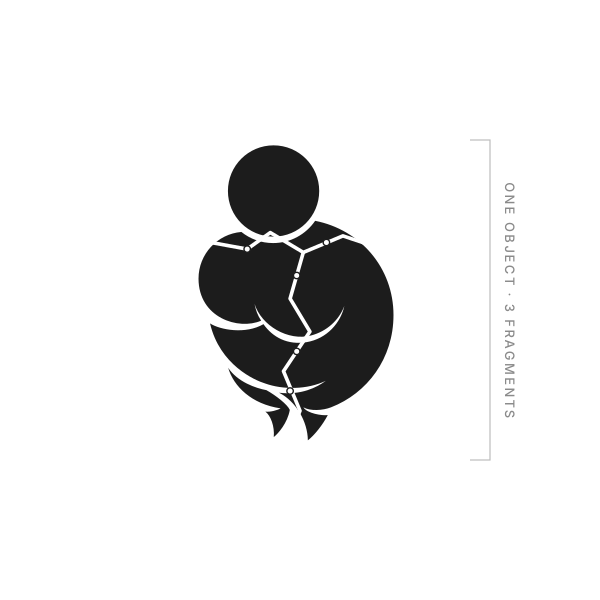
断片としての資料 — すべての資料には、完形、断片、復元品、不明のいずれかが記録されます。単独で撮影した破片は、ほかの資料と同じように計測、記述、公開される完全な資料で、断片と記されます。
複数の断片を一つの資料に — PHOTARCHアプリの Sort で破片を選び、Link as Fragments を選びます。それらは一つのグループになり、一枚のカードとして表示できます。最初の破片が先頭に立ち、グループのボックスにすべての破片が一覧されて、そこから個別に取り出すこともできます。別の日にリンクした破片も、同じグループに集まります。
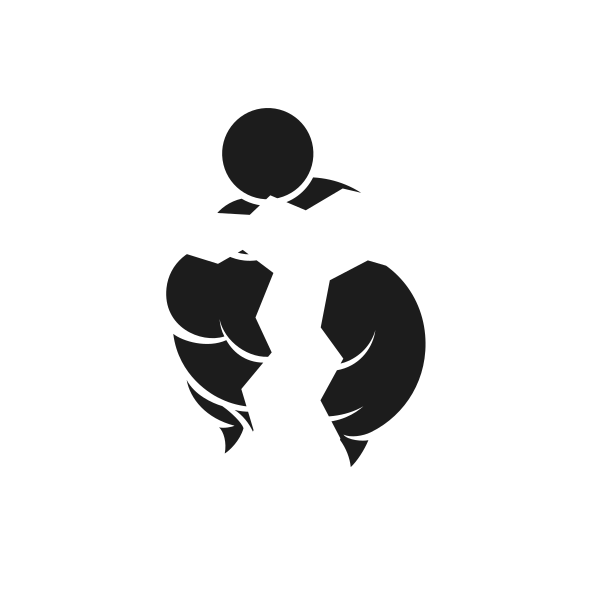
Place on canvas で組み合わせる — 破片を Canvas に置き、合うまで動かします。ここで試してみてください。三つの破片をドラッグして合わせます。
アーカイブでは — どの破片の資料ページでも、同じグループのほかのメンバーが写真の下にサムネイルの列として表示され、Compare group で比較ツールに並べて開けます。
アングル
すべての資料には、主となる写真が一枚あります。ボードの上に置かれた資料を真上から撮った、真上からの視点です。アーカイブが最初に表示し、計測の基準にするのもこの写真です。資料には、ほかのアングル(側面、下面、斜め上からの視点)もあり得ます。それらは同じ資料の写真であり、独立した資料ではありません。
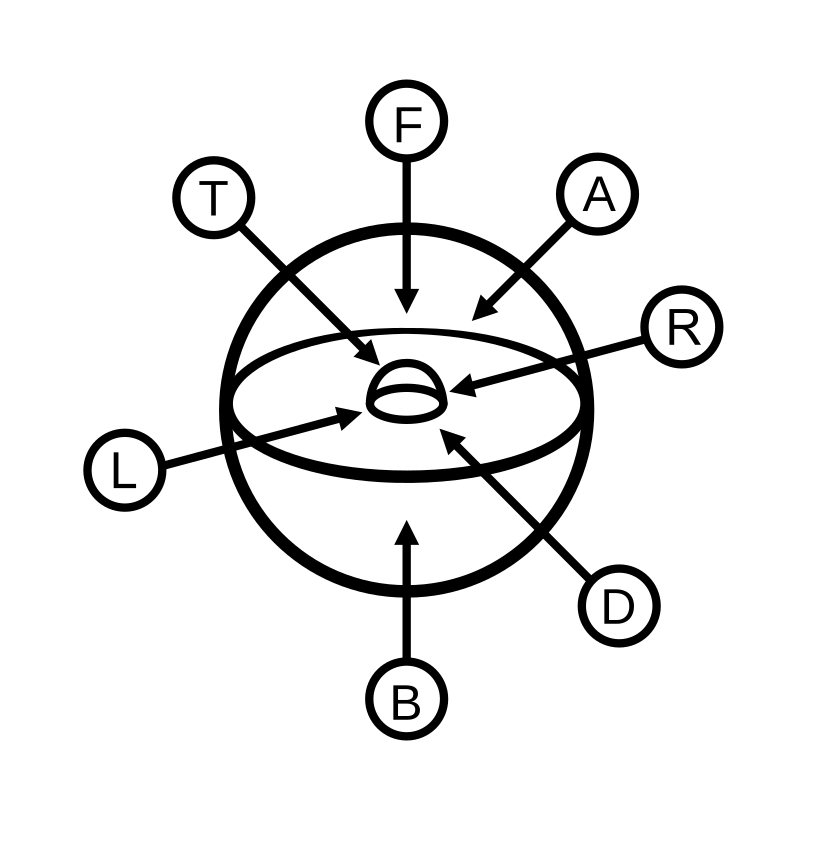
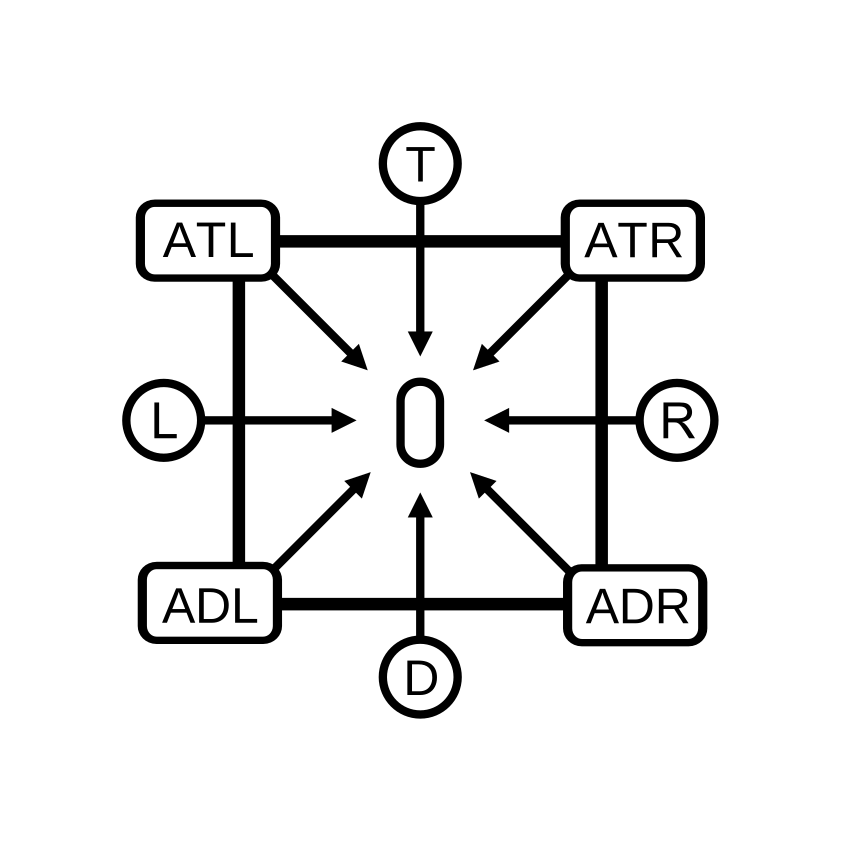
Front — 置いたままの上面を真上から。主となる写真
面を選ぶ — アプリでは、各アングルをリストから選ぶのではなく、図の上で指定します。Sides は、球の中に資料を示します。ボードの上に置かれた資料には、硬貨のような二つの面と、二つの端と、二つの側面があります。F は Front、置いたままの上面で、真上からの視点です。B は Back、下になっている面です。T は Top、真上からの視点で上側の端です。D は Down、その下側の端です。L と R は、真上からの視点の左と右の側面です。Diagonals は、資料を真上から見て、四隅の 4 つの位置を示します。ATL、ATR、ADL、ADR で、A は angle の A です。angle top left は、上側の端と左側の側面が出合う隅、というように読みます。これらは資料を 45° で見下ろす視点です。球の上の A は、この 4 つすべてを表します。C は Close-up、資料の一部を近くで見たもの(刻印、破断面、細部)です。側面ではないので、図の中ではなく図の脇に置かれており、一つの資料に複数あってもかまいません。
写真の対応のしかた — 球または平面図の文字をクリックすると、その写真に印が付きます。写真をクリックすると、その文字に印が付きます。資料は常にボードの上にあり、ランプは位置を変えません(真上からの視点の左上、45° 上方)。そのため、各写真にはカメラの位置から見える光と影が写ります。最初は真上から。F は資料を置いたままの姿で、主となる写真です。B は資料を長辺に沿って裏返したものです。次にカメラを目の高さまで下げ、資料をボードの上で回します。D は下側の端がカメラに向くように、180° 回すと T で上側の端、90° 回すと L で真上からの視点の左側の側面、さらに 180° 回すと R でその右側の側面です。最後に、隅の角度です。資料を、隅がカメラに向くように回し、カメラは 45° で見下ろします。上と下は真上からの視点で決まり、上は主となる写真の上側の端です。
アングルをまとめる — Sort で一つの資料の写真を選び、Treat as Angles を選びます。それらは一つの資料になり、カードの地球儀のアイコンが写真が複数あることを示します。クリックすると、すべての視点が開きます。Which Picture Stands for It で主となる写真を決めます。インポートの後、連続して撮影された一つの資料に見える写真は、アングルの候補として提案され、カード上で輪が付きます。
アーカイブでは — 資料ページでは主となる写真が最初に表示され、続いて記録されているほかの視点が、それぞれの面の名前とともに表示されます。いずれも正方形のサムネイルで、クリックすると大きな表示になります。
研究者向けツール
お気に入り
サインインしたアカウントなら、資料ページまたはアーカイブのグリッドのセルでハートのアイコンをクリックして、資料を保存できます。保存した資料は、My Collections の Favourites に表示されます。
お気に入りは個人のもので、独自のコレクションに追加してそのコレクションを共有しない限り、共有されません。
独自のコレクション
独自のコレクションは、自分で編成する、名前付きの資料のリストです。サインインしたアカウントなら、My Collections のページから、または資料ページの操作バーにある「+ Collection」ボタンから、いくつでもコレクションを作れます。
コレクションの作成 — My Collections で「New collection」をクリックし、名前を付けて、資料を追加していきます。
資料の追加 — 資料ページで「+ Collection」ボタンをクリックし、追加先のコレクションを選ぶか新しく作ります。
共有 — 各コレクションには固有の共有トークンがあります。「Share」(モバイルでは ··· メニュー)をクリックすると、同僚に送れる URL がコピーされます。受け取った人は、そのリンクを自分の My Collections ページの「Import a collection」欄に貼り付けます。これは、同僚が作業して提案を送り返す、PHOTARCHアプリからのコレクションの共有とは異なります。Collab をご覧ください。
共有されたコレクションのインポート — 共有リンクまたはトークンを、My Collections の「Import a collection」欄に貼り付けます。インポートしたコレクションは「Shared with me」の節に表示され、セッションをまたいで残るので、いつでも My Collections から開けます。
コレクションのノート — 「Notes」をクリックすると、そのコレクションのノートパネルが開きます。ノートはいくつでも追加できます。各ノートには Public / Private の切り替えがあります。Private のノートは自分だけに見えます。Public のノートは、コレクションをリンクで共有するたびに含まれ、共有されたコレクションの表示に注釈として現れます。ノートはいつでも編集や削除ができます。
Canvas として開く — 「Open as canvas」をクリックすると、コレクションのすべての資料をグリッドで並べた新しい Canvas が作られます。Canvas は Canvases のビューで開き、資料の位置の変更、注釈の追加、単独での共有ができます。
Canvas に追加 — 「Add to canvas」をクリックすると、既存の Canvas を選んで、コレクションのすべての資料をそこに追加できます。複数のコレクションの資料を、一つの研究用ワークスペースにまとめるのに便利です。
CSV 書き出し — 「CSV」をクリックすると、すべての資料のメタデータがカンマ区切りのファイルとしてダウンロードされ、表計算ソフトや文献管理ソフトでそのまま使えます。
コレクションのレポート — 「Report」をクリックすると、各資料のサムネイルとメタデータの概要を並べた印刷用のページが開きます。ブラウザの印刷機能(Cmd+P / Ctrl+P)で PDF として保存できます。
非公開ノート
各資料ページには、ログインしているユーザー向けの非公開ノート欄があります。ノートはあなたのアカウントと特定の資料に結び付けられ、組織の管理者を含め、ほかの誰にも見えません。
ノートを書く — 資料ページで、操作バーの下にある「↓ Private note」をクリックします。テキスト欄が開きます。ノートは入力するたびに自動で保存されます(入力をやめてから約 1 秒後)。
ノートは、解釈、相互参照、現地での観察など、公開される資料の記録に影響させずに残しておきたいことを書き留めるのに適しています。
Canvas と注釈
Canvas は、資料を空間的に並べ、それにノートを付けられる、個人用の研究ワークスペースです。資料ページの「+ Canvas」をクリックすれば、誰でもアカウントなしで資料を Canvas に開いて配置できます。Canvas を保存するにはアカウントが必要で、アカウントは無料です。
Canvas の作成 — My Pages (Mina sidor) を開き、Groups の下で新しい Canvas を作成して、名前を付けます。
ノートの追加 — 資料ページから、資料を Canvas に追加してノートを書きます。ノートは既定では自分のアカウントだけに見えます。
共有 — Canvas は、独自のコレクションと同様に、非公開リンクで共有できます。受け取った人はサインインして、Canvas とそのノートを見ます。会員資格は無料です。
組織への表示 — 組織に所属している場合、あなたの Canvas の数と注釈の数は、組織の管理者のダッシュボードに表示されます(ノートの内容そのものは表示されません)。
PDF 書き出し
資料の記録と Canvas は、PDF 文書として書き出せます。PDF 書き出しは、資料の画像、メタデータ、引用を含む書式の整った文書をつくります。同僚との共有、報告書への掲載、オフラインでの保管に適しています。
資料の記録を書き出す — どの資料ページでも、書き出しボタンはメタデータ列の上部にある操作バーにあります。できあがる PDF には、代表画像と記録されているすべての視点、完全なメタデータの記録、自動生成された引用が含まれます。
Canvas を書き出す — Canvas のビューで書き出しのオプションを使うと、Canvas 上のすべての資料と、各資料に付けたノートを含む PDF が生成されます。非公開としたノートも、書き出しはあなた自身のアカウントで生成されるため含まれます。
PDF 書き出しは、サインインしたアカウントなら誰でも利用できます。
比較ツール
比較ツールは、最大 24 点の資料を、同期するビューアに並べて表示します。すべての画像が一緒にスクロールしズームし、資料が計測済みであれば、視覚的なスケールの基準が重ねられ、資料が実際の相対的な比率に保たれます。
比較を開く — どの資料ページでも、断片グループから「Compare group」をクリックします。別の方法として、/compare の URL に ?ids=id1,id2,id3 を付けて、独自の比較を組むこともできます。
バウンディングボックスの重ね表示 — バウンディングボックスが描かれている場合(計測を参照)、資料の輪郭が比較画像に重ねて表示され、ほかの資料に対して正しい縮尺になります。
寸法の表示 — サイドバーの一覧に表示される資料の寸法は、アカウント設定で選んだ単位(Metric / Imperial)に従います。
ダウンロード — サインインしたアカウントは、比較ビューから二つの形式をダウンロードできます。コンタクトシート(すべての資料を一枚の画像に並べたもの)と、Canvas の書き出し(ピンや注釈を含むレイアウト全体)です。
最低 2 点の資料が必要です。代表画像のない資料は、プレースホルダーで表示されます。
組織
組織のダッシュボード
組織のアカウントでは、/institution に専用のダッシュボードがあります(ナビゲーションの「Dashboard」からもリンクされています)。
メンバー — ダッシュボードには、組織の研究者と、承認待ちの招待が一覧されます。上限はなく、組織は所属する研究者の数だけ招待できます。
研究者のアクティビティ — 組織の研究者ごとに、ダッシュボードには、作成した Canvas の数、書いた注釈の数、管理しているコレクションの数、お気に入りに保存した資料の数が表示されます。ノートやコレクションの中身を見せずに、研究活動の概要をすばやく把握できます。
チームを管理する
組織のアカウントでは、Team ページ(/team)でチームを管理します。
研究者を招待する — 研究者のメールアドレスを入力して Invite をクリックします。すでに PHOTARCH のアカウントがある場合は、すぐに追加されます。ない場合は、招待メールが送られます。招待は、承諾されるまで Pending のリストに表示されます。
メンバーを外す — 各メンバーの行に Remove ボタンがあります。削除の前に確認のダイアログが表示されます。外された研究者は組織レベルのアクセスを失いますが、個人のアカウントとデータはそのまま残ります。
貸出の状況
管理者のアカウントは、Edit object パネルの Loan status 欄で、どの資料についても現在の物理的な所在の状況を記録できます。
状況は三つあります。In storage(既定)、On loan、On display です。「On loan」を選ぶと、借り受ける機関または連絡先と、貸出の開始日と終了日の欄が現れます。「On display」を選ぶと、展覧会またはギャラリーの名前を入れる所在の欄が表示されます。
貸出の状況は管理者のアカウントにだけ見え、公開の資料ページには表示されません。ウェブ上ではすばやい確認用であり、資料の貸出と移動の全履歴は、アプリのコレクション管理に保たれます(Collection management and the organisation’s rules を参照)。
コレクションのレポート — 印刷用のコレクションのレポート(My Collections の「Report」から開きます)には、各資料の貸出の状況が含まれるため、貸出の申請書類や内部の確認用の文書を簡単に作れます。
アクティビティログ
資料のメタデータの更新は、すべてアクティビティログに記録されます。ログには、どの項目が変更されたか、新しい値、どのユーザーアカウントが変更したかが記録されます。
ログを開く — 資料ページ(管理者アカウントのみ)で、右側の列の下端にある「↓ Activity log」をクリックします。ログは必要なときに読み込まれ、新しいものから順に最新の 50 件が表示されます。
アクティビティログは内部の監査証跡であり、一般のユーザー、研究者、組織のメンバーには表示されません。来歴の透明性と内部での見直しのためのものです。
語彙のエイリアス
機関ごとに、PHOTARCH が統制語彙を使っているのと同じ概念に、内部の用語を使っていることがあります。語彙のエイリアスを使うと、内部の用語を PHOTARCH の統制語彙の用語に対応付けられます。チームは使い慣れた言葉で作業でき、基になるデータはアーカイブ全体で一貫したままです。
語彙のエイリアスを開く — 組織のナビゲーションの Vocabulary を開きます。Vocabulary Aliases の節は、ページの下部にあります。
エイリアスを追加する — 対応付ける語彙の項目(Period、Material、Object type、Object subtype、Technique、Condition、Acquisition method)を選びます。次に、ドロップダウンから PHOTARCH の用語を選びます。ドロップダウンには、その語彙で有効なすべての用語が表示されます。最後に、組織の内部での用語を入力して Add をクリックします。エイリアスはすぐに保存されます。
エイリアスを削除する — 既存のエイリアスの行の × ボタンをクリックすると削除されます。
エイリアスは、データベースに保存される値を変えません。チームのための、表示と入力の補助です。
PHOTARCHアプリ
PHOTARCHアプリとは
PHOTARCHアプリは、写真が通っていくアプリです。お使いの Mac の中にあるライブラリで、資料を撮影し、計測し、記述し、書き出します。
六つのステップ — ヘッダーには次の順に並んでいます。Sort はライブラリにあるすべてのグリッド、Canvas は実寸で資料を並べて配置する場所、Edit は資料を一点ずつ扱う場所(スケール、露出、記録)、Capture は iPhone またはケーブル接続の Sony のカメラでの撮影、Print は選んだ資料を用紙に配置する場所、Export はアプリから出していくものです。Edit は、資料を開くまでグレーのままです。
下の図は、ヘッダーではなく一つのファイルを追っています。ファイルはインポートまたは撮影で入ってきて、各段階で何かが加わります。
01
Import
ファイルをそのまま
02
Capture
ボードを枠に収めた写真
03
Sort
評価、フラグ、色、コレクション
04
Edit
スケール、露出、記録
05
Canvas
実寸で他の資料と並べる
06
Export
すべてを備えたファイル
作業はあなたのコンピュータの中にあります — ライブラリ、元のファイル、カタログは、あなたが選んだフォルダにあります。アプリは接続がまったくなくても動きます。写真と記録は自分のコンピュータにとどまり、書き出すまで(組織の場合は公開するまで)、このサイトには何も届きません。組織は、収蔵庫の地図、つまり場所とそこに何があるかを共有して、すべてのコンピュータで同じものを見られるようにすることもできます。写真、記録、出土地が共有されることはありません。有料ライセンスで接続したまま書き出すと、各ファイルの記録の指紋(写真そのものではありません)が署名とタイムスタンプのために送られ、その封印がファイルに書き込まれます。接続がなくても書き出しはできますが、封印なしになり、レポートにどのファイルがそうかが記されます。
三つのレベル — Free、Private、Organisation です。どのレベルにも手法のすべてが備わっています。規格に照らした同じ評価、ミリメートルでの同じ計測、ファイルに書き込まれる同じ記録です。レベルによって違うのは、保持できる量と書き出せるものです。必要な箇所では、以下の各節で触れています。
サインインとライセンス
サインイン — アプリは、このサイトに持っているアカウントに、Export › PHOTARCH archive › Sign in to PHOTARCH… からサインインします。ブラウザが開き、いつもどおりサインインして接続を許可すると、アプリ専用のキーが発行されます。そのキーは、アカウントのページの Connected devices に一覧され、そこで再び接続を解除できます。180 日使われなかった接続は、自動的に終了します。
サインインの目的 — サインインしたアプリは、あなたが誰かを認識し、組織のルールと語彙を読み込めます。アーカイブへのプッシュには組織のアカウントが必要です。個人のアカウントはサインインはできますがプッシュはできず、アプリがそのことを表示します。
ライセンス — Settings › Licence には This computer が表示され、Activate This Computer(まだサインインしていない場合は Sign In to Activate…)と Deactivate This Computer があります。無効化するとライセンスが解放され、別のコンピュータでアクティベートできるようになります。
コンピュータの台数 — アプリが知っているのは、このコンピュータがアクティベート済みか無効化済みかだけです。ライセンスで同時に何台まで使えるかはアカウントに属するので、アプリではなくウェブのここに表示されます。
コンピュータ上のライブラリ
ライブラリとは — 一つのフォルダです。その中には、カメラから届いたままの元のファイル、閲覧用にアプリが作る派生ファイル、そして各資料についてアプリが把握しているすべてを保持するカタログがあります。
原本は書き換えられません — アプリは、作業の内容をあなたのファイルではなくカタログに書き込みます。計測、調整、記述した内容は原本の隣に保たれ、原本は届いたときのまま 1 バイトも変わりません。書き出すと、新しいファイルが作られます。
ライブラリフォルダ(お使いのコンピュータ内)
原本
届いたままのファイル(RAW、TIFF、JPEG)。書き換えられることはありません。
派生ファイル
閲覧とグリッド表示のためにアプリが作るプレビュー。
カタログ
アプリが把握しているすべて:スケール、記録、コレクション、キャンバス、場所。
添付ファイル
写真と並べて保管するスキャン、図面、報告書、モデル。
ここから出ていくもの(指示したときだけ)
書き出し
記録、権利、スケールを書き込んだ新しいファイル。
アーカイブへのプッシュ
組織のみ、組織が選んだときだけ、変更のあった分だけ。
アプリは接続がまったくなくても動きます。photarch.com には、何も自動では届きません。アプリは独自のバックアップを持たないので、ライブラリフォルダはコンピュータ自体のバックアップに含めてください。
場所 — Settings › Library でフォルダを Finder で表示でき、Choose folder… でライブラリを別のフォルダへ移せます。外付けディスクでもかまいません。アプリを開くときに接続されていれば大丈夫です。
バックアップ — アプリには独自のバックアップがありません。ライブラリフォルダを、コンピュータ自体のバックアップ(Time Machine など、お使いのもの)に含めてください。そうすれば、原本もカタログも保護されます。公開する組織では、プッシュした分についてはアーカイブが二つ目のコピーにもなりますが、アーカイブはライブラリのバックアップではありません。
写真を取り込む
ファイルとフォルダ — Import は、すでにお持ちのもの(RAW ファイル、TIFF、JPEG、PSD)を取り込みます。それぞれがライブラリの中の資料になり、ファイルはそのままの形で保たれます。
監視フォルダ — Watch a folder は、指定したフォルダに現れるものすべてを取り込みます。そこに書き込むカメラやスキャナがあれば、ライブラリは自動で埋まっていきます。
写真の保存先 — 新しい写真の行き先をアプリが知る必要があるときは、Where should the photos land? と尋ねます。ライブラリ全体か、選んだコレクションかを答えます。
すでにある記録 — File › Import Metadata… は、CSV、JSON-LD、Dublin Core XML から記録を読み込み、すでにライブラリにある資料と照合します。これは File メニューの項目で、資料の記録の一部ではありません。多数の資料をまとめて埋めるためのものです。
ファイルがすでに持っている情報 — インポートでは、各写真の XMP を、まだ空の項目に読み込みます。すでにライブラリにある写真は元のままにされ、空の項目だけが埋められます。Object メニューの Read Metadata from Originals は、すでにライブラリにある資料に対して同じことを行います。
ゴミ箱にある写真 — 取り込む写真の一部がライブラリのゴミ箱にある場合、インポート後の概要でそのことが示され、選択を尋ねられます。Leave in Trash はゴミ箱を空にするか 30 日経つまでそこに置いたままにします。Restore は元の状態のまま戻します。Replace with New は、計測、調整、ノートごとゴミ箱から完全に削除し、写真を新規として取り込みます。
Sort — グリッド
グリッド — Sort には、ライブラリが保持しているものが表示されます。ライブラリ全体、コレクション、あるいは物理アーカイブ内の場所です。ツールバーには、今見ているものと、そのうちいくつが選択されているかが表示されます(N objects · N selected)。
表示の調整 — カードとリストは L で切り替えます(キーは Settings › Shortcuts で変更できます)。カードの大きさ用のスライダーと、カードの間隔用のスライダーがあり、名前や印を出さずに写真だけを表示するクリーン表示もあります。at real size relative to each other は、カードを資料そのものの比率に合わせて並べるので、ブローチとビーズは、引き出しの中と同じだけ画面上でも違って見えます。Reset view でツールバーが元の状態に戻ります。
作業しながら印を付ける — 各資料には、1 から 5 つ星の評価、フラグ(Select または Reject)、色ラベルを付けられます。これらはあなた自身のもので、ここにあるものは何も公開されません。
あとで見つけ出す — 星、フラグ、色ラベル、資料自身の色、カメラ(カメラのボタンでメーカー、機種、レンズ、焦点距離によって絞り込めます)でフィルターをかけ、Newest、Rating、Width、Height、Name の順に、昇順でも降順でも並べ替えられます。Width と Height は資料の実際の計測値なので、グリッドをそのまま大きさの順として読めます。
資料ごとのメニュー — カードを右クリックすると、残りの操作が表れます。Edit の特定の面で開く、書き出す、ノートを書く、名前を変える、コレクションや Canvas に追加する、リファレンスカードとして印を付ける、テンプレートを適用する、複製する、プレビューを再生成する、ファイルを Finder で表示する、移動したファイルを探す、原本を置き換える、ゴミ箱に移す、などです。組織では、ここからラベルも印刷できます。断片とアングルには、それぞれの節で説明する専用のサブメニューがあります。
ゴミ箱 — 資料をゴミ箱に移すときには、ディスク上のファイルをどうするかを尋ねられます。Move to Trash はファイルも一緒に移し、Keep the files はライブラリから資料だけを外します。ウェブのアーカイブからインポートした資料の場合、ファイルはこのコンピュータにダウンロードしたコピーであり、ウェブのアーカイブには影響しません。
原本の置き換え — カードのメニューの Replace Original… は、古いファイルの場所に新しいファイル(より良いスキャン、修正した TIFF など)を置き、資料のスケール、トリミング、記録はそのまま保ちます。以前のファイルは残されます。⌘Z または Put Back Earlier Original で、再起動の後でも元に戻せます。コレクションのメニューには、多数をまとめて置き換える Replace Originals from Folder… があります。
Sort through time — 年代で資料を絞り込む
できること — Sort のフィルター行にある砂時計は、年代がある年の範囲にかかる資料を表示します。ローマ鉄器時代、ある一世紀、遺跡が使われていた年間などです。Sort が今見ているもの(ライブラリ全体、コレクション、場所)に対して働き、ほかのフィルターとも併用できます。
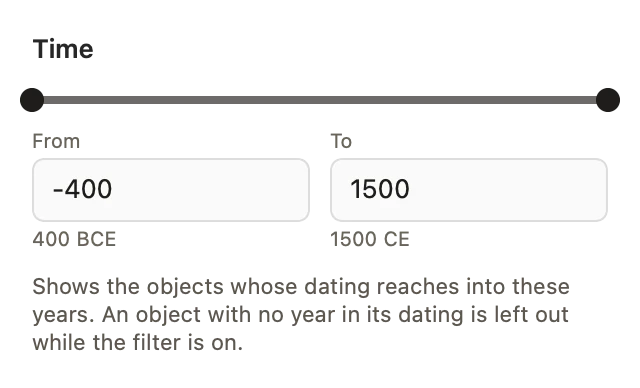
年を選ぶ — 砂時計をクリックします。Time パネルには、ここにある資料の年代が及ぶ年にわたるトラックがあります。その両端をドラッグするか、From と To に年を入力します。紀元前の年はマイナスを付けて入力し、下に BCE として表示されます。-400 は 400 BCE です。
対象になるもの — 資料の年代が範囲に、一部でもかかっていれば表示されます。年代が 300–500 の資料は、450 から 600 の範囲で見つかります。年代に年のない資料は、フィルターが有効な間は除外されます。年代は Edit › Record に書きます。ここにある資料のどれにも年がない場合は、パネルがそう表示します。
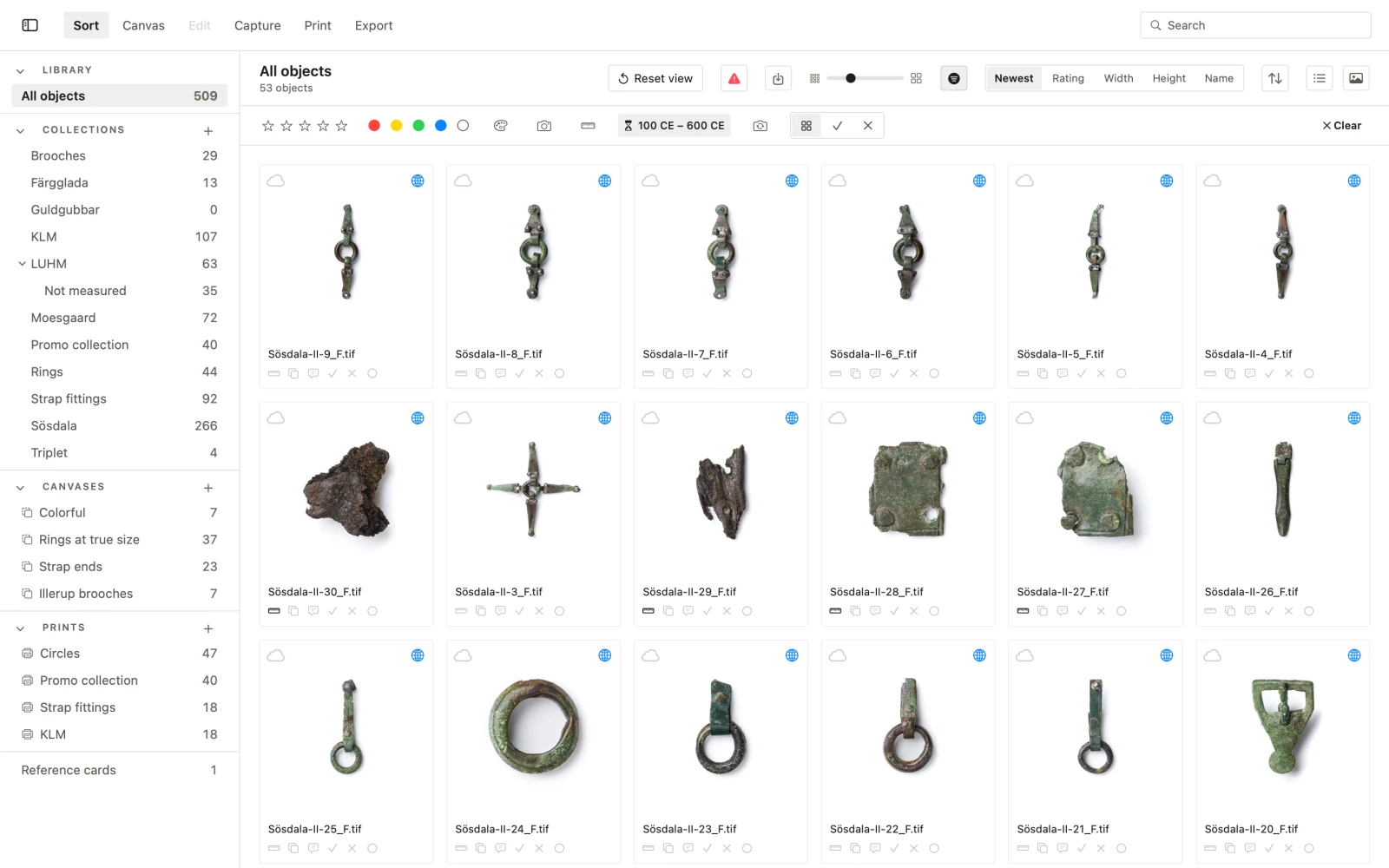
解除する — パネルの Any time、フィルター行の端にある Clear、または両端を、年代のあるものすべてを含む位置までドラッグして戻します。
アプリのコレクション
コレクションとは — ライブラリの中の、名前を付けた資料の集まりです。一回の撮影、一つの発掘、一つの引き出し、一件の貸出などです。一つの資料を同時に複数のコレクションに入れることができ、コレクションはサブコレクションを持てます。
作成と追加 — COLLECTIONS の隣の + で作成し、New Sub-collection… で別のコレクションの中に作成します。資料をコレクションにドラッグするか、資料のメニューの Add to Collection を使います。Import into “…”… は、コレクションに直接インポートします。
コレクション自身についての情報 — Edit Metadata… は、コレクション自身の記録を開きます。コレクションが何であるか(タイトル、所蔵者、場所、時代、権利)を記すもので、含まれる資料の記述のコピーではありません。
ディスク上で — Organize on Disk… は、フォルダの構成をライブラリに合わせたい方のために、ファイルそのものをコレクションに合わせて整理します。
コンタクトシート — サイドバーのコレクション、または PHYSICAL ARCHIVE の下の場所を右クリックして、Export Contact Sheet… を選びます。A4 または US Letter の PDF が、縦向きまたは横向きで、横に 3 から 8 枚、縦に 1 から 12 枚の写真を並べて作られます。各写真の下には、ファイル名、ミリメートルでの計測サイズ、資料の保管場所、評価、フラグ、色ラベル、チェックを入れた記録の項目を、スキーマの順に印刷できます。値がない項目は、その行が省かれます。コレクションの名前とページ番号がすべてのページに入り、すべてのページに Contact sheet · not to scale と記されます。資料は目録の順に並びます。
右側のページは、実際の PDF のライブプレビューです。写真は、印刷するサイズに合わせて 300 dpi で書き出されます。選んだレイアウトは記憶されますが、記録の項目は毎回改めてチェックします。
目録 — 同じメニューに Export Inventory as CSV… があり、コレクションまたは場所を表計算用のファイルとして書き出せます。
アーカイブのコレクションとは別のものです — ここでのコレクションはローカルのものです。このサイトにある組織の公開コレクションは別で、そちらで編成されます。ウェブ上で閲覧者が作れるものについては、独自のコレクションを参照してください。
同僚とコレクションで作業する — コレクションは、封印した状態で、各自のアプリで作業する同僚と共有できます。Collab を参照してください。
Collab:同僚とコレクションで作業する
Collab とは — Collab は、あなたのライブラリにあるコレクションを、同僚がそれぞれの PHOTARCHアプリで作業できるようにします。資料がアーカイブにあることも、どこかに公開されていることも必要ありません。同僚が加えた変更は提案としてあなたに戻り、あなたが項目ごとに承認または却下します。あなたが承認するまで、ゲストの操作があなたのライブラリに届くことはありません。Canvas も同じ方法で共有でき、その場合は一緒にライブで作業することもできます。Canvas での Collab を参照してください。ゲストはあなたの組織のメンバーにはならず、組織の席も使いません。
共有できる人 — Private ライセンスを持つ人、そして有効なライセンスのある組織では、書き込み権限を持つメンバーです。それがない場合は、シートにその旨が表示され、Invite は無効のままです。
招待できる人 — 確認済みのアドレスで PHOTARCH のアカウントを持つ人なら、無料でも有料でも誰でもです。無料のアカウントと無料の PHOTARCHアプリで足ります。無料版には、コレクション 1 つ、Canvas 1 つ、資料は合計 100 点までという上限があり、共有されたコレクションもそこに含まれます。無料版のコレクション 1 つ分を使い、その資料はゲスト自身の資料と合わせて 100 点に数えられます。自分の資料が 80 点あるゲストは、最大 20 点までの共有コレクションを開けます。収まらない場合、アプリはコレクションの資料の数と空きの数を表示し、Private を案内します。収まるまで、コレクションは取得されません。
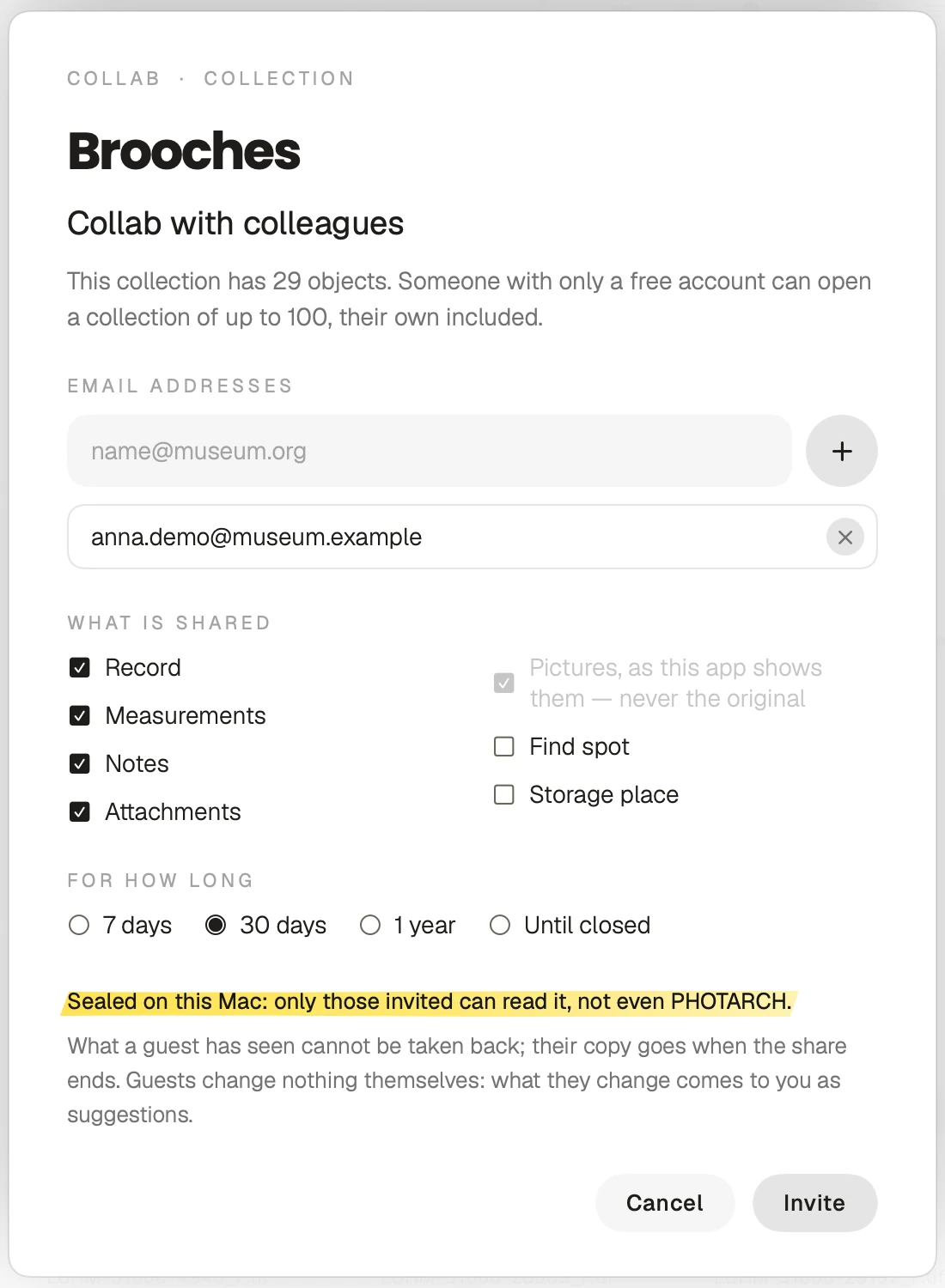
共有する — サイドバーでコレクションを右クリックし、Collab with Colleagues… を選びます。シートでは、誰と、何を、どのくらいの期間かの三つを尋ねられ、Invite で招待が送られます。
誰と — アドレスを入力し、+ または Return でリストに加えます。× でリストから外せ、欄に残っているアドレスも、Invite を押したときに数えられます。同じシートで招待した全員は同じ共有に属し、互いの提案が見えます。シートにもそう表示されます(Everyone invited here sees each other’s suggestions.)。同僚どうしを分けたい場合は、一人ずつ別々に共有してください。アドレスの下には、コレクションの資料の数と、無料アカウントだけの人は、自分の資料を含めて 100 点までのコレクションを開けることが表示され、100 点を超える場合は上部にその旨が出ます。招待した人のうち誰が無料アカウントだけなのかをアプリは知り得ないので、この表示は全員に出ます。
共有する内容 — 記録の各部分に対するチェックボックスがあり、コレクション全体に適用されます。Record(タイトル、番号、年代、素材、種類、説明、独自の項目)、Measurements(スケールとトリミング。ゲストが同じミリメートルを計測できるように)、Notes、Attachments は、最初からチェックが入っています。Notes にチェックがあると、シートには、送られるノートの数と、そのうち公開用に印が付いていないものの数が表示されます。Find spot(場所の名前と座標)と Storage place(物理アーカイブでの保管場所)は、最初はチェックされていません。写真は常に、アプリで表示されるとおりのものが送られ、原本は送られません。出土地を公開の地図から伏せている資料は、Find spot にチェックを入れても伏せたままです。その下に表示される、そうした資料のための項目にもチェックを入れた場合は別です。
期間 — 7 日、30 日(既定)、1 年、または終了するまでです。Private ライセンスでは、開いているすべての共有を合わせて最大 20 GB までです。組織の共有は、その 1 TB の中で数えられます。
招待 — 各アドレスに、誰からの招待かを記したメールが届きます(組織、または Private ライセンスではあなたの名前)。コレクションの名前は、ほかの内容とともに封印されているため載りません。同僚には、Mac で PHOTARCHアプリを開き、メールが届いたアドレスでサインインするよう案内されます。
アプリを持っていない同僚 — メールには Download PHOTARCH for Mac があり、app.photarch.com/download/mac が開きます。ダウンロードにはアカウントが必要ですが、無料です。アカウントのない人は、まず招待が届いたアドレスで Become a member するよう案内されます。アプリには、Apple Silicon(M1 以降)の Mac と macOS 14 以降が必要です。Windows や Intel の Mac では動作しません。インストールしたら、同僚は PHOTARCH › Settings › Account › Sign In… からサインインします。
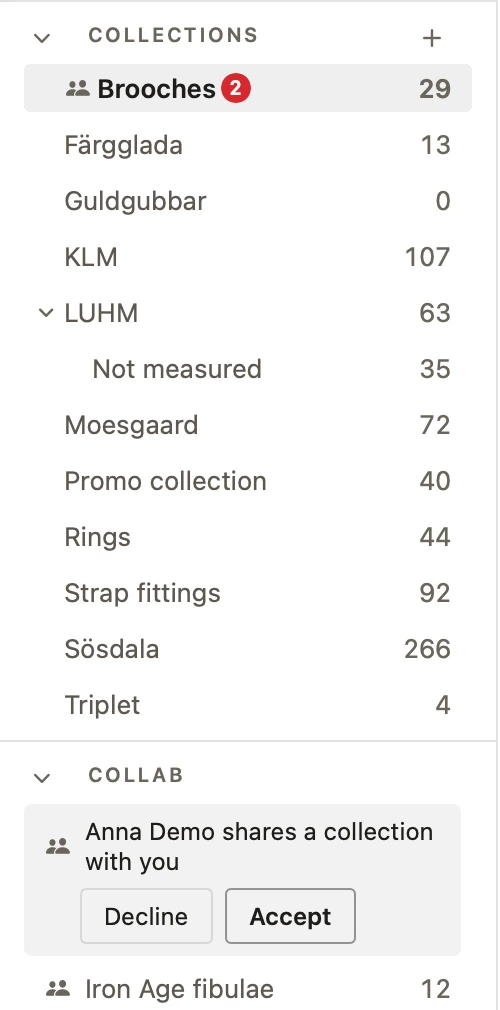
アプリで承諾する — サインインすると、同僚はサイドバーの Collab の下に招待(Daniel Lindskog shares a collection with you)を見つけ、そこで Accept または Decline で応答します。ツールバー右上のアカウントに付く赤い数字は、待機中の招待と提案の数です。このサイトのアカウントページの Shared with you からも、同じ二つのボタンで応答できます。ただしコレクション自体は、アプリでしか開けません。
サイドバーで — あなたが共有したコレクションや Canvas は、Collections や Canvases の元の位置に、名前の前に二人の印が付き、提案が待っているときは後ろに赤い数字が付きます。Collab の節には、ほかの人があなたと共有したものが入ります。招待と、承諾したコレクションと Canvas で、それぞれ同じ印が付きます。マウスを重ねると、共有した人が表示されます。
ゲストのアプリで — 承諾すると、コレクションは資料の数とともに Collab の下に現れます。クリックすると取得され、封印が開き、Sort と Edit に、ゲスト自身の資料とは別にして表示されます。チェックの入っていた部分、写真、計測値も一緒に届くので、ゲストはあなたと同じミリメートルを読み取れます。その共有をまだ見たことのない Mac では、共有した人のアプリが起動して新しいコンピュータを許可するまで、ゲストには Waiting for Daniel Lindskog と表示されます。
ゲストにできること、できないこと — 共有されたコレクションのすべてを、読む、検索する、並べ替える、計測する、編集することができます。開けるのは Sort と Edit だけです。書き出し、印刷、アーカイブへのプッシュ、ゲスト自身のコレクションへの追加はできません。
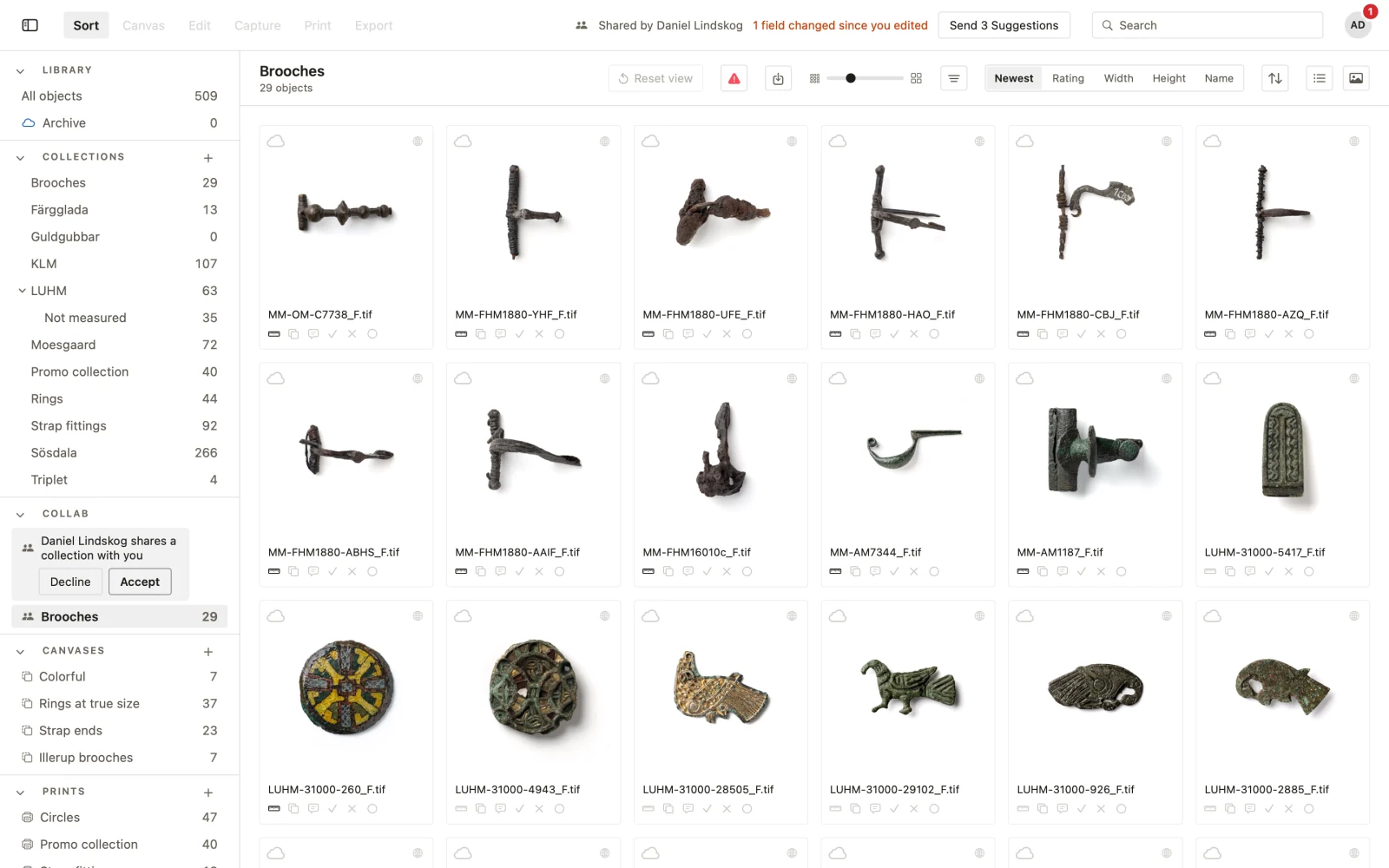
提案する — ゲストが行ったすべての変更は、項目ごとに、提案として自分の Mac に保たれます。ツールバーの Send 3 Suggestions(待機中の数付き)で、作業が終わったときにそれらを送ります。あなたが判断するまで、あなたの側では何も変わりません。ゲストが変更した項目をあなたも変更した場合は、ゲストのツールバーにその数が表示され、Changed Since You Edited… で一つずつ、相手のものとあなたのものが並んで表示されます。そこで Keep Mine か Take Theirs を選びます。
承認する — あなたの側では、コレクションの名前の後ろの赤い数字が、待機中の提案の送信の数を示します。コレクションを右クリックして Review Suggestions を選ぶと、各変更について、資料と項目、現在の値と提案された値、提案した人が表示されます。それぞれに Accept か Decline、または Accept All か Decline All を選び、Send Decisions を押します。承認した変更は、あなたが行ったかのようにライブラリに書き込まれ、Documentation & cataloguing にゲストの名前とともに記されます。組織では、その資料がアーカイブにある場合、通常の Sync でアーカイブに届きます。ゲストには、項目ごとに、何が承認され何が却下されたかが表示されます。
コレクションを変更したとき — 資料を追加または削除したり、記録を変更したりしたら、コレクションで Send Changes to Guests を選びます。ゲストは、次にアプリが確認したときに新しい版を受け取ります。すでに見られたものを取り戻すことはできません。
共有を変更する — 共有しているコレクションや Canvas をダブルクリックするか、メニューの Collab Settings… を選びます。同じライトボックスが開き、共有に参加している同僚(それぞれ承諾したかどうか付き、× で外し、+ で別の人を招待)、共有する内容、Canvas では作業の仕方、そして期限が表示されます。Save は、外す、招待する、を行い、残っている人に向けて新しいキーで封印した新しい版を一つ送ります。Stop Sharing… は共有を終了します。
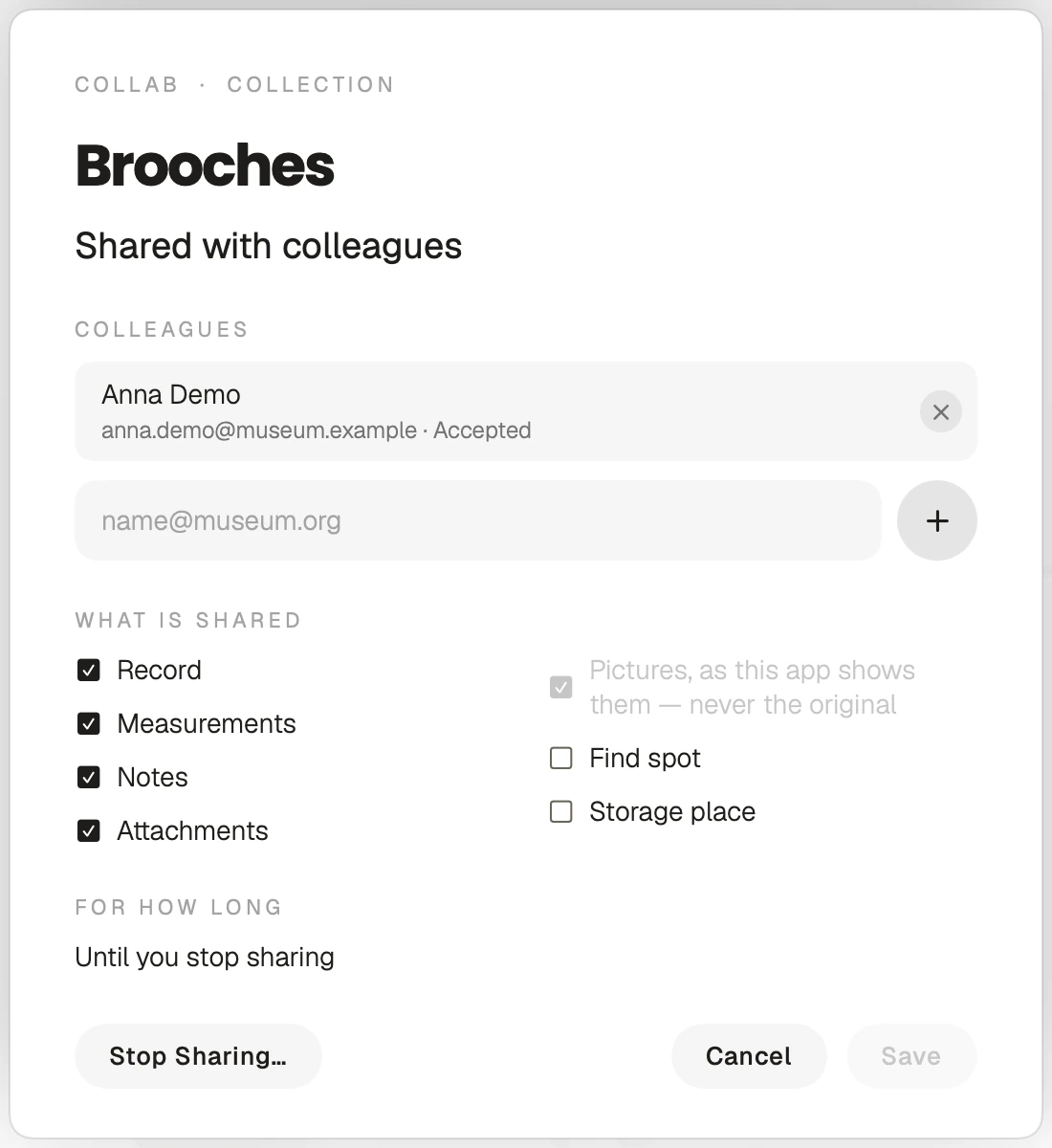
終了 — 共有は、期限が切れたとき、コレクションで Stop Sharing… を選んだとき、またはアカウントページの You share の下の Close を選んだときに終了します。ライセンスが終了したとき、組織を離れたとき、書き込み権限を失ったときにも終了します。ゲストは、アカウントページの Leave で共有から抜けられます。その後は、サーバーは何も渡しません。ゲストのアプリは、次に確認したときに自分のコピーを削除し、終了日を過ぎたものは開きません。終了した共有は、PHOTARCH のサーバー上でファイルが空にされます。ライセンスや書き込み権限が失われて終了した場合は、そのファイルと提案は 30 日後に削除されます。
誰が読めるか — コレクションは、あなたの Mac で、招待した人のためだけに、エンドツーエンドで封印されます。共有が開いている間は、ゲストが取得できるように封印された状態で PHOTARCH のサーバーに置かれますが、PHOTARCH はそれを読めません。チェックを入れなかったものは、あなたの Mac から出ません。サーバーが知っているのは、誰がどのアカウントと、いつ共有するか、パッケージの大きさ、期限、チェックされている部分、コレクションか Canvas かだけで、これはメールやアカウントページに表示するためです。コレクションの名前、資料、提案の内容は知りません。
防げないこと — 写真を見たゲストが、画面を撮影することはできます。約束できるのは、招待した人以外は誰もコレクションを読めないこと、チェックを入れなかったものはあなたの Mac から出ないこと、そして共有が終了するとゲストのコピーが消えることです。
ウェブの Share とは別のものです — このサイトの独自のコレクションの Share は、アーカイブに公開された資料へのリンクをつくります。受け取った人は自分の My Collections ページの Shared with me にインポートし、何かが戻ってくることはありません(独自のコレクションを参照)。同様に、このサイトの Canvas の Share は、閲覧するための非公開リンクです(Canvas と注釈を参照)。アプリの Collab は、公開済みかどうかにかかわらず、あなた自身のライブラリのコレクションや Canvas を、封印して、指名した人に送り、その人たちが各自のアプリで作業できるようにします。
Canvas での Collab:ライブで一緒に、または交代で
Canvas を共有する — ギャラリーで Canvas を右クリックし、Collab with Colleagues… を選びます。Collab:同僚とコレクションで作業するに書かれていることは、共有できる人と招待できる人、アドレス、期間、Collab での承諾、終了の仕方など、Canvas にも当てはまります。違いは以下のとおりです。共有された Canvas は、無料アカウントの Canvas 1 つ分を使い、その上の資料は 100 点に数えられます。3D モデルは資料としては数えられません。
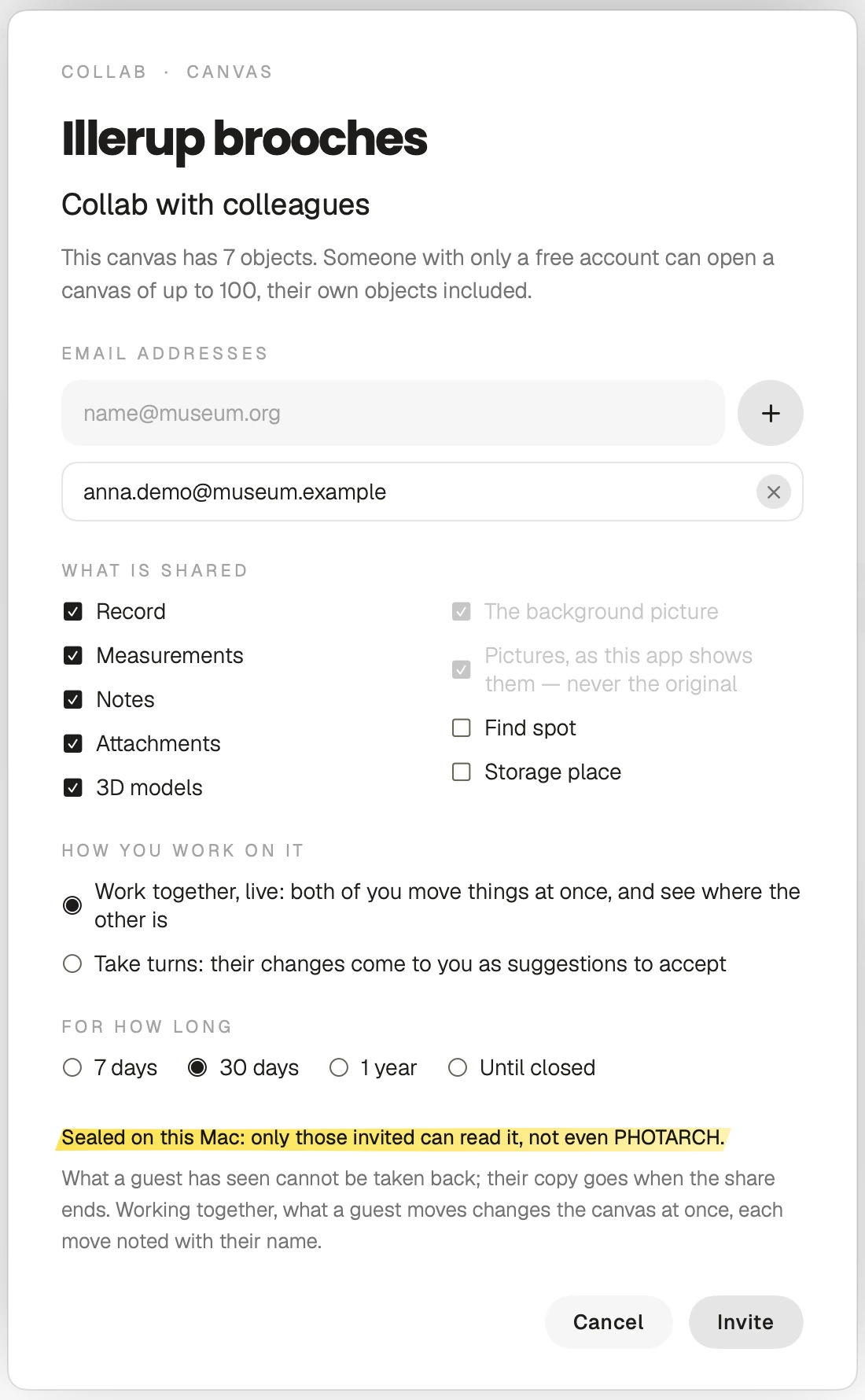
Canvas が運ぶもの — レイアウトです。資料、その位置と向き、そして Canvas 上のノートです。それに加えて、スケール付きの写真、同じチェックボックスで決まる資料の記録、そして常に送られる背景画像が届きます。シートにはチェックボックスがもう一つあり、3D models で、最初からチェックされています。モデルは大きくなることがあり、保存容量に数えられます。
Canvas のノート — Canvas では、Notes は、Canvas とその上の資料のノートを対象とし、公開用に印を付けていないものも含みます。シートには、送られる数が表示されます。たとえば Includes 12 notes on the canvas and its objects, 5 of them not marked for publication. のようにです。すべてのノートを自分の Mac にとどめるには、Notes のチェックを外します。
作業の仕方 — 共有する Canvas ごとに、シートが尋ねます。
- Work together, live(既定):二人が同時に動かし、相手がどこにいるかも見えます。
- Take turns:相手の変更は、コレクションの場合と同じように、あなたが承認する提案として届きます。
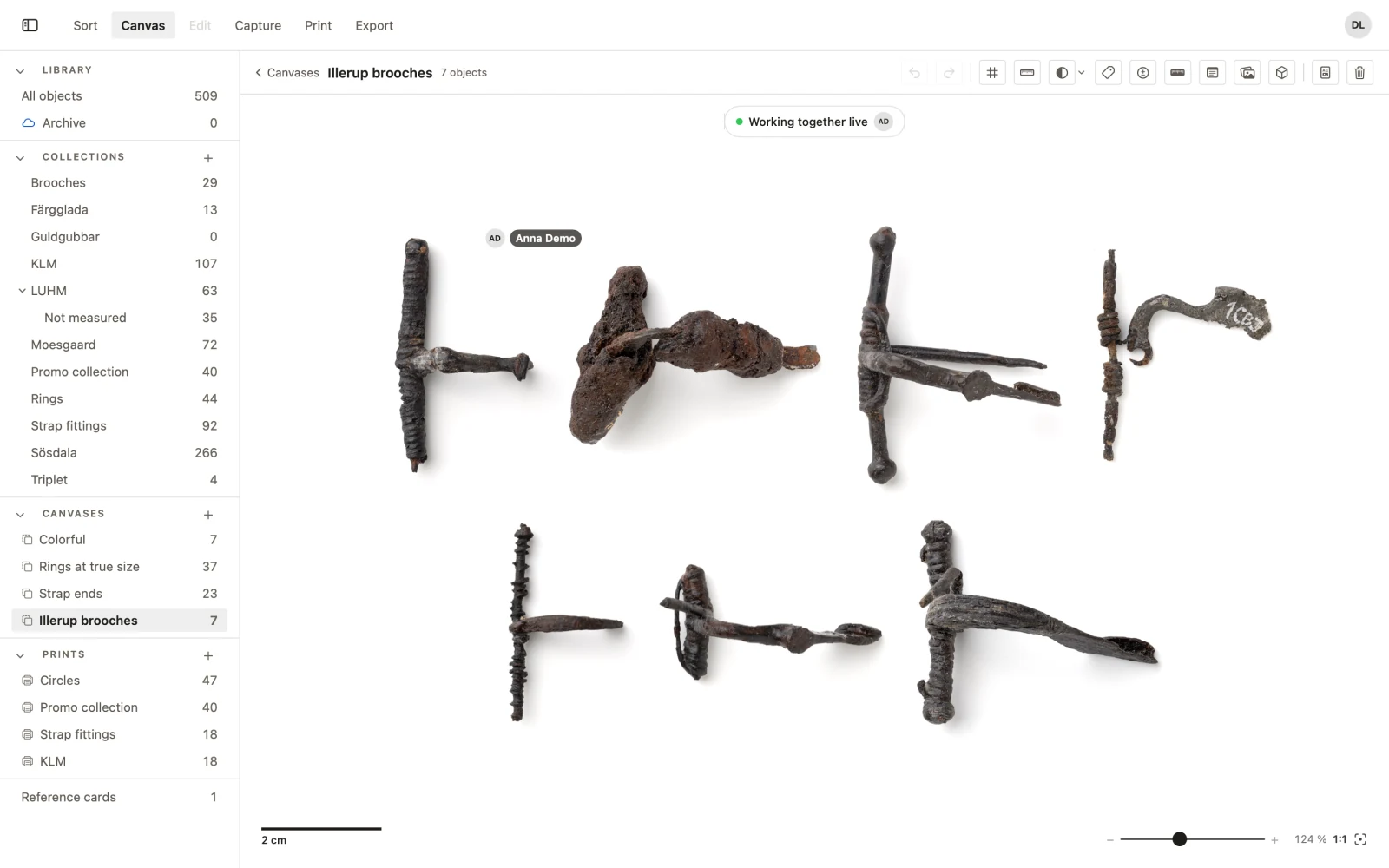
ライブで一緒に作業する — あなたとゲストが同時に Canvas を開いているとき、一方の Mac で動かしたり回したりした資料は、ドラッグしている間にもう一方でも動き、動かしている人のアバターが隣に表示され、Canvas にはほかに誰がいるかが表示されます。ゲストが動かしたものはあなたの Canvas にすぐ反映され、それぞれの移動は Documentation & cataloguing にゲストの名前とともに記されます。ゲストのそのほかの変更(ノート、記録、資料を外すこと)は Send Suggestions で送られ、あなたのアプリが自動で取り込みます。Mac の間でやり取りされる内容は、共有のキーで封印され、PHOTARCH は読めないまま中継します。
ライブが一時停止するとき — ライブの接続に届かないときは、Canvas に Working together live is paused と表示され、作業は提案の形で続きます。ゲストは Send Suggestions で変更を送り、あなたのアプリは届いたものを自動で取り込みます。接続が戻れば、ライブも戻ります。
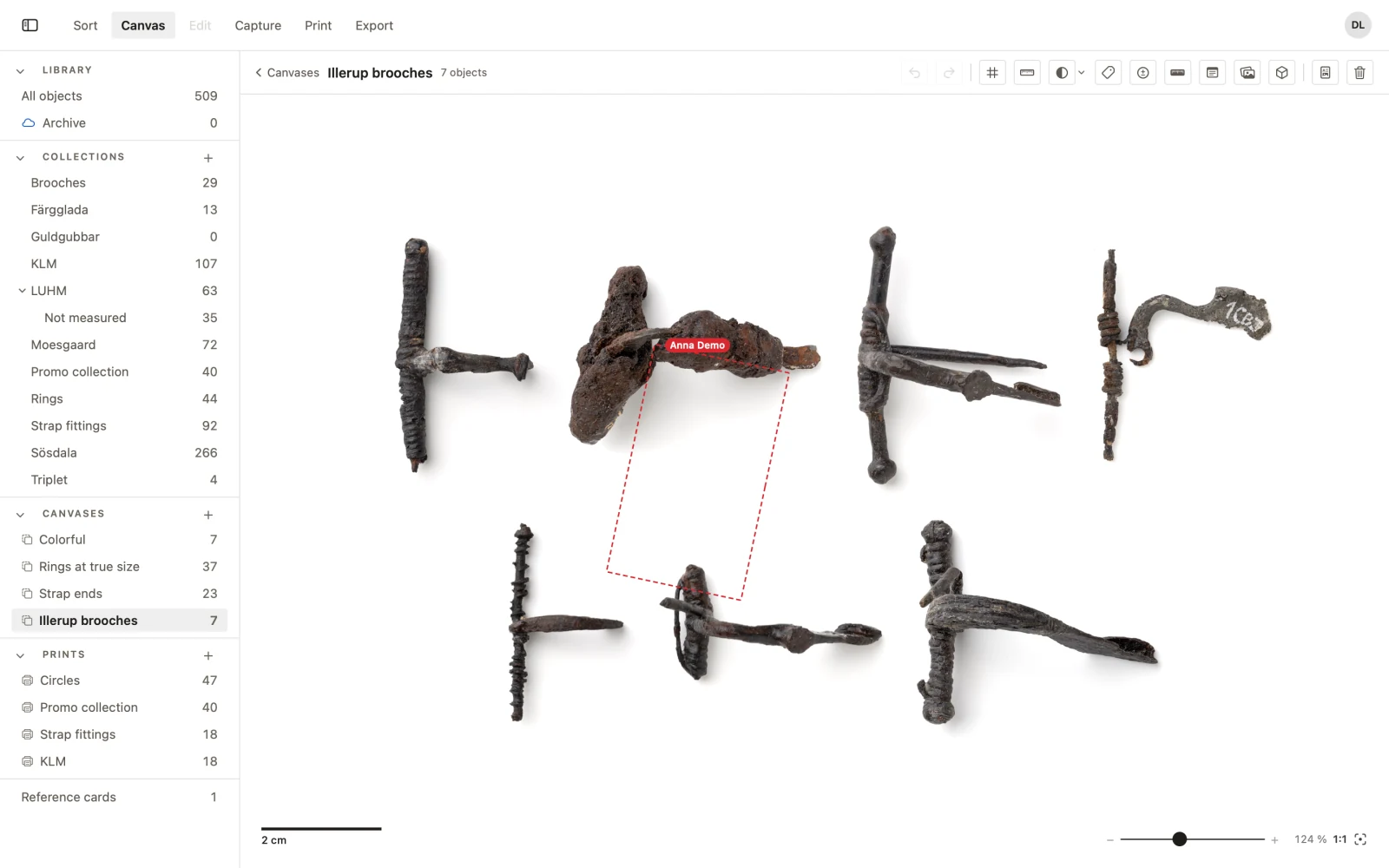
交代で作業する — ゲストには、あなたに見えているとおりの Canvas が表示され、その上で計測もできます。資料の移動、回転、Canvas から外すこと、ノートの追加や変更、記録の変更を提案できます。自分の資料を追加すること、背景を変更すること、モデルを追加することはできません。ゲストが動かしたい資料は、あなたの Canvas に、希望する位置の輪郭として、その人の名前付きで描かれます。Canvas の Review Suggestions には、それぞれが言葉で一覧され(Anna Demo suggests: moving it 12 mm right)、承認または却下できます。承認したものは、あなたが行ったかのように Canvas を変更し、Documentation & cataloguing に記されます。
ゲストの側では — 開けるのは Canvas とその上の資料だけで、書き出し、印刷、PDF としての保存はできません。
Capture — iPhone をカメラとして使う
カメラは電話です — Capture は、ペアリングした iPhone で撮影します。コンピュータ上のライブビュー、シャッター、設定は電話のもので、Mac から表示し、操作します。ケーブルで接続した Sony のカメラを、電話の代わりに使うこともできます。Capture › Tethered を参照してください。ほかのカメラで撮った写真は、インポートしたファイルとして取り込みます。
スタンドの iPhone
- 写真を撮影します
- ボードを見守ります:Board rectified — ready
- 資料から資料へ、露出とピントを保ちます
- 許可すれば、写っているものが何かを尋ねます
隣の Mac
- ライブビューを表示し、シャッターを切ります
- 形式、フレーミング、レンズ、補助表示を設定します
- 写真の保存先を決めます
- 届いたものをカタログ化します
ペアリング — Capture に 6 桁の数字が表示されます。同じネットワーク上の電話の PHOTARCH に、それを入力すると、二つがペアリングされます。Phone パネルには、接続中の電話の名前が表示され、Unpair で解除します。
撮影する — シャッターはコンピュータにあります。Hold exposure と Hold focus は、資料から資料へ移る間にカメラの設定がずれないようにし、それによって一回の撮影の写真を比較できるものにします。
パネル — Format(RAW、HEIF、JPEG)、Framing、Lens、そして補助表示のある Viewfinder です。補助表示は、ピント用の Peaking、白飛びや黒つぶれ用の Zebra、露出用の False colour、そしてボードが写っていて水平かを見守る Board check です。Destination は、写真がライブラリのどこに入るかを決め、Arrivals には、届いた写真が順に一覧されます。
Capture での PHOTARCH Adjust — Camera 列のタイトルの下にある PHOTARCH Adjust にチェックを入れると、各写真は、iPhone からでもケーブル接続のカメラからでも、届いたときにグリッドに合わせて水平にされ、PHOTARCH の背景に設定され、1:1 にトリミングされます。チェックを入れるまでは無効です。元のファイルは変更されません。Board check は、ボードだけでなくばらばらのマーカーでも働きます。二つ以上が視野に入っていれば、ビューファインダーはその間にある資料を見つけ、置かれたままの大きさを付けて枠で囲みます。
届くもの — 各写真は、その撮影の設定が記録された、独立した資料としてライブラリに届きます。電話では、撮影の時点で、登録番号、どの面を写しているか、主となる写真かどうかを指定でき、あとで名前を付ける手間が省けます。
Capture › Tethered — ケーブル接続のカメラ
電話の代わりにカメラを使う — Capture は、iPhone の代わりに、USB ケーブルで接続した Sony のカメラで撮影できます。ライブビュー、シャッター、カメラの設定は Mac から操作し、各写真は、電話からの写真と同じようにボードから計測された、独立した資料としてライブラリに届きます。これは有料のアプリ(Private と Organisation)の機能です。
接続する — カメラの電源を入れ、USB 接続を Remote Shoot (PC Remote) に設定して、Mac に接続します。アプリがそれに気づき、iPhone の代わりにそれで撮影するかを尋ねます。あとから、Camera 列の上にある iPhone と Camera のボタンで切り替えられます。初回は、Sony がカメラの制御について定める条件が表示され、それに同意した後にだけカメラが使われます。カメラがここに接続されている間は、Photos と Image Capture にはカメラが見えません。
原本の保存先 — Camera はカメラのカードだけに保存し、ライブラリには何も届きません。Mac はこの Mac だけに保存します。Both は、カードにもコピーを保持します。Format は RAW または JPEG です。
ピント — どちらか一方です。At the Mac:シャッターを押すたびに最初にピントを合わせ、シャッターの隣の Focus はその場でピントを合わせ、ビューファインダーをクリックすると、カメラの AF 枠をそこに移してピントを合わせます。アプリは、撮影中、カメラの AF w/ shutter をオンにし、撮影が終わるとオフに戻します。On the camera:ピントはカメラ側で、カメラ自身のボタンか手動で合わせ、そのまま保たれます。Mac はシャッターを切りますが、ピントは合わせません。
ズームとマニュアルフォーカス — Zoom は、AF ポイントの周りにカメラ自身の拡大機能を使います。ライブビューを引き伸ばすのではなく、センサーのピクセルそのものです。α7 IV では ×1、×5.5、×11 があり、ほかの機種はそれぞれ独自の段階です。画像が拡大されている間は、ボードの判定は行われません。Focus は、スライダーでレンズを近くから遠くへ動かし、‹ と › でカメラ自身のピントの 1 段階ずつ(⇧ を押すと 3 段階ずつ)動かします。×11 に拡大すると、その段階は、最もシャープな面を正確に置けるほど細かく、拡大はその操作の間保たれます。ここから合わせたピントはカメラを MF にし、シャッターを押しても保たれます。Focus かビューファインダーのクリックで、再びカメラにピントを合わせさせるまでです。カメラ自身のピントモードは、撮影が終わると元に戻されます。
カメラの設定 — Shutter、Aperture、ISO、White balance がスイッチの下に並び、それぞれの下に、カメラが提示する値にわたるスライダーと、1 段階ずつ動かす ‹ › があります。値は、スライダーを放した時点で送られます。カメラ自身が保持している設定(たとえば、レンズのリングが A ではなく数値になっているときの絞り)には Set on the camera と表示され、変更はカメラ側で行います。
シャッター — 写真が撮影中の間、シャッターの周りのリングは、センサーが露光している間は赤、ファイルが届いてカタログ化される間は緑になります。拡大しているときは、シャッターを切る前に、カメラが全体のフレームに戻ります。
Expose for Board — ボードからシャッタースピードを設定します。保存されない raw のテスト撮影を数枚行い、シャッターを、ボードの白が飽和する一つ手前の段階に設定します(100 % まで上げて、一段階戻します)。ISO と絞りはそのままで、カメラは M か S になっている必要があります。1 分ほどかかることがあります。結果は意図的に少し暗めです。ボードと同じ明るさまでのものはすべて保たれ、そのあとで Edit の Object exposure が資料を明るくします。
撮影を終える — Capture を離れる、iPhone を選ぶ、アプリを終了するのいずれでも、カメラは元の状態に戻されます。カメラ自身のファイルの種類、写真の保存先、AF w/ shutter です。
対応カメラ — Sony の Camera Remote SDK 2.02.00 は、最初の一覧を USB 経由で制御します。それ以前の 3 機種は、代わりに libgphoto2 経由で制御されます。テザー撮影は、これまでに α7 IV と α7R III で試されています。そのほかは、Sony の一覧または libgphoto2 の一覧にあり、動作が期待されていますが、まだ試していません。Sony がネットワーク経由でしか制御しないカメラ(FX6 など)は、まだ対応していません。どちらの一覧にもないカメラは、接続したときに認識され、アプリは、切り替えを提案するのではなく、使えないことをはっきりと伝えます。対応メーカーは今後増える予定です。
- —α1 ILCE-1
- —α1 II ILCE-1M2
- —α9 II ILCE-9M2
- —α9 III ILCE-9M3
- —α7 IV ILCE-7M4 · 動作確認済み
- —α7 V ILCE-7M5
- —α7C ILCE-7C
- —α7C II ILCE-7CM2
- —α7CR ILCE-7CR
- —α7R IV ILCE-7RM4
- —α7R IVA ILCE-7RM4A
- —α7R V ILCE-7RM5
- —α7R VI ILCE-7RM6
- —α7S III ILCE-7SM3
- —α6700 ILCE-6700
- —FX2 ILME-FX2
- —FX3 ILME-FX3
- —FX3A ILME-FX3A
- —FX30 ILME-FX30
- —ZV-E1 ZV-E1
- —ZV-E10 II ZV-E10M2
- —RX0 II DSC-RX0M2
- —RX1R III DSC-RX1RM3
- —ILX-LR1 ILX-LR1
libgphoto2 経由 — これらの機種は Sony の一覧にありません。接続は上のカメラよりも安定せず、アプリもそのことを伝えます。接続すると、Capture はケーブルを抜いて差し直すよう、手順を追って案内し、そのあとは自動で続きます。ピントは、シャッターを押したときのカメラ自身のもの(カメラで設定する AF w/ shutter)で、Focus、ビューファインダーのクリック、ピントのスライダーは提供されません。
- —α7 III ILCE-7M3
- —α7R III ILCE-7RM3 · 動作確認済み
- —α7R IIIA ILCE-7RM3A
Edit — 六つの面
一度に一つの資料 — Edit は、開いている資料に対して働きます。Sort で資料をダブルクリックして開くと、Overview で開きます。メニューの Open In からは、必要な面に直接移れます。
六つの面 — Overview は、ウェブのアーカイブが表示するとおりの資料です。写真、その下のアングルと添付ファイル、隣の記録のすべてで、読むためのものです。Measure は、スケールと資料の大きさです。Exposure は、リファレンスカードと、写真がどう表示されるかです。Object は、色、アングル、添付ファイル、断片、注釈です。Record は、その資料について目録化されたすべてです。Info は、現時点での事実です。
Auto everything — 開いている資料に対して、自動の手順を順に実行します。ボードの検出、スケールの設定、カードの読み取り、トリミングです。Reset everything は、届いたときのファイルの状態に戻します。どちらも原本には触れません。
二台目の画面で Edit を使う
一方の画面に Sort、もう一方に Edit — Window › Dual Screens(⌥⌘E)を選びます。Edit は専用のウィンドウで、メインウィンドウがない側の画面いっぱいに開きます。画面が一つだけのときは、その隣に並びます。メインウィンドウは Sort のままです。
コレクションを順に処理する — Edit には、Sort で選択しているものが表示されます。矢印キーで Sort 上を移動すると、次の資料の写真がすぐに表示され、矢印を止めると、計測や修正ができるよう完全な状態で開きます。複数の資料を選択している場合、Edit の表示は変わりません。G と C で、Sort と Canvas があるメインウィンドウに戻ります。
画面を選ぶ — Window › Main Window On で、メインウィンドウを別の画面に移します。Edit がそこにあった場合は、二つが入れ替わります。この選択は記憶され、Edit のウィンドウを置いている場所も記憶されます。
画面がなくなったとき — 画面を外すと、Edit のウィンドウは、Sort の上に重なるのではなく、その画面と一緒に消えます。再び接続すると、ウィンドウが戻ります。ウィンドウを開いたまま終了すると、次回の起動時に、その画面の上に再び現れます。
一つのウィンドウに戻す — Dual Screens をオフにするか、Edit のウィンドウを閉じます。開いていた資料は、メインウィンドウの Edit で開いたままになります。
Edit › Measure — スケールとサイズ
計測の目的 — スケールのない写真は絵にすぎませんが、スケールがあれば証拠になります。Measure は、1 ピクセルが何ミリメートルに当たるかを設定し、そこから資料の実際の大きさが得られます。
PHOTARCH Adjust — Measure の上部にあるボタンです。一度押すと、資料がグリッドに合わせて水平になり、PHOTARCH の背景が設定され、1:1 のトリミングが合わされます。それまでに設定していた回転、枠、白、トリミングは置き換えられます。⌘Z ですべて取り消せます。写真の下の行には、何が行われたかが表示されます。たとえば PHOTARCH Adjust: turned +2.4°, PHOTARCH background, cropped 1:1. のようにです。資料は Measure と同じ方法で見つけます。それがうまくいかないときは、周囲の地との違いから見つけます。たとえば、グレーの地の上の金の細い帯です。何も見つからなかったときは何も変更されず、アプリがそう表示します。届いた写真すべてに調整を適用するには、Capture の PHOTARCH Adjust にチェックを入れてください。
ノギスで — 推奨される方法です。デジタルノギスで資料の最長辺を計測し、Set scale で写真のその辺に沿って線を引き、長さを入力します。写真に写した定規は、手元にノギスがないときのフォールバックにすぎません。Length は距離を、Polygon は輪郭を計測します。
ボードから — 校正された方法です。Detect board は、写真の中の PHOTARCH ボードを見つけ、資料自身の平面上にあるマーカーからスケールを得て、同じ手順で遠近を補正します。Auto は、これをほかの手順とまとめて行います。
ボードなしのばらばらのマーカー — PHOTARCH のマーカーを二つ以上、資料の隣に、どんな地の上でも(できれば資料の上面と同じ高さで)平らに置けば、ボードの役目を果たします。Detect board はそこからスケールと平面を読み取り、その間にある資料を見つけて、置かれたままの枠で囲みます。16 個のマーカーのシートは、大きめの資料用が 25 mm、小さな資料用が 18 mm で、Settings › Markers から 100 % で印刷します。その 100 mm の線を見れば、プリンターが拡大縮小したかどうかがわかります。三つ以上ある場合、ほかと合わないマーカーは除外されて名前が表示され(marker 17 left out)、記録にもそのことが残ります。
資料そのもの — Box と Outline は、資料がフレームのどこにあるかを示します。Auto Crop はそこに合わせてトリミングし、Center on object は資料を中央に置き、Safety circle は資料の周りに余白を保って、端で何も切れないようにします。
PHOTARCH background — 地を純白にし、撮影された影は残し、セーフティサークルの外側をすべて白にします。また、影を介しても資料とつながっていないもの(資料との間に白い地がある定規やほこり)も消します。ボードが白より半絞り以上暗く撮られていた場合は、Measure と Exposure がどれだけ暗いかを表示します。The board was photographed 0.8 stops under white. PHOTARCH background はそれでも持ち上げますが、持ち上げる量が大きいほど、定規、ほこり、ボードの縁がグレーのまま残りやすくなります。撮影時はボードに合わせて露出してください。ケーブル接続のカメラでは、Capture の Expose for Board を使います。
自動か調整済みか — 見出しは、アプリが計測した場合は Object size — automatic、あなたが変更した場合は — adjusted と表示されます。Save measurement は、描いたものを保持し、Reset は自動の読み取りに戻します。
スケールのない裏面 — 計測の手がかりが何もない(定規もボードもない)資料の裏面の写真は、表面のスケールを引き継ぎ、表面が計測し直されたときもそれに追従します。アプリはそのたびに Keep the Back as It Is か Give It the Front’s Scale で確認します。裏面自体に設定されたスケールが変更されることはありません。27.0 でライブラリを初めて開くときには、すでにある裏面について一度だけ尋ねます。Leave Them Without か Give Them the Front’s Scale です。
設定の三つの方法
ボードから
Detect board がマーカーを読み取り、スケールを設定し、遠近を補正します。
定規から
Set scale:写真の中で長さのわかるところに沿って線を引き、その長さを入力します。
ノギスから
資料そのものを計測し、その長さを同じ線に入力します。
一つの数値がすべてに使われます(ISM に基づく)
ミリメートル毎ピクセル
- 資料の大きさ(ミリメートル)
- アーカイブのスケールバー
- 電話での True size と AR
- 書き出したファイルの ism:scale
- IIIF マニフェストの物理的な寸法
設定されるまで、アプリは長さと面積を推測せずに表示しません。角度にはスケールは不要です。
たどり着く先 — スケールは資料とともに移動します。記録、書き出したファイルのメタデータ、そしてアーカイブです。アーカイブではスケールバーを描き、閲覧者が資料を実寸で見られるようにし、ISM を実装しているほかの場所でも同様です。その背後にある手法は How measurement works で説明しています。
Edit › Exposure — リファレンスカード
ヒストグラム — パネルの上部にあります。既定では、資料だけ(資料マスクの内側のピクセル)を数えるので、白い地に埋もれません。Object / Frame のスイッチでフレーム全体に切り替えられ、その選択は記憶されます。輝度はグレーの形で描かれ、その上に細い赤、緑、青の線が重なります。その下の行には、たとえば The object alone, N px · middle at X of 255 · clipped: N % black, N % white と表示されます。資料が見つからなかったときは、そう表示し、フレーム全体を数えます。ヒストグラムは、手を加えていない原本ではなく、現像してトリミングした、表示されているとおりの写真を読み取り、スライダーの動きに追従します。
カードを読み取る — 撮影の中で ColorChecker を撮影し、Read a card を押します。アプリはカードのパッチを見つけ、公表されている値と比較して、その撮影のためのカラープロファイルを作ります。Reference card は、ライブラリのどの資料がカードかを示します。
表示されるもの — Shown は、Auto(見るのにふさわしい写真)と Chart-true(カードが示すとおりの写真)を切り替えます。撮影をまたいで色を比較するには、Chart-true が正確です。Auto は、見て心地よいものです。
PHOTARCH background — ここにもあり、Crop to circle が付いています。ボードが白より暗く撮影されていたときの警告は、Measure と同じです。Edit › Measure を参照してください。
ほこりとマスク — Dust は、背景の細かい点を取り除きます。Object mask は、どこが資料でどこがそうでないかを示し、手で修正するための add to と remove from があります。マスクのおかげで、資料に触れずに背景だけをきれいにできます。
履歴 — すべての調整が一覧され、一つずつ戻せます。ここでの操作が元のファイルに書き込まれることはありません。
Edit › Object — 色、アングル、添付ファイル
色 — 資料自身の主な色で、マスクの内側の写真から読み取られます。アーカイブの色検索は、これを使います。
アングル — 同じ資料の複数の写真で、正面、背面、側面、細部です。一つが主となるアングルで、残りはそれに従います。アーカイブでの扱いは、アングルで説明しています。
添付ファイル — 写真の隣に置くべきものすべてです。古い写真、図面、スキャン、報告書、ノート、3D モデル。これらは資料とともに移動し、一つずつ公開にできます。3D モデルは、ここで回転させたり、表面にノートを付けたりします。3D モデルを参照してください。
断片 — 別々に撮影した、一つの資料の破片です。それらをリンクし、一つを主となる破片に指定して、グループ全体を開けます。アーカイブでの表示のしかたは、断片で説明しています。
注釈 — 写真そのものに付ける印で、ノートを添えられます。摩耗、修理痕、作者の刻印を指し示すためのものです。
Edit › Record — 目録の記録
Record — 資料について目録化されたすべてで、六つの部分からなります。Persistent identifier、Licence、Find spot、Embargo、Collection management、Metadata です。
Persistent identifier — 資料の識別子です。PHOTARCH の ID と、アーカイブに届いたときに付く ARK です。何のためのものかは、ARK — persistent identifiers で説明しています。
Licence — 写真に対して何を行ってよいかを示すもので、アーカイブが受け入れる 14 の表記(Creative Commons、パブリックドメインのマーク、rightsstatements.org の表記)から選びます。書き出したファイルに書き込まれ、アーカイブにも表示されます。ライセンスがなければ、資料をアーカイブに公開できません。
Find spot — 資料が見つかった場所で、ピンを置いたり動かしたりする地図が付いています。出土地は伏せておくことができます。その場合は、記録には保たれますが公開されず、他の人が読む書き出しに含まれて出ていくこともありません。
Embargo — 資料がアーカイブで下書きのままとどまる期日と、それを数えるタイムゾーンです。指定した日の終わりまで有効で、その翌日の午前 0 時(そのタイムゾーン)に自動で解除されます。新しい embargo は、メンバーのページで設定された組織のタイムゾーンで始まり、なければコンピュータ自身のタイムゾーンで始まります。
Collection management — 組織が使う手順で、以下の専用の節で説明します。
Metadata — 記述の項目です。種類、素材、技法、時代、寸法、機関などを統制語彙で記述し、組織が自分のスキーマに加えた項目もここにあります。Sort の Apply Template は、同じ項目を多数の資料でまとめて埋めます。
保存状態と変化 — Condition は、写真ではなく資料の物理的な状態で、アプリとアーカイブのどこでも一つの尺度です。Intact、Good、Fair、Poor、Fragmentary。その下の Alterations は、資料に起きたこと(ひび、腐食、付着物など)を CEN/TS 17135:2021 の用語で示し、Optical alteration から Chemical alteration までの七つのグループから、当てはまるものをいくつでも選びます。用語はアーカイブの語彙から来て、アプリが初めてアーカイブに接続したときにライブラリに届きます。Condition の手順は、同じ尺度で日付付きの履歴を保ちます。
独自の語 — Record の一覧の隣の + は、一覧にない語を追加します。アプリはそれを Getty AAT で調べ、見つかったものを提示します。Link and Add、None of These、Add Without a Link から選び、その語が AAT の概念より狭いかどうかも指定します。独自の語はライブラリと組織の記録にとどまり、Settings › Terminology に一覧され、アーカイブには公開されません。
Re-shoot — 写真の撮り直しを依頼する
何のためのものか — 用をなさない写真があります。裏面がない、スケールが読み取られていない、刻印に斜光が必要、などです。紙のメモではなく、ライブラリの中で資料に、次の写真がどうあるべきかを付けて印を付け、撮影者は Capture でそれを見つけます。
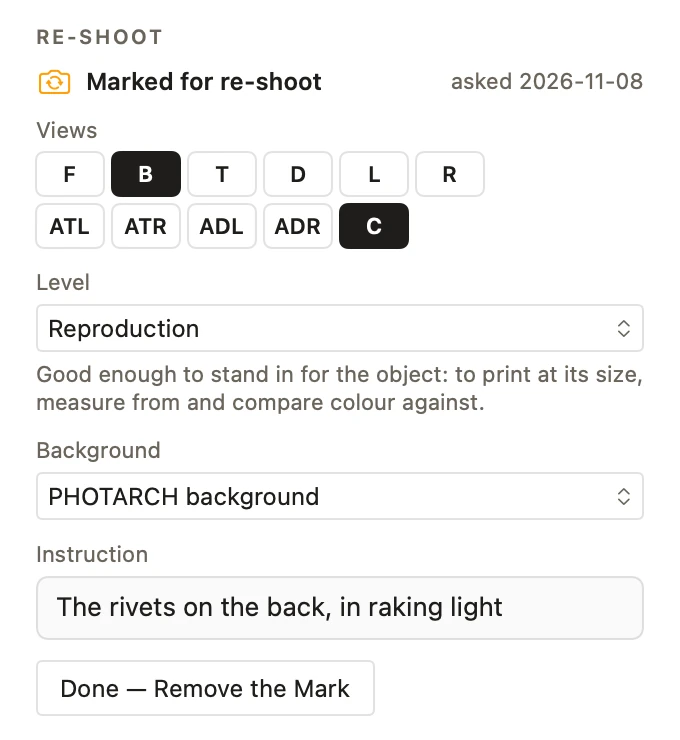
印を付ける — Edit › Record で Mark for Re-shoot を押します。その節は四つのことを尋ね、選ぶたびに保存されます。
- Views — 撮影する面を文字で示します。一行目に六つの面、二行目に四つの角度とクローズアップ(C)です。文字にマウスを重ねると名前が表示され、クリックで選択、もう一度で解除します。アングルを参照してください。
- Level — Any、または写真が達するべきレベルです。記録写真、公開用写真、複製写真から選び、そのレベルの意味が添えられます。
- Background — Any、PHOTARCH background、グレー、黒のいずれかです。
- Instruction — 撮影者への一言です。たとえば the stamp on the back, in raking light のように。
依頼した日付は印の隣に表示され、Edit の Overview には、依頼の内容が記録の上に表示されます。
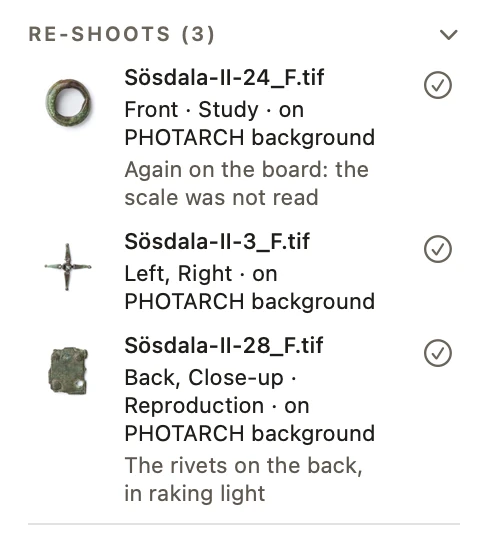
Capture では — 撮影の列の上部にある Re-shoots に、待機中の資料が、それぞれに必要なことと指示とともに一覧されます。最初の 8 件が表示され、N more — show them all in Sort で残りが開きます。
Sort では — 印の付いた資料のカードには、琥珀色のカメラが付きます。フィルター行の同じカメラは、撮り直しの印が付いた資料だけを表示し、もう一度クリックするとすべてを表示します。
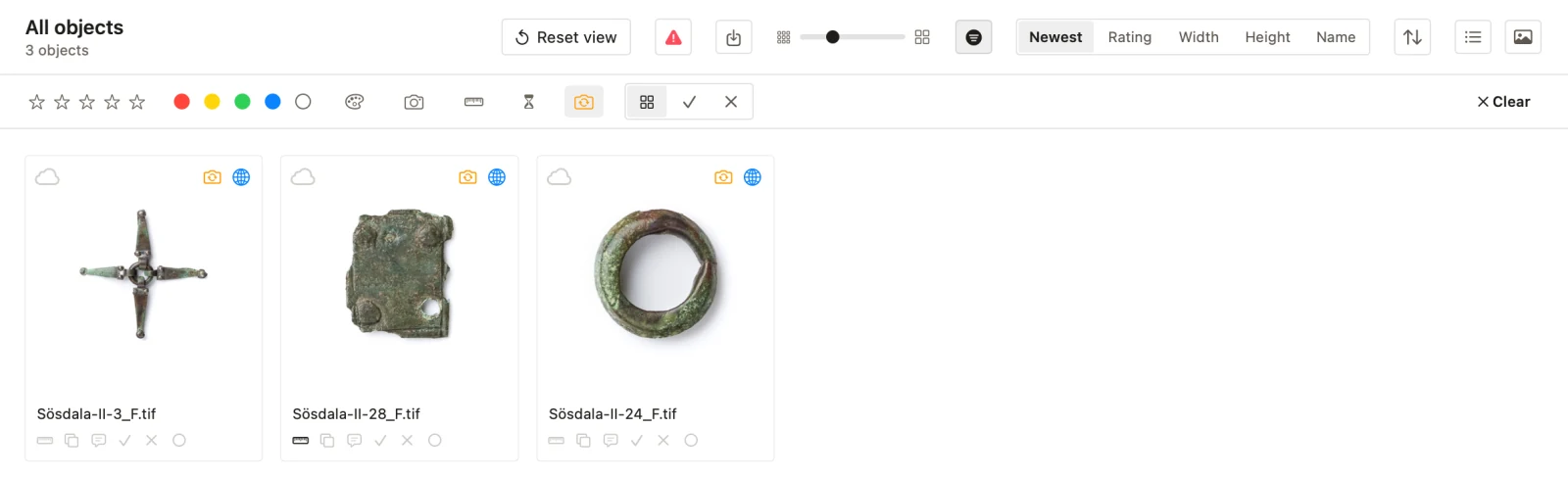
完了 — 新しい写真が入ったら、Capture の資料の隣のチェック、または Record の Done — Remove the Mark で、リストから外れます。
Edit › Info — 資料が知っていること
事実の一覧 — Info は、資料を読み返したものです。ファイルとそのサイズ、カメラ、レンズ、露出、スケール、行った計測、そして組織ではアーカイブが保持しているものと最後に送った日時です。
スケールがないとき — スケールの基準がない資料は、その旨をはっきり表示します。This object is not calibrated. Length and area are withheld until you set a scale reference. Angles are available without calibration. アプリは、知り得ない大きさを推測しません。Measure でスケールを設定すれば、数値が表示されます。
何に適しているか — WHAT IT IS FIT FOR の下にある評価です。六つの基準があります。Resolution at the object、Scale、Colour、Exposure、Capture and file、Sharpness で、それぞれに赤、橙、緑の三つのランプがあります。緑は複製写真に足り、橙は公開用写真に足り、赤は記録写真以下です。何も点灯していなければ未計測です。行をクリックすると、その基準が見ているものが表示されます。最後の行には、写真全体が何に適しているかが示されます。Fit for reproduction、Fit for study、Fit for a record shot、Below a record shot のいずれかで、その意味と、評価が対象としないものも添えられます。レベルについては、Export — レベルの意味で説明しています。
Canvas — 資料を実寸で並べる
Canvas とは — 資料を実寸で並べて配置する紙面です。型式分類、墓の副葬品群、断片のセットなどに使います。Canvas はカードとして一覧され、開いて作業します。
作業 — ミリメートルのグリッドとミリメートルの定規、元に戻す・やり直す、1:1 と中央に置くコマンド、グレーの地または自分の背景画像が使えます。各資料の下に、ファイル名と実際の大きさを表示できます。
置かれるもの — 写真は、ボード全体ではなく、Edit でトリミングして白に持ち上げた状態で Canvas に置かれ、トリミングをやり直しても、置かれた位置のままです。3D モデルは、隣の写真と同じミリメートルで並びます。3D モデルを参照してください。
Canvas 上での計測 — 紙面のどこでも、資料をまたいで二点間を計測し、その計測をノートとともに保持できます。
アプリの外へ — Save as PDF at true millimetre scale。100 % で印刷すれば、紙の上の資料は引き出しの中と同じ大きさになります。
各資料 — Canvas 上の資料には専用のメニューがあります。Edit で開く、タイトルやノートを付ける、下に何を表示するかを選ぶ、紙面を並べ替える、整える、Canvas から外す、などです。
Replace Angle — Canvas 上の資料を右クリックし、Replace Angle の下から、その資料の別の写真(裏面、斜め上からの角度、クローズアップ)を選びます。それが、その資料の置かれていた位置と向きのまま、自身の実寸で置き換わります。すでに Canvas 上にある写真には (on the canvas)、スケールのない写真には (no scale) と表示され、どちらも選べません。⌘Z で最初のものに戻ります。
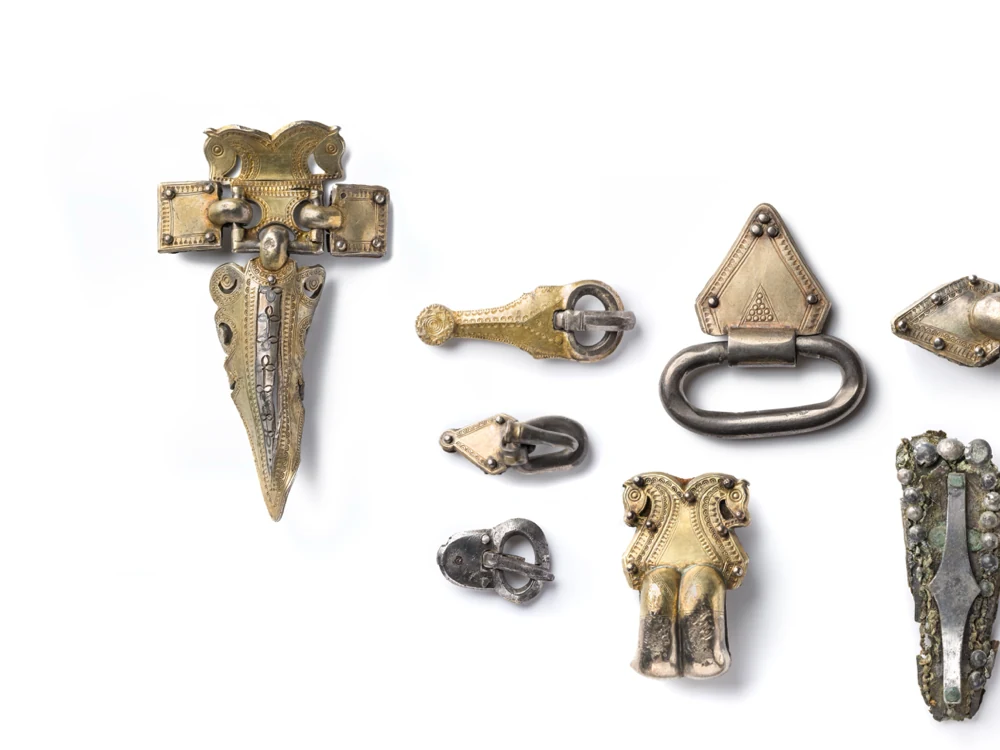
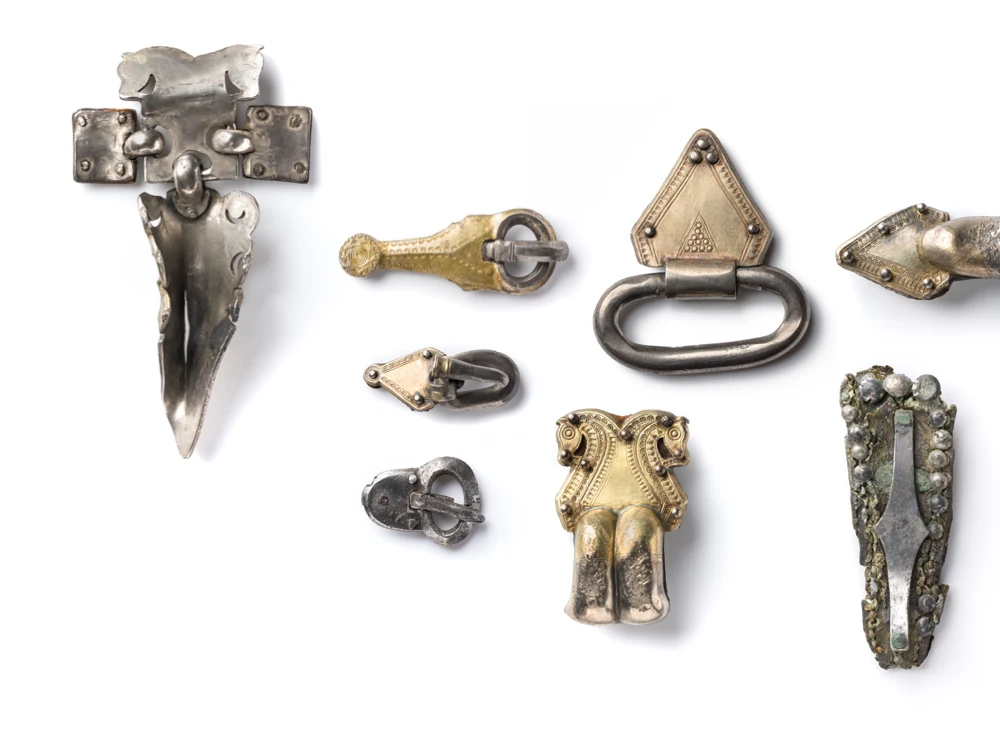
同僚と Canvas で作業する — Canvas は、封印した状態で、各自のアプリで作業する同僚と共有でき、ライブでも交代でも一緒に作業できます。Canvas での Collab を参照してください。
3D モデル — 三次元の資料
三次元の資料 — 資料は 3D モデルであることも、写真の隣に 3D モデルを持つこともできます。アプリは GLB、glTF、USDZ、OBJ、PLY、STL を読み込みます。
資料としてのモデル — モデルは、写真と同様に Import Pictures… でインポートします。各ファイルは、手法の照明のもとで真上から描いたモデルを写真とする資料になります。これはレンダリングであって写真ではなく、資料の非公開ノートにもそう書かれます。モデル自体は、OBJ のマテリアルとテクスチャとともに、資料の 3D 添付ファイルとして保持されます。モデルは、無料版の 100 点の上限では資料として数えられます。ウェブのアーカイブは写真を受け付けるので、モデルを写真とする資料はそこへはプッシュされません。
写真の隣のモデル — Edit › Object の Add Files… は、撮影された資料にモデルを添付し、Add Link… は、Sketchfab など別の場所にあるものを添付します。GLB は、その資料の 3D モデルとしてアーカイブに送られます。GLB の添付ファイルには、Open、Reveal、Place on Canvas、Remove があります。
そのサイズ — GLB、glTF、USDZ は、どの単位かを自ら示します。OBJ、PLY、STL では、アプリが What unit is the model in? と尋ねます。最長辺のミリメートル、または Millimetres、Centimetres、Metres、Inches です。ただし、ファイル内の単位は計測ではありません。計測されていないモデルには How long is the object? と尋ねられます。ノギスで資料を計測した Longest side を入力して Set Scale を押すか、Skip でファイルのサイズのまま(未計測の印付きで)残します。計測値は ISM として、ファイルの新しいコピーに書き込まれ、元のファイルは届いたままです。ISM は、GLB や glTF 自身の XMP と、OBJ、PLY、STL の隣の XMP サイドカーから読み取られます。
回す — Edit › Object では、モデルを写真とする資料を回転できます。ドラッグで回し、⇧ を押すと 15° 刻みになります。トラックパッドでは、二本指で転がし、ひねりで回転させます。Top、Underside、Front、Back、Left、Right は、一つの面を上にします。Use This View as Picture は、画面に表示されている視点から資料の写真を描き直し、そのスケールとトリミングも一緒に更新します。As in the Picture は、写真の視点に戻します。計測されたスケールのないモデルには、Not measured とファイルが示す長さ、そして Set Length… が表示されます。
表面へのノート — Note を押してからモデルをクリックすると、ノートがその表面の点にピンで留められ、色は好みで選べて、Private または Public にできます。ピンは、資料のノートとともに一覧されます。文字を空にしたノートは、そのピンも消えます。
Canvas 上で — 添付ファイルの Place on Canvas、Canvas のキューブのボタン、またはモデルファイルをドロップして置きます。モデルは手法の照明のもとで真上から描かれ、隣の写真と同じミリメートルの実寸で表示されます。計測されたスケールのないものには Scale from the file, not measured と表示されます。専用のメニューには、Show from Above、Lay Flat、Set Scale from a Measurement…(資料で距離を計測した、モデル上の二点をクリックします)、Show Not-Measured Note があります。200 MB または 200 万ポリゴンを超えるモデルは、指示したときだけ置かれ、1 GB または 1,000 万ポリゴンを超えるモデルは拒否されます。
壊れた破片をつなぐ — 一つの破片のモデルを、別の破片から約 3 mm 以内まで、ドラッグまたは回転して近づけます。破断面が合えば、クリックで破片が所定の位置に引き寄せられ、二つが一つのモデルになります。Joined: A + B と表示され、⌘Z で再び分けられます。結合したモデルのメニューには、断片の資料として保持する Save as New Object… と、Break Apart Fragments があります。スケールが保たれるのは、すべての破片が計測されている場合だけです。
用紙と電話で — モデルは、写真と同じように印刷物に加わり、その印刷物専用に回転できます。Print を参照してください。PHOTARCH for iPhone では、モデルである資料、またはモデルを持つ資料に 3D ボタンが表示されます。電話での資料を参照してください。
Export — と、画像が何に適しているか
三つのステップ — 1 Selection for export:何を出すか。2 What this image is fit for:写真の出来はどうか。3 Export:どこへ出すか。
ステップ 2 が検証です — 各写真は、PHOTARCH 独自のレベル、つまり何に適しているかで評価されます。記録写真、公開用写真、複製写真のいずれかです。アプリは、スケール、資料での解像度、資料のどれだけにピントが合っているか、どれだけが飽和しているか、その撮影の ColorChecker に対する色、カメラが記録したビット数、形式を計測し、写真が次のレベルに届かない理由を示します。光の均一さと光の向きは、評価の対象外です。前者は目標ではなく、後者は撮影者が記録するものだからです。レベルの意味。絵画、文書、その他の平面資料については、設定で FADGI、ISO 19264-1、Metamorfoze が加わります。独立した検証のページはありません。これがそれです。写真を引き留めているものを Measure と Exposure で直せば、レベルが変わります。
写真の出力先 — Package(マスター、JPEG のアクセス用コピー、記録)、TIFF image、JPEG image、TIFF + JPEG + metadata。
記録の出力先 — CSV (spreadsheet)、JSON-LD、Dublin Core (XML)、LIDO (XML + images)、W3C Web Annotation + IIIF、XMP sidecar、そして組織では Europeana EDM と PHOTARCH archive (push)。
各レベルが書き出せるもの — Free は写真を書き出せます(Package、TIFF、JPEG、TIFF + JPEG)。Private は CSV と Dublin Core が加わります。組織はアーカイブと Europeana を含むすべてです。含まれない出力先はグレー表示になり、理由が表示されます。たとえば “LIDO (XML + images)” is for organisations. A private licence exports the pictures, CSV and Dublin Core. のようにで、PHOTARCH › Settings › Licence への案内が付きます。
| アプリから出せるもの | Free | Private | Organisation |
|---|---|---|---|
| パッケージ、TIFF、JPEG、TIFF + JPEG | ● | ● | ● |
| PHOTARCH のマークなし | ○ | ● | ● |
| CSV、Dublin Core | ○ | ● | ● |
| JSON-LD、LIDO、Web Annotation + IIIF、XMP サイドカー | ○ | ○ | ● |
| PHOTARCH アーカイブ、Europeana EDM | ○ | ○ | ● |
| コレクションと資料の数に制限なし | ○ | ● | ● |
実行中 — 書き出しが進むにつれ、サムネイルが一つずつチェックされます。資料のファイルが書き込まれると緑のチェック、失敗すると赤のバツが付き、まだ到達していないものは薄く表示されます。印は実行後も残ります。失敗にはすべて資料の名前が示され、原本がない場合も失敗として数えられます。
書き出された写真がすべて持つもの — 記録、権利、実際のスケールが、XMP としてファイルそのものに書き込まれます。PHOTARCH を出た写真は、どこに行き着いても、計測でき、クレジットを示せます。Free レベルで取り込んだ資料には Processed by PHOTARCH と記されます。資料に属さないものは含まれません。カメラとレンズのシリアル番号、所有者の名前、GPS の位置情報です。
Export — レベルの意味
どこにあるか — Export のステップ 2 です。見出しには、どのファイルが評価されているかが示されます(the TIFF as written、the JPEG as written、the original)。そのため、選んだ書き出しに応じてレベルが変わります。写真は Record shot、Study、Reproduction のいずれかに達するか、どれにも達せず、ステップは、次のレベルに届かない理由を示します。レベルは PHOTARCH 独自のもので、資料の写真が何に使えるかを示します。
記録写真 — スケールがある場合は、資料で少なくとも 1 ミリメートルあたり 4 ピクセル(約 100 ppi)。スケールがない場合は、解像度は問われません。スケール、色、露出、シャープネスには何も求められず、どのカメラでもどのファイルでもかまいません。
公開用写真 — 資料で少なくとも 1 ミリメートルあたり 12 ピクセル(約 300 ppi)。300 dpi で資料を実物大に印刷できる解像度です。スケールが設定されていて、その方法と不確かさがわかること。撮影に ColorChecker があり、そのパッチの平均 ΔE2000 が 5 以下であること。資料の飽和が最大 1 % であること。少なくとも 10 ビットで記録された raw、または少なくとも 10 ビットのロスレスファイル(TIFF のフォーカススタックや、レイヤー付きの PSD など)で、ロスレスのマスターがあること。資料の少なくとも 80 % にピントが合っていること。
複製写真 — 少なくとも 1 ミリメートルあたり 24 ピクセル(約 600 ppi)。資料を実物の 2 倍の大きさに印刷できる解像度です。スケールはノギスまたはボードによるもので(定規は不可)、不確かさが 1 % 以下であること。平均 ΔE2000 が 3 以下で、90 パーセンタイルが 6 以下であること。資料の飽和が最大 0.1 % であること。少なくとも 12 ビットで記録された raw、または 12 ビット以上のロスレスファイルで、Adobe RGB かそれより広い色空間の 16 ビット TIFF として書き込まれていること。資料の少なくとも 95 % にピントが合っていること。シャープネスの二つの数値は暫定です。
計測されるもの — スケールと、その設定方法(Measure から)。資料での解像度:そのスケールから求めた、資料自身の大きさに対する 1 ミリメートルあたりのピクセル数で、ファイルのピクセル数でも、ヘッダーの ppi でもありません。スケールがないと求められず、写真は記録写真にとどまります。Measure で設定してください。色:同じ撮影で撮影した ColorChecker Classic から、カード自身の補正をした後の、24 のパッチの平均と 90 パーセンタイルの ΔE2000 です。その撮影にリファレンスカードがない場合、色は未計測として一覧されます。資料のどれだけが飽和しているか。カメラが記録したビット深度:raw ファイル自身のヘッダーから読み取ります。EXIF には含まれていません。形式から判別できない raw は、ビット深度を 16 とみなさず、未計測として一覧されます。そして、書き込まれたファイルの形式と色空間です。
どれだけピントが合っているか 計画中 — アプリは、資料のどれだけがシャープかを、資料に対する割合として計測します。テクスチャが乏しすぎる領域は、どちらとも判断できないので割合から除外され、アプリは除外した量を表示します。Capture の Sharp のライトも残ります。シャッターを押す前に、フレームの中央がシャープかどうかを示します。
対象外で、そのことを明示するもの — 光の均一さは目標ではありません。PHOTARCH の写真は意図的に片側から照明され、レベルはそれを求めません。光の向きも計測されません。それは、撮影者が写真とともに記録するものです。
期待できること — JPEG は、最大でも記録写真です。公開用写真には、raw かロスレスのファイルと、ロスレスのマスターが必要だからです。16 ビットの TIFF として、あるいは露出をレイヤーにした PSD として取り込んだフォーカススタックは、保持しているビット数に基づいて、ほかの写真と同じように評価されます。PSD のマスターは、その合成結果の TIFF として書き込まれます。TIFF は Adobe RGB (1998) で、撮影された深度で書き込まれます。8 ビットの原本からは 8 ビット、それより深いものからは 16 ビットで、raw の 10、12、14 ビットは損失なく 16 ビットに収まり、ファイルにはカメラが記録したビット数が記されます。通常の 14 ビットの raw は複製写真に達することができ、iPhone の 10 ビットの ProRAW は公開用写真に達することができます。撮影が適切であれば、レベルを決めるのは、資料での解像度、スケール、カードで計測した色、飽和、そしてピントの合っている割合です。
平面資料 — 絵画、文書、版画などの平面資料では、Settings › Assessment › Flat originals が FADGI、ISO 19264-1、Metamorfoze を有効にします。それぞれ専用の行に、その名前を付けて表示されます。FADGI は星で、ISO 19264-1 は Level A、B、C で、Metamorfoze は Full、Light、Extra Light です。このモードでは、ビット深度は FADGI 自身の規則に従って、ファイルについて評価されるため、16 ビットの TIFF として書き込まれた 14 ビットの raw は 16 とみなされます。カメラが記録したビット数は、その隣に表示されます。平面資料は両側から均一に照明され、アプリはそれがどれだけ均一かを計測しません。ISO のレベルは FADGI との対応関係を通して読み取られ、Metamorfoze が ColorChecker Digital SG で計測するため、Metamorfoze の色の数値は参考値です。FADGI はマスターに TIFF か JPEG 2000 を求めるので、JPEG は FADGI や ISO のレベルには達しません。8 ビット sRGB では Metamorfoze Extra Light に達することができます。Metamorfoze Full は eciRGB v2 を求めますが、PHOTARCH はそれを書き込まないので、アプリの TIFF は最高でも Light です。
規格を開く — 規格の行をクリックすると、写真がその次のレベルに届かない理由が、平易な要件として表示されます。その下の Not measured here には、規格が求めていてもアプリが計測しないもの(テストターゲットでの独自のシャープネスの尺度、シャープ処理、ノイズ、光の均一さ、色ずれ、スケールの精度など)が挙げられます。
レベルとは何か、何でないか — レベルは、要件がすべて満たされた中で最も高いものです。規格を有効にした状態で、緑のライトは、計測されたもののうち妨げになるものがないという意味であり、認証ではありません。FADGI への適合は、ターゲット、解析ソフトウェア、訓練された担当者、繰り返しのテストを含むプログラム全体に属するものです。ISO 19264-1 はテストターゲットでカメラを計測しますが、アプリはそれを行いません。各規格が何を求めていて、どう向き合えばよいかは、FADGI、ISO 19264-1、Metamorfoze をご覧ください。
レベルの上にあるチェック — ビット深度、色空間、カラープロファイル、形式、解像度、メタデータには、それぞれ専用のライトがあります。クリックすると、何を計測しているかと、現在の状態がファイルを受け取る人にとって何を意味するかが表示されます。グレーのライトは不具合ではなく、何かを待っている状態で、クリックすると何を待っているかがわかります。
Print:資料を用紙に配置する
何のためのものか — Print は、選んだ資料を、計測されたスケールのまま用紙に配置します。報告書の図版、展示ケースや教材用の実寸のシート、出版物のページなどです。有料のアプリ(Private と Organisation)の機能で、Free レベルでは、そのページに何ができるかと、どうすれば使えるようになるかが説明されます。
印刷物を始める — Sort で資料を選び、上の行(Sort · Canvas · Edit · Capture · Print · Export)の Print、File › Print Layout…(⌥⌘P)、または選択範囲の右クリックメニューの Open In › Print を選びます。Print のページは、印刷物のギャラリーで開きます。New Print は、選択した資料をすぐに配置します。印刷物は Canvas と同様に作業しながら保存され、サイドバーの PRINTS に一覧されます。右クリックすると、Open、Rename…、Duplicate、Delete…、または Use Layout as Template を選べます。最後のものは、現在選択している資料について、同じ設定の新しい印刷物をつくります。All Prints でギャラリーに戻ります。
Text — 見出しは、Sans (Geist) または Serif (Source Serif)、Light または Bold、大文字または入力したままで、独自のサイズを持ちます。その下に数行の説明文があります。Text は、ページ上のそれ以外すべてのサイズを決めます。説明文、リスト、クレジット、番号、フッターです。
Preset — Save… は、すべての選択を名前を付けて保持し(文章、資料、その順序は含みません)、別の印刷物で再び使えるようにします。
Template — Plate:資料に番号を付け、その下にリストを置き、すべてが収まる一つのスケールで、スケールバー付きで配置します。Same scale:すべての資料を、すべてが収まる一つのスケールで一ページに配置します。True size:資料を実際の大きさ(1 : 1)で、必要なだけのページに配置します。一つが用紙に大きすぎるときは、アプリがどの用紙ならすべて収まるかを知らせます。Single:一ページに一つの資料を、大きく中央に、完全なキャプション付きで配置します。
Placement — 資料がページ上にどう並ぶかです。Linear:左から右へ、行の下に行を、各行は一本の線の上に立てて並べます。From the centre:最も大きなものを中央に置き、残りをその周りに、小さくなる順に Organic、Spiral、Rings のいずれかで配置します。Spread は、資料を端と端で接する Contract から Expand までです。From the bottom:最も大きなものを下に置き、資料が小さくなりながら行が上へ積み上がり、各行は中央に揃えます。Free:各資料を、ドラッグした位置にそのまま置きます。Order は、Linear と From the bottom の順序を決めます。Height、Length(最長辺)、Size(長さ × 幅)、Marking order、またはドラッグした順の Custom です。From the centre は大きさの順です。Across と Down は、余白の許す限りグループ全体を動かし、Back to the placement は、手で動かしたすべての資料を、配置が示す位置に戻します。
Paper — A4 または A3、縦または横で、左、右、上、下の余白を一つずつ設定します。
Padding と Size — Padding は資料の間の空きです。Size は、収まる最大のスケールからその 4 分の 1 までの間で資料を調整します。True size は常に 1 : 1 です。一度決まったスケールは保持されます。表示する内容、文章、揃え、パディング、余白、さらには用紙を変更しても、収まる限りスケールは変わらないので、A4 の次に A3 にすると、資料の大きさは同じまま、余白が広がります。ほかの資料、別のテンプレートや配置にしたとき、または Size のスライダーを動かしたときは、改めて求められます。スライダーをダブルクリックすると、元に戻ります。
Bleed — Bleed 3 mm with crop marks, for a printer:ページは裁ち落としとトンボのための余地の分だけ広がり、印刷所が仕上がりの大きさに断裁します。
Show — 資料の下に置くものです。Title、Inventory number、Museum、Sizes (L × B mm) を、それぞれ個別に選べます。Scale bar は、Blocks または Ruler で、資料自身の大きさに近い長さから始まり、1 cm や 15 mm のように入力して変更できます。Scale は、バーの下に Scale 1 : 2 のような短い一行を加えます。Photo credit は、記録から Photo <photographer> · <museum>, <inventory number> · <licence> の形で作られ、記録にないものは推測せずに省かれます。ページの下部は、スケールバー、スケール、クレジット、フッターの順に並ぶ一つのブロックで、リストに合わせて左、中央、右に揃えられます。
Footer — スケールバーの下の、下部にある小さく細いグレーの文字です。空のときは場所を取りません。
Key sheet — Show の下の Key sheet にチェックを入れると、印刷物の後に、同じ向きの A4 が続きます。各資料が置かれた位置に黒いシルエットで描かれ、その番号が白い円の中に入り、チェックを入れた文章が見出しとともにその下のリストに並びます。このとき印刷物自体には番号もリストもつかないので、ページをすっきりとケースに収め、その隣に凡例を置けます。リストが長いと、二枚目のシートに続きます。ページの下の行には、たとえば Key sheet · A4 portrait と表示されます。Single テンプレートでは提供されません。
ページ上での作業 — Linear と From the bottom では、資料を別の資料の場所にドラッグして順序を変えるか、選んだものを ⌥← と ⌥→ で動かします。順序は Custom になります。Free では、資料をどこにでもドラッグでき、置いた場所にとどまります。資料をクリックして矢印キーを押すと 1 mm、⇧ で 5 mm、⌥ で 0.1 mm 動き、Esc で放し、⌘Z で移動を取り消せます。プレビューでは、重なりや余白をまたいでいる箇所に赤い輪郭が表示されますが、印刷されることはありません。ズームはピンチ、⌘+、⌘− で、⌘0 または Fit でページ全体を表示します。ページの下のバーにある ? に、これらのヒントがあります。
グリッド、定規、ガイド — Grid は、用紙の 5 mm と 10 mm ごとに印を付けます。Rulers をオンにすると、どちらの定規からもガイドをドラッグして引き出せます。ガイドは中央を通過するときにそこに吸着しますが、⌘ を押していると吸着しません。ガイドをドラッグしている間に ⇧ を押すと、反対側の端から同じ距離にツインができ、二つが一緒に動きます。Cross は、余白の内側の領域の中央を通るガイドを縦横に一本ずつ置きます。グリッドとガイドは印刷物とともに保存され、プレビューにだけ表示されて、用紙に印刷されることはありません。
ほかの面と、スケールのない写真 — 資料のどの面の写真でも、Edit のストリップや Sort のグリッドから、サイドバーの印刷物にドラッグすると、それ自身のスケールで印刷物に加わり、キャプションにその面の名前が入ります。スケールのない写真は、ほかの写真の中間の大きさで入り、キャプションには not to scale と表示されます。スケールバーは、計測されたものだけのためのものです。ページ上でそれを選び、角で、または Size of one without a scale で大きくしたり小さくしたりでき、ダブルクリックで元に戻ります。
3D モデル — 3D モデルも、Sort や Edit のフィルムストリップからドラッグして、同じように印刷物に加わります。手法の照明のもと(左上から光が当たり、影は右下、白い地)で真上から描かれ、そのサイズで 300 ppi になります。計測されたモデルは実際のスケールで印刷され、サイズのないものは、スケールのない写真と同様に not to scale として入ります。回転するには、ページ上で右クリックするか、選択してサイドバーの Change View… を押します。ドラッグで回し、⇧ で 15° 刻み、または一つの面を上にします(Top、Underside、Front、Back、Left、Right)。Use This View は、この印刷物だけにその視点で描き、As the Object’s Picture は、資料自身の写真の視点に戻します。資料自身の写真が変更されることはありません。ページには、新しい視点が描かれるまで資料の写真が表示され、PDF は必ずそれを待ちます。
除外された資料 — 配置できないものがあるとき、ページはそう表示し(2 of 14 objects are not on the page)、それぞれを理由とともに挙げます。写真がまだ作られていない、ゴミ箱の中、または一つの印刷物に 500 点を超えている、のいずれかです。
アプリの外へ — Save as PDF… または Print…。PDF は用紙の実際の大きさで、一枚に一ページ、写真は配置されたサイズで 300 ppi、sRGB で出力され、プリンターが CMYK に変換します。300 ppi を下回って印刷される写真は、拡大せずに名前が示されます(KLM-61 prints at 212 ppi)。ページの下の行には、True size · A4 portrait · 300 ppi, sRGB のように、作成しているものが表示されます。
Settings
Settings — 各部分は、サイドバーにグループ別に並んでいます。App、Library、Capture、AI、Account、Support です。Library メニューからは、そのうち四つを直接開けます。
Appearance — ライトかダークか、そしてツールチップを表示するかどうかです。
Shortcuts — 作業に使う一文字のキーを変更する Edit Shortcuts… です。変更はここだけで行い、メニューには各キーが項目名の括弧の中に表示されます。
Measurements — 長さの単位と、表示する小数点以下の桁数です。変わるのは読み取る表示であって、保存される値ではありません。計測値そのものは、ミリメートルで保持されます。
Assessment — 写真が何に適しているか(記録写真、公開用写真、複製写真)と、各レベルの限界、そして Flat originals (paintings, documents, prints) で、FADGI、ISO 19264-1、Metamorfoze による評価も加えます。Export — レベルの意味を参照してください。
Updates — This version、アプリが新しい版を自動で探すかどうか、承諾した後にバックグラウンドでダウンロードしてインストールするかどうか、そして Check Now です。アップデートは毎週月曜日に提供されます。
Library — ライブラリの構成です。資料とそのディスク上のサイズ、面ごとのアングル、種類ごとの添付ファイル、コレクション、Canvas が示され、フォルダは Finder で表示するか、Choose folder… で移動できます。
Collection management — このコンピュータが使う手順です。組織が使わない手順はグレーになり、Not used by your organisation. と表示されます。Storage levels には、収蔵庫の構成が、外側のものから順に示され、物理アーカイブはそれに従います。組織が収蔵庫を設計した場合、このレベルはこのサイトで全員に対して一度だけ設定され、アプリでは変更できません。The organisation’s map は、収蔵庫の地図が共有されているかどうかを示し、共有されている場合は What is shared も表示されます(物理アーカイブの Shared places を参照)。
Schemas — メタデータのスキーマです。一つを既定にする、保存する、削除する、追加する、スキーマが置かれているフォルダを開く、更新を確認する、ができます。組織のスキーマは、このサイトにある組織のページから来て、アプリはここでそれを取り込みます。
Terminology — ライブラリが記述される分野で、その用語のプリセットを読み込みます。そして、自分で追加した語が、それぞれの Getty AAT のリンク(なしも可)とともに表示され、Remove… で削除できます。考古学が最初の分野で、ライブラリに独自の分野がない間は、考古学の形式が使われます。Custom collection が次に続き、Osteology、Books & manuscripts、Maritime、Numismatics、Stamps は開発中です。いずれもまだ選べません。Condition と alterations は、どの分野でも同じです。新しいライブラリでも、最初に同じ質問をされます。What will this library hold?
Markers — A4 シートに 1:1 で印刷された PHOTARCH マーカーを Print… または Save as PDF… します。16 個を切り取って、どんな地の上でも資料の隣に置くか、自分用のボードを作ります。Edit › Measure の Loose markers を参照してください。
Phones — このコンピュータにペアリングされた電話で、コードなしで再接続します。Forget(または Forget All…)を選ぶと、その電話は、このライブラリに写真を取り込んだり読んだりする前に、Capture のページのコードで改めてペアリングする必要があります。
AI admin — 組織独自の AI ツールがこのライブラリで作業してよいかどうかです。AI admin を参照してください。
Account — このコンピュータがアーカイブにどのアカウントでサインインしているかが示され、Sign Out、このサイトでの Plan & Billing…、そして Delete Account…(ここでアカウントを削除し、Mac のライブラリは残します)があります。
Licence — 上で説明したとおり、このコンピュータがアクティベート済みか無効化済みかです。
Privacy — 匿名の利用統計です。オンにしない限りオフです。
Help — このマニュアルの場所と、問題の報告のしかたです。問題は、メニューバーの Help › Report a Problem… からも報告できます。
アーカイブとの同期(PHOTARCHアプリ)
資料がアーカイブに入ると、アプリはその資料に加えた変更を追跡し、あなたが求めたときに変更を送ります。Sort の各カードの左上にあるクラウドが、資料の状態を示します。
 チェック付きの緑のクラウド — アーカイブにあり、同期済み:最後に送ってから何も変わっていません。
 矢印付きの琥珀色のクラウド — アーカイブにはありますが、送ったあとにここで変更されています。記録、ノート、添付ファイル、写真のいずれかです。クラウドをクリックすると、その資料を同期します。
 グレーの輪郭 — アーカイブにありません。まず Export › PHOTARCH archive からプッシュしてください。
同期する — アーカイブにある資料のいずれかが変更されると、Sort のツールバーに Sync N が表示されます。選択している資料の変更を送り、何も選択していなければ、変更されたすべての資料の分を送ります。カードを右クリックして Sync with Archive を選ぶこともでき、Edit › Info で資料を開いて Archive の節を使うこともできます。その節には、何が変わったかと、資料が最後に送られた日時が表示されます。
送られるもの — 変更された部分だけです。空にした項目を含む記録、固定ノートとあなたの非公開ノート、新規・編集・削除された添付ファイル、そして露出、トリミング、回転、リファレンスカードが変更されていれば写真です。アーカイブがすでに変更なしで保持している写真は再びアップロードされず、置き換えた写真も、資料の識別子(ARK)を保ちます。
同じ項目がウェブで変更されていた場合 — デスクトップの値が優先されます。記録はデスクトップで保持され、アーカイブに反映されます。ウェブだけが持つ項目には、一切手が加えられません。
送れない部分があるとき — たとえばオフラインの場合や、アーカイブが値を受け付けない場合です。その部分は琥珀色のままで、アプリがその理由を伝えます。あなたが求めない限り、何も送られません。
固定ノート — 固定ノートは、公開か、組織だけに見えるかのどちらかです。プッシュするときに選びます。すでにアーカイブにある資料では、Edit › Info › Archive の Pinned notes public で変更します。変更は、次の Sync で反映されます。
アプリの中のアーカイブと、テスト用ギャラリー
Archive の行 — アーカイブにサインインしたコンピュータには、サイドバーの LIBRARY の下に、クラウドの付いた Archive の行があります。それを開くと The organisation’s archive が表示され、検索欄、カードとしての資料、続きを表示する More があります。各カードには Bring down があり、資料がこのコンピュータにあるときは Open になります。
開いたものだけが取り込まれます — 公開された写真(マスターではありません)、組織独自の項目を含むアーカイブの記録、そしてウェブへのリンクとしての添付ファイルです。スケールは、ダウンロードしたファイルのピクセルがアーカイブの示すものと一致するときだけ付いてきます。そうでなければ、資料はスケールなしで届きます。取り込んだ資料はアーカイブの ID を保つので、あとでプッシュしても更新になり、重複することはありません。
閲覧ライセンスでは — コンピュータには、LIBRARY の隣に青いクラウドと、青い All objects が表示されます。資料は、並べる、自分用にトリミングする、ノートを付ける、書き出すことができますが、スケールと記録はアーカイブのものです。
アーカイブ全体と、テスト用ギャラリー — 同じページで、Your Organisation と Whole Archive(ウェブのアーカイブに公開されたすべて)を切り替えられ、サインインしたアカウントなら、Free も含め、誰でも公開された資料を取り込めます。Bring Down the Test Gallery は、練習用に、公開された資料(金、青銅、ガラス、琥珀)を十数点まとめて取り込みます。これらも、ほかの資料と同様に、無料版の 100 点に数えられます。
多数をまとめて — 一点ずつではなく、選択したものを取り込むには、Library › Import from the Web Archive を参照してください。
Library › Import from the Web Archive
場所 — Library › Import from the Web Archive… は、公開された資料を、そのすべてのアングルとともに、選択してまとめて取り込みます。このメニュー項目は、ライブラリが考古学の資料を保持しているとき、つまり Settings › Terminology の分野が Archaeology、またはアーカイブ用の組織独自のスキーマであるときに表示されます。インポートには、コンピュータがアーカイブにサインインしている必要があり、サインアウトしている場合は、ウィンドウに Sign In… が表示されます。サイドバーの Archive の行は、これまでどおり、一点ずつ取り込む用途のままです。
資料を選ぶ — ウィンドウには、Sort と同じように、アーカイブがグリッドで表示されます。Whole Archive または Your Organisation を選び、検索と、絞り込みのための Museum と Object type が使えます。クリックで資料に印が付き、⌘ クリックで一つ追加または解除し、⇧ クリックで間のすべてに印を付けます。Select All と Select None は残りを担当します。すでにライブラリにある資料には In your library と Open が表示されます。Import N objects は、印を付けたものを取り込み、一回のインポートで最大 100 点です。無料版の 100 点はここにも適用されます。ライブラリの空きがそれより少ない場合は、先頭から順に取り込まれ、インポートは除外された数を表示します。
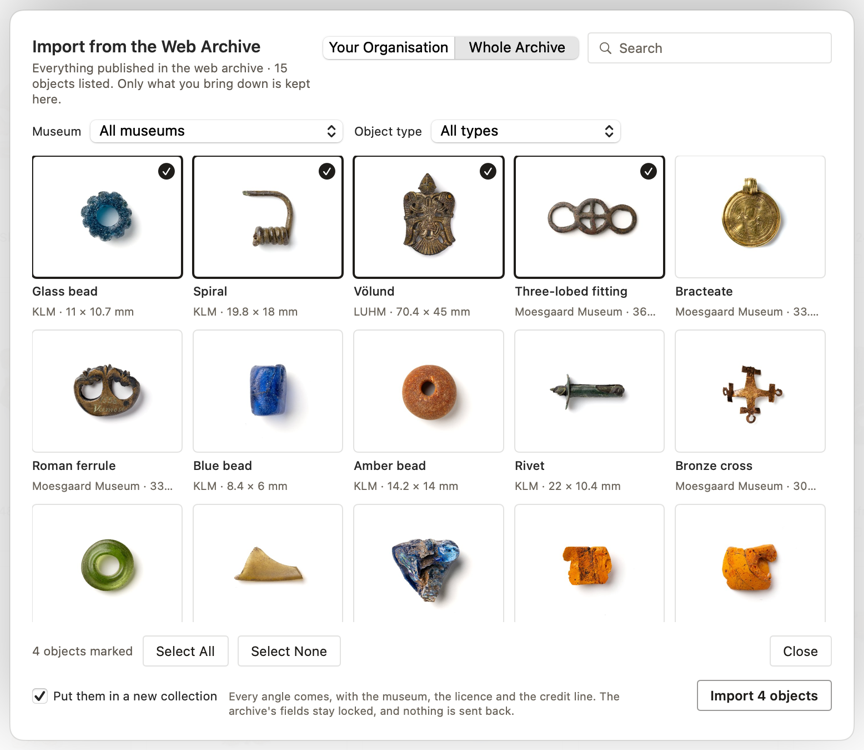
取り込まれるもの — 各資料のすべてのアングルが、それぞれ独自のスケールとともに入ります。Bring down と同じく、スケールは、ファイルのピクセルがアーカイブの示すものと一致するときだけ付き、そうでなければそのアングルはスケールなしで届きます。写真は、アーカイブが公開している JPEG ファイルで、手を加えずそのまま取り込まれるため、その中の C2PA の封印、ISM、ライセンスは損なわれません。TIFF もマスターも取り込まれません。記録も一緒に入り、添付ファイルはウェブへのリンクとして入ります。出土地(遺跡と座標)は、博物館が伏せていない場合にだけ入ります。教区は常に公開されており、常に入ります。
博物館のものとして印が付きます — Record は、FROM THE WEB ARCHIVE から始まります。博物館、ARK、ライセンス(アーカイブの資料写真が提供されている CC BY 4.0)、クレジット表記(Photo … · museum, number · CC BY 4.0)と Copy Credit Line、そして資料にそのページがあれば Open in the Web Archive です。クレジット表記は記録の中に保たれます。Sort のカードでは、同期のクラウドがある場所に、下向きの矢印の付いたクラウドが表示されます。
ロック — ほかの組織の資料は、その組織のものであり続けます。アーカイブが入力した項目は、どの方法で変更しようとしても変更できません。Record でも、多数の資料に対しても、AI admin でもです。その資料がプッシュされたり同期で戻されたりすることはなく、アーカイブ側も受け付けません。あなたが加えるものは、あなた自身のものです。コレクション、Canvas、ノート、計測、そしてアーカイブが空にしている項目です。自分の組織の資料はロックされず、Sync は通常どおり変更を送り返します。
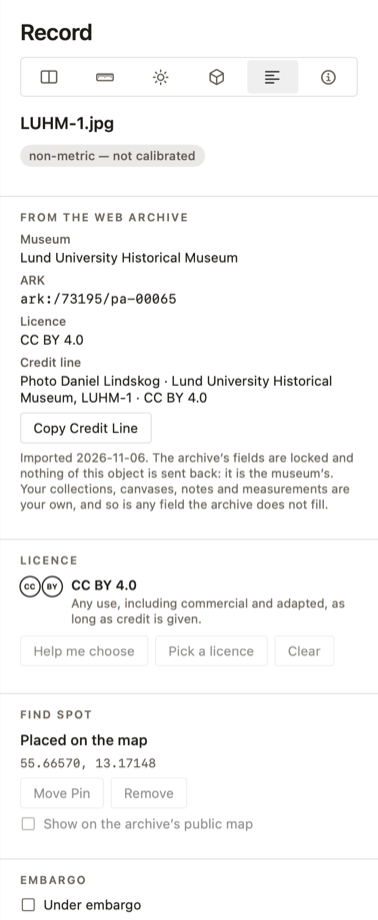
入る場所 — サイドバーの LIBRARY の下の From the Web Archive には、この方法でインポートしたすべての資料が、いつのものでも入ります。Put them in a new collection にチェックが入っている間(初期状態です)は、各インポートが、Web archive 2026-11-06 のようにその日の名前を付けたコレクションにも入ります。
取り込み中 — バーに、インポートの進み具合が表示されます。取り込み中の資料、その段階(記録、主となる写真、アングル、ライブラリへの追加)、そしてファイルのうち何 MB が届いたかです。Stop は、今取り込み中の資料の後で止まり、すでに届いたものは残ります。
ゴミ箱では — インポートした資料をゴミ箱に移すと、ライブラリの From the archive フォルダにある、このコンピュータにダウンロードしたコピーをどうするかを尋ねられます。ウェブのアーカイブには影響せず、資料は再びインポートできます。
AI admin — ライブラリで自分の AI ツールを使う
ライブラリで自分の AI ツールを使う — 組織は、PHOTARCHアプリのライブラリで、自らの AI ツールに作業させることができます。検索する、足りないものを確認する、記録を正す、ライセンスを設定する、資料をコレクションや場所に振り分ける、アーカイブに公開する、などです。AI は、あなた自身の AI サービスで、あなた自身のアカウントとトークンを使って動きます。PHOTARCH は AI を動かさず、その費用も負担せず、あなたがツールに依頼しない限り、何も読み取られず変更もされません。組織ライセンスの一部です。
オンにする — Settings › AI admin、Let an AI tool work on this library。Add to Claude は Claude に設定します。MCP の設定ファイルを読み込むほかのツール(Cursor、VS Code など)には、Other AI tools に、ファイルにすでにある内容に加える Copy the Entry があります。ChatGPT はインターネット上のサーバーにしか届かないので、Mac 上の AI admin は、まだ使えません。作業中は、PHOTARCHアプリを開いておく必要があります。Try asking に、始めるための例があります。
送られるもの — Send hidden find spots and internal notes to the AI は、オンにするまでオフで、Mac の利用者それぞれが自分で選びます。オフの場合、記録は、内部ノートと状態のノート、Shelf、Location、Accession number の項目、非公開ノート、コレクション管理の項目の詳細、出土地が公開でない資料の出土地と遺跡を除いて、あなたの AI サービスに送られます。オンの場合は、記録がそのまま送られます。
変更できること — どのコンピュータでも読み取れますが、変更できるのは組織の目録作成用のコンピュータだけです。変更はすべて、あなた自身の操作と同じ場所に反映されます。グリッドにはすぐに反映され、⌘Z で戻せます。名前を指定した資料(一度に最大 200 点)への変更は、すぐに行われます。検索で見つかったすべての資料への変更と、アーカイブに届くすべての操作(公開や取り下げ)は、まず件数とサンプルとともに示され、PHOTARCHアプリで承認したときにだけ行われます。ライセンスのない資料が公開されることはありません。
取り消す — セッションが変更したすべてを、一度に取り消せます。ツールにセッションの取り消しを依頼するか、Settings › AI admin の Take Back N Changes を押します。公開は、取り下げることで取り消します。一つのセッションでは、1 分に最大 60 回の呼び出しと、1 日に 5,000 点の資料の変更までです。
コレクション管理と組織のルール
アプリは、Edit › Record で、資料のコレクションでの一生のすべてを記録できます。使える手順は 13 あります。Intake、Acquisition、Location & movements、Inventory checks、Condition、Conservation、Loans out、Loans in、Exhibitions、Valuation & insurance、Damage & loss、Use & reproduction、Deaccession です。
それぞれは日付付きの記載で、起きるたびに書かれます。すべての移動、すべての状態点検です。最新の記載が、資料の現在の所在や現在の状態を表します。記載は、選択全体に対して一度に書くこともできます。箱の移動や、引き出しの点検などです。
記録されたものはすべて、組織自身のコンピュータにとどまります。ただし、収蔵庫の地図を共有することを選んだ組織は、場所とそこに何があるかを共有し、すべてのコンピュータが同じものを見ます(物理アーカイブの Shared places を参照)。そのどれも、アーカイブに公開されたり、Europeana に送られたりすることはなく、CSV とパッケージの書き出しにだけ含まれます。
組織のルール — 組織の管理者は、全員が資料をどのように扱うかを定めます。どの手順を使うか、収蔵庫を階層ごとにどう構成するか(たとえば Row、Shelf、Box、Object)です。これは組織のページの Metadata schema › Manage の、下部にある Collection management の節で行います。
アプリは、次回の起動時、またはアップデートを確認するときにルールを取り込みます。それ以降、ルールは組織のすべての撮影者に適用され、アプリでは変更できません。すべての手順にチェックが入っていてレベルが指定されていなければ、各コンピュータはこれまでどおりに動作します。
物理アーカイブ(Organisation)
物理アーカイブは、資料が実際に保管されている場所(収蔵庫の部屋、通路、棚、箱)を反映します。組織が定めた保管レベルに従い、たとえば Aisle › Shelf › Box です(コレクション管理と組織のルールを参照)。組織向けのアプリのカタログの一部であり、そのどれもアーカイブには公開されません。場所は、組織が収蔵庫の地図を共有すると選ばない限り、お使いのコンピュータにとどまります。これについては、以下の Shared places で説明します。
PHOTARCHアプリでは — サイドバーの PHYSICAL ARCHIVE の下に、場所が樹形で並び、それぞれに、その場所とその内側の場所に保管されている資料の数が表示されます。場所をクリックすると、その資料が表示されます。場所は + で追加し、別の場所の中には、そのメニューの New Place Inside… で追加します。メニューには Rename… と Remove もあります。場所を削除できるのは、何も保管されていないときだけです。同じメニューには、その場所に保管されているものについての Export Contact Sheet… と Export Inventory as CSV… があり、アプリのコレクションで説明しているとおりです。
資料を移動する — 資料を場所にドラッグすると、そこに移動します。すべての移動は Location & movements の記載として記録され(いつ、誰が、どこからどこへ)、資料の履歴に表示されます。
収蔵庫の中
PHOTARCHアプリのサイドバー
Physical archive
- ▸通路 A40
- ▾通路 B74
- ▸棚 131
- ▸棚 218
- ▾棚 325
- 箱 138
- 箱 1412
- 箱 155
Shared places — このサイトの組織のページでオンにした組織向けです。組織の収蔵庫の地図(場所の名前、入れ子の関係、どの資料がどこにあるか)は、サーバーに保たれ、組織のすべてのコンピュータが同じ樹形を見ます。写真と記録はお使いのコンピュータにとどまり、地図に写真、記録、出土地が含まれることはありません。
共有がオンのとき、PHYSICAL ARCHIVE の + の隣に青いクラウドが表示されます。クリックすると The organisation’s store map が開き、What leaves this building、Fetch the map、Send this computer’s map があります。変更は、行ってから数秒後にアップロードされます。地図は、アプリの起動時、アプリに戻ったとき、そして 1 分ごとくらいに取得されます。組織の地図にない場所は、このコンピュータでも削除されます。ただし、その場所にまだ資料がある場合は、残されて、名前が示されます。Settings › Collection management › Storage levels › The organisation’s map には、共有の状況が、What is shared とともに表示されます。
ラベル — 場所のメニューの Print Label… はその場所のラベルを印刷し、Print Labels for Everything Inside… はその内側のすべての場所のラベルを、たとえば棚一つ分まとめて印刷します。ラベルは、A4 シートで三つのサイズがあります。Small:38 × 21 mm、1 シート 65 枚(Avery L7651 またはその同等品)、Medium:64 × 38 mm、1 シート 21 枚(L7160)、Large:99 × 38 mm、1 シート 14 枚(L7163)です。コードと文字は、ラベルの大きさに応じて大きくなります。Start at label は、使いかけのシートの途中から始め、Crop marks は、手で切る普通紙のために、各ラベルの端を余白に印で示します。シートは印刷することも、PDF として保存することもできます。既定では、ラベルには QR コードと、000142 のような 6 桁の場所の番号だけが表示されます。The place’s name と Its path にチェックを入れると、それらも印刷されます。名前のないラベルは、箱の中身を訪問者に一切明かしません。また、場所の番号は再利用されず、場所の名前を変えたり移動したりしても変わらないので、ラベルを刷り直す必要はありません。
既定
000142
コードと場所の番号だけです。箱の中身は訪問者にはわかりません。
名前とパスを加える場合(選択時)
000142
箱 14
通路 B › 棚 3
資料のラベル(出土品の箱用)
KLM-54
ビーズ、ガラス
既定では登録番号です。ここでは What it is にチェックを入れています。
小サイズのラベル、38 × 21 mm を縮尺どおりに描いています。中・大サイズのラベルは、コードと文字が大きくなります。
A4 シート、小ラベル 65 枚
Avery L7651 またはその同等品です。使いかけのシートの、どのラベルからでも印刷を始められます。ここでは 24 枚目からです。
iPhone で — PHOTARCH for iPhone の Camera タブで、資料と同じようにラベルを枠に収めると、カメラが自動で読み取り、専用のモードは要らずに、その場所が開きます。場所のパスと番号(No. 0142)、その内側の場所とその数、そこに保管されている資料のグリッドが表示されます。コードを読めるのは PHOTARCH だけで、iPhone 標準のカメラやほかのスキャナアプリでは、何も有用な内容は得られません。また、電話がペアリングされているアーカイブのラベルだけが何かを開き、別の博物館のラベルには Not a place in your archive と表示されます。
スキャンせずに閲覧する — 電話の Library には、Collections の後に専用のモード Physical archive があります。最上位の場所が、番号と資料の数とともに一覧され、それぞれがスキャンしたときと同じ場所の画面を開きます。このモードが表示されるのは、ペアリングしたコンピュータが、組織のもののように物理アーカイブを持っている場合だけです。
収蔵庫で資料を移動する — 資料のタイルを長押しして Move to… を選ぶか、場所の ⋯ メニューから、Choose Objects…、続いて Move N to… または Move All to… を選びます。そのあと、Scan the New Place’s Label か、樹形から Choose the place を選びます。コンピュータに接続がないときは、移動は電話に保留され(ヘッダーには N changes wait for the computer と表示され、待機中のタイルには小さなオレンジ色の矢印が付きます)、コンピュータに再び接続できたときに送られます。その間にコンピュータで資料が移動されていた場合は、PHOTARCHアプリが Moved in two places という題のボックスで尋ねます。Keep Them Where They Are または Use the Phone’s Move です。移動が黙って上書きされることはありません。
1 ラベルをスキャン
PHOTARCH の Camera タブで、箱のラベルを枠に収めます。カメラが自動で読み取ります。
箱 14 · No. 0142
2 中身を確認
場所が開き、そのパスと番号、そこに保管されている資料のグリッドが表示されます。
- ↓
箱 15
3 Move to…
資料を長押しして Move to… を選び、移動先の箱のラベルをスキャンします。
Location & movements
箱 14 → 箱 15
あなた
2026 年 9 月 22 日
4 記録
移動は Location & movements の項目として PHOTARCHアプリに届きます。接続がないときは、小さなオレンジ色の矢印を付けて電話に保留され、コンピュータに接続できるようになるまで待ちます。
Save as Collection — 場所の ⋯ メニューにあります。その場所に保管されているものからコレクションをつくります。たとえば、箱の中身を一回の撮影として撮影するためです。接続なしでつくったものは、移動と同じように電話に保留され、届いたときに PHOTARCHアプリのサイドバーに表示されます。
資料のラベル — 一点の資料のためのラベルも印刷でき、引き出しの中の資料の箱に貼れます。同じシートとサイズで、既定では QR コードと登録番号(番号がなければ資料の名前)が表示されます。What it is(種類と素材)や Where it was found(遺跡と文脈)にチェックを入れると、それらも印刷されます。Sort から(右クリックして Print Label… または Print N Labels…)、あるいは場所のメニューの Print Labels for the Objects Inside… から印刷します。電話でスキャンすると、ラベルは資料を、その場所と Move to… ボタンとともに開きます。
PHOTARCH for iPhone
iPhone アプリとは
二つの用途、一つのアプリ — PHOTARCH for iPhone は、複写台のカメラであり、ポケットの中のライブラリです。Library で開き、三つのタブは Library、Camera、Account です。
コンピュータに属します — 電話は、ペアリングした Mac のライブラリを、PHOTARCHアプリでミラーします。Mac のアプリの代わりではなく、それと一緒にインストールします。
読み取るもので、書き換えるものではありません — 電話は、撮影時に写真に名前を付けます(登録番号、どの面を写しているか)。組織では、物理アーカイブで資料を場所から場所へ移動します。電話でのそれ以外はすべて閲覧です。記録、計測値、写真です。目録作成はコンピュータで行います。
コンピュータとのペアリング
6 桁の数字 — PHOTARCHアプリは、Capture のページに 6 桁の数字を表示します。電話には Enter the code on the computer と表示されるので、それを入力すると、二つがペアリングされます。ペアリングは記憶されるので、一度で済みます。
コンピュータの Capture で
6 桁の数字。Capture のページに表示されます。
電話で
コードを入力
418207
入力は一度だけです。以後、二つは同じネットワーク上で互いを見つけます。
同じネットワーク上で — 電話は、ローカルネットワーク経由でコンピュータを見つけます。Account › Computer には、見つけたもの(Nothing found yet. または On this network のコンピュータ)と、接続されているかどうかが表示されます。ネットワークが使えないときは、代わりにケーブルを使えます。
解除する — コンピュータの Capture パネルの Unpair、または電話の Forget this library で、ペアリングが解除されます。その後、電話は独自のライブラリを持ちません。
Camera — スタンドでの撮影
電話がカメラです — 複写台では、電話が写真を撮り、コンピュータがそれを操作します。シャッター、ライブビュー、設定は Mac に表示されます。電話は単独でも使え、撮影したものは、コンピュータが見つかるまでカメラロールで待機します。
ツール — Frame(RAW、HEIF、JPEG、1:1、4:3、3:2、FULL、フルまたはビニング)、Light(ロックまたは測光、露出補正、ホワイトバランス、シャッター、ISO)、Focus(レンズ、オートフォーカス、最短距離、ピント固定、ピント設定)、Aids(フィル、ピーキング、ゼブラ、擬似カラー、水平)、Info です。
ボードを見守ります — ビューファインダーが、見えているものを表示します。No board in view、Board rectified — ready、Markers found, but not a PHOTARCH board のいずれかです。ready と表示されているときに撮影すると、写真にスケールが付きます。
撮りながら名前を付ける — 撮影のあと、電話は、登録番号、主となる写真かどうか、写真がどの面を写しているかを尋ねます。コンピュータで名前を付けたいときは、Don’t ask again を選びます。
コンピュータに接続できないとき — ヘッダーに Looking for your computer、Found X、Not connected のいずれかと、待機中の写真の数(N waiting — they go when the computer is found.)が表示されます。
ロール — 待機中の写真
ロールとは — 電話が撮影したすべてで、コンピュータに届く前も後も含みます。各タイルには、写真とその形式、そしてその状態を示す点が表示されます。Waiting on this phone(黄)、Catalogued on the computer(緑)、The catalog would not take it(赤)です。
送信 — 写真は、コンピュータが見つかると自動で送られます。手動転送をオンにしている場合は、Transfer を押したときに送られ、待機中の数が表示されます。
写真を取り込む — Import from Photos は、電話自身のライブラリから、PHOTARCH を開く前に撮影した写真をロールに取り込みます。
整理する — タイルを長押しすると、それが何かを指定したり、消去したりできます。Empty roll は、コンピュータがすでに取り込んだものを消去します。
Library — ポケットの中の資料
六つのモード — All objects、Roll、Collections、Physical archive、Canvases、Cloud です。物理アーカイブは、組織だけに、そしてペアリングしたコンピュータが物理アーカイブを持っているときだけ表示されます。
見つける — 虫眼鏡で Search objects が開きます。All objects では、並び順を Newest first、Oldest first、Name、Rating、Largest first から選べます。Largest は、ファイルではなく資料の実際の大きさでの順です。
タイルでは — ボタンで計測値と評価を表示できるので、グリッドを大きさの順として読めます。
電話にあるもの — ライブラリはコンピュータからミラーされます。Account › Library on this phone には、何が読み込まれたか、最後にいつ読み込んだか、写真がいくつ保持されているかが表示され、コンピュータに再度問い合わせる、ダウンロードした写真を削除する、ライブラリごと忘れる、といった操作ができます。
電話での資料
記録のすべて — 写真、名前、識別子に続いて、記録が節ごとに表示されます。Attachments、Description、Classification、Provenance、Museum & collection、Dimensions、Documentation、Capture & assessment、Fragment、Loan status、Internal、Custom fields、Collections、Colour palette、Fragments、Notes です。
Capture & assessment — 電話でのレベルの置き場所です。写真が何で撮られたか、Mac で評価された何に適しているか、次のレベルに届かない理由、資料のどれだけにピントが合っているか、そして Flat originals がオンの場合は FADGI、ISO 19264-1、Metamorfoze も表示されます。
内部のものは内部のまま — 組織独自の項目は、ロック付きで表示され、NOT PUBLIC の印と、平易な文言が付きます。The institution’s own. Never published. これらは書き出されず、アーカイブにも届きません。
3D — 3D モデルである資料、またはモデルを持つ資料には、3D ボタンが表示されます。コンピュータが資料の実寸でモデルを送り、電話はそれを手の中で回したり、AR で部屋に置いたりできるように開きます。初めて開くときにコンピュータから取得されるので、そのときは電話がペアリングされている必要があります。その後は、接続なしで開きます。計測されたスケールのないモデルには 3D: not measured — its size in AR is not the object’s と表示されます。資料の写真がそのモデルである場合、ページには、その写真が写真ではなくレンダリングであることが表示されます。
次へ進む — スワイプすると、背後のグリッドと同じ順に進みます。公開された資料には、アーカイブへのリンクが付きます。In the archive、または embargo が有効な間は Draft in the archive です。
True size と拡張現実
True size — 画面上に、資料が実際の大きさで表示されます。電話は自分の画面を知っていて、資料のミリメートルは計測から得られるので、電話の隣にかざしたブローチは、画面上のブローチと同じ大きさです。計測が正しいかを確かめる最も手早い方法です。
資料の大きさ
84.2 mm
写真から、ミリメートルで計測した値です。
画面の細かさ
1 インチあたり 460 ピクセル
電話は自分の機種を知っているので、1 ピクセルの大きさがわかります。
表示されるもの
True size
AR — 資料が部屋の中に実際の大きさで置かれ、周りを歩いたり、ケース、引き出し、手に当てて確かめたりできます。3D モデルのある資料は、その 3D ボタンから、モデルとして置かれます。
必要なもの — 計測済みの資料です。スケールの基準がない資料は、見ることはできますが、実寸では表示できません。記録にもそう示されます。
Cloud — 電話で見るウェブアーカイブ
二つのリスト — Public は、誰にでも見えるとおりのアーカイブです。Mine は、公開済みかどうかにかかわらず、組織自身の資料で、サインインが必要です。Sign in to the archive to see your organisation’s objects — published or not.
サインインは読み取り専用です — 電話が求めるのは、見るだけの接続です。アーカイブに何かをプッシュしたり変更したりすることはできず、アカウントのページにもそう表示されます。この接続は、アカウントのページの Connected devices に一覧され、そこで接続を解除できます。
資料に表示されるもの — 登録番号、PHOTARCH の ID、組織、サイズ、公開されているかどうか、embargo があればその内容、そして Open on photarch.com です。
Account — 電話自身の設定
Computer — Mac とのリンクです。状態、見つかったコンピュータ、接続されているかどうか、そしてケーブルです。
Archive — このサイトへのサインインと、サインアウトです。
Waiting to send — 手動転送、Transfer now、そしてまだコンピュータに届いていないもののキューです。
Library on this phone — ミラーされたもの、最後に読み込んだ日時、保持されている写真の数と、コンピュータに再度問い合わせる、ダウンロードした写真を削除する、ライブラリを忘れる、コンピュータがすでに取り込んだ写真を消去する、のコマンドです。
Naming — 撮影のたびに電話が尋ねるかどうかです。
Trouble, Appearance, What is included — 問題の報告、ライトモード、そしてこの版のアプリにできることです。
コンピュータに接続できないとき
使えるもの — カメラ、ロール、Import from Photos のすべてです。電波のない収蔵庫でも、電話は撮影できます。
待機するもの — 写真はロールに残り、物理アーカイブでの移動もそこで待機します。ヘッダーに数が表示され、コンピュータが再び見つかると送られます。
この電話で待機中
撮影済みで、まだ送信されていません。ヘッダーに件数が表示されます。
コンピュータでカタログ化済み
コンピュータがライブラリに取り込みました。
カタログが受け付けませんでした
ファイルに問題がありました。電話がその内容を表示します。
コンピュータに接続できないとき
使えるもの
カメラ、カメラロール、Import from Photos、そしてすでにミラーされているすべて。
待機するもの
新しい写真と、物理アーカイブでの移動。コンピュータが見つかったときに送られます。
ないもの — ミラーされたライブラリです。電話が PHOTARCHアプリとペアリングされるまで、Library にはその旨が表示され、コンピュータの Capture のステップが案内されます。電話が一度ミラーするまでは、資料の記録、True size、AR は利用できません。ミラーした後は、読み込まれたものが、接続なしでも読めます。
計測
計測のしくみ
PHOTARCH は、計測したすべての資料に、ミリメートル毎ピクセルのスケールを保存します。推奨される入手元は、デジタルノギスで計測した資料の最長辺です。PHOTARCH ボードは、資料自身の平面上にあるマーカーを使う、校正された代替手段で、写真に写した定規は、フォールバックにすぎません。これにより、画像から実際の寸法を導き出し、比較ツールで資料を実寸に揃えることができます。
保存されるもの — アーカイブは、計測した各写真について、そのスケールと、資料がフレームのどこにあるかを保持します。スケールは、ダウンロードされるすべてのファイルに Image Scale Metadata として含まれるので、PHOTARCH の外でも読み取れます。
比較でのスケールの利用 — 比較ツールは、計測されたスケールに基づいて、写真の大きさを互いに揃えます。計測されていない資料は、計測済みの資料の隣に、拡大縮小されずにそのまま表示されます。
アカウント
アカウント設定
アカウント設定は /account にあり、アバターをクリックするか、サイドバーの設定アイコンから開けます。
プロフィール — 名、姓、勤務先、役職を更新できます。表示名(プラットフォーム上と組織の管理者に表示されます)は、名と姓から作られます。
アバター — アバターの + ボタンをクリックして、新しいプロフィール写真をアップロードします。JPEG、PNG、WebP に対応しています。
単位 — Metric(mm / g)と Imperial(in / oz)を切り替えます。Imperial を選ぶと、記録されたすべての計測値(資料ページと比較ビューの資料の寸法)が、自動的にインチとオンスに換算して表示されます。この設定はプロフィールに保存されます。注意:計測値は内部では常にメートル法で保存されており、換算は表示だけです。
ニュースレター — ニュースレターの購読をオンまたはオフに切り替えます。購読を解除すると、その変更はすぐに有効になります。
ORCID — ORCID iD を接続して、研究の帰属を PHOTARCH のプロフィールにリンクします。接続された ORCID は、確認済みのリンクとして表示されます。
二要素認証 — TOTP 認証アプリ(Google Authenticator、Authy など)で、セキュリティの層を一つ追加します。QR コードをスキャンし、6 桁の確認コードを入力すると、2FA が有効になります。同じ節からいつでも無効にできます。
ログアウト — Log out ボタンは、アカウントフォームの下部にあります。アーカイブのトップに移動します。
My Pages (Mina sidor)
My Pages(/mina-sidor)は、サインインしたアカウントなら誰でも使える個人用のハブです。保存したもの、注釈を付けたものがすべて、ここにまとまります。
- —お気に入り:ハートを付けたすべての資料
- —独自のコレクション:名前を付けたコレクションと、その資料の数
- —Canvas:あなたの研究用ワークスペース
ここから、新しいコレクションやグループを作成したり、保存したセットに直接移動したりもできます。
規格
PHOTARCH が資料ごとに保存するもの
PHOTARCH の資料は、一つの画像ファイルにとどまりません。アーカイブマスター、それから閲覧用に作られる画像群、その資料について知られているすべての記録、そして求めに応じて組み立てられる少数のファイルから成ります。
アーカイブマスター
非公開の保管場所 · 改変なし
- マスター画像納品されたままの、原寸の解像度の写真
- TIFF マスター元のファイル。50 MB 以上になることも多くあります
- その他の面正面、背面、側面、細部。すべて原寸
- ICC カラープロファイル写真に添付されている場合
ここにあるものは一切公開されません。TIFF はサインインしたアカウントがダウンロードできます。
閲覧用画像
r2.photarch.com · 誰でも利用可
- サムネイル400 px、アーカイブのグリッド用
- プレビュー1 200 px
- Web 画像最大 3 000 px。ダウンロードで届く JPEG です
- IIIF タイルマスターを拡大率ごとに 512 ピクセルのタイルへ分割したもの。閲覧用に、原寸の解像度までのディープズームを可能にします
- カラーチャート基準カード(添付されている場合)
これらはすべて、資料の公開時にマスターから作られます。
記録
データベース
- 識別子PHOTARCH ID と、資料および各画像の ARK
- 記述時代、素材、種類、技法、保存状態。統制語彙で記述します
- 文脈出土地と所蔵機関。出土地は非表示にできます
- 計測値寸法、重量、スケールバー用のミリメートル毎ピクセル
- 撮影撮影者、カメラ、レンズ、照明、日付、ライセンス
- カラーパレット資料の主な色
- 完全性マスターの SHA-256 チェックサムと、すべての変更のログ
メタデータはファイルではなく、ここにあります。訂正は一か所の一回の変更で済みます。
求めに応じて生成
保存なし · 記録とファイルから組み立て
- IIIF マニフェスト資料を Mirador などの IIIF ビューアで開きます
- Dublin Core と LIDOカタログ、ポータル、アグリゲータ向けの XML
- 引用APA、Chicago、Harvard、MLA
- JPEG ダウンロードサインイン必須スケールバーと埋め込みメタデータ(XMP)付きの Web 画像
- TIFF ダウンロードサインイン必須埋め込みメタデータ(XMP)付きの、原寸の解像度のマスター
要求があったときに作られるので、その時点の記録がそのまま反映されます。
添付ファイル — 独立した流れ
スキャン · 古い写真 · 図面 · ノート · 文書 · 3D
- 原本サインイン必須アップロードされたままのファイル(画像、PDF、GLB)
- 閲覧用ファイルサムネイル付きの画像、PDF、3D モデル。添付ファイルが公開のときだけリンクされます
- その登録種類、タイトル、所蔵者、年代、出典、DOI、チェックサム、公開かどうか
- IIIF マニフェストの中公開された添付ファイルは、形式とともにキャンバスの隣に一覧されます
この流れにあるものは、マスターから作られることも、手法で計測されることもありません。他のプラットフォームにある 3D モデルはリンクされるだけで、PHOTARCH が保持するのはアドレスであり、ファイルではありません。
マスターは決して改変されません — アーカイブマスターと TIFF は、納品されたままの状態で保たれます。資料を追加するときに記録される SHA-256 チェックサムにより、何年たっても、そのファイルが同じものであることを誰でも検証できます。
メタデータは記録の中にあります — タイトル、分類、計測値、ライセンスは、保存されたファイルの中ではなくデータベースに保たれます。記録の訂正は一度の変更で済み、その後に作られるすべてのマニフェスト、書き出し、ダウンロードに訂正が反映されます。
ダウンロードはメタデータを持ちます — JPEG や TIFF をダウンロードするとき、その時点の記録が XMP としてファイルに埋め込まれるので、ファイルはどこにコピーされても文脈を保ちます。そのため、ダウンロードした TIFF のチェックサムは、画像自体は同じでも、アーカイブマスターのものとは異なります。アーカイブに表示されるチェックサムは、マスターのものです。
ダウンロードは封印されます — すべてのダウンロードには、Content Credentials も付きます。写真がどのように作られたかと、それが持つスケールを記した署名付きの記録で、ファイルの中に入って移動します。TIFF について知っておくべきことが一つあります。この封印は独自のディレクトリに置かれ、厳格な一部の読み取りソフト(libvips とそれを基にしたもの)は、それをエラーとして扱い、ファイルを開くのを拒否します。写真が壊れているわけではありません。libtiff は読め、macOS も読め、libvips も、警告で失敗しないように指定すれば読めます。お使いのツールがダウンロードした TIFF を拒否する場合は、これが理由です。
閲覧とダウンロード — 誰でも、公開されたすべての資料を、IIIF によるマスターの原寸の解像度までのディープズームを含めて閲覧できます。ダウンロードは会員向けで(会員資格は無料です)、原寸の解像度は TIFF としてダウンロードされます。
OAI-PMH — アーカイブのハーベスト
OAI-PMH(Open Archives Initiative Protocol for Metadata Harvesting)は、アグリゲータやカタログがアーカイブから記録を集めるためのしくみです。すべてを、またはある日付以降に変更されたものを要求し、残りはその後定期的に取りに来ます。
ベース URL — https://www.photarch.com/oai。OAI-PMH 2.0 の 6 つの動詞に応答し、公開されたすべての資料を、シンプルな Dublin Core(oai_dc)と LIDO(lido)で提供します。これは各資料ページのダウンロードと同じ記録です。識別子は oai:photarch.com:[object id] の形です。
含まれるもの — アカウントのない訪問者に見えるもの、つまり embargo が解除された、公開済みの資料です。記録の日付は、最後に変更された日、または embargo が解除された日のうち後のほうです。公開された後に取り下げられた資料は、記録の内容は何も含めずに、削除されたものとして報告されます。伏せられた出土地は含まれません。長いリストは、レジュームトークン付きで 100 件ずつのページに分かれます。
Linked Art — CIDOC-CRM としての記録
Linked Art は、博物館の記録を、文化遺産のための概念参照モデルである CIDOC-CRM(ISO 21127)で、JSON-LD として記述する方法です。Dublin Core が項目の平坦なリストを、LIDO が XML 文書を提供するのに対し、Linked Art はリンクトデータを提供します。すべての素材、資料の種類、時代、技法が Getty Art & Architecture Thesaurus の用語へのリンクになっているため、プログラムは、二つのコレクションが同じ語で同じものを指していることを判別できます。
PHOTARCH の公開されたすべての資料は、その寸法、製作、出土の文脈、写真とともに、Linked Art の記録でもあります。
場所 — archive.photarch.com/object/[id]/linked-art は、記録を JSON-LD として返し、誰にでも、またほかのサイトのツールにも開かれています。資料ページでは書き出しの節にあり、/linked-art/download は同じものをファイルとして提供します。資料ページは、ハーベスターにもそれを自身のヘッダーで案内しています。IIIF マニフェストと同様に、embargo が解除された公開済みの資料にしか存在しません。
IIIF — ディープズームとマニフェスト
IIIF(International Image Interoperability Framework、「トリプル・アイ・エフ」と読みます)は、画像をウェブで公開するためのオープンな仕様群です。世界中の図書館、博物館、アーカイブで使われています。画像とその記述がどのように要求され、配信されるかについての取り決めで、それに従う任意のコレクションを、任意のビューアが読めるようにします。
1 · Image API
マスターをタイルに分割します
画像を公開するとき、そのマスターを拡大率ごとに 512 ピクセルのタイルへ一度だけ分割します。資料全体を 1 枚で表す段階から、原寸の解像度までです。
2 · Image API
ビューアは見ている部分だけを取得します
細部を拡大すると、ビューアはその範囲を覆うタイルだけを必要な解像度で要求します。数千万画素のマスターでもサムネイルと同じ速さで開き、100 % ならカメラが記録したすべてのピクセルが見えます。
3 · Presentation API
マニフェストが資料を記述します
マニフェストは小さなファイルです。資料の画像とそのサイズ、タイトル、メタデータ、帰属表示とライセンス、そしてタイルの場所が書かれています。
4 · Presentation API
どの IIIF ビューアでも開けます
マニフェストのアドレスを Mirador、Universal Viewer、博物館のポータルに貼り付けると、資料がそこで原寸の解像度のまま開きます。IIIF を公開している他のどのコレクションの資料とも並べて見られます。
IIIF には、PHOTARCH が使っている二つの部分があります。
Image API — ビューアが、画像の一部を、指定したサイズで要求する方法を定めます。マスターのファイル全体をダウンロードする代わりに、ビューアは、画面に表示されているものに必要な小さなタイルだけを取得します。そのため、何百万画素もの画像を、通常の回線でなめらかにズームできます。
Presentation API — 資料をマニフェストとして記述します。画像とその順序とサイズ、そしてタイトル、メタデータ、帰属表示、ライセンスを列挙した小さなファイルです。マニフェストは、資料を開くために IIIF ビューアに渡すものです。
資料ページでは — 画像ビューアは IIIF タイルを読み込みます。「Full size」は、マスターを 100 % で表示します。画像の 1 ピクセルが画面の 1 ピクセルに対応し、写真の解像度とシャープさがそのまま見えます。それを超えて 1 600 % までズームでき、そこではピクセルがピクセルのまま表示されます。スケールバーはマスターから計算されるので、どの拡大率でも正確なままです。
マニフェスト — 公開されたすべての資料にあります。資料ページの Share と Embed の隣にある「IIIF」のリンクをクリックするか、アドレスを直接使います。https://archive.photarch.com/iiif/[object-id]/manifest。アカウントは不要です。
ほかの場所で使う — マニフェストのアドレスをコピーして、Mirador や Universal Viewer などの IIIF ビューアに貼り付けます。資料は、メタデータとともに、原寸の解像度でそこに開きます。ほかのコレクションも同じ方法で公開しているため、同じビューアの中で、PHOTARCH の資料を別の博物館や図書館の資料の隣に置き、両方をズームできます。
マニフェストの内容 — マスターの解像度の画像、タイトル、登録番号、PHOTARCH ID、ARK 識別子、機関、資料の種類、素材、技法、時代、出土地、撮影者、帰属表示です。ライセンスがなければ資料を公開できないため、公開されたすべての資料にライセンスが含まれます。資料ページで伏せられている出土地は、マニフェストからも除かれます。
技術レベル — PHOTARCH は、IIIF Image API 3 を compliance level 0 で実装しています。タイルは画像の公開時に一度だけ作られ、静的ファイルとして配信されます。マニフェストは Presentation API 3 に従います。
Dublin Core XML の書き出し
Dublin Core は、図書館、アーカイブ、デジタルコレクションで最も広く採用されているメタデータの規格です。タイトル、作成者、主題、説明、日付、種類、形式、識別子など、15 の単純な項目を定めており、現在使われているほぼすべての目録システムが理解します。資料の記録を Dublin Core XML として書き出せば、Dublin Core を扱える機関やソフトウェアなら、手作業で形式を直さずに取り込めます。
PHOTARCH のすべての資料は、Dublin Core XML ファイルとして書き出せます。書き出しでは、資料のタイトル、種類、素材、時代、機関、出土地、撮影者、撮影日、ライセンス、ARK 識別子が、対応する Dublin Core の要素に対応付けられます。
書き出しをダウンロードする — どの資料ページでも、書き出しの節に Dublin Core XML のダウンロードがあります。ファイル名には登録番号が使われます。書き出しは一般に公開されており、アカウントは不要です。
Dublin Core の書き出しは、外部の目録システムとの連携を目的としています。博物館特有の関係を保つ、より豊かな構造化データが必要な場合は、下の LIDO XML の書き出しを参照してください。
LIDO XML の書き出し
LIDO は Lightweight Information Describing Objects の略です。文化遺産の機関が、Europeana や各国のアグリゲータを含む博物館ネットワークのポータルと、資料のデータを交換するために開発された XML の規格です。Dublin Core が基本的な項目の平坦なリストを提供するのに対し、LIDO は同じ情報を、出来事として構造化します。誰がその資料を作ったか、いつ、どこで見つかったか、今は誰が所蔵しているか、どのように記録されてきたか、です。この豊かな構造が、コレクション管理システムや文化遺産のポータルが期待するものです。
PHOTARCH のすべての資料は、LIDO v1.0 の XML ファイルとして書き出せます。書き出しには、資料の分類、タイトル、所蔵先と登録番号、出土地、製作の出来事(時代、素材、技法を含む)、権利情報、そして永続的な記録 ID としての ARK 識別子が含まれます。
PHOTARCH のすべての資料は、LIDO v1.0 の XML ファイルとして書き出せます。書き出しには、資料の分類、タイトル、所蔵先と登録番号、出土地、製作の出来事(時代、素材、技法を含む)、権利情報、そして永続的な記録 ID としての ARK 識別子が含まれます。
書き出しをダウンロードする — どの資料ページでも、LIDO XML のダウンロードは書き出しの節にあります。ファイル名は photarch_[inventory-number]_[id]_lido.xml で、id は、登録番号が同じ二つの資料を区別します。書き出しは一般に公開されており、アカウントは不要です。
LIDO は、各国の文化遺産のアグリゲータや、MuseumPlus のようなコレクション管理システムに適しています。Europeana 自体は EDM を受け付けており、各国または分野のアグリゲータ経由で届けられます。組織は、PHOTARCHアプリから EDM を書き出せます。
SHA-256 チェックサム
SHA-256 チェックサムは、ファイルの内容から数学的に導かれる、固定長の指紋です。ファイルの 1 バイトでも、破損、伝送エラー、改ざんなどによって変わると、チェックサムはまったく別のものになります。このため、チェックサムは、ファイルが本来あるべきものそのままであることを検証する、確実な方法です。
PHOTARCH は、アーカイブにあるすべてのマスターファイルの SHA-256 チェックサムを保存しています。チェックサムは取り込み時に計算され、画像の記録とともに保存されます。ファイルを取り出したときに、チェックサムを再計算して、保存された値と比べられます。一致すれば、ファイルが損なわれておらず、改変されていないことが確認できます。
長期保存の観点では、これは重要です。2024 年に正しかった画像が、2034 年にも正しいことを検証できます。証明されるのはマスターであり、ダウンロードしたものではありません。ダウンロードしたコピーには、記録、スケール、封印が書き込まれているため、そのバイト列とチェックサムはマスターのものとは異なります。ダウンロードを証明するのは、その封印です。信頼と来歴 を参照してください。
チェックサムは、資料ページの記録の節に表示され、CSV の一括書き出しにも含まれます。
データセットの一括書き出し(CSV)
PHOTARCH のデータセット全体を、一つの CSV ファイルとしてダウンロードできます。各行は公開された資料一点です。列は、PHOTARCH ID と資料のアドレス、登録番号、タイトル、説明、資料の種類、素材、技法、時代、年代の範囲、保存状態、座標付きの出土地、機関、博物館とコレクション、それらのウェブアドレス、寸法と重量、撮影者、撮影日、カメラ、レンズ、光源、背景、ICC プロファイル、ライセンス、主となる画像のアドレスとその SHA-256 チェックサム、そして記録が作成された日です。伏せられた出土地は空のままになります。
CSV の書き出しは、計算による研究を目的としています。統計ソフトウェアへの取り込み、学習用データセットの作成、外部データベースとの突き合わせ、ある時点のコレクションのスナップショットの保存などです。
書き出しの入手 — archive.photarch.com/dataset.csv。誰にでも開かれており、アカウントは不要です。ファイルは毎晩、訪問者に見えるもの(embargo が解除された公開済みの資料)から作り直されるので、古くても一日前のものです。
画像ファイルは CSV に含まれず、メタデータとファイルへの参照だけです。画像を一括でダウンロードするには、各資料ページの画像ダウンロード機能を使うか、データ提供契約について PHOTARCH にお問い合わせください。
ARK — 永続識別子
ARK 識別子は、資料の恒久的な住所です。建物が改築されても通りの名前が変わっても変わらない、郵便の住所のようなものだと考えてください。資料が一度 ARK を受け取れば、その住所は、プラットフォームがその後どう変わっても、使い続けられます。
PHOTARCH は、Name Assigning Authority Number(NAAN)73195 で、ARK Alliance に登録されています。この番号は、PHOTARCH を、発行する識別子に責任を持つ組織として一意に特定します。電話番号の国番号のように、その住所を誰が発行し、誰が維持しているかを世界に示します。
ARK 識別子は、ark:/73195/p3x7q… のような形をしています。n2t.net のグローバルな ARK リゾルバで解決できるため、ARK を使った引用は、PHOTARCH がドメイン名を変えても、正しい資料へ導き続けます。
出版物、報告書、データベースで PHOTARCH の資料を引用するときは、ページの URL ではなく ARK 識別子を使ってください。ARK は、すべての資料ページに登録番号とともに表示されています。
Image Scale Metadata (ISM) — ファイルの中のスケール
何か — 写真の実際のスケールを、ファイルそのものの中に持たせる、小さなオープンな形式です。いくつかの XMP 項目が、資料上で 1 ピクセルが何ミリメートルに当たるか、それがどのピクセルのグリッドに対して成り立つか、スケールがどのように得られたか(ボードのマーカー、資料に当てたノギス、写真に写した定規)、そしてどれだけ確かかを示します。これらがあれば、どんなプログラムでも、ファイルが拡大縮小されたり回転されたりした後でも、正しいスケールバーを描いたり資料を計測したりできます。別の形に切り取られたコピーは、それとして認識され、そのスケールは使われません。
開発された理由 — 写真が資料の大きさを示せるのは、閲覧者が、資料上で 1 ピクセルがどれだけの大きさかを知っているときだけで、その知識は、ファイルが計測したソフトウェアを離れた瞬間に失われていました。写真に焼き込んだスケールバーは再利用できません。写真に写した定規は、目で読み取る必要があり、しかも資料とは別の平面にあります。TIFF や EXIF の解像度の項目は、印刷設定として読まれます。そして、文化遺産のための画像の規格のどれにも、スケールはまったく含まれていません。医療は、数十年前に同じ問題を解決しました。X 線のファイルは、1 ピクセルがどれだけの大きさか、どのグリッドに対してか、それがどのように求められたかを示し、すべてのビューアが実寸を表示できます。ISM は、写真にも同じ三つのことを求めます。
誰にでも開かれています — ISM は PHOTARCH のものではありません。仕様は CC BY 4.0 で、JavaScript と Python のリファレンスライブラリは MIT で、GitHub の専用の組織で公開されており、博物館、アーカイブ、大学、ソフトウェア開発者の誰もが、このプログラムと競合するものも含めて、読み書きできます。一つのアーカイブしか読めない計測では、何も解決しません。これはバージョン 0.1 の草案で、コメントは GitHub の issue として歓迎します。
試して、使う — 仕様。ビューアは、写真をブラウザで開き(どこにも送信しません)、ファイル自身からスケールを描き、定規が写っている古い写真にはスケールを書き込みます。バリデータは、ファイルが主張する内容を確認します。テストファイルには、正しい読み取り側が返すべき答えが、それぞれに付いています。そして、ライブラリのある GitHub のリポジトリ。
PHOTARCH では — アプリは、計測された資料の書き出されたすべての写真に ISM を書き込み、TIFF の解像度の項目もそれに合わせます。封印されたファイルでは、同じ数値が Content Credentials の中で署名されるので、スケールは、こっそりと変更されることはなく、壊されるだけです。アーカイブは、IIIF の物理寸法サービスを通じてそれを伝え、比較ツールは、それを使って資料を実際の相対的な大きさで並べて表示します。詳しくは 規格 と 信頼と来歴 をご覧ください。
XMP — 画像ファイルに埋め込まれたメタデータ
XMP(Extensible Metadata Platform)は、情報を画像ファイルの中に直接埋め込むための規格です。PHOTARCH の画像を、Adobe Lightroom、Capture One、Mac のプレビューなど、どのプロ向けの写真アプリケーションで開いても、メタデータはファイルとともに移動します。何を見ているのかを知るために、別のスプレッドシートやデータベースの書き出しは要りません。
PHOTARCH からダウンロードできるすべての画像には、登録番号、タイトル、時代、素材、機関、出土地、物理的な寸法、撮影者、撮影日、ARK 識別子を含む XMP メタデータが埋め込まれています。項目は標準のスキーマ(Dublin Core、XMP Basic、IPTC)に従っているため、XMP に対応したどのソフトウェアでもデータを読み取れます。
つまり、千枚の画像をダウンロードして、インターネットに接続していないハードディスクに保存しても、各ファイルは、アーカイブとしての文脈をそのまま持っています。
ICC カラープロファイル
ICC カラープロファイルは、画像の色をどのように再現すべきかを、画面、プリンター、ソフトウェアに正確に伝える小さなファイルです。これがなければ、同じ画像が、表示する機器によって目に見えて違って見えることがあります。あるモニターで暖かい茶色に見えるものが、別のモニターでは冷たいグレーに見えるかもしれません。
PHOTARCH は、ダウンロードできるすべての画像に ICC プロファイルを埋め込み、プロファイルを単独でもダウンロードできるようにしています(アカウントがあれば無料)。これが最も重要になるのは、二つの場面です。正確な色の再現が求められる出版と、色が資料自体の診断的な特徴として使われる研究です。
どの撮影でも写されるカラーリファレンスカードが、あとから色の正確さを検証、調整するために必要なデータを提供します。資料の色を印刷や校正済みのディスプレイで再現する必要がある場合、ICC プロファイルが出発点になります。
統制語彙
統制語彙は、資料を一貫して記述するために使う、合意された用語の固定リストです。ある研究者が「青銅器時代」と書き、別の研究者が「青銅器時代前期」と書き、三人目が「EBA」と書くのではなく、全員が同じリストの同じ用語を使います。これによって、異なる機関のコレクションをまたいで検索し、信頼できる結果を得ることができます。
PHOTARCH は、時代、素材、資料の種類、資料のサブタイプ、技法、保存状態、取得方法について、統制語彙を保っています。各語彙は PHOTARCH の管理者が管理し、新しい用語が必要になれば拡張できます。
用語は複数の言語で利用できます。各用語には主となるラベルと、任意の翻訳があり、基になるデータは言語に依存しないまま、アーカイブはユーザーが選んだ言語で語彙を表示できます。
独自の内部用語を使っている機関は、語彙のエイリアス、つまり自分たちの用語と PHOTARCH 自身の用語の対応付けを作成できます。これにより、アーカイブの一貫性を損なうことなく、チームは使い慣れた言葉で作業できます。詳細は、組織の項目の語彙のエイリアスをご覧ください。
引用と識別子
PHOTARCH の資料を引用する
PHOTARCH のすべての資料には、永続的な ARK 識別子(Name Assigning Authority Number 73195)があります。ARK 識別子は、プラットフォームの URL の構造が変わっても安定したままであるように設計されており、学術論文、報告書、データベースでの公開に適しています。
識別子を探す — ARK 識別子と PHOTARCH ID は、すべての資料ページのメタデータ列の、登録番号の下に表示されています。
自動生成される引用 — 各資料ページの引用の節は、APA、Chicago、Harvard、MLA の形式で整えた参照を生成します。形式の名前をクリックして、形式を切り替えます。引用のテキストは、そのままコピーできます。
安定したリンク — 出版物で資料にリンクするときは、将来のプラットフォームの変更に備えて、ページの URL を直接使うのではなく、ARK 識別子の URL を使ってください。
オープンアクセスと著作権
PHOTARCH に公開されたすべての資料は、オープンアクセスです。画像とメタデータは誰でも閲覧し、参照でき、各画像に記録されたライセンス(資料の記録の節に表示されています)のもとで利用できます。
実物の資料は所蔵機関のものであり、その了解と合意のもとで公開されています。PHOTARCH は写真に対する著作権を主張しません。権利は、写真を撮った人、またはそれを所蔵する機関に属し、各画像には、それについて記録されたライセンスが付いています。
高解像度の JPEG のダウンロードと TIFF マスターは、どちらも、サインインしたアカウントなら無料で利用できます。すべてのダウンロードは、各資料に記録されたライセンス条件に従います。